 منتجات ووردبريس
 منتجات جوملا
 الدعم
الدعم الأخبار
 تسجيل الدخول
كيفية جعل ووردبريس يفهرس و يبحث في محتوى ملف PDF

هذا الدليل لك إذا كنت تحاول جعل موقع ووردبريس يفهرس و يبحث في ملفات PDF!
في موقع WordPress، يمكنك رفع وتقديم ملفات PDF دون مشاكل ولكن وظيفة البحث ستكون دائمًا مفيدة جدًا لمستخدميك للعثور على الملف الدقيق الذي يرغبون فيه وتحميله، it's ممكن تمامًا (وبسهولة) مع WP File Download.
في هذا الدليل ، سنرى كيفية إنشاء فهرس ووردبريس والبحث في ملف PDF في بضع خطوات فقط.
جدول المحتويات
إعداد محرك بحث ملفات لمكتبة الوثائق في ووردبريس
لإعداد محرك بحث ملفات لمكتبة الوثائق في ووردبريس ، يمكنك مشاهدة الفيديو التالي.
هل هناك أي ميزة لتقديم القدرة على البحث في ملفات PDF في ووردبريس؟
الجواب القصير هو نعم! لكن السؤال الفعلي هو لماذا أقدم القدرة على البحث في ملفات PDF في ووردبريس؟
كمنصات البناء الرائدة، يوفر ووردبريس خيار تحميل الملفات بصيغ متعددة للسماح للمواقع بمشاركة جميع أنواع المستندات مع المستخدمين.
النقطة المهمة هنا هي حقيقة أنه بغض النظر عن نوع الموقع الذي لديك، عادة ما ترغب في تقديم ملفات PDF، يمكن أن يكون مجرد فاتورة، شروط الخدمة، أو حتى كتاب يمكننا تقديمه.
في أي من هذه الحالات، قد تحتاج إلى العثور على مستند PDF معين بأسرع ما يمكن، وإلا قد نحتاج إلى استثمار قدر كبير من الوقت في العثور على مستند فقط.
سيكون هذا في حالة عامة ولكن ماذا عن إذا كان لدينا متجر كتب إلكترونية، أو مكتبة إلكترونية كبيرة، أو نريد تقديم أي نوع من ملفات PDF لبيعها؟
في تلك الحالات، سيحتاج مستخدمونا بالتأكيد إلى طريقة للعثور على ملف PDF قبل أن يتمكنوا من شرائه/تنزيله، وإلا فقد يتركونه هكذا ويتركون عملية التنزيل/العثور على مستند PDF في موقع آخر.
إنه صعب ولكنه صحيح، أليس كذلك؟ :)
يجب أن نعرف أن بحث ووردبريس يقدم وظيفة للقيام بذلك ولكن قد لا تكون أفضل طريقة للبحث بين ملفات PDF لأنها ستبحث عن عناوين ووصف قصير للمستند، وهو ليس هو الحال مع WP File Download.
باستخدام WP File Download، يمكن للمستخدمين البحث عن سلسلة وسيبحث عن المستندات التي تحتوي على تلك السلسلة ، لا يهم إذا كانت في البداية أو في النهاية أو في منتصف المستند!
سيكون لموقعنا على الويب أفضل نظام بحث وسيكون عملاؤنا سعداء للعثور على ما يريدون باستخدام نقرة زر بحث واحدة.
دعونا نرى كيف نفعل ذلك!
تبحث عن حل قوي لإدارة الملفات لمواقع عملائك؟
WP File Download هو الجواب. مع ميزات متقدمة مثل فئات الملفات، وقيود الوصول، وواجهة المستخدم البديهية.
أبهر عملاءك بتنظيم الملفات على أعلى مستوى!
كيفية البحث في ملفات ووردبريس PDF باستخدام إضافة
أفضل وأسهل طريقة للبحث في ملف PDF هي باستخدام مكون إضافي ، في هذه الحالة ، سنستخدم WP File Download وهو مدير تنزيل يسمح أيضًا باستخدام محرك بحث للعثور على جميع ملفاتك (بما في ذلك PDF).

WP File Download هو مجرد أفضل إضافة لإدارة الملفات التي تسمح لك بخدمة جميع أنواع الملفات بأفضل وأسهل طريقة ممكنة، مما يتيح لك الاختيار بين القوالب والملفات الفردية ومع خيار تقديم محرك بحث قوي لعدم البحث فقط داخل PDF بل أيضًا داخل جميع ملفات النص الأخرى مثل DOCX, TXT, و DOC لذكر القليل منها فقط
مع تكاملات رائعة مثل:
WooCommerce: خدمة التنزيلات بأسهل وأسرع طريقة.
اتصال السحابة: حفظ اتصال تخزين الخادم WP File Download مع خدمات مثل Google Drive، Dropbox، و OneDrive.
جميع منشئي الصفحات الرئيسيين: كتل مخصصة على جميع منشئي الصفحات الرئيسيين لخدمة ملفاتك وإضافة محرك البحث الخاص بك.
تحليلات جوجل: تقديم تتبع التنزيل والمعاينة بإعداد سريع.
إضافات الترجمة: متوافق تمامًا مع الإضافات مثل WPML و Polylang.
هذا فقط لذكر بعض التكاملات، وليس لذكر جميع السمات المتاحة لخدمة ملفاتك بسرعة، وجعلها تناسب موقعك بالكامل، وتبدو احترافية حقًا.
ولكن الآن! دعنا ننتقل إلى أفضل جزء وهو عملية فهرسة وبحث ملفات PDF.
فهرس وابحث في ملفات ووردبريس PDF في بضع خطوات
أولاً، ستحتاج إلى الحصول على نسخة وتحميلها من WP File Download هنا
بعد تنزيل وتثبيت WP File Download، سيتوفر لدينا تلقائيًا خيار تحميل ملفات PDF، وسنحتاج فقط إلى فهرسة ملفاتنا، لذلك دعونا أولاً نقوم بتحميل بعض ملفات PDF إلى WP File Download(يمكنك تخطي هذا الجزء الأول إذا كانت لديك بالفعل ملفات وفئات مضافة في WP File Download ).
اذهب إلى WP File Download > WP File Download
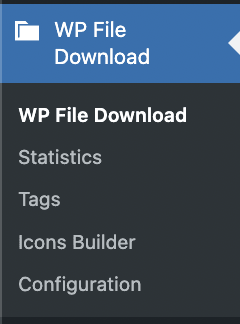
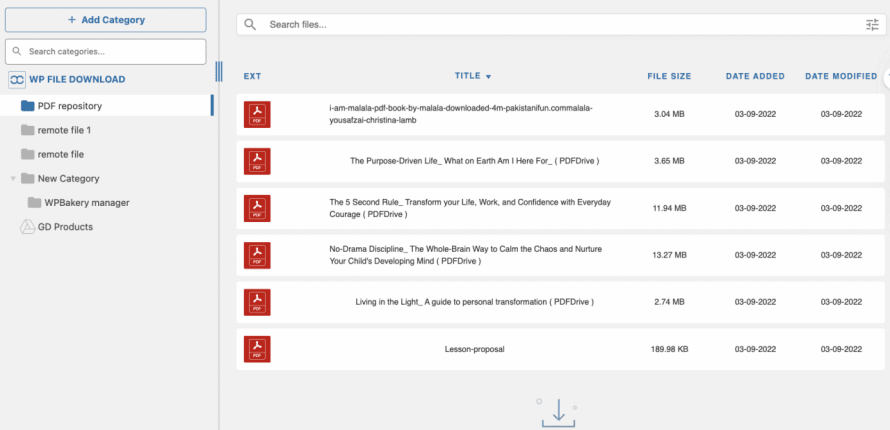
في هذه الصفحة ، يمكننا إدارة جميع ملفاتنا ، وكذلك إنشاء فئات وجعل كل شيء يبدو مثاليًا.
أولاً، دع'نا ننشئ فئة، لهذا، انقر على +إضافة فئة.

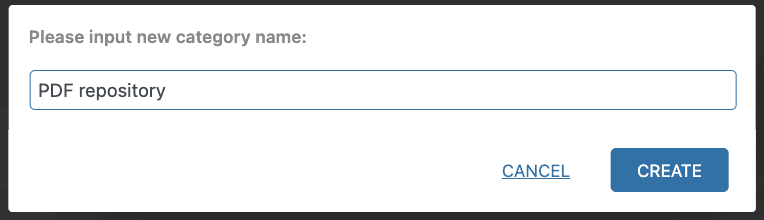
سيؤدي هذا إلى إنشاء فئة جديدة، ما عليك سوى تحميل الملفات التي تريد تقديمها عن طريق السحب والإفلات، أو تحميل متصفح الملفات وتعيين سمة/تغيير تخطيط الفئة كما تريد.
بمجرد الانتهاء من ذلك، سنكون جاهزين للذهاب مع الخطوة الأولى وهي إنشاء الفئة/تحميل الملفات.
فهرسة والبحث في ملفات ووردبريس
الآن بعد أن أصبح لدينا ملفاتنا في ترتيب وكذلك فئتنا، سنحتاج إلى فهرسة ملفاتنا.
لفهرسة الملفات انتقل إلى WP File Download > الإعدادات > إعدادات البحث واوجد بحث النص العادي الخيار، ثم فعّله في النهاية.
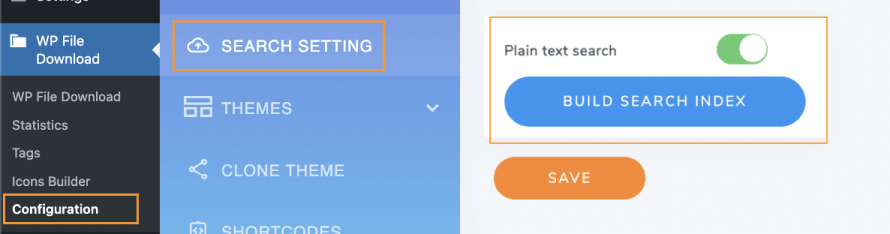
عند تمكين البحث عن النص العادي، سيظهر زر لفهرسة ملفاتك وهو إنشاء فهرس البحث، انقر عليه!
وسيظهر إشعار يخبرك أن الوسم يحتاج إلى أن يكون مفتوحًا أثناء انتهاء العملية، وأخيراً، سترى الزر باللون الأخضر يخبرك أن كل شيء قد تم، يمكنك تشغيل هذه العملية في كل مرة تضيف ملفات PDF أو ملفات نصية جديدة.

وهذا كل شيء فيما يتعلق بفهرسة مستندات النص ، مجرد نقرة واحدة وسيتم السحر! مثل السحر! أليس كذلك؟
الآن دعونا نرى كيف يعمل ، لجعله يعمل ، سنحتاج إلى الذهاب إلى محرك البحث الذي تمت إضافته ، افتراضيًا سيتم إضافة صفحة تحتوي على محرك البحث بداخله ، اسمه WP File download بحث.
يمكن تغيير هذا تحت WP File Download > الإعدادات > إعدادات البحث، سترى صفحة البحث الخيار الذي يمكن تحريره.
ستبدو صفحة محرك البحث مثل هذا.
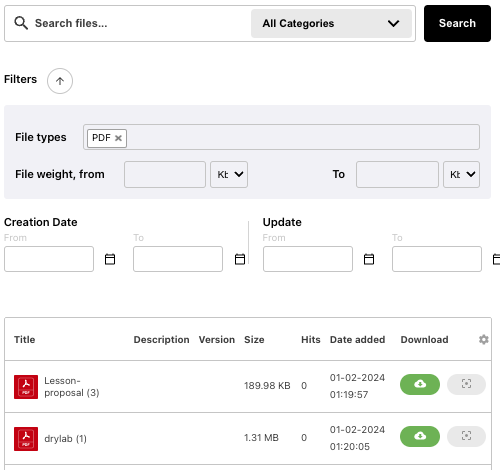
دعونا نختبره عن طريق البحث عن جملة من كتاب قرأناه من قبل ولكن لا يمكننا تذكر ما هو اسم هذا.
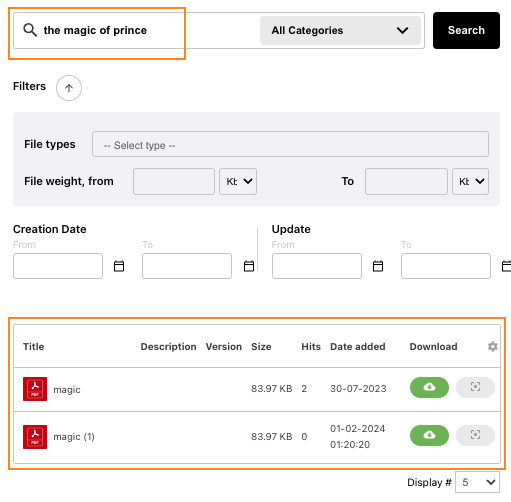
لقد تمت العملية السحرية! يتم عرض النتيجة الدقيقة ويمكنني الآن المتابعة لشرائها إذا كانت تُقدم كمنتج رقمي أو ببساطة تنزيلها للاستمتاع بملف PDF الخاص بي
ولكن ماذا يحدث إذا أردنا تخصيص محرك البحث أكثر، مثل تحرير الفلتر أو الحد منه لكل فئة؟ سهل بما فيه الكفاية!
انتقل إلى WP File Download > الإعدادات > الرموز المختصرة.
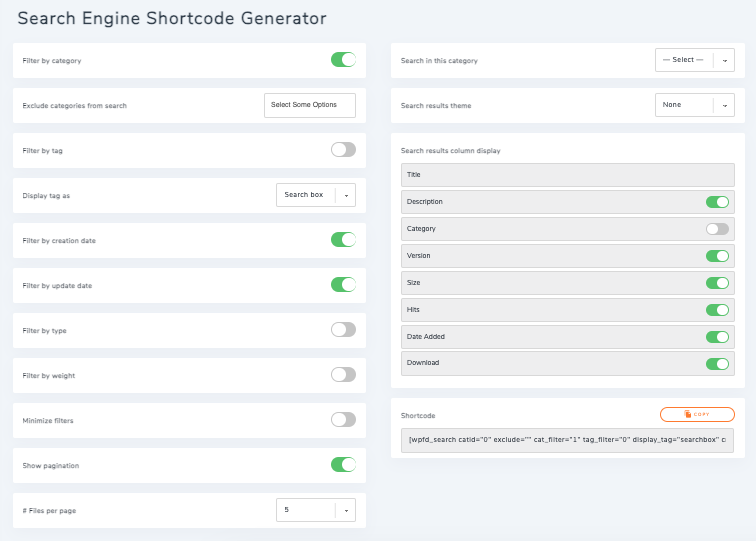
هناك خيار محدد لـ محرك البحث مع خيارات متعددة.
نداء لجميع مشرفي المواقع!
عزز مواقع عملائك باستخدام WP File Download. أنشئ مستودعات ملفات آمنة وقابلة للتخصيص، مما يسمح للعملاء بالوصول إلى ملفاتهم وإدارتها بسهولة.
ارفع مستوى خدمات تصميم الويب الخاصة بك اليوم!
لدينا العديد من الخيارات:
الفلتر حسب الفئة: سيضيف خيارًا لفلترة الفئات عندما نريد أكثر من فئة واحدة في نفس محرك البحث (إذا قمنا بفصل مستنداتنا على سبيل المثال).
البحث في هذه الفئة: للحد من محرك البحث إلى فئة واحدة فقط.
استبعاد الفئات من البحث: استبعاد الفئات من محرك البحث.
سمة نتيجة البحث: حدد أحد السمات المحددة مسبقًا لإظهار الملفات لنتائج بحثك.
تصفية حسب العلامة: إضافة علامات مضافة إلى الملفات كخيارات تصفية.
عرض عمود نتيجة البحث: إظهار/إخفاء الأعمدة التي تريد أن تظهر للملفات في نتيجة البحث، يمكنك إظهار/إخفاء العنوان، الوصف، الفئة، الإصدار، الحجم، الزيارات، تاريخ الإضافة، والتنزيلات
عرض العلامة كـ: طرق مختلفة لعرض علامات التصفية، على سبيل المثال، مربع بحث أو تحديد متعدد.
تصفية حسب تاريخ الإنشاء: إضافة تاريخ إنشاء الملف كعامل تصفية.
تصفية حسب تاريخ التحديث: إضافة آخر تحديث لملف كمرشح (في حالة تقديم تنزيلات بإصدارات جديدة).
تصفية حسب النوع: تمكين هذا الخيار لتصفية نتائج البحث حسب نوع الملف.
تصفية حسب الوزن: إضافة الوزن كمرشح لنتائج البحث.
تصغير المرشحات: خيار لتصغير المرشحات مباشرة لتحسين عرض نتائج البحث.
إظهار الترقيم: مفيد عندما يكون هناك العديد من الملفات حتى نتمكن من تقسيمها إلى صفحات مختلفة لعدم إنشاء صفحة طويلة.
الملفات لكل صفحة: تحديد عدد النتائج لكل صفحة.
رمز قصير: عند الانتهاء من إعداداتنا، سيسمح لنا هذا الخيار بنسخ الرمز القصير لمحرك البحث ولصقه في المحتوى الخاص بنا.
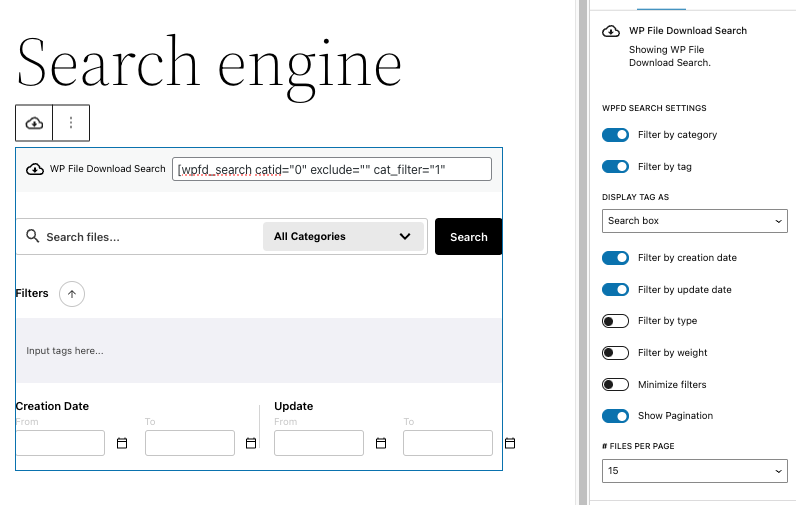
من المهم ملاحظة أن لدينا أيضًا خيار استخدام الكتلة/القطعة المخصصة المتاحة في جميع منشئات الصفحة الرئيسية مثل جوتنبرج أو إلمنتور والتي ستسمح لنا بإنشاء وتعديل محرك البحث الخاص بنا مباشرة من الصفحة التي نقوم بتحريرها!
ابحث فقط WP File Download بحث.
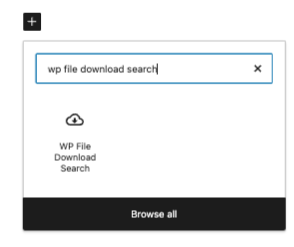
سيظهر معاينة لمحرك البحث وسيكون لديك المرشحات والإعدادات المتاحة في قسم الجانب الأيمن مما يسمح لنا بتعديل وتخصيص محرك البحث الخاص بنا حسب رغبتنا مع معاينة مباشرة.
الاستنتاج
كما ترون محرك بحث قوي حقًا مع العديد من الخيارات لجعلها سهلة قدر الإمكان لمستخدمي الموقع!
في هذا الدليل، تمكنت من رؤية العملية السهلة التي WP File Download تقدمها لفهرسة والبحث بين المستندات النصية على الموقع، لا يهم حجمها ولا يهم عدد المستندات التي لديك، وهي أيضًا متوافقة مع جميع منشئي الصفحات الرئيسيين مثل Elementor!
ماذا تنتظر؟ اذهب هنا لتعرف المزيد واحصل على نسختك الخاصة ;)
عندما تشترك في المدونة، سنرسل لك رسالة بريد إلكتروني عند وجود تحديثات جديدة على الموقع حتى لا تفوتك.




التعليقات