 منتجات ووردبريس
 منتجات جوملا
 الدعم
الدعم الأخبار
 تسجيل الدخول
كيفية ربط ووردبريس بوسائط نكست كلاود
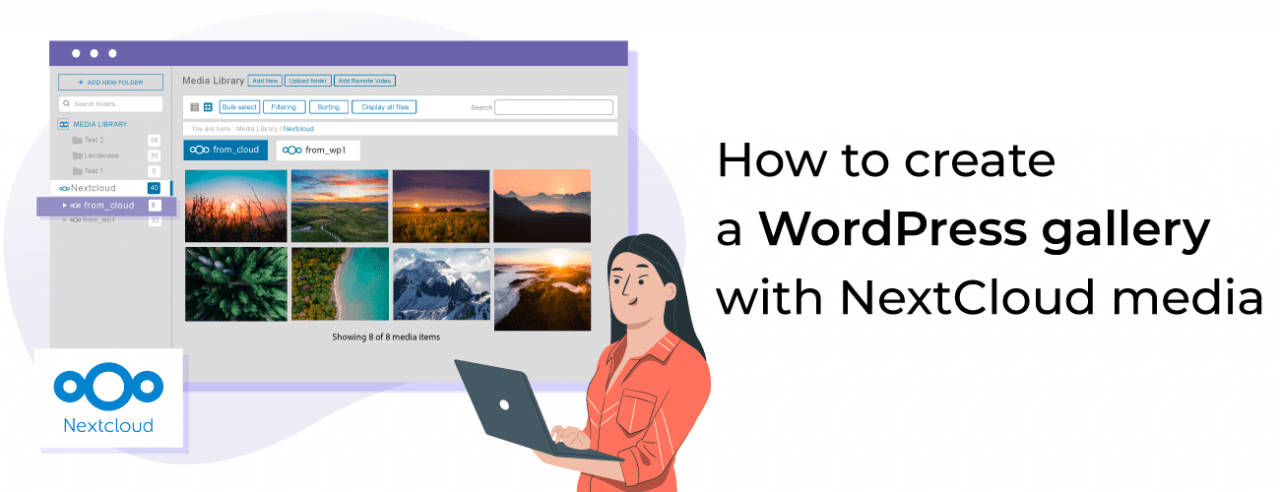
مكتبة وسائط ووردبريس ونكست كلاود متصلة لتزويدك بمزيد من التخزين، قوة نكست كلاود وبأسهل طريقة.
WP Media Folder يسمح لك الآن بدمج مكتبة الوسائط الخاصة بك مع NextCloud لتمكين استخدامها مباشرة على موقع وردبريس الخاص بك مع الأدوات القوية التي WP Media Folder يسمح باستخدامها ، من تضمين الصور وملفات PDF إلى التحكم في الوصول وإنشاء المعارض باستخدام الوسائط والملفات المستضافة على NextCloud.
في هذا المنشور ، سنرى كيفية ربط مكتبة وسائط وردبريس بـ NextCloud.
جدول المحتويات
قل وداعًا لمكتبة الوسائط الفوضوية.
يتيح لك تصنيف الملفات ومزامنة المجلدات مع التخزين السحابي وإنشاء معارض مذهلة واستبدال الصور دون كسر الروابط.
قم بتحسين سير عمل الوسائط الخاص بك اليوم
كيفية إعداد Nextcloud كمكتبة وسائط WordPress بالفيديو
اتصال Nextcloud بمكتبة وسائط وردبريس
أولاً وقبل كل شيء، يجب أن نضع في الاعتبار أن WP Media Folder والإضافة السحابية ضرورية لمتابعة هذا البرنامج التعليمي.
هذه العملية بسيطة مثل تسجيل الدخول إلى نكست كلاود.
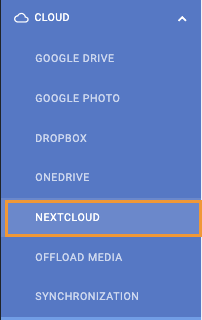
لربط الحساب، انتقل إلى الإعدادات > WP Media Folder > نكست كلاود.
في هذه الصفحة، يوجد النموذج لملء معلومات حساب NextCloud:
اسم المستخدم: اسم المستخدم الذي تستخدمه لتسجيل الدخول على NextCloud.
كلمة المرور: كلمة المرور التي تستخدمها لتسجيل الدخول إلى نكست كلاود.
عنوان URL لـ NextCloud: العنوان URL الموجود عند مشاهدة لوحة تحكم NextCloud.
اسم المجلد الجذر: المجلد الذي ستستخدمه كجذر للاتصال.
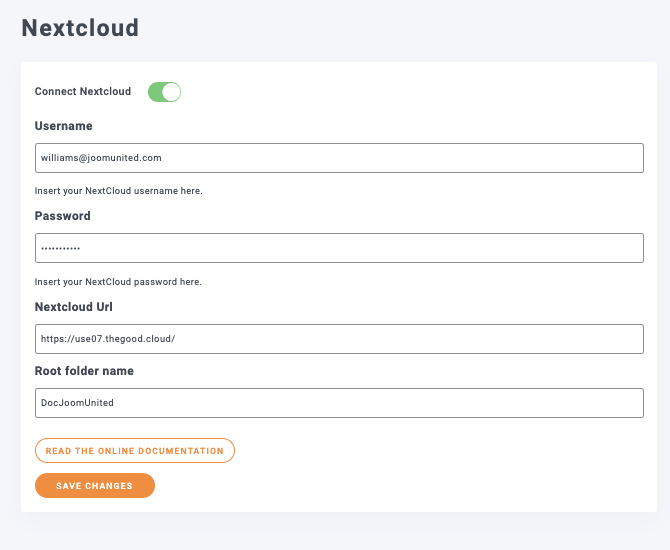
أخيرًا، انقر على حفظ التغييرات وتم! السحر قد تم.
الآن يمكننا الذهاب إلى مكتبة الوسائط وسنرى مجلدات الوسائط العادية من الإضافة وخيار إنشاء NextCloud مجلدات.
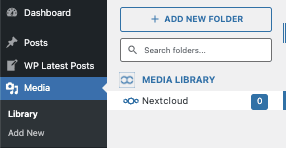
الآن بعد أن قمنا بتوصيل مكتبة الوسائط الخاصة بنا، سنكون قادرين على استخدام المزامنة الثنائية الاتجاه، مما يعني أن أي شيء داخل المجلد الجذر سيتم إضافته إلى ووردبريس وكل شيء على ووردبريس تحت مجلد نكست كلاود سيتم إضافته إلى نكست كلاود أيضًا.
استخدام وسائط NextCloud على WordPress
الآن بعد أن قمنا بتوصيل NextCloud بمكتبة وسائط WordPress الخاصة بنا، يمكننا البدء في استخدام التكامل مما يعني أنه يمكننا تحميل الوسائط إلى WordPress باستخدام قسم NextCloud أو إنشاء مجلدات وستظهر هذه مباشرة على NextCloud، والعكس صحيح.
انتقل الآن إلى مكتبة الوسائط وبعد النقر على NextCloud، انقر على + إضافة مجلد جديد.
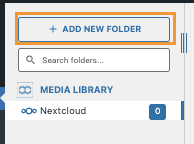
سيؤدي هذا إلى فتح نافذة منبثقة حيث يمكننا كتابة اسم المجلد والنقر أخيرًا على إنشاء ، في هذه الحالة ، أطلقنا عليه من وردبريس.
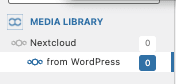
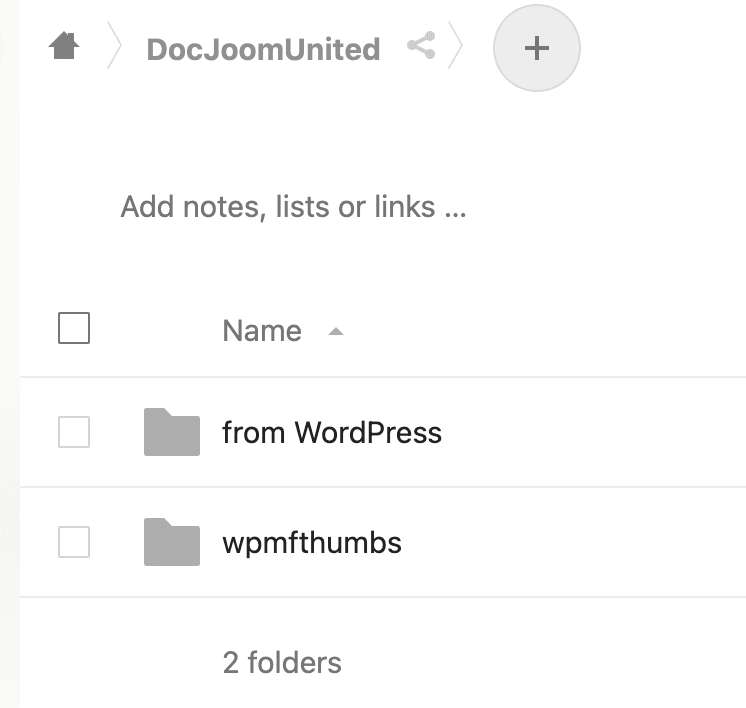
سيظهر المجلد على NextCloud تحت المجلد الجذر تلقائيًا.
ماذا يحدث الآن إذا قمنا بإضافة مجلد ووسائط على NextCloud داخل المجلد الجذر؟ بالضبط! سيظهر على WordPress، لإظهاره دعونا نضيف مجلدًا يسمى من NextCloud هناك مع الوسائط بالداخل.
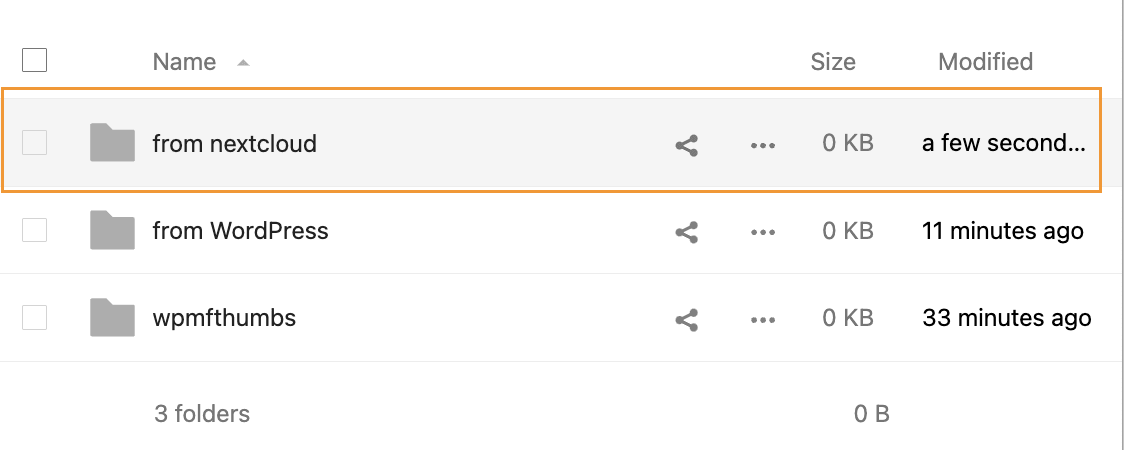
لقد أضفنا بعض الصور في الداخل للتأكد من أنها أيضًا تم تحميلها إلى مكتبة وسائط ووردبريس.
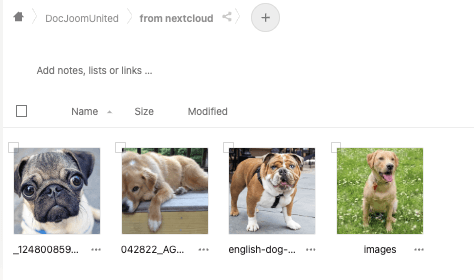
كل ما نحتاج إلى القيام به الآن هو التحقق من مكتبة الوسائط الخاصة بنا، ستكون جميع الصور هناك و سنكون قادرين على استخدامها كما لو كانت في أي مجلد عادي آخر.
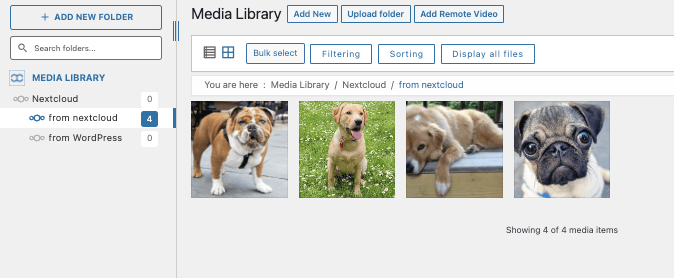
الآن يمكننا أن نمضي قدمًا ونستخدمها في المحتوى الخاص بنا مباشرة من نكست كلاود!
تقييد مجلدات نكست كلاود في ووردبريس
الآن بعد أن أصبحت لدينا الوسائط من NextCloud متاحة للاستخدام في موقعنا، قد نحتاج إلى تقييد من يمكنه رؤية وتعديل تلك المجلدات في wp-admin الخاص بنا، و WP Media Folder تغطينا.
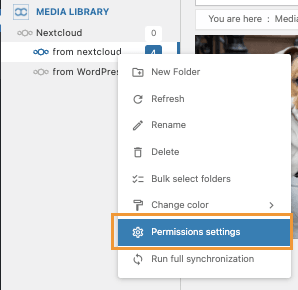
لتقييد الوصول، قم بالنقر بزر الماوس الأيمن على مجلد NextCloud ثم انقر على الإذونات الإعدادات.
سيظهر نافذة منبثقة حيث يمكننا اختيار الدور وتحديد/إلغاء تحديد ما نريد أن يقوم به هذا الدور مع ذلك المجلد المحدد، وأيضًا خيار إذا كنا نريد أن ترث المجلدات الفرعية الأذونات من الأصل.
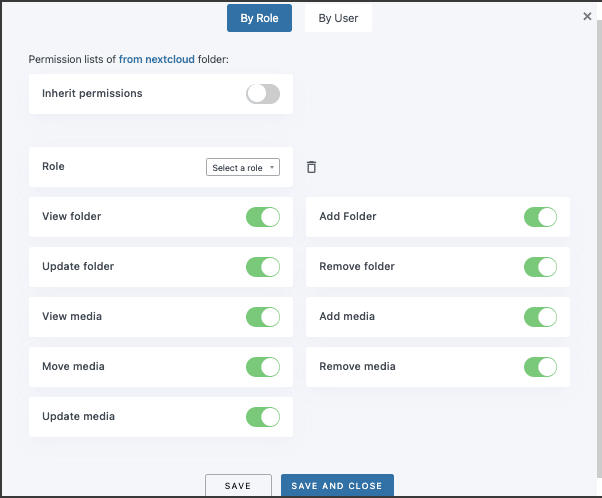
وما أجملها! لن يكون لدينا أي دور أو مستخدم يقوم بأشياء لا نريدها، على سبيل المثال، إنشاء مجلدات أو إضافة وسائط.
هذا مفيد عندما يكون لدينا فريق لتحميل/تحرير الصور وفريق آخر يجب أن يضيف هذه الصور فقط إلى محتوى موقعنا.
نداء لجميع مشرفي المواقع!
وفر الوقت وارفع الإنتاجية مع WP Media Folder. قم بتنظيم ملفات الوسائط للعملاء بسهولة، وإنشاء معارض مخصصة، وتوفير تجربة مستخدم سلسة.
قم بترقية مشاريع موقعك الآن!
أفضل تكامل NextCloud WordPress
لقد تمكنا من رؤية بعض الأدوات والميزات المتاحة التي توفرها هذه التكامل الرائع! يمكننا القيام بالعديد من الأشياء الأخرى مثل تضمين PDF مباشرة من NextCloud، وإنشاء معارض رائعة من السحابة، وإنشاء/تخزين الصور المصغرة مباشرة في حساب NextCloud الخاص بنا! رائع، أليس كذلك؟ ماذا تنتظر، اذهب هناللحصول على مزيد من المعلومات والحصول على اشتراكك الآن!
عندما تشترك في المدونة، سنرسل لك رسالة بريد إلكتروني عند وجود تحديثات جديدة على الموقع حتى لا تفوتك.



التعليقات