 منتجات ووردبريس
 منتجات جوملا
 الدعم
الدعم الأخبار
 تسجيل الدخول
كيفية ربط مكتبة وسائط ووردبريس مع لينود

لم يكن ربط مكتبة وسائط ووردبريس مع لينود بهذه السهولة من قبل كما هو الحال الآن مع WP Media Folder !
لينود هي خدمة استضافة شائعة تقدم آلات افتراضية، يتم استخدامها في جميع أنحاء العالم من قبل شركات مهمة والآن يمكننا استخدامها أيضًا على موقعنا باستخدام أداة التكامل السهلة هذه التي تقدمها WP Media Folder .
في هذا المنشور، سنرى مدى سهولة تخزين صورنا في لينود وتقديمها على موقعنا!
جدول المحتويات
صور لينود داخل مكتبة وسائط ووردبريس الخاصة بك
أولاً وقبل كل شيء، سنحتاج إلى التحقق من أننا قد قمنا بتثبيت أحدث إصدار من WP Media Folder و WP Media Folder Add-on (وكذلك حساب Linode مع خطة).
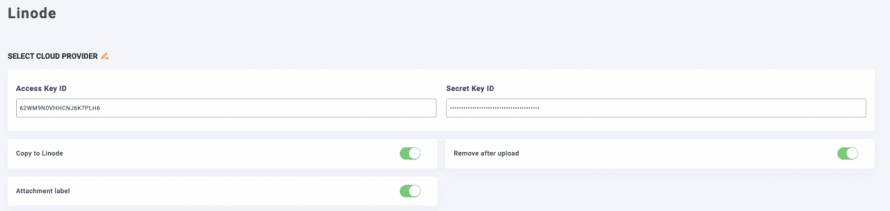
الآن بعد أن أصبح لدينا كل ما نحتاجه، انتقل إلى موقعك wp-admin > الإعدادات > WP Media Folder > تفريغ الوسائط، في هذه الصفحة ستتمكن من رؤية الحقول لإدخال معلومات اتصال Linode.
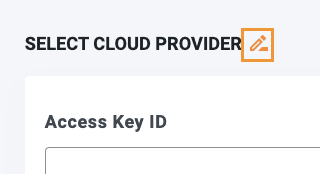
سنحتاج إلى تحديد Linode، للقيام بذلك، انقر على أيقونة القلم بعد اختيار مزود السحابة العنوان.
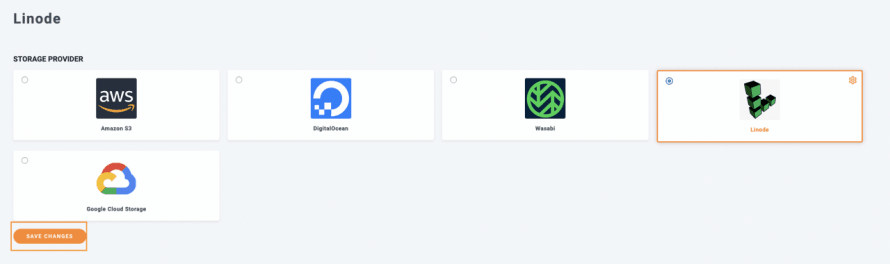
سيكون لدينا جميع خيارات مزودي السحابة، انقر على Linode ثم احفظ الإعدادات.
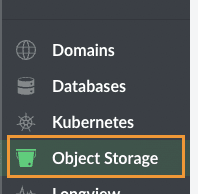
الآن وقد قمنا باختيار مزود السحابة كـ Linode, انتقل إلى لوحة تحكم Linode، وفي اللوحة اليسرى، اختر ذاكرة التخزين المؤقت للكائنات.
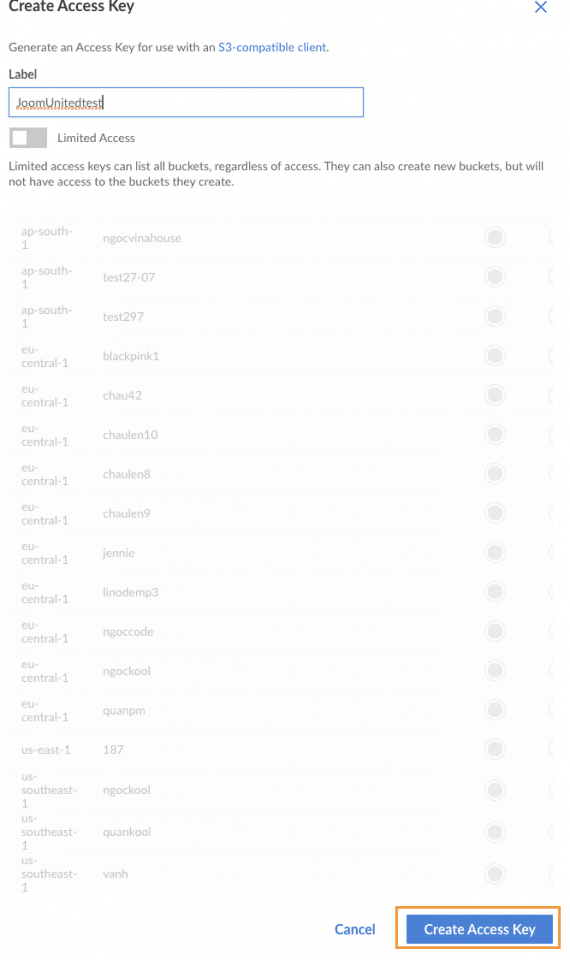
الآن بعد أن أصبحنا هنا ، انتقل إلى مفتاح الوصول ثم انقر فوق إنشاء مفتاح الوصول.

سيؤدي هذا إلى فتح لوحة على اليمين حيث يمكننا إضافة تسمية وتقييد الوصول إذا لزم الأمر ، وتعيين التسمية الخاصة بك ، والإذن وأخيراً ، انقر فوق إنشاء مفتاح الوصول.
سيظهر لك هذا مفتاح الوصول والمفتاح السري، انسخهما والصقهما في الحقول التي رأيناها سابقًا ضمن wp-admin > الإعدادات > WP Media Folder > تفريغ الوسائط.
يمكننا كتابة المفاتيح التي أنشأناها للتو ، وأخيراً ، تعيين جميع الخيارات التي نريدها لتصبح سارية ، في هذه الحالة ، سنقوم بالتحديد:
نسخ إلى Linode: سيؤدي هذا إلى إرسال نسخة من الصورة التي تم تحميلها مباشرة إلى Linode.
إزالة بعد الرفع: سيؤدي هذا الخيار إلى إزالة الصورة من الخادم الحالي (لإلغاء تحميل الصورة تمامًا).
تسمية المرفق: سيؤدي هذا إلى إضافة تسمية صغيرة إلى صورك حتى تتمكن من تحديد أن هذه الصور مخزنة على Linode.
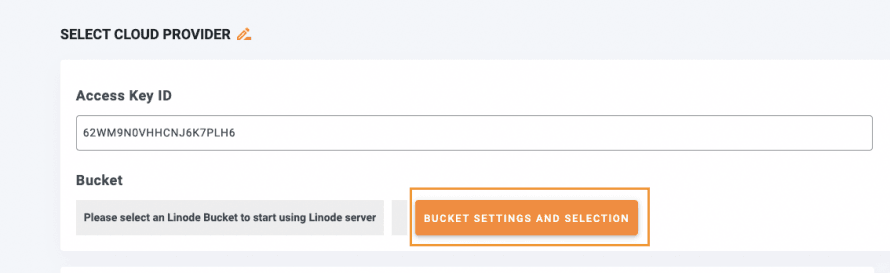
أخيرًا، حدد الحاوية التي سيتم تحميل الصور إليها بالنقر على إعدادات الحاوية والاختيار.
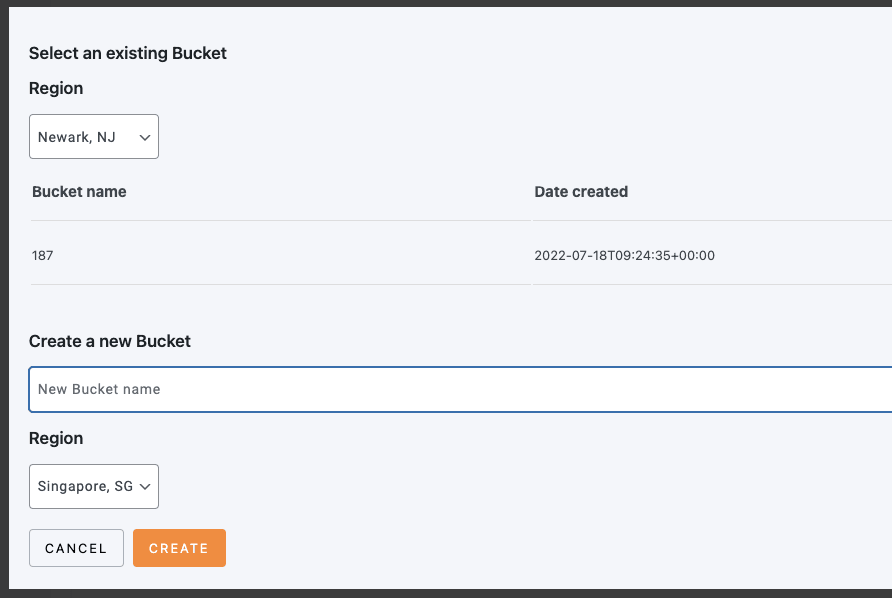
ستظهر نافذة منبثقة مع خيارات لإنشاء واختيار حاوية تم إنشاؤها بالفعل.
سيتم عرض اسم الحاوية في المربع الرمادي حتى تعرف أنها متصلة بالكامل.
والآن تم إعداد Linode بالكامل على موقع ووردبريس الخاص بنا! بسهولة مثل النسخ واللصق، كما ترى ;)
مزامنة واستخدام صور Linode على موقع ووردبريس الخاص بك
الآن بعد أن قمنا بتمكين وربط Linode بمكتبة وسائط WordPress الخاصة بنا، يمكننا البدء في تفريغ صورنا، وللقيام بذلك، انتقل إلى الإعدادات > WP Media Folder > السحابة > تفريغ الوسائط، وانقر على مزامنة الوسائط، وسيتم تحميل جميع الوسائط الموجودة لديك إلى Linode.
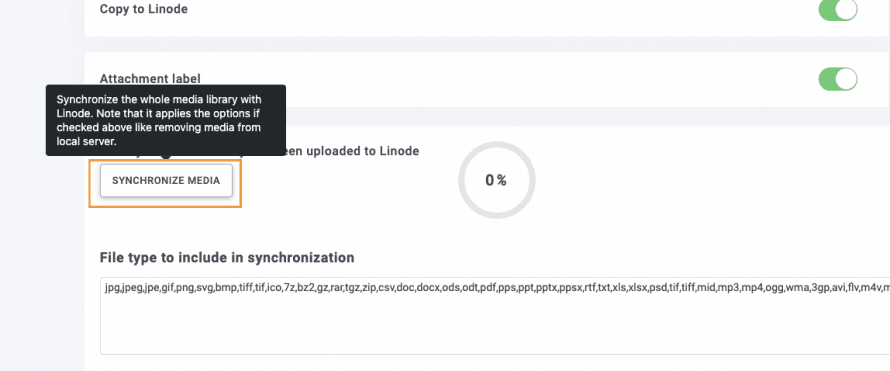
سيبدأ الشريط في التحميل حتى تتمكن من متابعة عملية تفريغ الصور بدون الحاجة إلى القيام بأي شيء آخر!
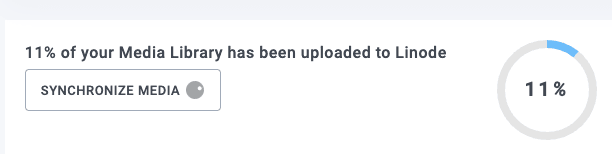
اعتمادًا على كمية الصور، قد يستغرق الأمر بعض الوقت ولكن عند الانتهاء تمامًا، اعتمادًا على الخيارات التي حددتها في إعداد Linode، ستكون جميع الصور فقط على Linode!
وستتمكن من رؤية التغيير من هذا:
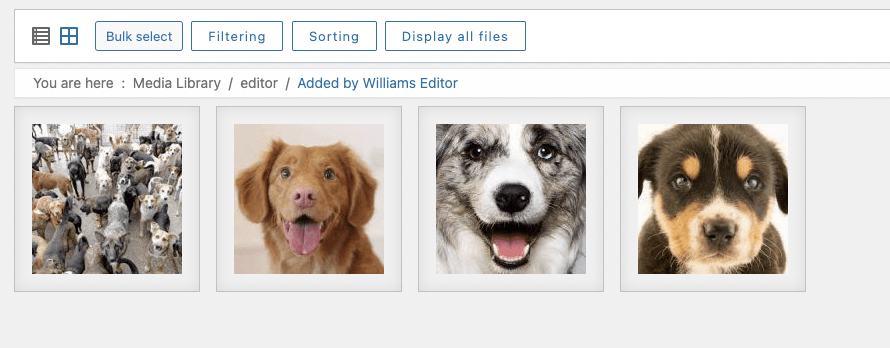
إلى هذا:
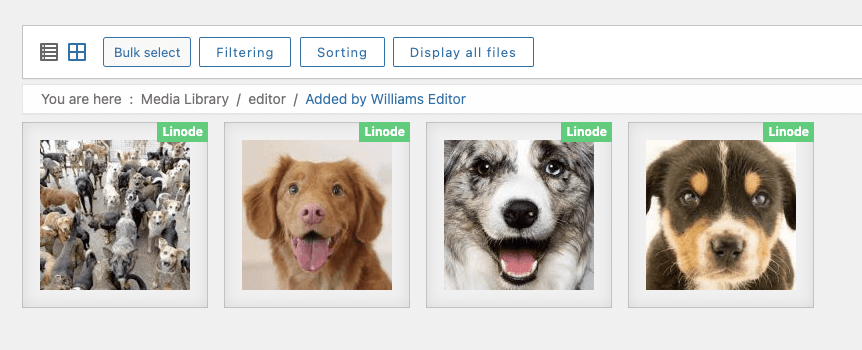
ستظهر جميع الصور التي تم تحميلها مع هذا التسمية الصغيرة (إذا قمت بتحديده في إعدادات البرنامج الإضافي) مما يتيح لك معرفة أنه تم تحميلها بالفعل إلى حزمة Linode الخاصة بك، ستتمكن من رؤيتها على Linode إذا ذهبت للبحث عنها يدويًا.
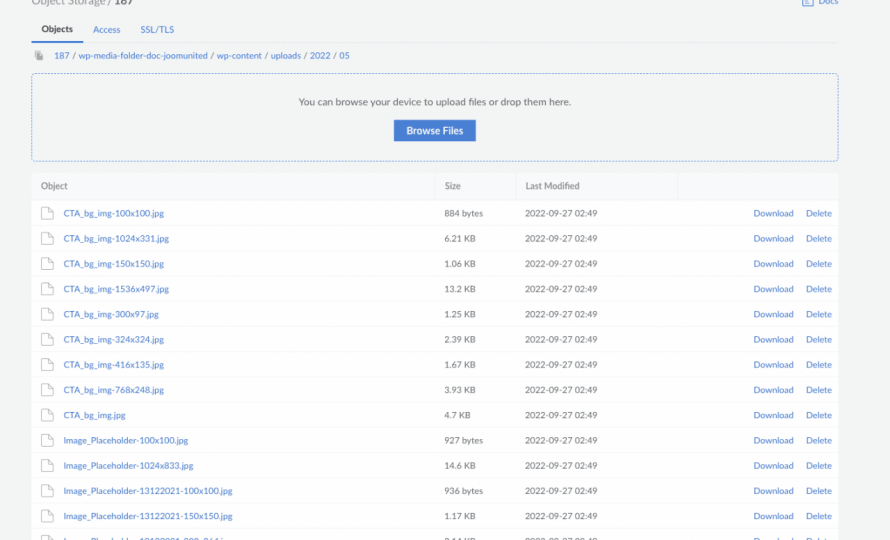
كما ترى، يتم استضافة الصور خارجيًا وكل ما قمنا به هو النقر على مزامنة، أفضل جزء؟ سيتم تفريغ جميع الصور المستقبلية تلقائيًا دون الحاجة إلى النقر على أي شيء آخر بفضل النسخ إلى Linode الخيار الذي قمنا بتحديده من قبل.
ولكن الآن بعد أن قمنا بتحميل جميع صورنا، هل لا يزال بإمكاننا استخدامها؟ بالطبع نستطيع! يمكنك الذهاب إلى أي صفحة أو مشاركة وستبقى الصور هناك، أو إضافة مرفقات جديدة مباشرة من Linode!
كما ترون في هذا المثال من محرر جوتنبرج:
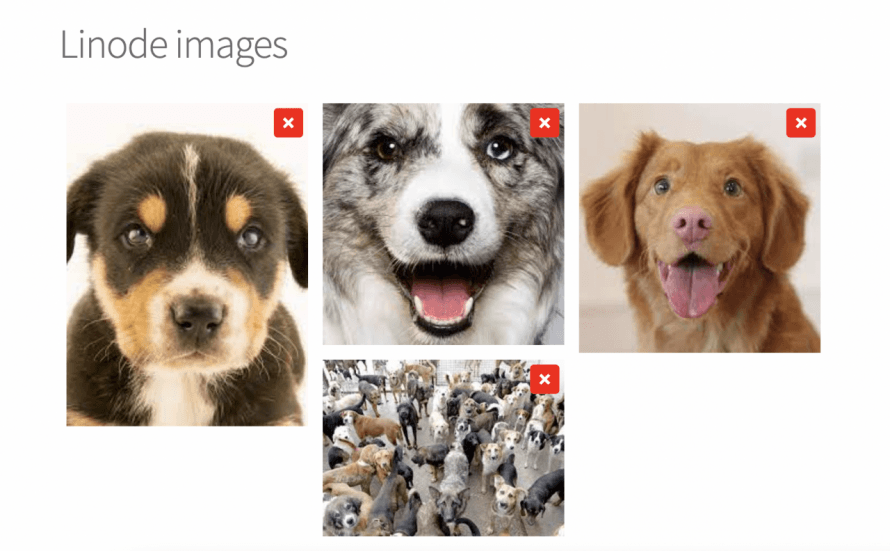
لقد أضفنا معرضًا بالصور المعروضة قبل النشر وبعده، إذا حاولنا التحقق من عنوان URL للصورة، سنتمكن من رؤية حزمة Linode!
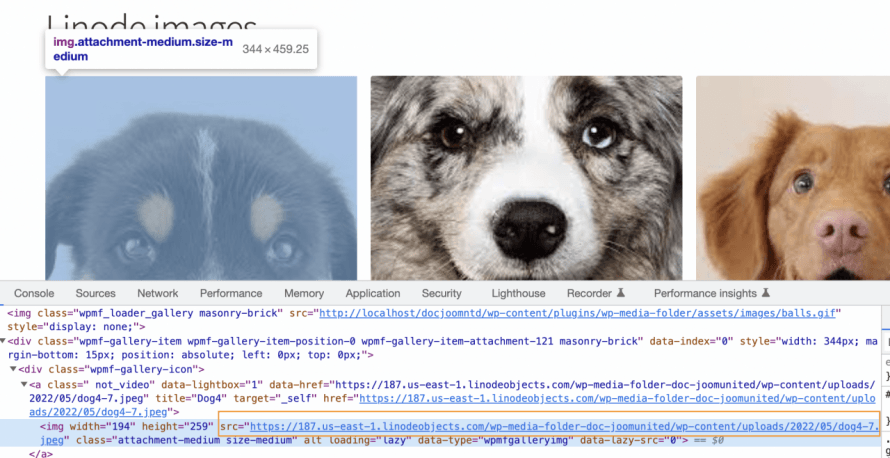
الآن لدينا صورنا على Linode ونشرناها على موقعنا بدون أي مشاكل! سوف تبدو وتعمل بنفس الشكل تمامًا، رائع! أليس كذلك؟
ابدأ في تفريغ مكتبة الوسائط الخاصة بك باستخدام هذا البرنامج المساعد الرائع
هذه واحدة فقط من الميزات الرائعة التي WP Media Folder تقدمها، لا يمكننا فقط تفريغ الوسائط باستخدام Linode ولكن أيضًا خدمات السحابة الأخرى مثل Digital Ocean، AWS، Google Drive، OneDrive، و Dropbox! وكذلك إنشاء وإدارة المعارض الرائعة وإنشاؤها مباشرة من صور Google أيضًا!
ماذا تنتظر؟ إذهب هنا واحصل على نسختك الخاصة لبدء تفريغ الوسائط الخاصة بك!
عندما تشترك في المدونة، سنرسل لك رسالة بريد إلكتروني عند وجود تحديثات جديدة على الموقع حتى لا تفوتك.



التعليقات