منتجات ووردبريس
 منتجات جوملا
 الدعم
الدعم الأخبار
 تسجيل الدخول
كيفية ربط صور جوجل بمكتبة وسائط ووردبريس

صور جوجل هي أداة رائعة ومهمة لحفظ صورك من هاتفك أو جهاز الكمبيوتر مباشرة إلى السحابة تلقائيًا. ربط صور جوجل بمكتبة وسائط ووردبريس يوفر طريقة سلسة لإدارة وتخزين والوصول إلى صورك مباشرة من موقعك. هذا يمكن أن يوفر لك الكثير من الوقت والجهد.
بفضل تكامل مكتبة الوسائط في ووردبريس، ستتمكن من استيراد ملفاتك من صور جوجل بنقرة واحدة. هيا بنا نكتشف ذلك!
جدول المحتويات
لماذا تربط صور جوجل بوردبريس؟
يُعدّ تطبيق صور جوجل أحد أشهر أدوات جوجل المجانية لتخزين ومشاركة جميع أنواع الوسائط والفيديوهات. بفضل هذا التكامل، ستوفر الوقت والجهد المبذول في تنزيل الصور وتحميلها يدويًا.
كما يتميز التطبيق بسرعة استيراد الصور وسهولة الوصول إليها، بالإضافة إلى إمكانية توفير مساحة التخزين على الخادم من خلال ربط الصور المستضافة على السحابة. ويتيح لك التطبيق أيضًا مشاركة الصور والملفات دون الحاجة إلى مشاركة كلمة مرور جوجل، مما يحافظ على أمان حسابك.
كيفية ربط صور جوجل بمكتبة وسائط ووردبريس
أسهل طريقة للاتصال بGoogle Photos بـ WordPress باستخدام JoomUnited WP Media Folder. هناك طريقتان للاتصال، الوضع اليدوي والتلقائي. في الوضع اليدوي، يجب عليك إنشاء تطبيق Google dev، بينما يستخدم الوضع التلقائي تطبيق Google مُصدق عليه.
قل وداعًا لمكتبة الوسائط الفوضوية.
WP Media Folder يتيح لك تصنيف الملفات ومزامنة المجلدات مع التخزين السحابي وإنشاء معارض مذهلة واستبدال الصور دون كسر الروابط.
قم بتحسين سير عمل الوسائط الخاص بك اليوم
إعداد البرنامج الإضافي WP Media Folder
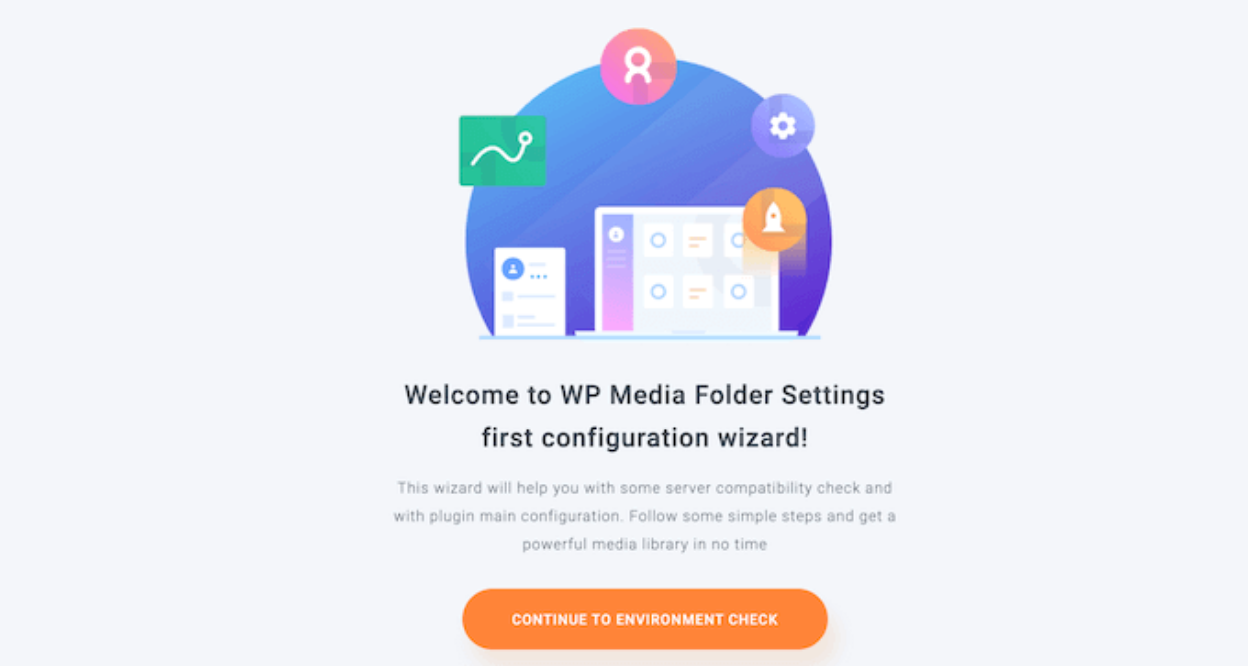
أولاً، عليك تثبيت وتفعيل WP Media Folder . بعد التفعيل، سيظهر لك معالج الإعداد. انقر على زر "متابعة إلى فحص البيئة".
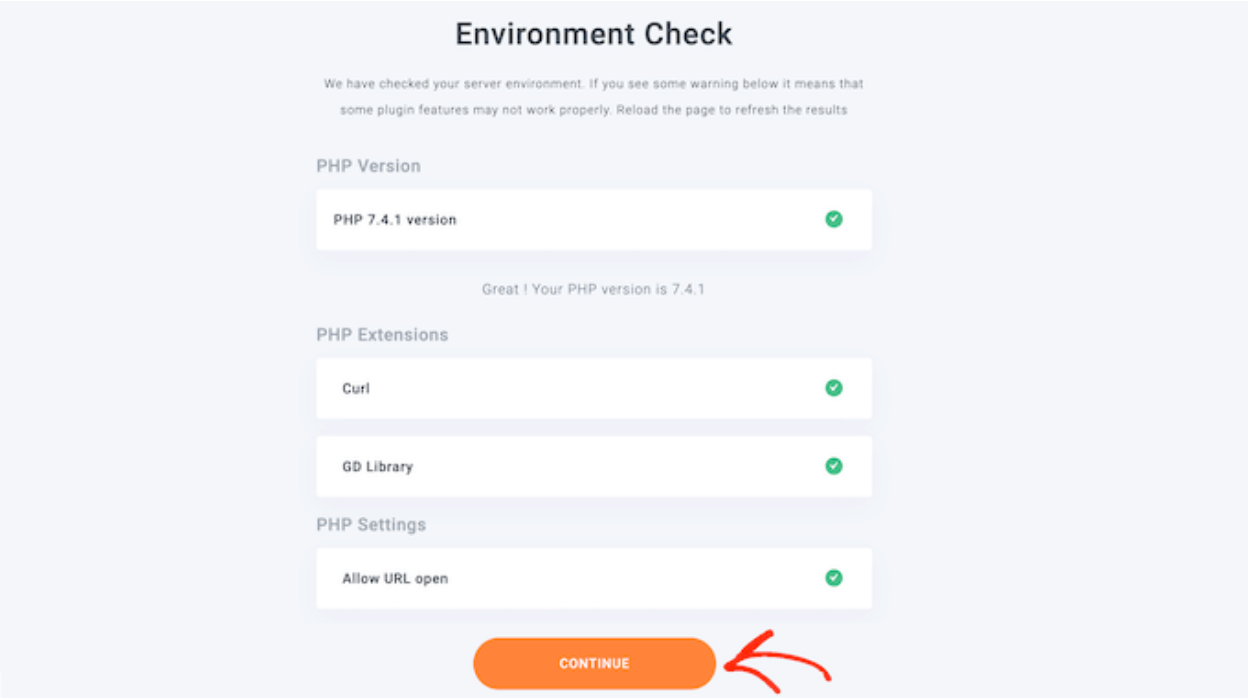
ستعرض الإضافة بعض المعلومات حول بيئة ووردبريس الخاصة بك، مثل إصدار PHP والإضافات. بعد ذلك، انقر على زر "متابعة".
يمكنك الآن اختيار ما إذا كنت تريد تعطيل ميزات المعرض والضوء. تتيح لك الميزات إنشاء وتحرير وحذف المجلدات داخل مكتبة وسائط ووردبريس.
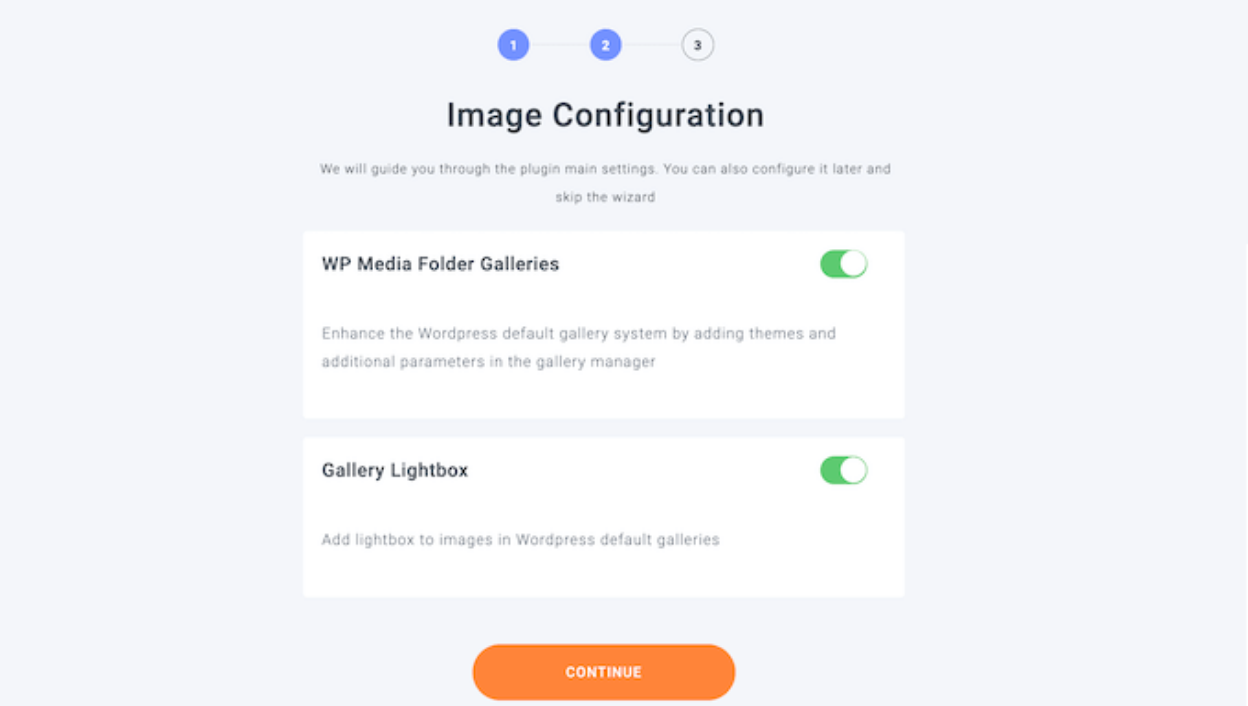
بعد ذلك، انقر على زر "متابعة".
ستظهر لك بعض الميزات الإضافية التي قد لا تحتاجها، ويمكنك تعديلها لتناسب احتياجات موقعك الإلكتروني. إذا كنت تعتقد أن الإعدادات الافتراضية غير كافية، يمكنك تفعيل ميزات إضافية. عندما تُصبح راضيًا عن الإعدادات، انقر على "متابعة".

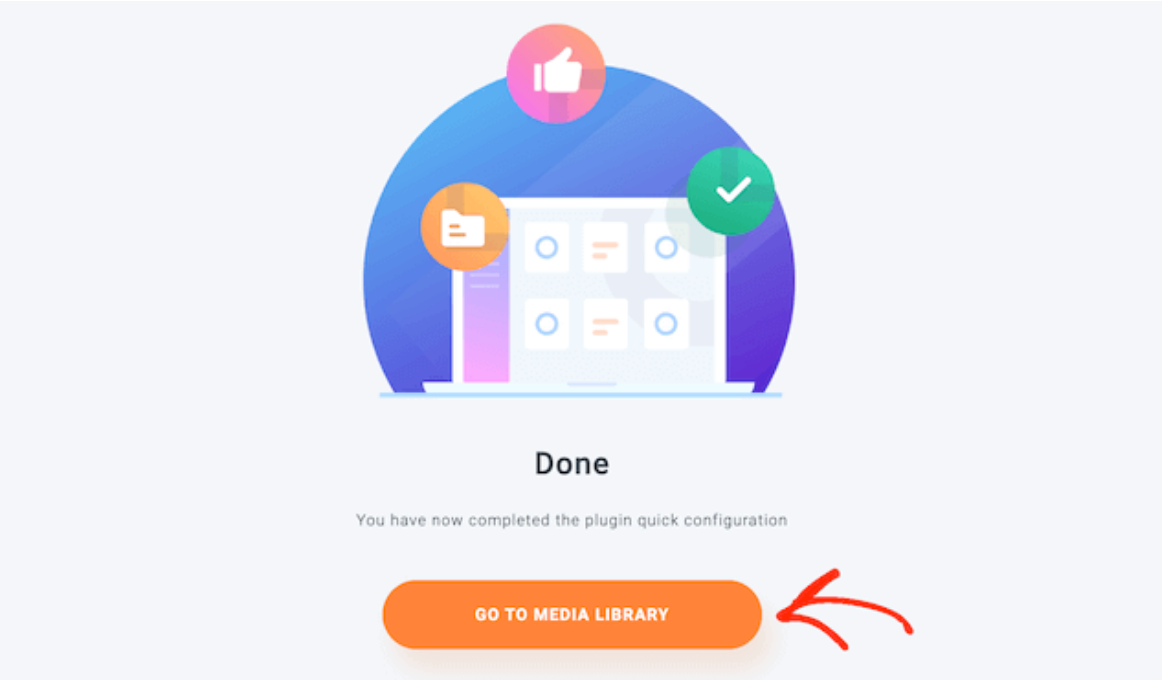
بعد لحظات قليلة، ستظهر لك الرسالة التالية: "لقد أكملت الآن الإعداد السريع للملحق"
عندما تكون جاهزًا، انقر فوق زر "الانتقال إلى مكتبة الوسائط".
الاتصال اليدوي بين صور جوجل ووردبريس باستخدام تطبيق مخصص
إذا كنت ترغب في ربط صور جوجل بـ WordPress يدويًا، فإن استخدام تطبيق جوجل الخاص بـ JoomUnited يُعدّ من أفضل الحلول. أولًا، عليك إنشاء تطبيق مطوّر جوجل لربطه بموقعك. انقر على "إنشاء مشروع".
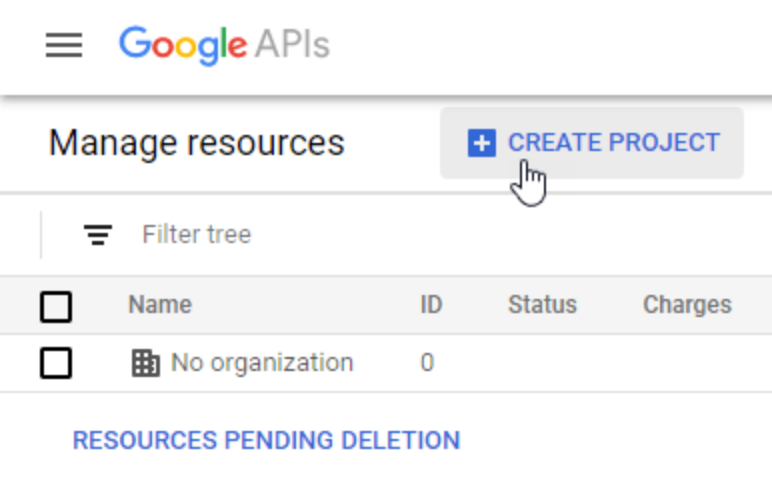
بعد ذلك، ستتمكن من اختيار اسم المشروع، ثم انقر على "إنشاء".

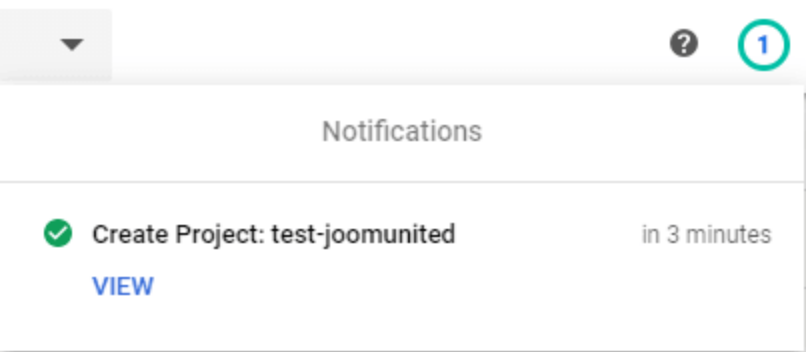
انتظر بضع ثوانٍ لإنشاء المشروع. بعد ذلك، انتقل إلى المشروع بالنقر على الإشعار.
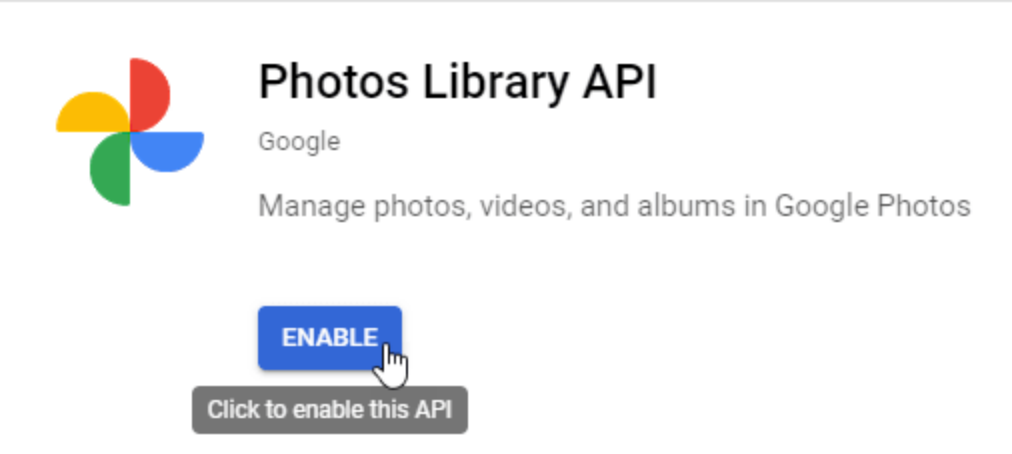
إذا كانت هذه هي المرة الأولى التي تستخدم فيها واجهة برمجة تطبيقات مكتبة الصور، فسيتعين عليك تفعيلها. ثم انتقل إلى واجهات برمجة التطبيقات والخدمات > المكتبة وابحث عن "واجهة برمجة تطبيقات مكتبة الصور"، وحددها، وانقر على "تفعيل".
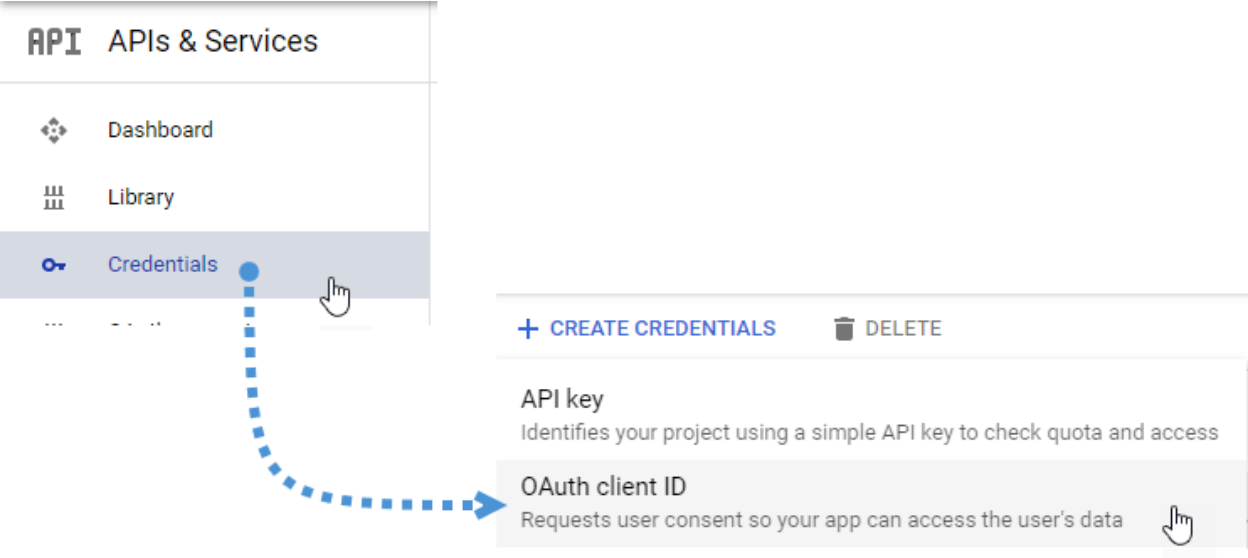
من القائمة الجانبية، انقر على برمجة التطبيقات والخدمات، ثم انتقل إلى بيانات الاعتماد > إنشاء بيانات الاعتماد > معرف عميل OAuth.
إذا كانت هذه هي المرة الأولى، فانقر على "إعداد شاشة الموافقة" وحدد نوع المستخدم.
الخطوة التالية هي الأهم:
انقر على "تطبيق الويب" واختر اسمًا.
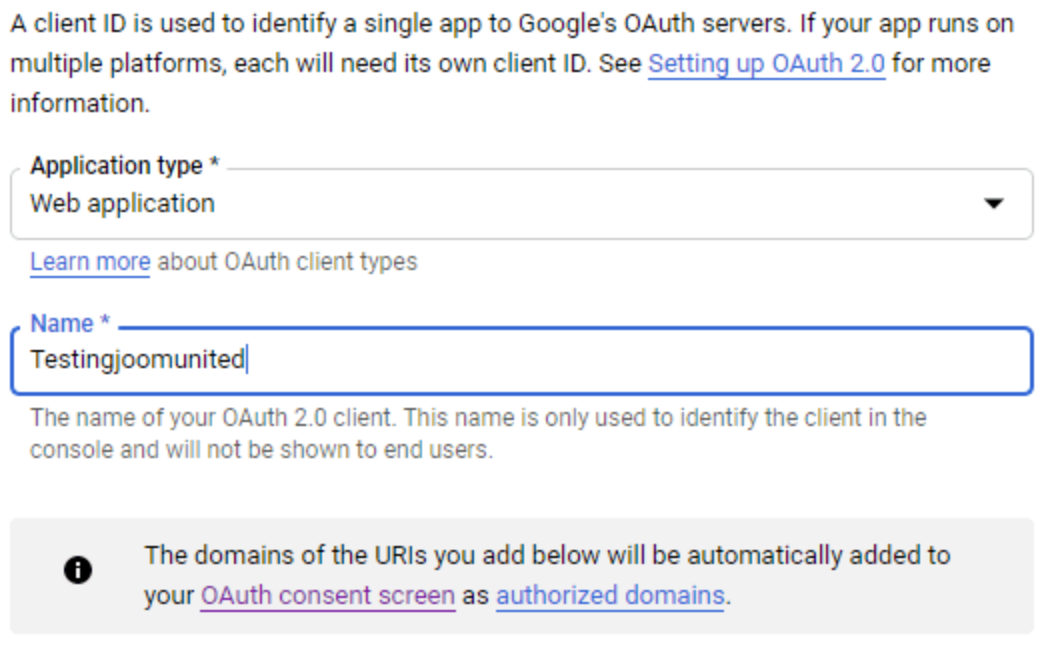
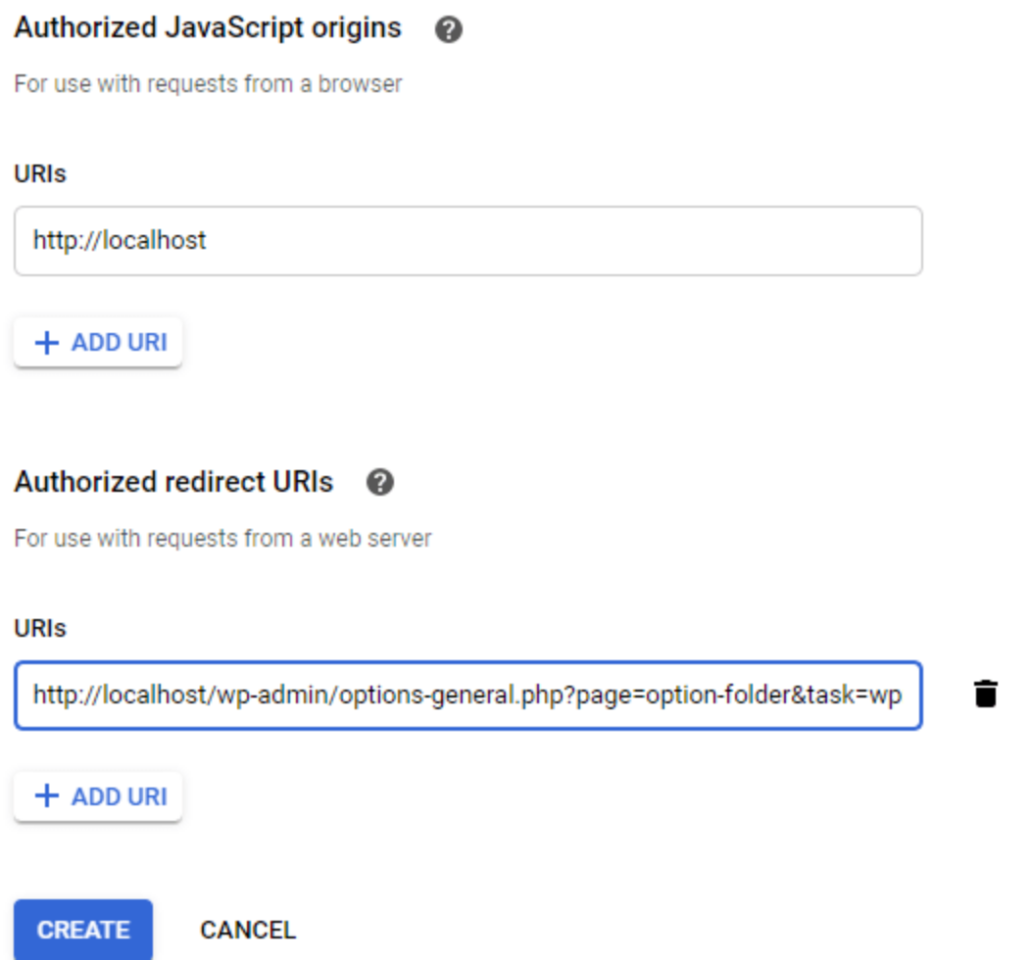
انقر الآن على "إضافة عنوان URL" في قسم "مصادر جافا سكريبت المعتمدة". استبدل باسم نطاقك بدون شرطة مائلة في النهاية. ثم انقر على "إضافة عنوان URL" في قسم "معرّفات إعادة التوجيه المعتمدة". بعد ذلك، انقر على "إنشاء".
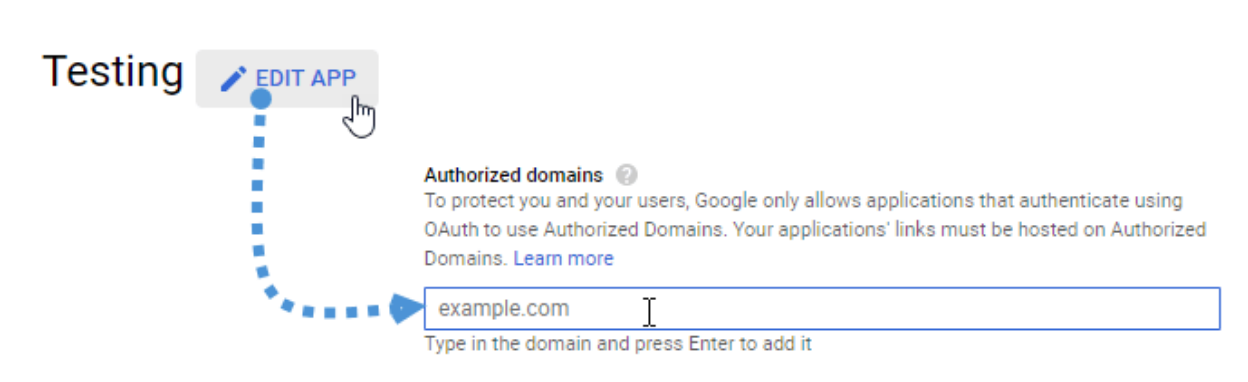
قم بتعبئة النطاقات المعتمدة في علامة تبويب شاشة موافقة OAuth > تحرير التطبيق.
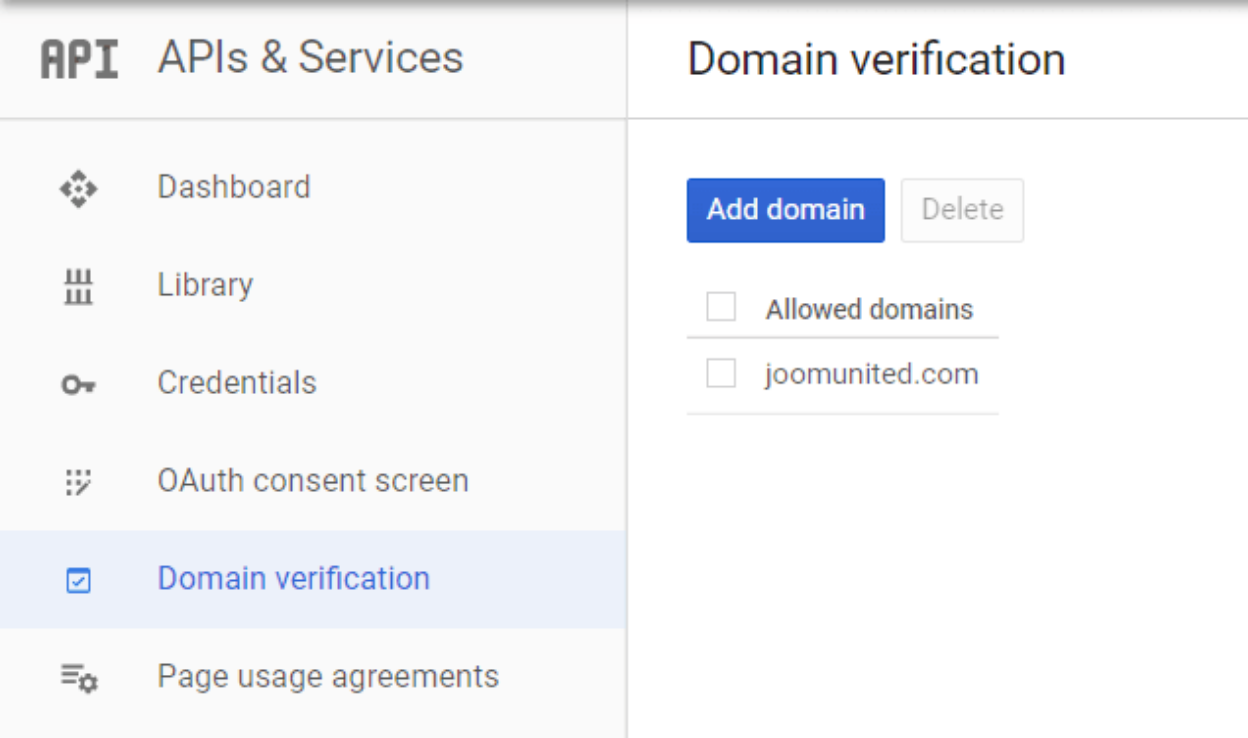
يرجى النقر على زر "إضافة نطاق" واتباع التعليمات.
وأخيرًا، حصلت على معرّفك وسرّك لإضافتهما إلى WP Media Folderإعدادات
الآن، انتقل إلى الإعدادات > WP Media Folder > علامة تبويب السحابة > صور جوجل، وانسخ/ألصق معرّف العميل وسر العميل من تطبيق جوجل للمطورين إلى WP Media Folder ، ثم انقر على "حفظ".
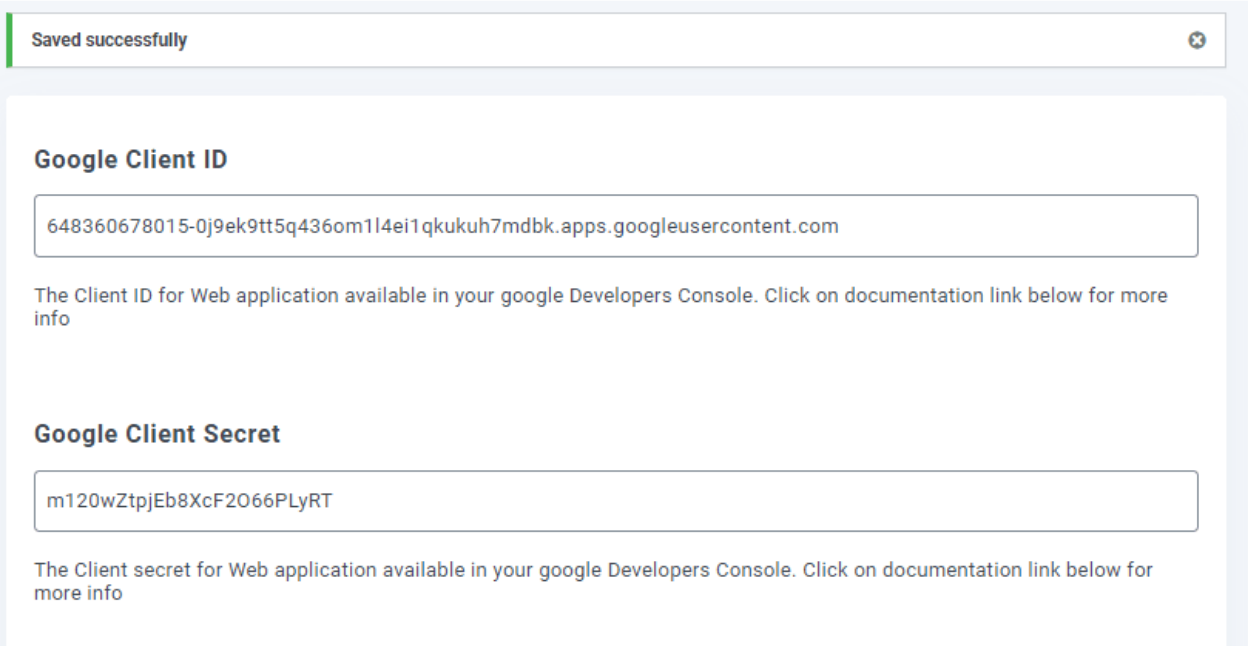
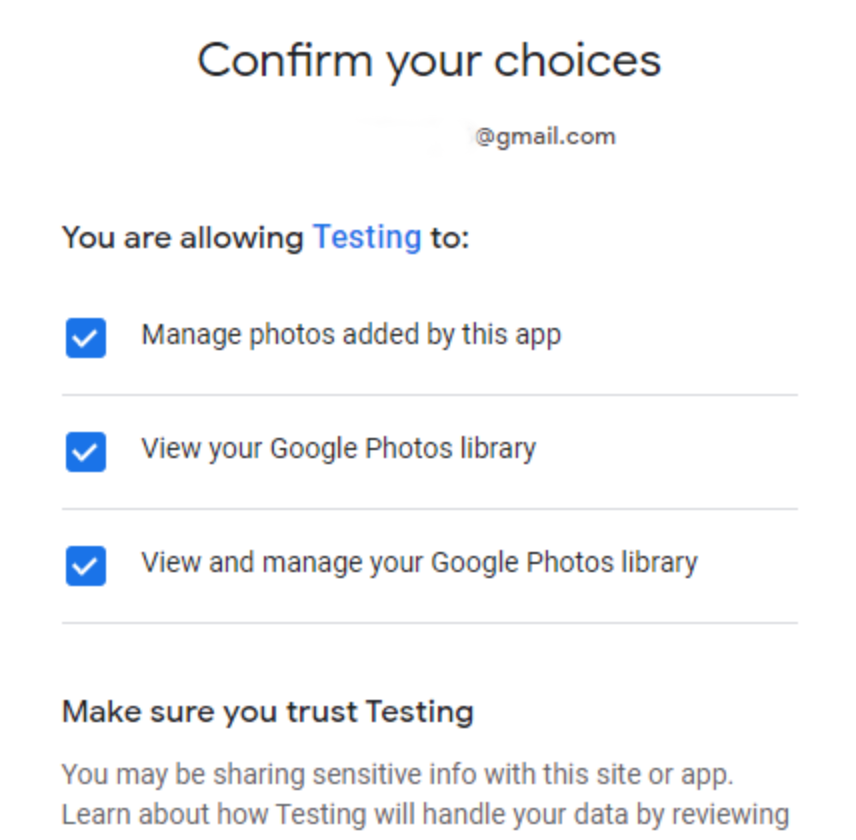
سيتم حفظ البيانات،قم بربط تطبيق "Google Photo" وتسجيل الدخول إلى حسابك على Google، وامنح جميع الأذونات المطلوبة.
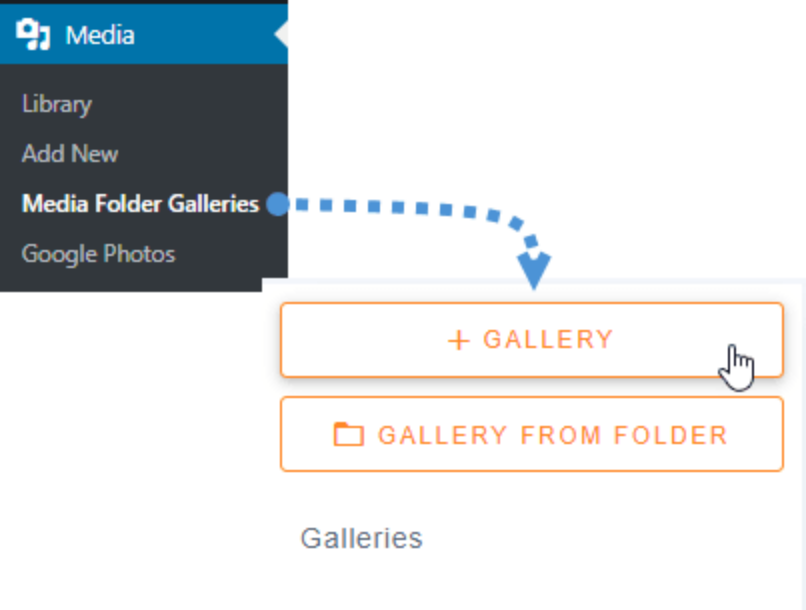
بعد ذلك، أنشئ معرضًا يعتمد على وسائط صور جوجل. انتقل إلى الوسائط > معارض مجلدات الوسائط > +معرض.
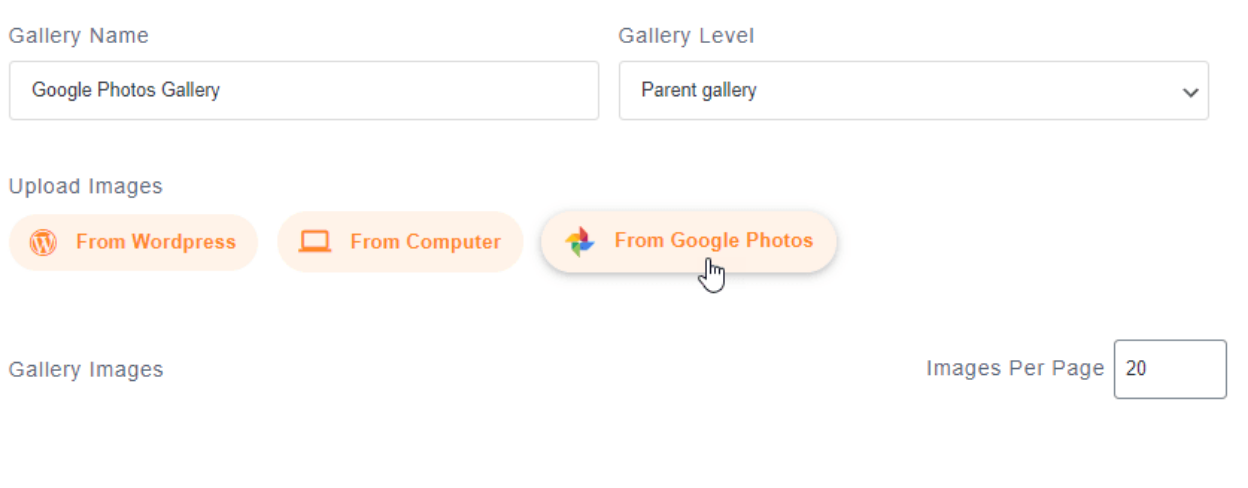
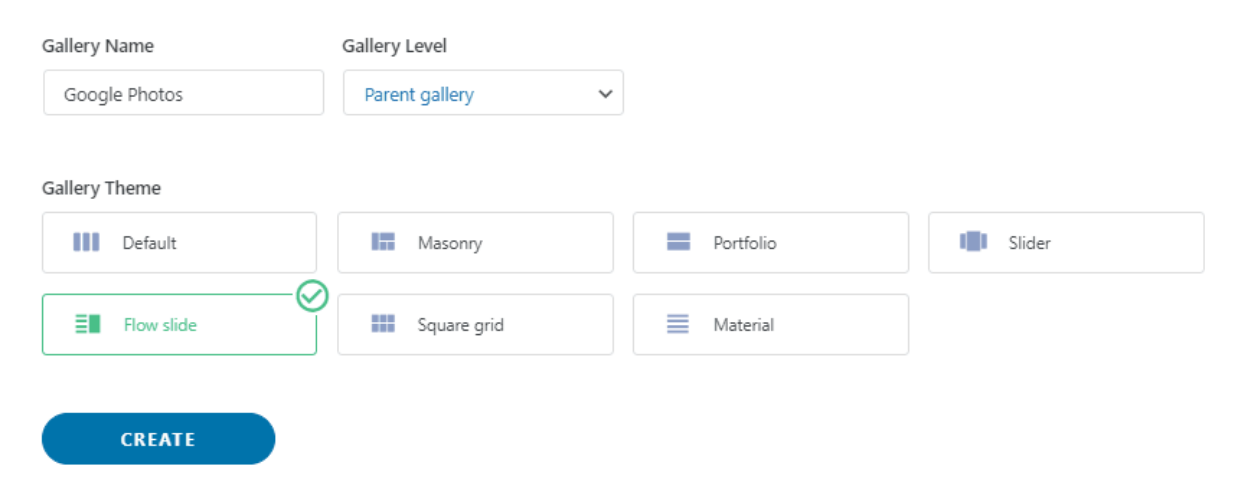
سنحتاج إلى كتابة اسم، واختيار قالب، ثم النقر على "إنشاء". الخطوة التالية في إنشاء المعرض هي إضافة الوسائط، ويجب عليك اختيار صور جوجل كخيار.
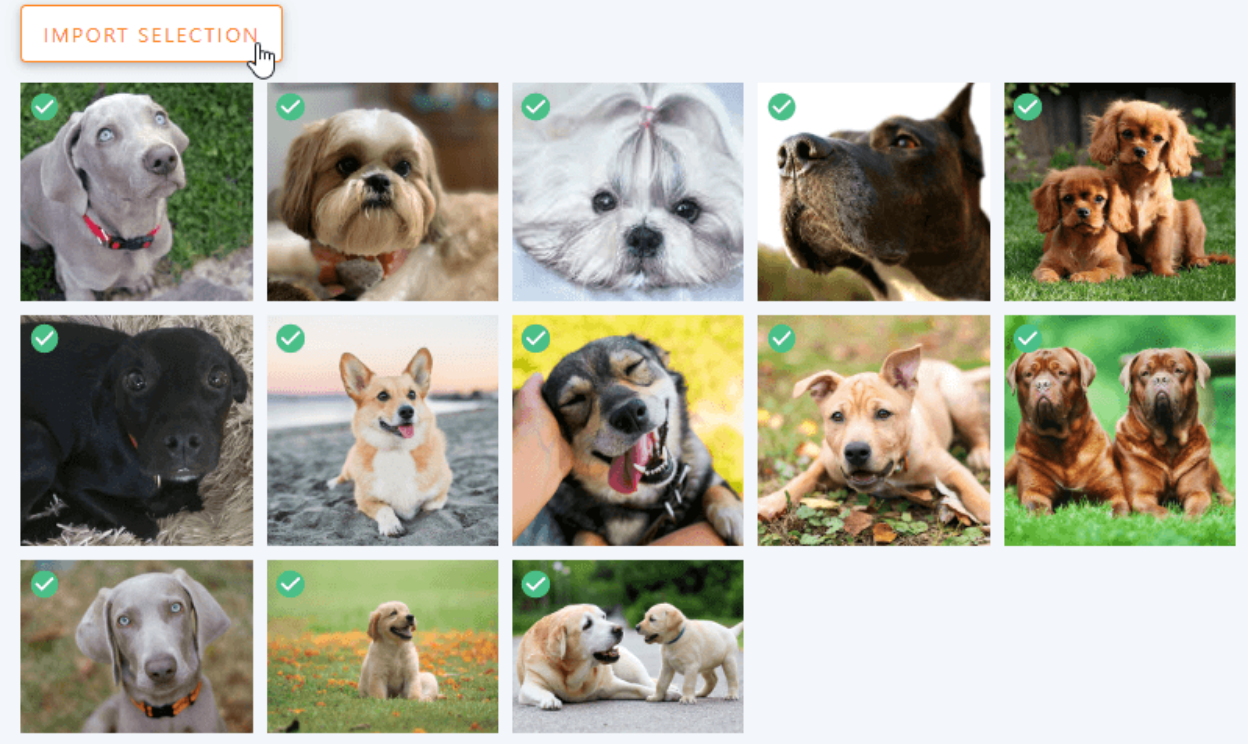
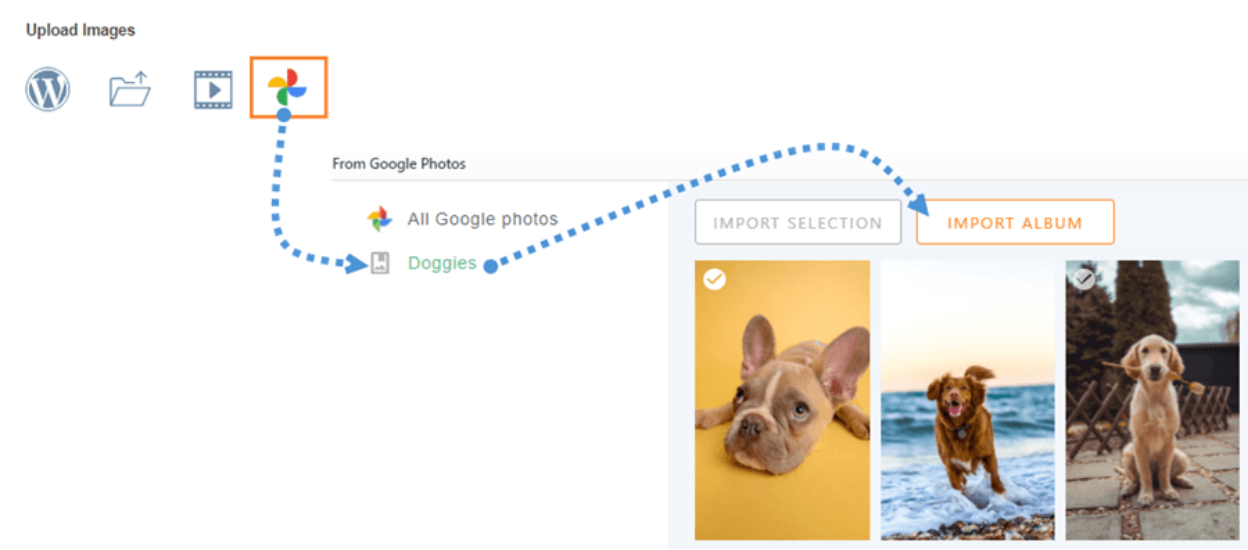
الآن، ستتمكن من رؤية مجلدات صور جوجل. حدد الكل ثم انقر على "استيراد التحديد". سيتم استيراد التحديد تلقائيًا وستظهر الصور في لوحة التحكم. بعد تعديل المعرض كما تريد، انقر على "حفظ".
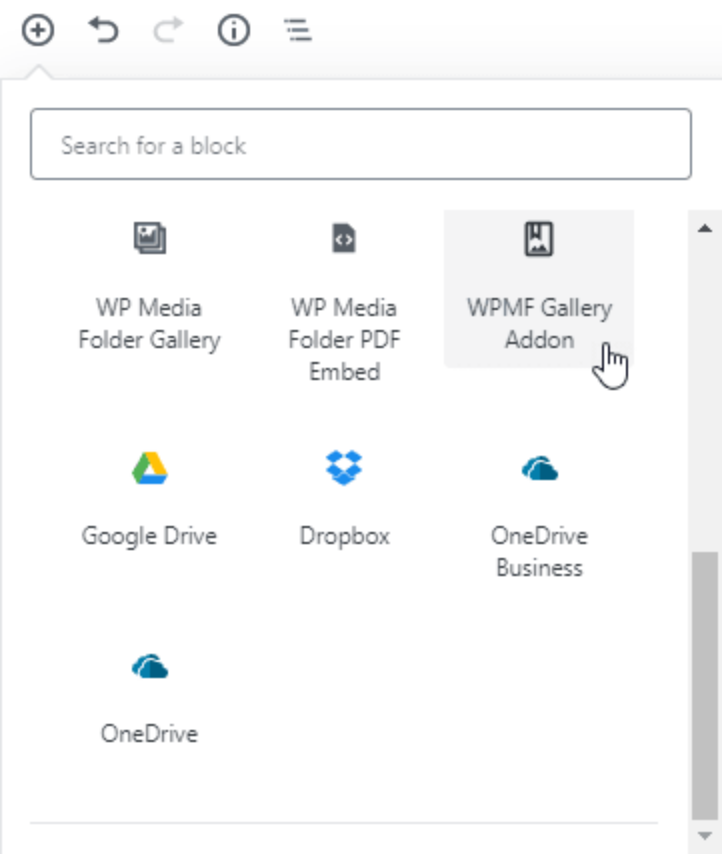
انقر على علامة + > WP Media Folder > كتلة إضافة معرض ووردبريس.
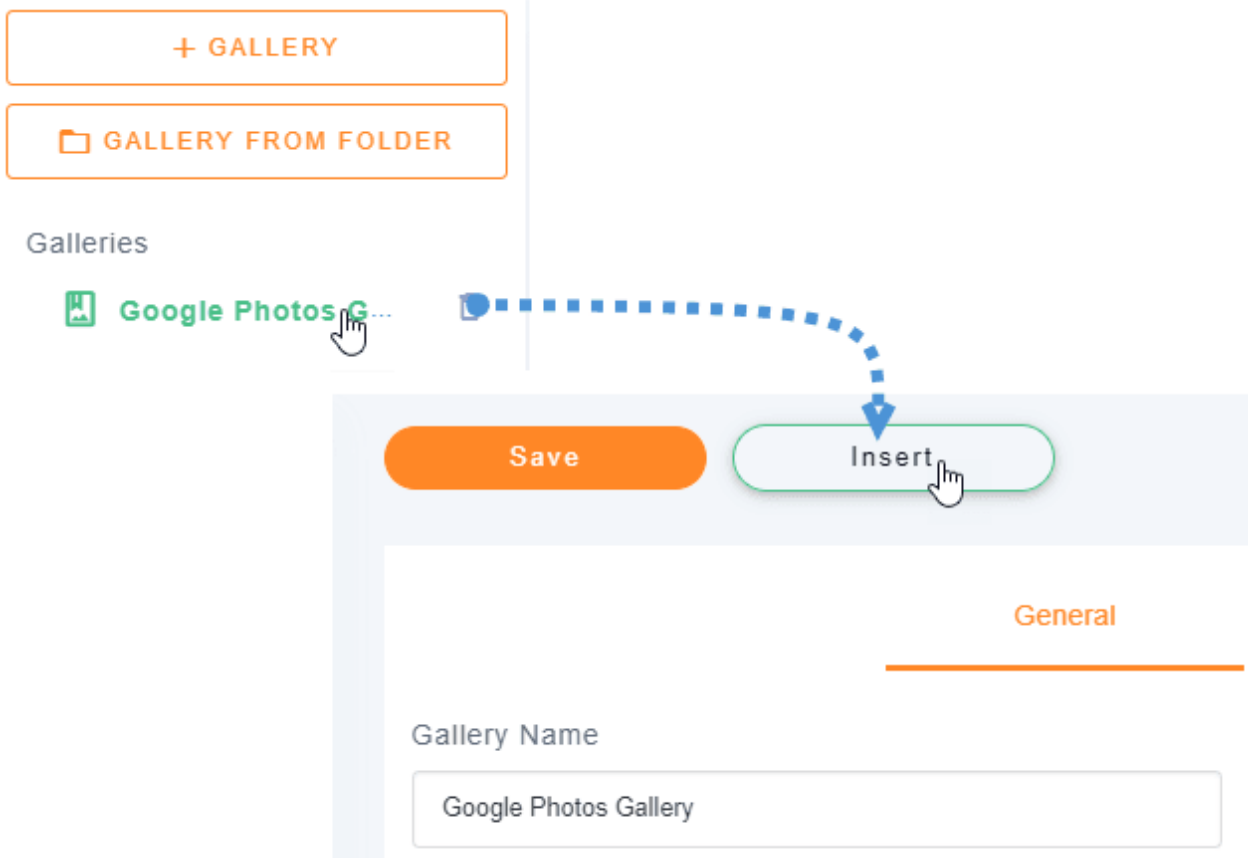
انقر على "تحديد أو إنشاء معرض"، ثم اختر "إدراج".
ستتمكن من معاينة معرض الصور الخاص بك في محرر الكتل. بعد الانتهاء، انقر على "نشر" وسيتم إنجاز كل شيء.

الاتصال التلقائي بين صور جوجل ووردبريس
بطريقة أخرى، يمكنك اختيار الوضع التلقائي للحصول على طريقة بسيطة وسهلة. للقيام بذلك، انتقل إلى الوسائط > صور جوجل، وسترى معاينة لجميع صورك وألبوماتك.
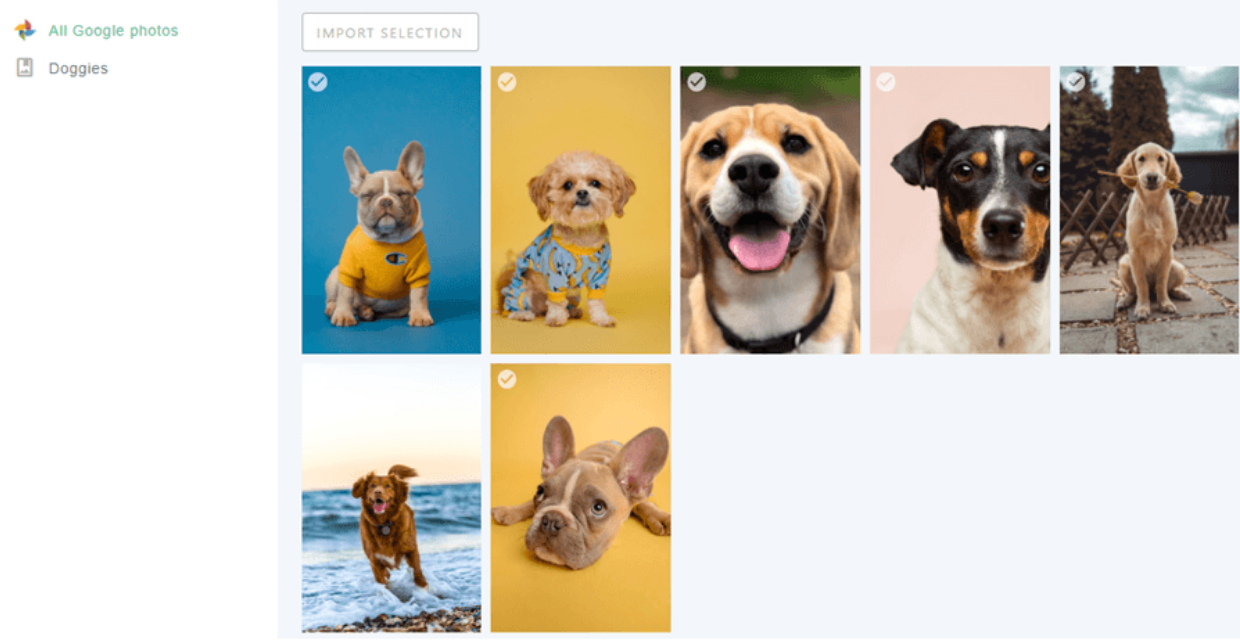
من هنا، يمكنك تحديد عدة صور أو ألبوم واستيراده إلى مكتبة الوسائط الخاصة بك. انقر على "استيراد ألبوم"، ثم حدد المكان الذي تريد استيراده إليه. حدد اسم المجلد الجديد، وانقر على "استيراد" ، وسيظهر في مكتبة الوسائط الخاصة بك.
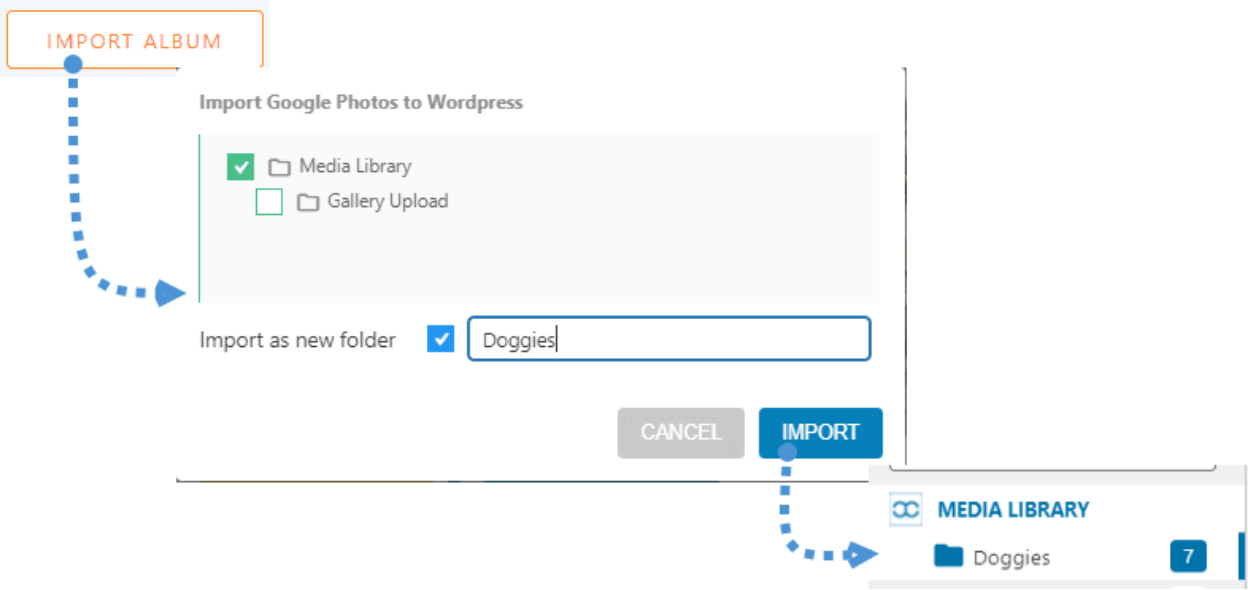
أنشئ معارض صور مباشرةً من الألبومات، ولكن تأكد من تثبيت إضافة المعرض.
الآن، عليك تثبيتها. انتقل إلى الوسائط > معارض مجلدات الوسائط. ستظهر لك لوحة تحكم إضافة إدارة المعرض مع خيارات لاختيار الصور من جهاز الكمبيوتر، ووردبريس، وصور جوجل.
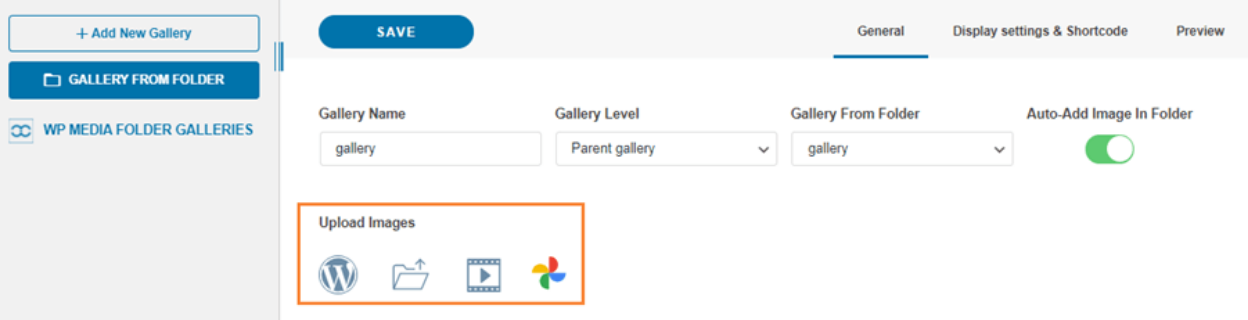
انقر على + إضافة معرض جديد ، أضف النوع ، وحدد سمة المعرض التي تريد استخدامها.
حدد جميع الصور التي تريد تضمينها في المعرض، وانتظر بضع ثوانٍ لاستيرادها. بعد ذلك، يمكنك استخدام جميع الصور التي حددتها في لوحة تحكم إضافة المعرض.
الآن، لإنشاء المعرض، ما عليك سوى تحديد جميع الأشياء ونشرها.
نداء لجميع مشرفي المواقع!
وفر الوقت وارفع الإنتاجية مع WP Media Folder. قم بتنظيم ملفات الوسائط للعملاء بسهولة، وإنشاء معارض مخصصة، وتوفير تجربة مستخدم سلسة.
قم بترقية مشاريع موقعك الآن!
نأمل أن تكون هذه المقالة قد ساعدتك على تعلم كيفية ربط صور Google بمكتبة وسائط WordPress الخاصة بك. إذا كان لديك أي خبرة مع الطريقتين أعلاه، يرجى المشاركة في قسم التعليقات!
عندما تشترك في المدونة، سنرسل لك رسالة بريد إلكتروني عند وجود تحديثات جديدة على الموقع حتى لا تفوتك.