 منتجات ووردبريس
 منتجات جوملا
 الدعم
الدعم الأخبار
 تسجيل الدخول
كيفية ربط جوملا و دروبوكس

جوملا هو واحد من أفضل أنظمة إدارة المحتوى لإنشاء جميع أنواع المواقع، لديه الكثير من الأدوات التي يمكنك استخدامها لإنشاء أفضل موقع ولكن واحدة من المشاكل الكبيرة هي مساحة التخزين في الخادم الخاص بك، وفي هذا المنشور، سنعرض لك أفضل إضافة لحل هذه المشكلة.
Dropfiles، بصرف النظر عن كونه مدير تنزيل يتيح لك إنشاء نسخة قابلة للتنزيل من ملفاتك، لديه أيضًا خيار ربط موقع Joomla الخاص بك بـ Dropbox حتى يمكنك توفير مساحة التخزين عن طريق تقديم الملفات مباشرة من Dropbox في موقع Joomla الخاص بك.
كيفية ربط ملحق Joomla Dropbox بهذا الموقع
في هذا المنشور ، سنقوم بتعلم كيفية ربط دروب بوكس بموقع جوملا الخاص بك باستخدام هذا الامتداد الرائع ل دdrobbox ل جوملا يسمى Dropfiles.
أولاً وقبل كل شيء، يجب علينا إنشاء تطبيق دروبوكس لربط موقعك الويب بحساب دروبوكس، للقيام بذلك، انتقل إلى https://www.dropbox.com/developers وقم بإنشاء تطبيق جديد.
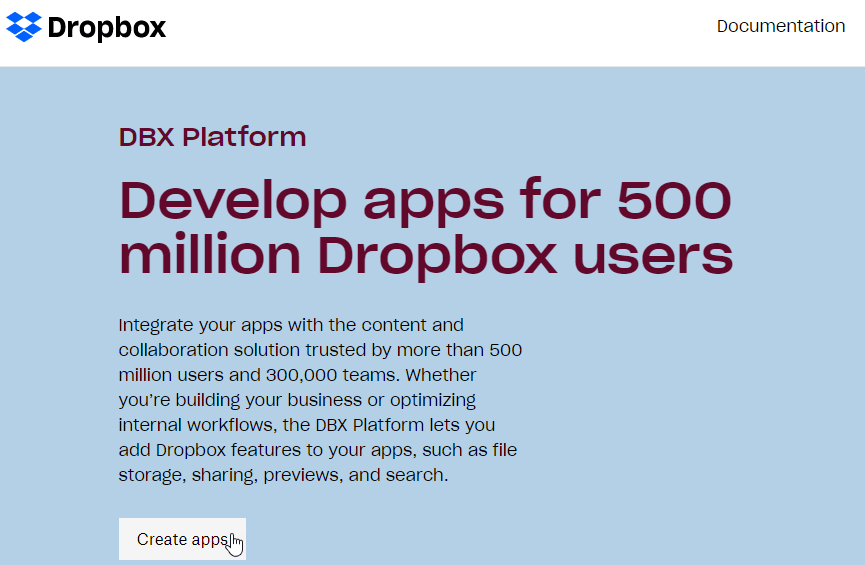
انقر على "إنشاء تطبيقات"، ثم سنختار بعض الأشياء لإنشاء التطبيق.
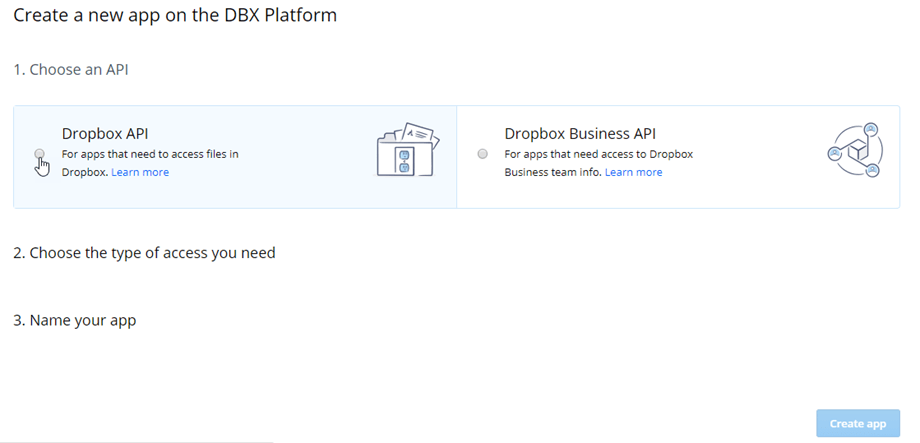
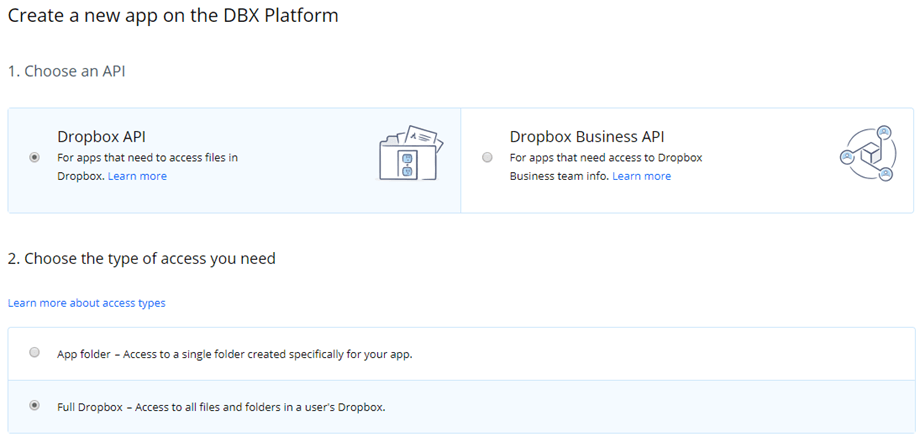
سيتعين عليك النقر على “Dropbox API”، “Full Dropbox”، اكتب اسمًا لتطبيقك (يمكن أن يكون أي شيء تريده) وأخيرًا، انقر على “إنشاء تطبيق”.
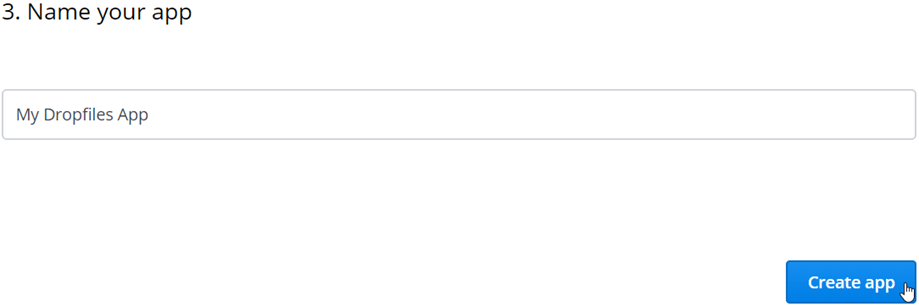
لأجل هذا المثال، سنطلق على هذا التطبيق اسم “تطبيقي Dropfiles ”، يمكنك استخدام الاسم الذي تريده وسيعمل، يجب أن تضع في اعتبارك أن اسم التطبيق لا يمكن أن يتضمن كلمة “دروببوإكس”، هناك أشياء أخرى يجب أن تراها لكي تنشئ تطبيق دروببوإكس بنجاح.
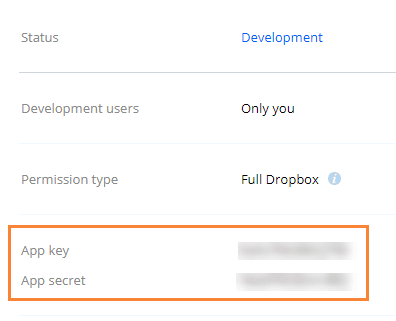
الآن تم إنشاء تطبيقك بنجاح، في هذه الشاشة، يجب عليك نسخ شيئين، مفتاح التطبيق وسر التطبيق، وهما بعض الأحرف المجمعة، يمكنك لصقها في مستند نصي.
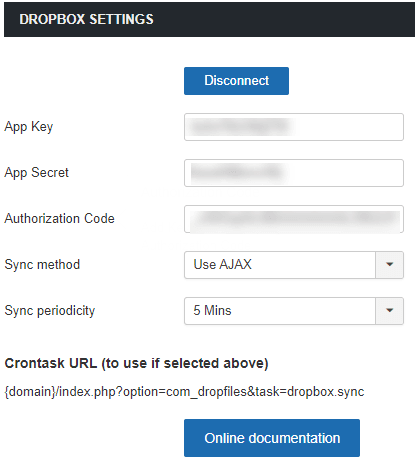
الآن، أنت على وشك الانتهاء لذا سنتركها هنا ونذهب إلى صفحة جوملا الخاصة بنا لتكوين جميع الأشياء هناك، في موقع جوملا الخاص بك، انتقل إلى المكونات > Dropfiles > الإعدادات > الاتصال السحابي > قسم Dropbox, في هذا القسم، سنتمكن من لصق المفاتيح التي نسخناها مسبقًا.
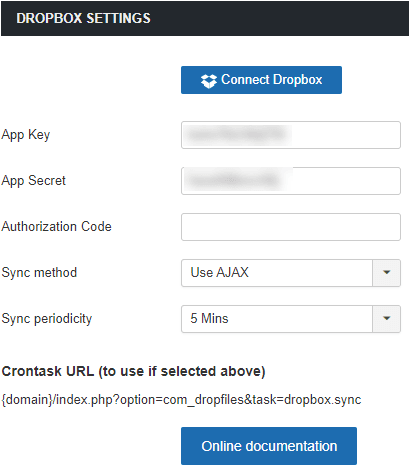
الآن انقر على حفظ ثم على زر “الاتصال بـ Dropbox”.
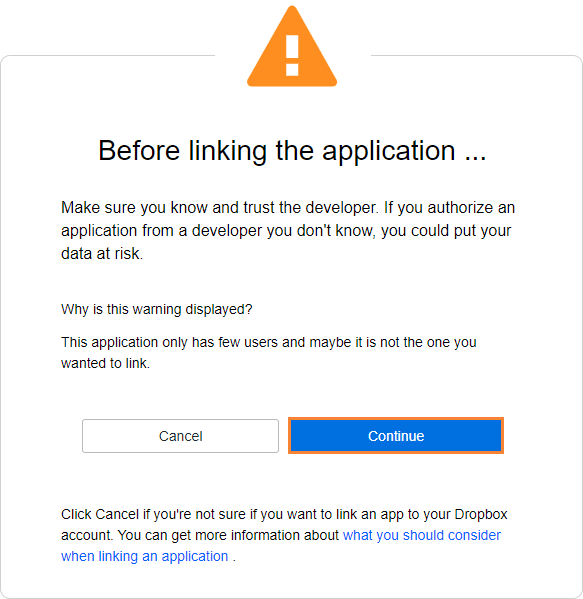
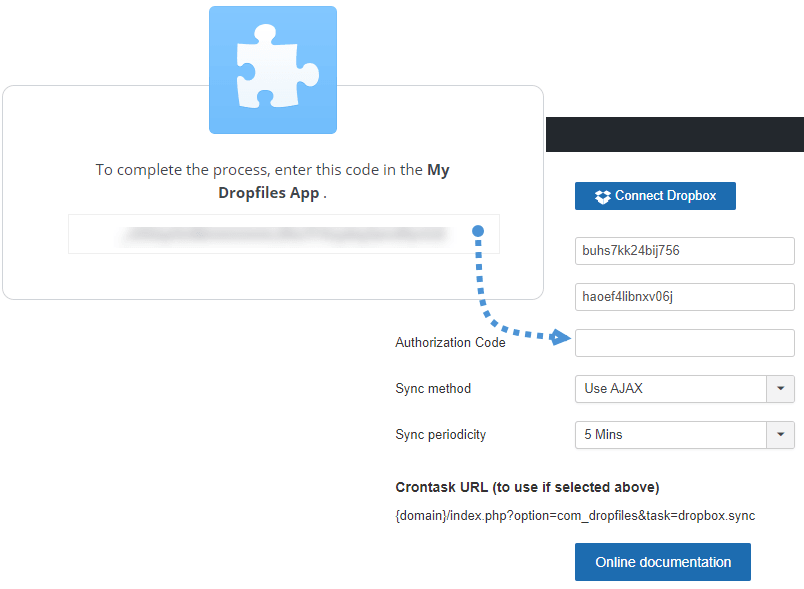
ثم أخيرًا، اسمح بالوصول لربط حسابك بموقع Joomla الخاص بك، سيعرض لك رمزًا يجب عليك نسخه ولصقه في تكوين Dropbox، ثم انقر على “الاتصال بـ Dropbox”.
يجب أن تكون الاتصال ناجحة وكل شيء قد تم! :).
جوملا كمدير لتحميل دروب بوكس
نعم ، الآن قمت بتحويل موقع Joomla الخاص بك إلى مدير تنزيل دروب بوكس لأنك ستتمكن من إضافة ملفات في حساب Dropbox الخاص بك من موقع Joomla الخاص بك وإضافة ملفات إلى موقع Joomla الخاص بك من دروب بوكس لأن Dropfiles لديها مزامنة ثنائية الاتجاه ، أولاً وقبل كل شيء ، لهذا المثال ، سننشئ مجلدًا في دروب بوكس وإضافة بعض الملفات لعرضها في Joomla.
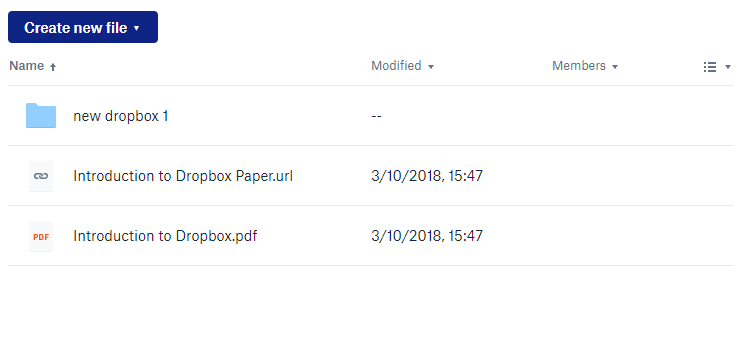
قبل إنشاء مجلد دروب بوكس الجديد، دعونا نرى لوحة تحكم دروب بوكس لنتأكد من أن المجلد الذي سننشئه غير موجود حتى الآن.
الآن، لنذهب إلى المكونات > Dropfiles, هنا ستتمكن من رؤية Dropfiles لوحة التحكم، حيث يمكنك إنشاء الفئات وإضافة الملفات إلى هذه الفئات.
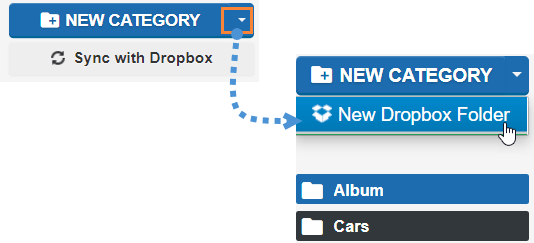
في هذا اللوحة التحكم، سننقر على السهم الصغير على زر "فئة جديدة" ثم على "مجلد Dropbox جديد" لإنشاء مجلد Dropbox الجديد.
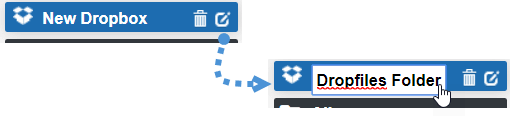
سيقوم بإنشاء مجلد دروببوإكس يسمى “دروببوإكس جديد”، دعنا نغير هذا الاسم إلى “Dropfiles مجلد” بالنقر على القلم الصغير الذي يلي اسم المجلد.
سنقوم بتحميل بعض الملفات ودعونا نرى إذا ظهرت في دروب بوكس.
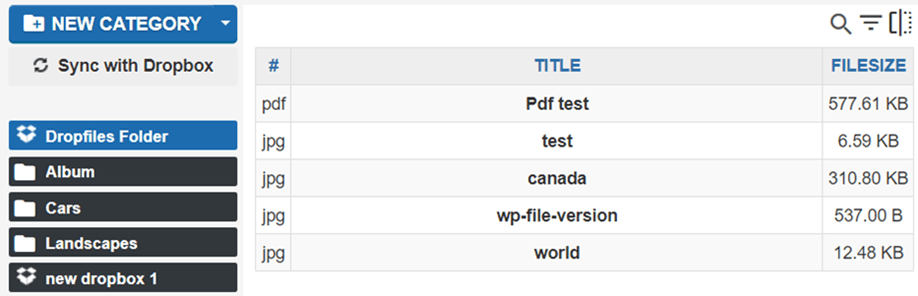
هناك الملفات داخل مجلد دروببوإكس الخاص بنا يسمى “Dropfiles مجلد”، الآن دعنا نرى إذا كانت هذه التغييرات انعكست في حساب دروببوإكس الخاص بنا.
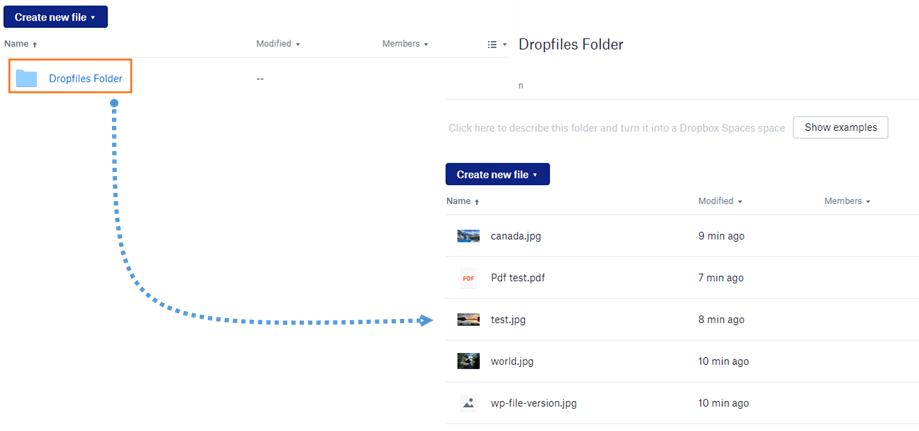
نعم، لقد قمنا بإنشاء مجلد جديد وقمنا بتحميل بعض الملفات والآن المجلد يحتوي على ملفات داخل دروب بوكس أيضًا وكل شيء من موقع جوملا الخاص بك، رائع! أليس كذلك؟.
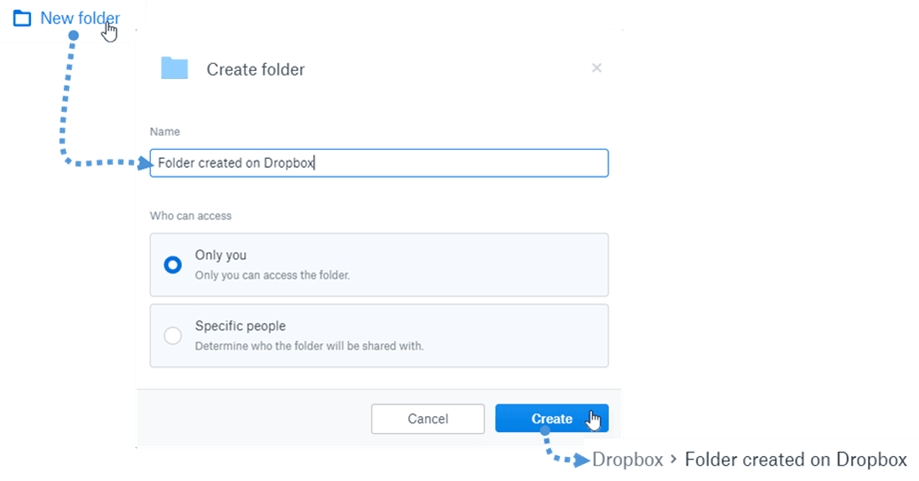
الاختبار الأخير الذي يمكننا القيام به هو إنشاء مجلد في حساب Dropbox الخاص بنا لمعرفة ما إذا كان الآن في موقع Joomla الخاص بنا أيضًا، لذلك دعونا إنشاء مجلد في Dropbox يسمى "مجلد تم إنشاؤه على Dropbox".
أخيرًا، سنقوم بالنقر على "المزامنة مع Dropbox" لرؤية المجلد بطريقة أسرع، الآن دعونا نتحقق من لوحة تحكم Dropfiles .
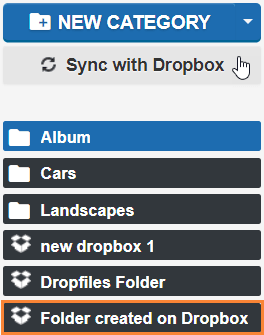
الآن، تمت العملية السحرية! وهي في الواقع سهلة للغاية، أليس كذلك؟ أفضل طريقة للقيام بكل شيء هي أن تتمكن من استخدام مجلد دروب بوكس مثل أي فئة أخرى من Dropfiles بحيث يمكنك إنشاء نسخة قابلة للتنزيل من ملفاتك المخزنة في دروب بوكس وستعمل مثل أي ملف آخر مخزن على الخادم الخاص بك.
مشاكل التخزين؟ فقط قم بتحميل الملفات إلى دروب بوكس
كما ترى ، ستتمكن من توفير الكثير من مساحة التخزين من خادمك بمجرد تحميل الملفات إلى دروب بوكس لأن ذلك ممكن باستخدام Dropfiles وستتمكن من إدارة دروب بوكس من موقع جوملا الخاص بك وموقع جوملا الخاص بك من دروب بوكس أيضا ، كل ما عليك فعله هو ربط حساب دروب بوكس الخاص بك بموقعك باستخدام Dropfiles لذا اذهب هنا وابدأ في توفير مساحة تخزين الخادم باستخدام هذا الامتداد الرائع من joomUnited ، و مع UX الجديد ، ستتمكن من الحصول على أفضل ما في ذلك ؛)
عندما تشترك في المدونة، سنرسل لك رسالة بريد إلكتروني عند وجود تحديثات جديدة على الموقع حتى لا تفوتك.


