 WordPress
 Joomla
 دعم
دعم الأخبار
 تسجيل الدخول
كيفية تفعيل واستخدام معاينة ملفات Joomla الجديدة في Dropfiles

يُعدّ مديرو الملفات ضروريًا عند الحديث عن مواقع الويب، فهو مفيدٌ لمشاركة المستندات المهمة أو بيع المنتجات الرقمية. ولكن لنكن صريحين! كيف يُمكننا تقديم موارد رقمية للمستخدم أو العميل بمجرد عنوان؟ قد لا يكون الأمر سهلًا! لهذا السبب يُتيح Dropfiles معاينة ملفاتك قبل تنزيلها.
رائعٌ كما يبدو! مُعاينٌ فعّالٌ يُتيح لمستخدمي الموقع مُشاهدة ما سيُنزّلونه قبل تنزيله، كما يستخدم خادمًا قويًا جدًا يعمل بسرعةٍ ويُظهر بشكلٍ مثالي.
في هذا المنشور، سنرى مدى سهولة تمكين هذه المعاينة واستخدامها.
جدول المحتويات
يمكن لمشرفي المواقع تبسيط عملية التعاون بشأن الملفات لمواقع الويب الخاصة بالعملاء باستخدام Dropfiles.
مكّن عملاءك من مشاركة الملفات والتعاون عليها بأمان، مما يعزز الإنتاجية ويُبسّط سير عمل المشاريع.
احصل على الميزة التنافسية الآن!
تمكين معاينة ملفات Dropfiles في بضع خطوات
الآن بعد أن تمت إضافة هذه الميزة إلى Dropfiles ، كل ما نحتاجه هو تثبيت Dropfiles على موقع Joomla الخاص بنا وتمكينه.
الآن، قم بتمكين JoomUnited Previewer Server، للقيام بذلك، انتقل في لوحة التحكم الخاصة بك إلى المكونات > Dropfiles > الإعدادات .
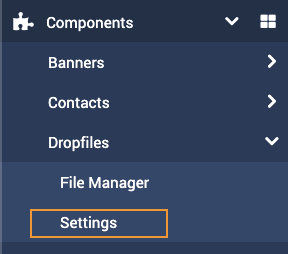
الآن بعد أن أصبحنا في الإعدادات من Dropfiles ، سنحتاج إلى الانتقال إلى الإعدادات الرئيسية > الواجهة الأمامية .
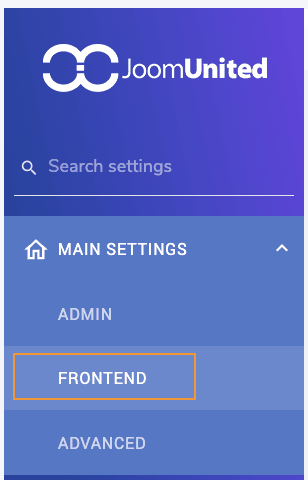
الآن بعد أن أصبحنا في إعدادات الواجهة الأمامية، نحتاج إلى البحث عن خادم معاينة JoomUnited وتبديله حتى نتمكن من تمكين خادم المعاينة، وأخيرًا، سنرى Generate Preview الذي سيسمح لنا بإنشاء معاينة لجميع الملفات التي قمنا بتحميلها في Dropfiles .

ملاحظة: لتشغيل إنشاء المعاينة/الصورة المصغرة، ستحتاج إلى ربط حساب JoomUnited بموقعك.
الآن بعد أن بدأت عملية التوليد، سيتم عرض شريط العملية مع عدد الملفات التي تحتاج إلى إعادة التوليد.

سيؤدي هذا فقط إلى إنشاء/إظهار ملحقات الملفات المدعومة بواسطة معاينة الملف، هذه الملحقات هي: ai، csv، doc، docx، html، json، odp، ods، pdf، ppt، pptx، rtf، sketch، xd، xls، xlsx، xml، jpg، jpeg، png، gif.
لا تقلق! ستظل الملفات غير المدعومة قابلة للمعاينة باستخدام Google Previewer.
سنرى خيارًا يسمى تأمين الملف المُنشأ ، سيسمح لنا هذا الخيار بتأمين معايناتنا باستخدام نفس القيود المستخدمة في الملف، على سبيل المثال، إذا كان الملف تحت حد وصول، فستحتوي المعاينة أيضًا على هذا الحد.
عندما يتم الانتهاء من التوليد سوف ترى رسالة الملفات التي تم إنشاؤها.

وهذا كل شيء! ببساطة، كل ما عليك فعله هو الضغط على زر وانتظار الإضافة لتنجز المهمة!
استخدام معاينة الملف في الموقع
الآن بعد أن قمنا بتمكين معاينة الملف، يمكننا إضافة فئة ملفاتنا واستخدام معاينة الملف الرائعة دون أي إعداد إضافي آخر.
كل ما عليك فعله هو إضافة الفئة باستخدام Dropfiles المتوفر عادةً ضمن محتوى CMS في المحرر المتوفر في موقع Joomla الخاص بنا.
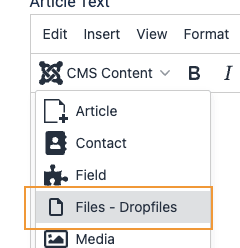
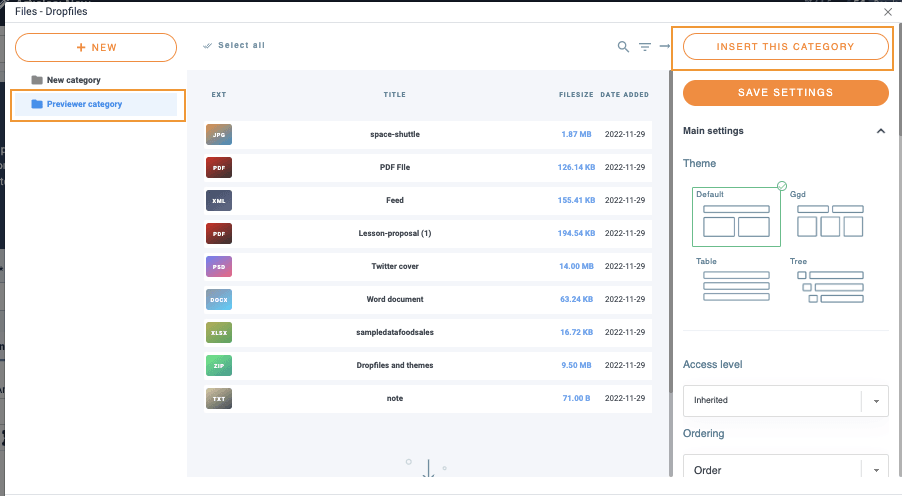
كل ما علينا فعله هو النقر فوق الفئة التي نريد إضافتها في القسم الأيسر، وأخيرًا، النقر فوق إدراج هذه الفئة في القسم الأيمن.
وأخيرًا، بعد حفظ المقالة (أو حيث أضفناها ;) )، سنتمكن من رؤية الفئة المضافة من خلال أزرار المعاينة أيضًا.
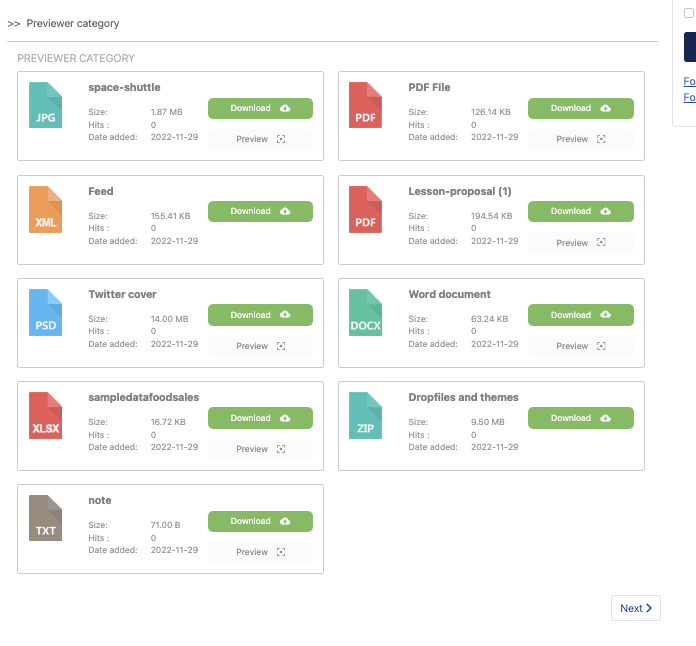
وما كنا ننتظره! المعاينات، كل ما علينا فعله هو النقر على "معاينة" ، وسيظهر مربع يحتوي على معاينة المستند الذي نريد تنزيله.
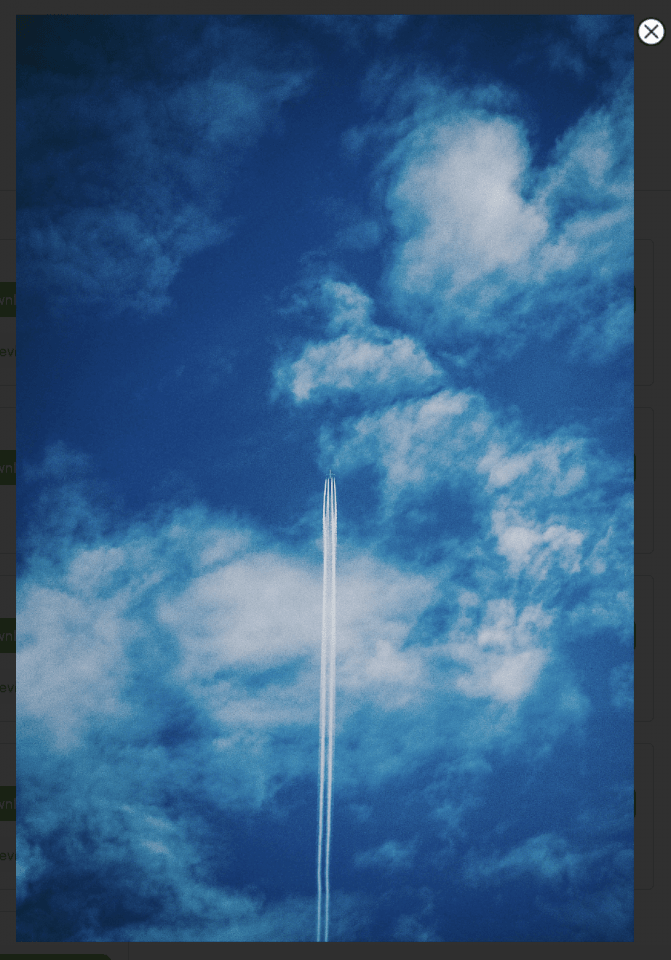
بالطبع، معاينة الصورة سهلة، ولكن ماذا عن PDF ؟ قد يكون عرضه في معاينة الصور صعبًا، لكن لا تقلق! Dropfiles هنا لمساعدتك، لنرَ كيف يبدو!
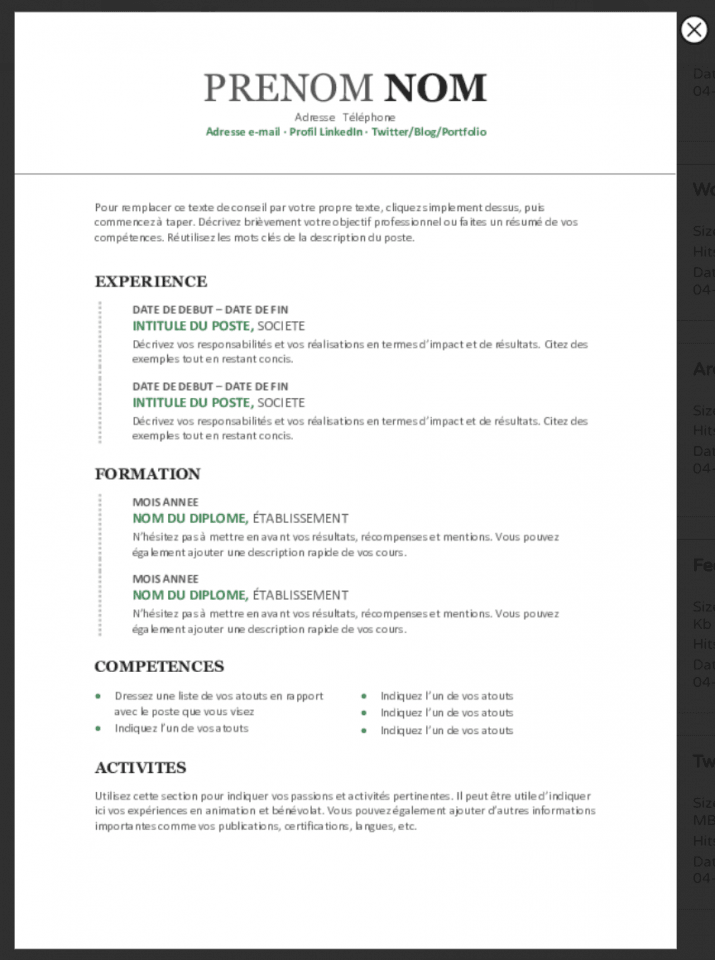
رائع! أليس كذلك؟ وماذا عن الملفات التي لا يمكن عرضها من الخادم؟ هل ستبدو رائعة كغيرها من الملفات المدعومة؟ الإجابة هي نعم! ستبدو الملفات رائعة وتحمل بسرعة أيضًا باستخدام مُعاين جوجل، لنرَ!
لكي نظهر كيف يتم العرض، أضفنا ملفًا دون إنشاء المعاينة.

هذا هو ملف XML كما يمكنك أن ترى ويظهر بشكل رائع مثل أي ملف آخر مع المعاينة التي تم إنشاؤها بالفعل وهي Fallback رائعة!
نداء إلى جميع مشرفي المواقع!
حسّن مواقع عملائك مع Dropfiles . حمّل الملفات وصنّفها وشاركها بسهولة، مما يوفر لعملائك طريقة سهلة الاستخدام وفعالة لإدارة مستنداتهم.
طوّر خدمات تصميم مواقع الويب الخاصة بك اليوم!
ابدأ في تقديم ملفاتك مع معاينات رائعة
كما ترون، هذه أداة رائعة، والمعاينة هي مجرد واحدة من ميزات Dropfiles . ستتمكنون من استخدام خدمات سحابية مثل Google Drive وDropbox لعرض الملفات مباشرةً من السحابة وتوفير مساحة الاستضافة، فماذا تنتظرون؟ تفضلوا بزيارة هذا الرابط واحصلوا على نسختكم الخاصة!
عندما تشترك في المدونة سنرسل لك بريدا إلكترونيا عندما تكون هناك تحديثات جديدة على الموقع حتى لا تفوتك.



تعليقات