 منتجات ووردبريس
 منتجات جوملا
 الدعم
الدعم الأخبار
 تسجيل الدخول
كيفية تعيين صورة افتراضية مميزة لمشاركات ووردبريس
يأتي WP Media Folder بميزة جديدة ومثيرة حقًا وهي إعداد صورة مميزة افتراضية لمشاركات ووردبريس الخاصة بنا! لن تكون لديك كابوس الصور غير المميزة بعد الآن، من اختيار صورة ثابتة إلى اختيار عشوائي للصور من مجلد حتى لا يبدو أننا نسيت إضافتها أو لم نضفها على الإطلاق (+ طرق غير الإضافات).
تعيين صورة مميزة افتراضية على منشورات ووردبريس يمكن أن يكون إعدادًا مهمًا يجب أخذه في الاعتبار عند إنشاء منشورات لموقعك، أحد أسباب عدم تعيين صورة مميزة يمكن أن يكون أن لدينا فريق تصميم مسؤول عن إنشاء صور مميزة قد يستغرق وقتًا أطول لتصميم الصور أو قد ننسى إضافة الصورة المميزة.
في هذه المقالة، سنرى مدى سهولة تعيين صورة افتراضية باستخدام WP Media Folder وسنستكشف أيضًا طرقًا أخرى.
جدول المحتويات
قل وداعًا لمكتبة الوسائط الفوضوية.
WP Media Folder يتيح لك تصنيف الملفات ومزامنة المجلدات مع التخزين السحابي وإنشاء معارض مذهلة واستبدال الصور دون كسر الروابط.
قم بتحسين سير عمل الوسائط الخاص بك اليوم
صورة مميزة افتراضية بدون إضافة ووردبريس
من المهم أن نقول أن هذا الجزء من البرنامج التعليمي يتطلب بعض المعرفة البرمجية حيث سنحتاج إلى تحرير بعض ملفات الثيم لجعلها تعمل وقد يتسبب القيام بشيء خاطئ في حدوث مشاكل كبيرة.
هذا يعني، لنبدأ!
سنحاول طريقتين في هذا الجزء من البرنامج التعليمي، واحدة لتعيين صورة ثابتة والأخرى لاستخدام الصورة الأولى المتاحة في المنشور.
الطريقة 1 - تعيين صورة ثابتة كصورة مميزة افتراضية
في هذه الطريقة، سنستخدم مقتطفًا لتعيين صورة ثابتة وإضافتها إلى مكان محدد في مشاركتنا/صفحةنا.
لقيام بذلك ، نحن بحاجة إلى الذهاب إلى ملفات السمة الخاصة بنا وتحرير الملف حيث نريد أن تظهر الصورة المميزة ، يمكن إضافته إلى أي ملف تريده ولكن في هذه الحالة ، سنستخدم single.php وهو الملف الذي يتعامل مع مشاركاتنا.
الكود هو التالي:
php if ( has_post_thumbnail() ) {
the_post_thumbnail();
} else { ?>
<img src="/<?php bloginfo('template_directory'); ?>/images/default-image.jpg" alt="<?php the_title(); ?>" />
<?php } ?>
يجب أن يبدو هكذا:
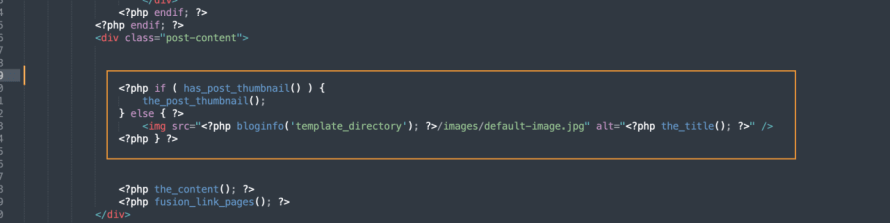
المكان الذي يضاف فيه الكود يعتمد على الثيم الخاص بك والمكان الذي تريد وضع الصورة فيه بالضبط، وأيضًا /images/default-image.jpg يجب استبداله بمسار الصورة التي سنستخدمها، يجب أن تكون هذه الصورة داخل مجلد الثيم.
يمكننا أيضًا استبدال <?php bloginfo('template_directory'); ?>/images/default-image.jpg بعنوان URL مباشر للصورة، وسيعمل ذلك أيضًا.
الآن يجب أن نكون قادرين على إنشاء صورة بدون صورة مميزة والسحر قد تم!
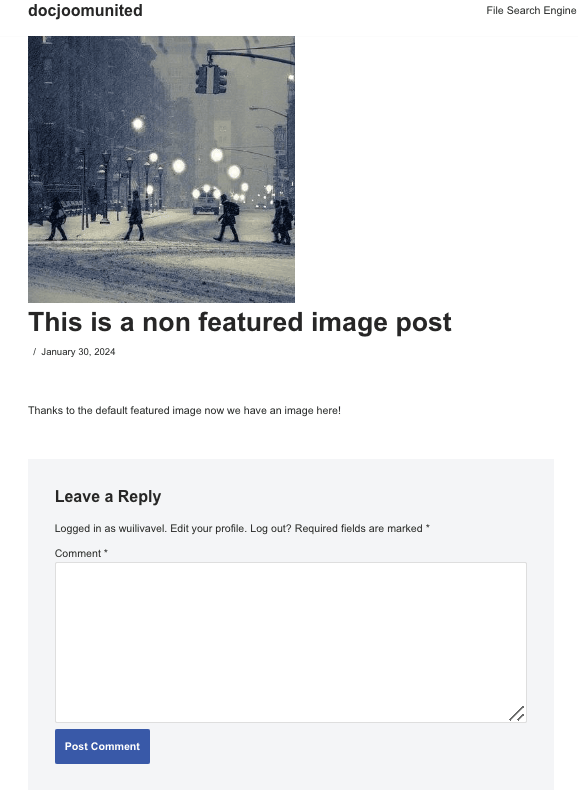
من المهم أن نلاحظ أن هذا الكود لن يقوم بتعيين صورة مميزة افتراضية لذلك سنحتاج إلى إضافتها في كل مكان نريد أن تظهر فيه، على سبيل المثال، في صفحة المدونة حيث يتم عرض المشاركات وكذلك حيث نستدعي المشاركات.
الطريقة 2 - استخدم الصورة الأولى في المشاركة كصورة مميزة
ستتطلب منا هذه الطريقة اتباع خطوتين لتحديد الصورة وخطوة أخرى لاستدعاء الصورة.
هذه الطريقة مشابهة للأولى ولكن لن نضطر لإضافة الصورة في الكود، وبدلاً من ذلك، ستأخذ الصورة الأولى في المنشور وتضيفها أينما وضعت الكود الثاني.
الخطوة الأولى - أضف الكود التالي إلى functions.php الخاص بالثيم.
دالة main_image() {
$files = get_children('post_parent='.get_the_ID().'&post_type=attachment
&post_mime_type=image&order=desc');
if($files) :
$keys = array_reverse(array_keys($files));
$j=0;
$num = $keys[$j];
$image=wp_get_attachment_image($num, 'large', true);
$imagepieces = explode('"', $image);
$imagepath = $imagepieces[1];
$main=wp_get_attachment_url($num);
$template=get_template_directory();
$the_title=get_the_title();
print " ";
endif;
}
الخطوة الثانية - الآن بعد أن أضفنا الكود إلى functions.php، يمكننا المتابعة لإضافة الكود التالي إلى حيث نريد إظهار الصورة (تمامًا كما فعلنا للطريقة الأولى).
php if ( (function_exists('has_post_thumbnail')) && (has_post_thumbnail()) ) {
echo get_the_post_thumbnail($post->ID);
} else {
echo main_image();
} ?>
وتم! ستظهر المنشورات الآن الصورة الأولى المتاحة في محتواها.
من المهم أن نلاحظ أنه تمامًا مثل الطريقة الأولى، سيتعين علينا إضافة هذا الكود الأخير في جميع الأماكن التي نريد أن تظهر فيها الصورة، على سبيل المثال، صفحة المدونة، والمقال نفسه، وفي أي مكان آخر يتم فيه عرض المشاركات.
تعيين صورة مميزة افتراضية بسهولة باستخدام إضافة ووردبريس
الآن بعد أن رأينا كيفية تعيين صورة افتراضية مميزة باستخدام مقتطفات من الشفرة، دعونا نرى كيفية تعيينها باستخدام إضافة و كيف يجعل WP Media Folder هذه العملية أسهل في مشاركات ووردبريس.
لقد قدمت WP Media Folder للتو خيارًا لتعيين صورة افتراضية مميزة التي من المفيد أن تبقي في الاعتبار جميع الميزات التي توفرها هذه الإضافة.
لتفعيل هذه الميزة، انتقل إلى الإعدادات > WP Media Folder > الإعدادات الرئيسية.
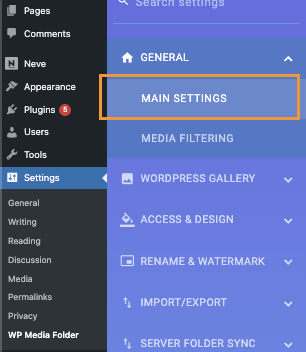
في هذا القسم، في الأسفل، سنرى صورة مميزة افتراضية خيار مع خيارين رئيسيين:
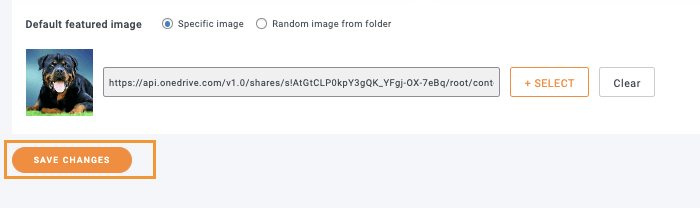
الخيار الأول - صورة محددة تسمح لنا باختيار صورة ثابتة سيتم استخدامها في جميع المشاركات عندما لا يتم اختيار صورة مميزة، لاستخدام هذا الخيار، فقط حدد خانة الاختيار ثم انقر على اختيار.

بعد النقر على اختيار سيتم تشغيل معرض الوسائط الخاص بنا مع جميع مجلدات الوسائط المتاحة لجعل عملية العثور على الصورة التي سيتم استخدامها أسهل، كل ما نحتاج إلى القيام به هو النقر على الصورة ثم اختيار.
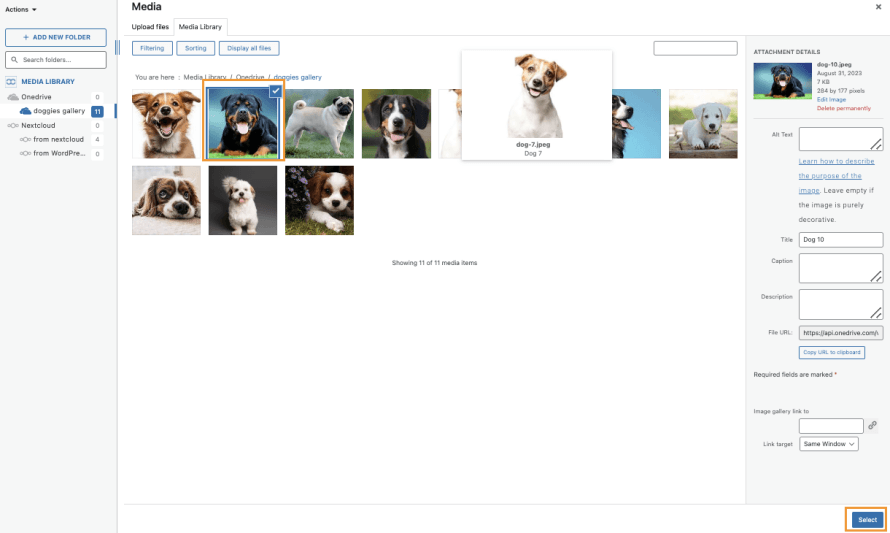
أخيرًا انقر على حفظ التغييرات والسحر يتم!
الخيار الثاني - ماذا يحدث الآن إذا لم نرغب في استخدام صورة محددة فقط، بل مجموعة مختارة من الصور لاستخدامها بشكل عشوائي؟
سهل! مع WP Media Folder، من الممكن بالنقر فوق صورة عشوائية من المجلد الذي يستخدم قوة مجلدات الوسائط المضمنة، سيسمح لنا باختيار مجلد وسائط أنشأناه سابقًا في مكتبة الوسائط الخاصة بنا وسيحصل على الصور من هناك بشكل عشوائي لتعيينها كصورة مميزة افتراضية.
بعد تحديد هذا الخيار، سنكون قادرين على رؤية المجلدات المتاحة التي يمكن تعيينها.
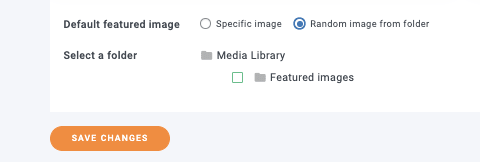
في هذه الحالة، قمنا بإنشاء مجلد يسمى صور مميزة لذلك كل ما علينا فعله هو النقر فوقه ثم حفظ التغييرات.
سيتم إنجاز السحر ولن نحتاج بعد الآن إلى القلق بشأن المنشورات بدون صورة مميزة ، رائع! أليس كذلك؟ :)
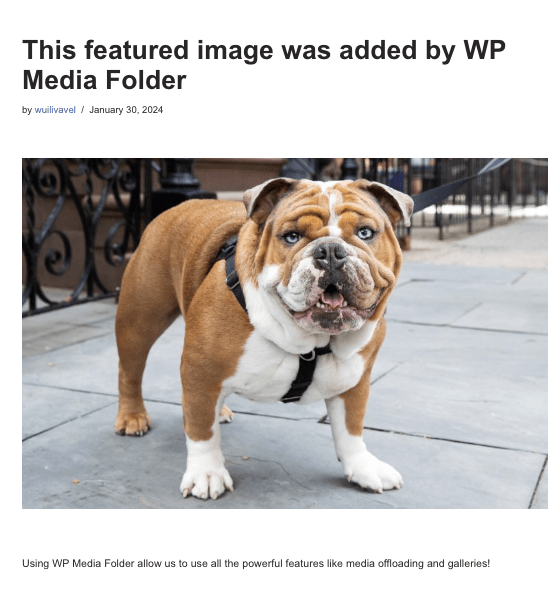
كما ترون ، لم نحتج إلى كود على الإطلاق ، وتم تعيين الصورة المميزة الافتراضية.
نداء لجميع مشرفي المواقع!
وفر الوقت وارفع الإنتاجية مع WP Media Folder. قم بتنظيم ملفات الوسائط للعملاء بسهولة، وإنشاء معارض مخصصة، وتوفير تجربة مستخدم سلسة.
قم بترقية مشاريع موقعك الآن!
لا مزيد من منشورات ووردبريس بدون صورة مميزة
الآن تمكنا من رؤية مدى سهولة تعيين صورة مميزة افتراضية باستخدام البرنامج الإضافي WP Media Folder لجميع مشاركات ووردبريس الخاصة بنا ببساطة عن طريق القيام بنقرتين ودون الحاجة إلى وضع كود على جميع الملفات مع خطر كسر الأشياء.
أفضل جزء في WP Media Folder هو أن هذه ليست الميزة الوحيدة التي يقدمها حيث لدينا العديد من الخيارات الأخرى مثل تفريغ الوسائط إلى AWS ، باستخدام جوجل درايف كمصدر للصورة ، أو إنشاء معارض مذهلة!
فما الذي تنتظره؟ اذهب هنا واحصل على WP Media Folder الآن
عندما تشترك في المدونة، سنرسل لك رسالة بريد إلكتروني عند وجود تحديثات جديدة على الموقع حتى لا تفوتك.



