 WordPress
 Joomla
 دعم
دعم الأخبار
 تسجيل الدخول
كيفية تعيين صورة مميزة افتراضية في ووردبريس (طريقة سهلة)

يمكن للصور أن تُبرز منشورات المدونة، وقد وجدت دراسة حديثة أن المقالات التي تحتوي على صور تحصل على مشاهدات أكثر بنسبة 94% مقارنةً بالمقالات التي لا تحتوي على صور. الآن، تستخدم معظم قوالب ووردبريس الصور المميزة.
ومع ذلك، فإن العثور على الصورة المثالية لكل منشور قد يستغرق الكثير من الوقت، أو قد تنسى أحيانًا تحميل صورة مميزة إلى منشوراتك.
في هذه المقالة، سنوضح لك كيفية تعيين صورة مميزة افتراضية في ووردبريس للاستراتيجية البصرية، أو مساعدتك في إيجاد بديل في حال نسيت إضافتها. سنشاركك أيضًا أدوات وإضافات يمكنك استخدامها لتنظيم صورك بسهولة وفعالية أكبر.
جدول المحتويات
كيفية تعيين صورة مميزة افتراضية في ووردبريس
هناك ثلاث طرق مختلفة يمكنك استخدامها لتعيين صورة مميزة افتراضية في ووردبريس. اكتشف أسهل طريقة أدناه!
الطريقة 1: إعداد صورة ذات علامة تجارية كصورة مميزة بديلة
أولاً، افتح ملف القالب الذي تريد إضافة الصورة المميزة البديلة إليه، مثل home.php، وsingle.php، وindex.php، وغيرها.
ثم، في حلقة التدوينة، الصق الكود التالي:
<?php if ( has_post_thumbnail() ) { the_post_thumbnail(); } else { ?><img src="<?php bloginfo('template_directory'); ?>/images/default-image.jpg" alt="<?php the_title(); ?>" /><?php } ?>
سيتحقق هذا الكود من وجود صورة مميزة مُخصصة لمنشور مدونتك. إذا وُجدت، فسيتم عرضها. وإلا، فسيتم عرض ملف image.jpg الافتراضي من مجلد الصور في قالبك.
الطريقة الثانية: إعداد صورة المنشور الأول كصورة مميزة افتراضية
من ناحية أخرى، إذا كنت تريد استخدام الصورة الأولى ضمن المنشور كصورة مميزة، فأنت بحاجة إلى إضافة الكود التالي إلى ملف function.php الخاص بموضوعك:
// دالة لاستدعاء أول صورة تم تحميلها في ملف الدوال function main_image() { $files = get_children( 'post_parent=' . get_the_ID() . '&post_type=attachment&post_mime_type=image&order=desc' ); if ($files) : $keys = array_reverse(array_keys($files)); $j = 0; $num = $keys[$j]; $image = wp_get_attachment_image($num, 'large', true); $imagepieces = explode('"', $image); $imagepath = $imagepieces[1]; $main = wp_get_attachment_url($num); $the_title = get_the_title(); echo "<img src='$main' alt="العنوان" class='frame' /> "; نهاية; }
بعد ذلك، افتح ملف القالب الذي تريد عرض الصورة المميزة فيه. أضف الكود التالي:
<?php if ( (function_exists('has_post_thumbnail')) && (has_post_thumbnail()) ) { echo get_the_post_thumbnail($post-> معرف)؛ } وإلا { صدى الصورة الرئيسية(); } ؟>
تارا! سيستخدم منشورك الصورة الأولى كصورة مميزة. مع ذلك، إذا وُجدت صورة مميزة، فسيتم عرضها بدلاً منها.
قل وداعًا لمكتبة الوسائط الفوضوية.
WP Media Folder تصنيف الملفات، ومزامنة المجلدات مع التخزين السحابي، وإنشاء معارض رائعة، وحتى استبدال الصور دون انقطاع الروابط.
حسّن سير عمل الوسائط لديك اليوم.
الطريقة 3: إعداد صورة مميزة باستخدام مكون إضافي لـ WordPress
وأخيرًا، هناك أسهل طريقة باستخدام WP Media Folder ، والتي تساعدك على تذكر جميع ميزاتها.
أولًا، انتقل إلى الإعدادات > WP Media Folder > الإعدادات الرئيسية .
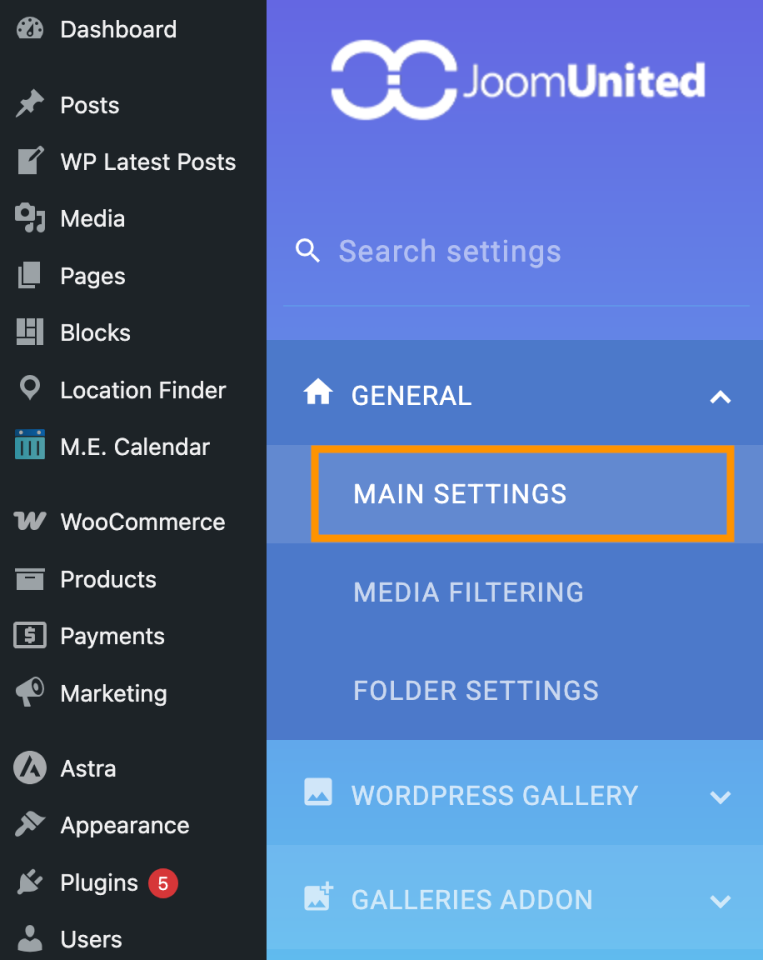
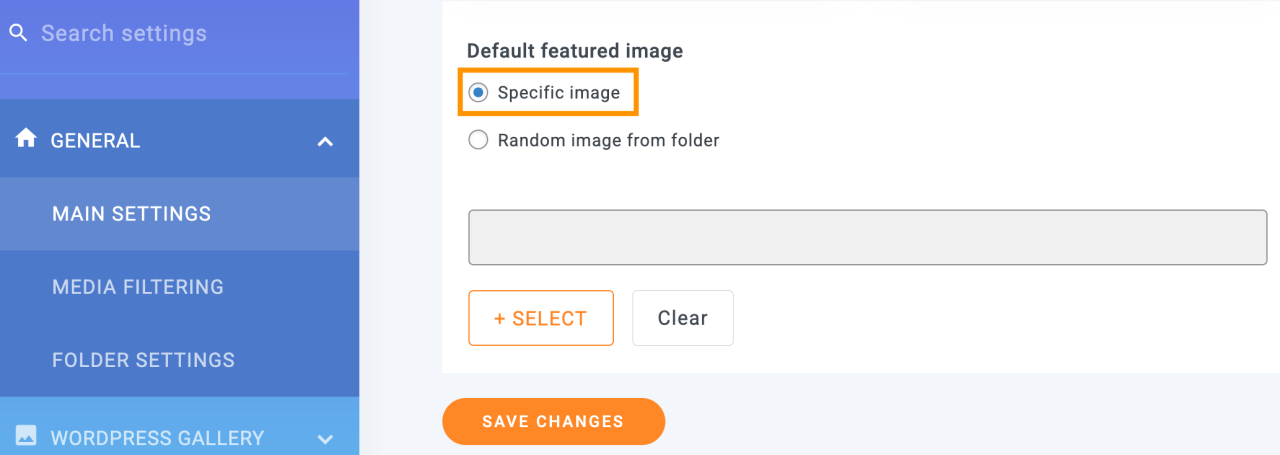
يتوفر "صورة مميزة افتراضية" بخيارين رئيسيين:
الخيار الأول : صورة محددة تتيح لنا اختيار صورة ثابتة تُستخدم في جميع المنشورات عند عدم تحديد صورة مميزة. لاستخدام هذا الخيار، حدد مربع الاختيار ثم انقر على "تحديد" .
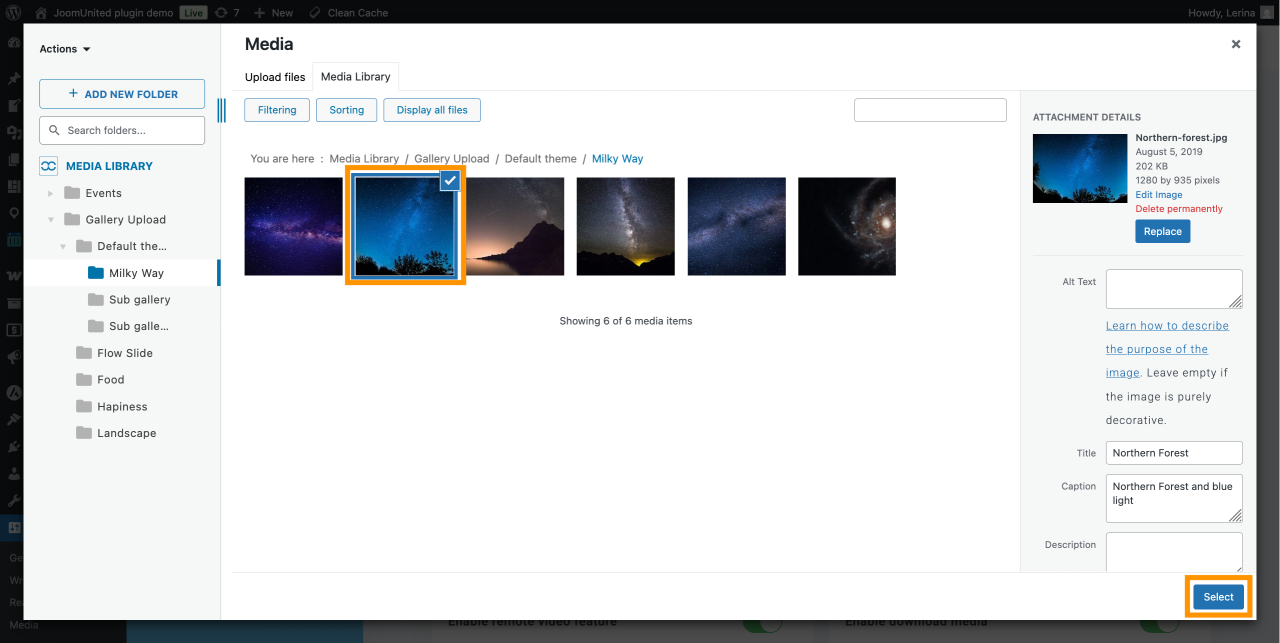
بعد ذلك سيتم تشغيل معرض الوسائط مع جميع مجلدات الوسائط المتوفرة لتسهيل عملية العثور على الصورة التي سيتم استخدامها، كل ما نحتاج إلى فعله هو النقر فوق الصورة ثم تحديد .
وأخيرًا انقر فوق "حفظ التغييرات" وسيتم الانتهاء من السحر.
الخيار الثاني : ماذا لو أردتَ استخدام مجموعة مختارة من الصور عشوائيًا؟
انقر على صورة عشوائية من المجلد الذي يستخدم قوة مجلدات الوسائط المضمنة، مما يسمح لنا باختيار مجلد وسائط أنشأناه سابقًا في مكتبة الوسائط، وسيُعيّن الصور عشوائيًا كصورة مميزة افتراضية.
بعد تحديد هذا الخيار، يمكنك رؤية المجلدات المتاحة التي يمكن تعيينها.
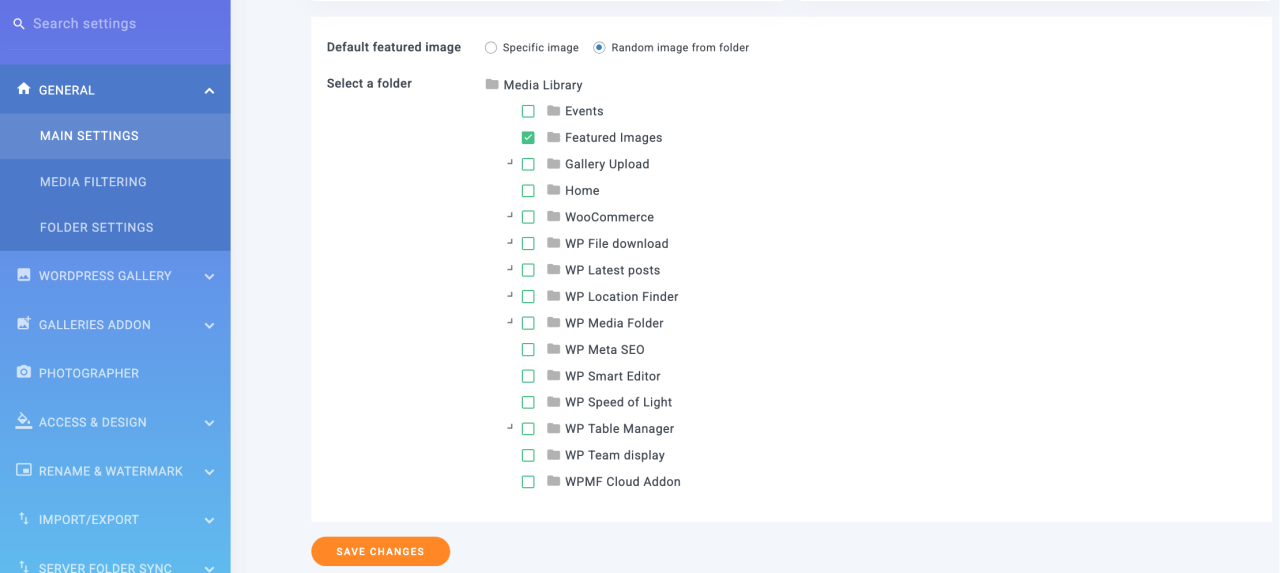
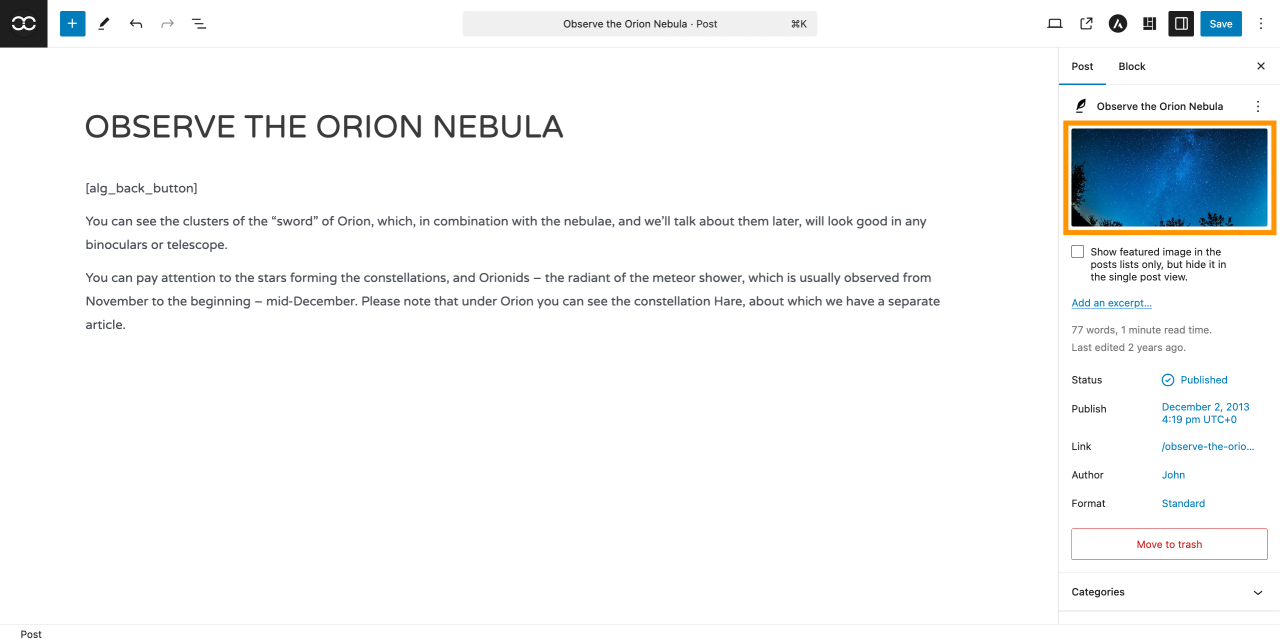
أخيرًا، لا داعي للقلق بعد الآن بشأن المنشورات التي لا تحتوي على صورة مميزة. كما ترى، لم نكن بحاجة إلى أي كود، وتم ضبط الصورة المميزة افتراضيًا.
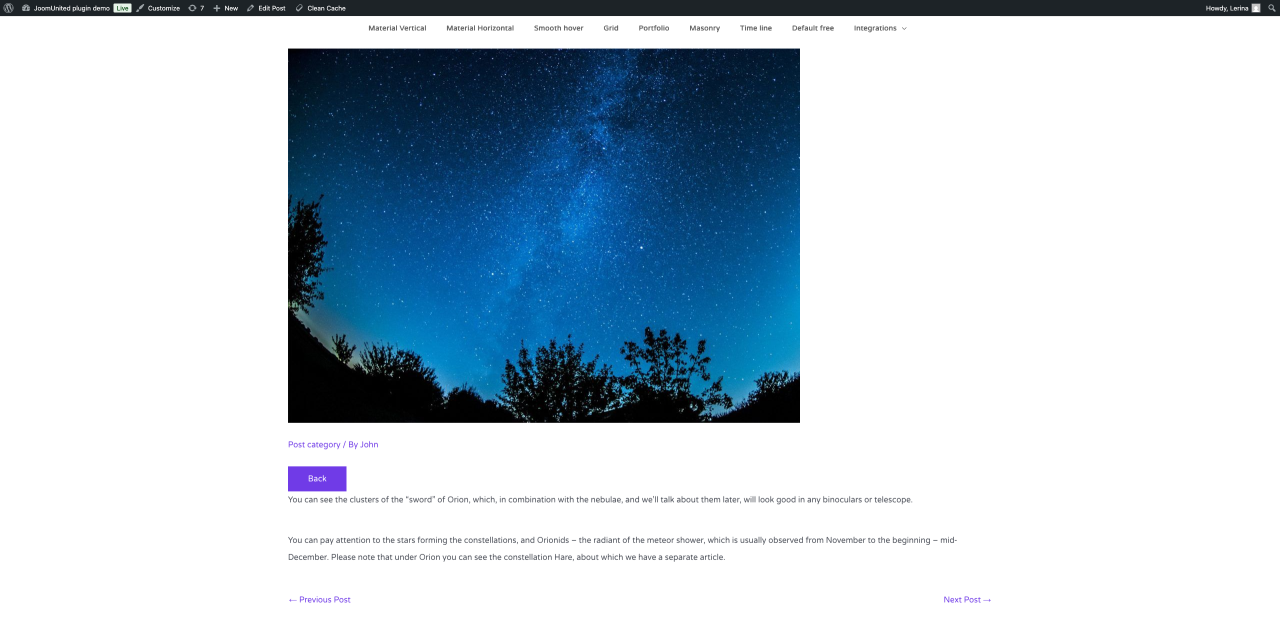
سهل، أليس كذلك؟ باستخدام WP Media Folder بنقرتين فقط، ودون الحاجة إلى إضافة أكواد لجميع الملفات، يمكنك تعيين صورة مميزة افتراضية دون خوف من تلفها.
ومن المزايا الرائعة الأخرى لـ WP Media Folder نقل الوسائط إلى AWS، أو استخدام Google Drive كمصدر للصور، أو إنشاء معارض صور رائعة.
نداء إلى جميع مشرفي المواقع!
وفّر وقتك وعزّز إنتاجيتك مع WP Media Folder . نظّم ملفات الوسائط الخاصة بعملائك بسهولة، وأنشئ معارض مخصصة، ووفّر تجربة مستخدم سلسة.
طوّر مشاريع موقعك الإلكتروني الآن!
فوائد تعيين صورة مميزة افتراضية
الصور المميزة، أو المعروفة بالصور المصغرة، هي الصور الأساسية لمنشوراتك وصفحات ووردبريس. جميع قوالب ووردبريس الشائعة تأتي مع دعم مدمج للصور المميزة.
عند استخدام صورة مميزة، يجد الناس الصور أكثر جاذبية من النص العادي. لهذا السبب قد يكون لها تأثير على استراتيجية تحسين محركات البحث . قد تحصل المنشورات التي لا تحتوي على صورة مميزة على زيارات أقل ومعدلات تحويل أقل.
مع وضع ذلك في الاعتبار، من الجيد تعيين صورة مميزة افتراضية في ووردبريس. هذا يمنح موقعك شيئًا لعرضه عند عدم توفر صورة مميزة.
نأمل أن يكون هذا المقال قد ساعدك في تعلم كيفية تعيين صورة مميزة افتراضية في ووردبريس باستخدام الطريقة اليدوية أو مكون إضافي.
باستخدام المكون الإضافي، سيقضي على المهمة المتكررة المتمثلة في اختيار صورة مميزة فريدة يدويًا لكل جزء من المحتوى. بالإضافة إلى ذلك، يمكن تطبيقه تلقائيًا على جميع أنواع المنشورات، ويوفر وقتًا وجهدًا كبيرين، ويضمن الاتساق في العلامة التجارية المرئية، ويعزز تجربة المستخدم.
قل وداعًا لمنشورات ووردبريس بدون صورة مميزة وجرب WP Media Folder الإضافي بالطريقة السهلة!
عندما تشترك في المدونة سنرسل لك بريدا إلكترونيا عندما تكون هناك تحديثات جديدة على الموقع حتى لا تفوتك.


تعليقات