 منتجات ووردبريس
 منتجات جوملا
 الدعم
الدعم الأخبار
 تسجيل الدخول
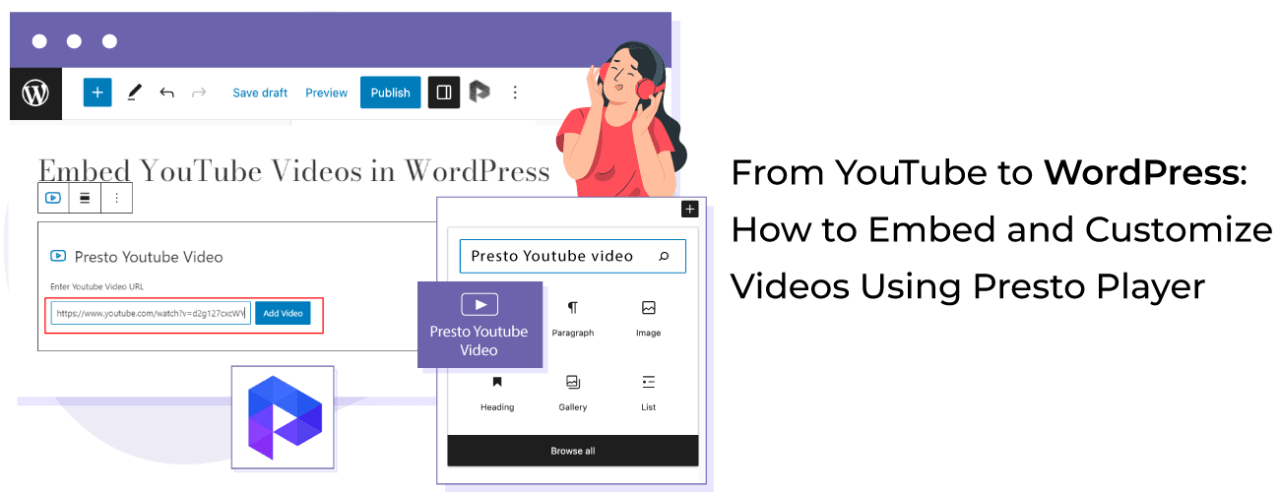
من YouTube إلى WordPress: كيفية تضمين وتخصيص مقاطع الفيديو باستخدام Presto Player
الفيديو يلفت الانتباه 4 ملايين مرة أكثر من المحتوى المكتوب.
يمكن أن يؤدي دمج مقاطع فيديو YouTube إلى تعزيز التفاعل بشكل كبير إذا كنت تدير موقع WordPress. وذلك لأن مقاطع الفيديو أكثر سهولة في الاستهلاك والفهم من المحتوى المكتوب.
كما أنها توفر عنصرًا مرئيًا يساعد في إبقاء المشاهدين منخرطين لفترات أطول. يمكن تضمين فيديوهات YouTube مباشرة على موقعك على الويب، مما يسهل على الزوار مشاهدتها دون مغادرة موقعك.
يمكنك أيضًا تضمينها في مشاركات المدونة والمقالات أو إضافتها إلى مناطق أخرى من موقعك على الويب، مثل صفحات الهبوط وصفحات المنتج. من السهل تضمين مقاطع فيديو YouTube على موقع WordPress الخاص بك. سنوضح لك كيف!
جدول المحتويات
قوة التسويق بالفيديو
في عام 2023، يعتمد المستهلكون بشكل متزايد على مقاطع الفيديو التسويقية من العلامات التجارية، مع 66% مشاهدة المحتوى المرئي للتعرف على علامة تجارية أو منتج.
يُبرز هذا التوجه أهمية دمج معارض الفيديو والمحتوى المرئي في موقعك الإلكتروني واستراتيجيتك التسويقية؛ فالمحتوى المرئي ليس مجرد موضة عابرة، بل هو جزء أساسي من كيفية تواصلنا عبر الإنترنت.
لديها فائدتان رئيسيتان.
أولاً ، يمكن أن تجعل الموضوعات المعقدة أسهل في الفهم. يمكن أن تقسم مقاطع الفيديو الأفكار الكبيرة إلى قطع أصغر وأكثر قابلية للهضم. بدلاً من قراءة الكثير من النص ، يمكنك مشاهدة مقطع فيديو والحصول على نفس المعلومات بشكل أكثر بساطة.
ثانيًا، يضيف محتوى الفيديو لمسة شخصية. يمكنك رؤية وسماع الشخص المتحدث عند مشاهدة الفيديو. يمكنك رؤية تعابير وجهه وسماع صوته.
يُضفي هذا على المحتوى طابعًا أكثر أصالة، ويُساعد على ربط المشاهد بالشخص أو العلامة التجارية التي تُنتج الفيديو. ولتعزيز تأثير محتوى الفيديو، يُنصح بتضمينه في حملات البريد الإلكتروني باستخدام قوالب النشرات الإخبارية. تُتيح هذه القوالب دمج صور مصغرة أو روابط للفيديوهات بسلاسة، مما يجعل حملات البريد الإلكتروني أكثر جاذبية وتفاعلية. سواء كنت مدونًا تسعى لإضفاء لمسة مميزة على منشوراتك، أو مطور ووردبريس يهدف إلى تقديم خدمات عالية الجودة لعملائه، فإن إتقان فن الفيديو أمر لا غنى عنه.
تثبيت وتفعيل إضافة Presto Player
سيستخدم هذا البرنامج التعليمي Presto Player, الذي يقدم كلاً من الإصدار المجاني والإحترافي.
النسخة المجانية من Presto Player تعمل كنقطة دخول رائعة لاحتياجات تشغيل الفيديو القياسية على مواقع WordPress. يمكنك الحصول على الكثير من الميزات، مثل اختيار الفيديو الخاص بك من مصادر مختلفة، وتأمين مقاطع الفيديو الخاصة، وإضافة فصول فيديو غير محدودة. بالنسبة للإصدار Pro، يمكنك التخصيص والعلامة التجارية والقيام بالتكامل مع طرف ثالث.
سنرشدك خلال تثبيت وتفعيل Presto Player على موقع WordPress الخاص بك.
تثبيت الإصدار المجاني من Presto Player
- سجّل الدخول إلى لوحة تحكم WordPress الخاصة بك.
- انتقل إلى الإضافات في شريط القائمة على الجانب الأيسر من الصفحة ثم حدد إضافة جديد.
- في شريط البحث في الزاوية اليمنى العليا من الصفحة ، اكتب 'Presto Player' واضغط على Enter.
- سترى Presto Player يظهر في نتائج البحث. انقر فوق تثبيت الآن.
- بعد تثبيته بنجاح، انقر فوق تنشيط.
تهانينا! لقد قمت بتثبيت وتفعيل الإصدار المجاني من Presto Player بنجاح.
إذا كنت ترغب في الترقية إلى الإصدار الاحترافي من Presto Player للوصول إلى المزيد من الميزات، اتبع هذه الخطوات:
- اشترِ الإصدار الاحترافي من موقع Presto Player الرسمي.
- تنزيل ملف zip.
- العودة إلى قسم الإضافات في لوحة تحكم WordPress وحدد إضافة جديد.
- انقر فوق الزر تحميل البرنامج المساعد في أعلى الصفحة ، وتصفح ملفاتك ، وحدد ملف zip الذي تم تنزيله.
- بعد تحميل الملف ، انقر فوق تثبيت الآن.
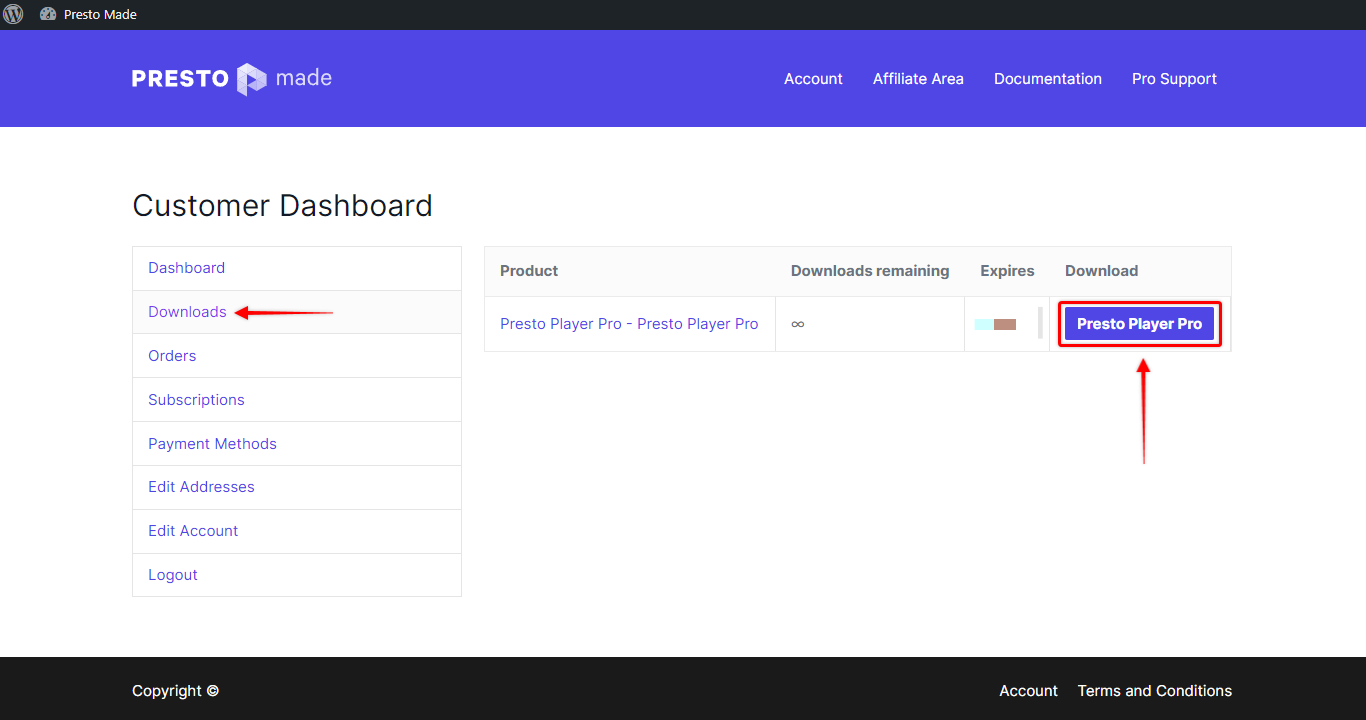
أحسنت! لقد قمت بالترقية إلى الإصدار Pro من Presto Player.
الآن، اتبع هذه الخطوات لتفعيل الإضافة الخاصة بك:
- من لوحة التحكم، انتقل إلى الإضافات وابحث عن Presto Player في قائمة الإضافات المثبتة.
- انقر فوق رابط التفعيل تحت Presto Player.
- عندما ترى نافذة منبثقة تطلب منك إدخال مفتاح الترخيص، قم بلصق المفتاح المرسل في إيصال الشراء الخاص بك للإصدار الاحترافي.
- انقر فوق تفعيل الترخيص.
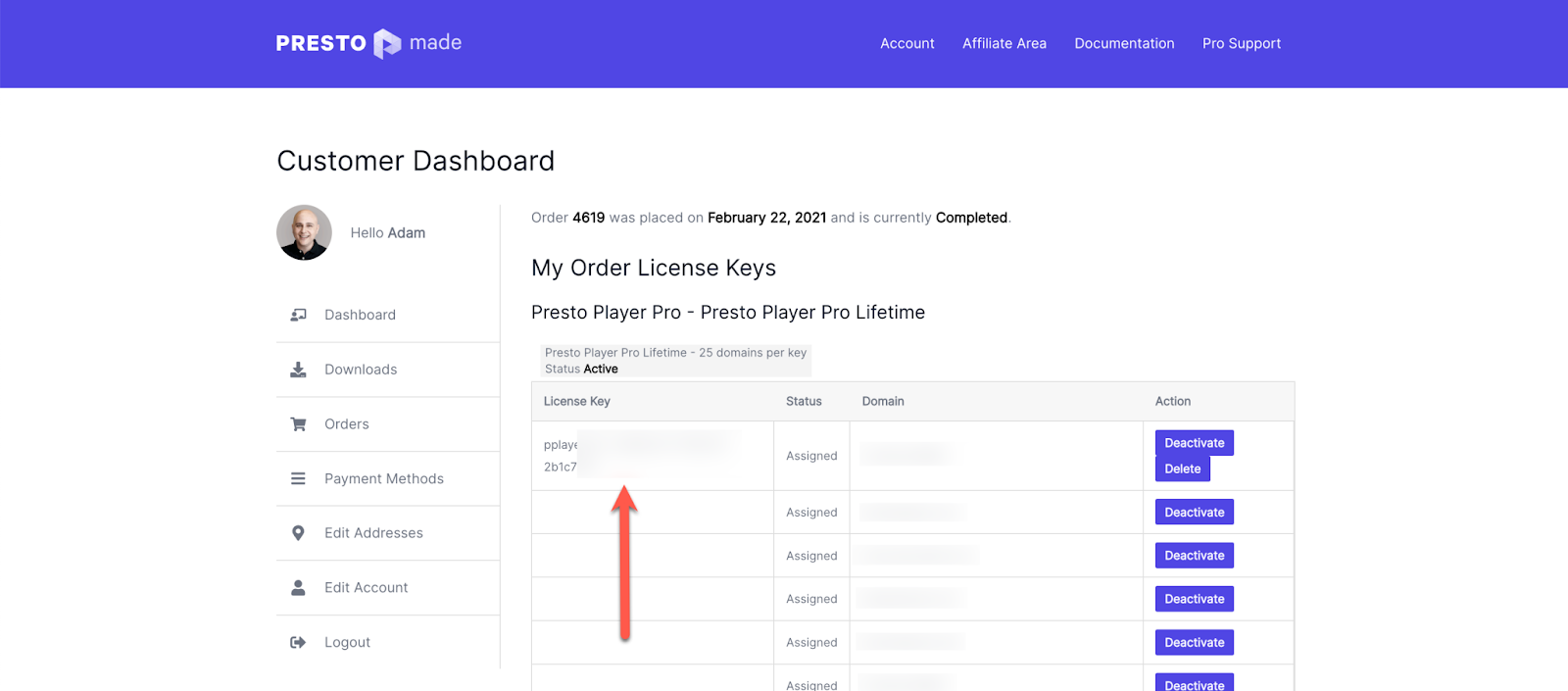
وهذا كل شيء! لقد قمت بتفعيل الإصدار الاحترافي من Presto Player بنجاح.
خذ بعض الوقت لاستكشاف الميزات المختلفة التي يقدمها Presto Player واستمتع بتجربة مشاهدة الفيديو الجديدة!
وهذا كل شيء! لقد قمت بتفعيل الإصدار الاحترافي من Presto Player بنجاح.
تضمين مقاطع فيديو YouTube على WordPress
هناك ثلاث طرق لإضافة الفيديو إلى موقعك.
سنعرض لك جميعها.
لصق عنوان URL المباشر (نهج oEmbed)
إحدى أبسط الطرق لتضمين مقاطع الفيديو في WordPress هي من خلال طريقة oEmbed ، التي يدعمها محرر Gutenberg بشكل أساسي. هذا النهج يدور حول البساطة والسرعة.
- انسخ عنوان URL للفيديو الذي تنوي تضمينه.
- الصق عنوان URL مباشرة في الصفحة أو المنشور.
- يتعرف المحرر بذكاء على المصدر ويقوم تلقائيًا بتنسيق الفيديو في الكتلة المناسبة، على سبيل المثال، سيطلب عنوان URL لفيديو YouTube من المحرر استخدام كتلة YouTube.
- بعد اللصق، يمكنك معاينة مشاركتك لترى كيف يتكامل الفيديو مع المحتوى الخاص بك.
- بمجرد أن تكون راضيًا، يمكنك نشر مشاركتك.
تتمثل الميزة الرئيسية لطريقة oEmbed في بساطتها وسرعة تكاملها. ومع ذلك، يأتي هذا على حساب التخصيص.
تضمين إطار مضمن
بالنسبة لأولئك الذين يحتاجون إلى مزيد من التحكم في كيفية تضمين وعرض مقاطع الفيديو، فإن طريقة iFrame هي بديل قوي.
يتضمن ذلك استخدام مقتطف HTML الذي يوفر ثروة من خيارات التخصيص.
أولاً، تحتاج إلى العثور على رمز التضمين لمقطع الفيديو الخاص بك. عادة ما يكون هذا متاحًا تحت خيارات المشاركة أو التضمين في صفحة الفيديو.
تأتي علامة iFrame مع العديد من المعلمات القابلة للتعديل. يمكنك تعيين أبعاد الفيديو لتتناسب مع تخطيط صفحتك، واختيار ما إذا كنت تريد إظهار أو إخفاء عناصر تحكم المشغل، وحتى تحديد نقطة بداية محددة للفيديو.
بمجرد أن تقوم بتخصيص رمز iFrame وفقًا لتفضيلاتك، قم بنسخه ولصقه في مشاركة WordPress الخاصة بك.
قبل النشر، من الضروري معاينة المنشور للتأكد من أن الفيديو يظهر بشكل صحيح ويتوافق مع التصميم العام الخاص بك.
تقدم طريقة iFrame زيادة كبيرة في المرونة والتحكم مقارنة بطريقة oEmbed. يمكنك التحكم في الجوانب المرئية لعناصر مشغل الفيديو والعناصر الوظيفية.
يعد مكون إضافي Presto Player للفيديو خيارًا رائعًا إذا كنت ترغب في استخدام مقاطع الفيديو بانتظام أو ترغب في المزيد من خيارات التخصيص.
كيفية تضمين مقاطع الفيديو باستخدام Presto Player
إليك كيفية تضمين الفيديو في مواقع WordPress باستخدام Presto Player.
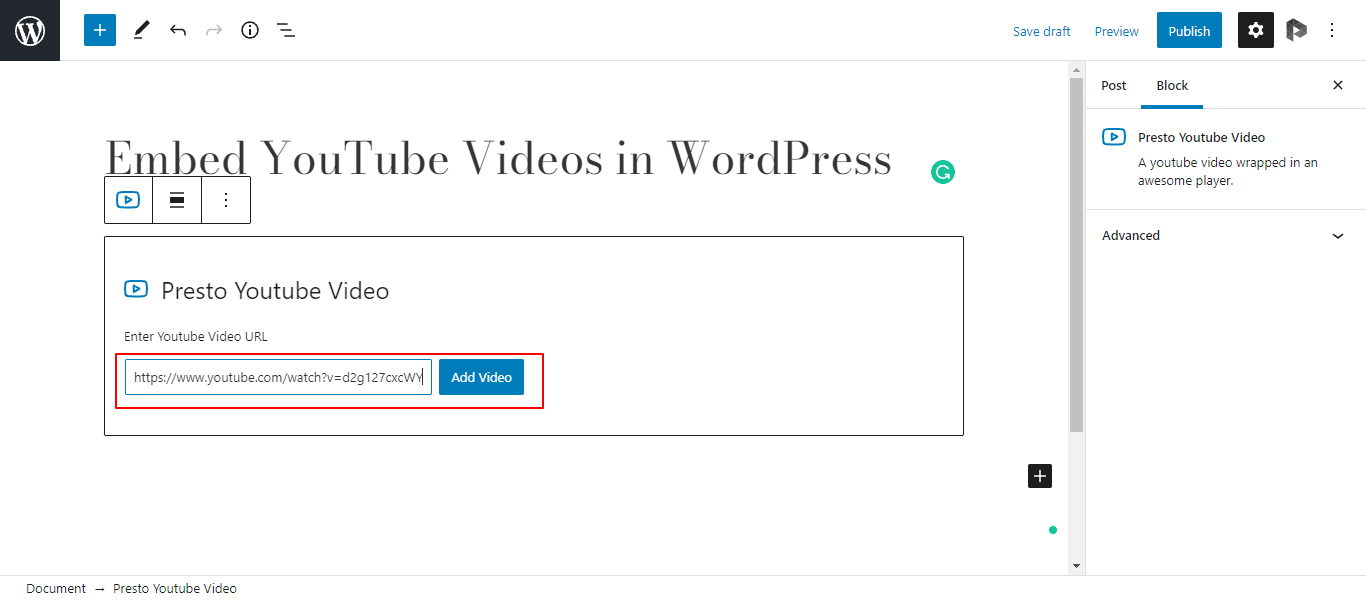
ابدأ بنسخ عنوان URL لفيديو YouTube الذي تريد تضمينه.

التالي، حدد كتلة Presto Player من داخل محرر WordPress.
يأتي Presto Player مزودًا بكتل مخصصة لمنصات استضافة الفيديو، بما في ذلك YouTube وVimeo.
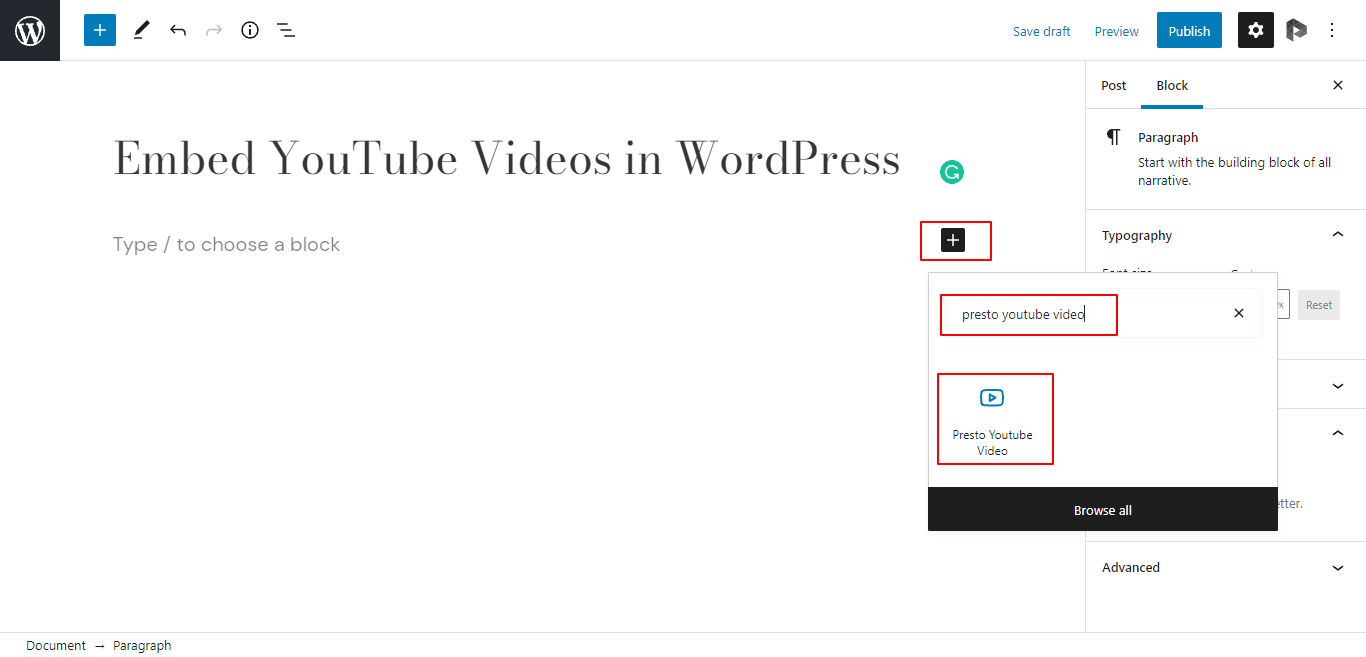
بعد تحديد الكتلة المناسبة، تتمثل الخطوة التالية في لصق عنوان URL المنسوخ.
سيقوم Presto Player بتضمين الفيديو بالضبط حيث يتم وضع الكتلة على صفحتك.
الاستنتاج
يعد تضمين محتوى الفيديو في موقع WordPress الخاص بك أمرًا بالغ الأهمية لتعزيز التفاعل، حيث تفاعل مقاطع الفيديو مع الجماهير بشكل أكثر فعالية من النص المكتوب. يتيح لك تضمين مقاطع الفيديو من خلال إضافات مثل Presto Player إثراء موقعك على الويب بمقاطع فيديو YouTube، مما يجعل المحتوى الخاص بك أكثر سهولة في الوصول إليه وجاذبية بصريًا.
لدمج وتخصيص مقاطع الفيديو باستخدام Presto Player، ابدأ بنسخ عنوان URL لفيديو YouTube وتحديد كتلة Presto Player مخصصة في محرر WordPress. يبسط هذا البرنامج المساعد عملية التضمين ويوفر خيارات التخصيص، مما يمكنك من تخصيص تجربة الفيديو لتناسب تصميم موقعك وهويته. مع توفر الإصدارين المجاني و Pro، يعزز Presto Player قدرات تشغيل الفيديو، مما يجعله أداة أساسية للمدونين والمطورين الذين يتطلعون إلى الارتقاء باستراتيجية المحتوى الخاصة بهم.
عندما تشترك في المدونة، سنرسل لك رسالة بريد إلكتروني عند وجود تحديثات جديدة على الموقع حتى لا تفوتك.



التعليقات