 منتجات ووردبريس
 منتجات جوملا
 الدعم
الدعم الأخبار
 تسجيل الدخول
كيفية تحميل ملفات PDF إلى موقع WordPress الخاص بك

تحميل ملفات PDF إلى موقع WordPress الخاص بك هو أحد أكثر الطرق فعالية لمشاركة الموارد القابلة للتنزيل، الأدلة، الكتيبات، الأوراق البيضاء، الفواتير، و المستندات الرقمية مع جمهورك. ومع ذلك، مجرد تحميل ملف ليس كافياً. إذا لم يتم تضمين ملفات PDF بشكل صحيح، وتحسينها لمحركات البحث، وتنظيمها للوصول السهل، فإنها قد تؤثر سلباً على تجربة المستخدم وأداء الموقع.
في هذا الدليل الشامل، ستتعلم كيفية رفع ملفات PDF إلى WordPress، وكيفية إضافتها إلى المقالات والصفحات، وكيفية إنشاء أقسام تنزيل آمنة، وكيفية تضمين ملفات PDF بميزات عرض متقدمة. سنغطي أيضًا كيفية تحسين الصور وملفات PDF لمحركات البحث وكيفية إدارة الملفات بشكل احترافي باستخدام أدوات مثل WP File Download.
اقرأ المزيد لتكتشف كيف تحول تحميلات المستندات البسيطة إلى استراتيجية إدارة ملفات منظمة وصديقة لتحسين محركات البحث لموقع WordPress الخاص بك.
تبحث عن حل قوي لإدارة الملفات لمواقع عملائك؟
WP File Download هو الجواب. مع ميزات متقدمة مثل فئات الملفات، وقيود الوصول، وواجهة المستخدم البديهية.
أبهر عملاءك بتنظيم الملفات على أعلى مستوى!
جدول المحتويات
- لماذا تحميل ملفات PDF إلى WordPress؟
- كيفية تحميل ملف PDF إلى WordPress
- كيفية إضافة ملف PDF إلى مشاركة أو صفحة في WordPress
- استخدام الإضافات لتضمين ملفات PDF بميزات متقدمة
- كيفية تحميل ملفات PDF باستخدام WP File Download
- إنشاء أقسام التحميل في ووردبريس
- تحميل ملفات PDF بأمان في ووردبريس
- تحسين ملفات PDF لمحركات البحث
- تتبع تحميلات PDF
- تكامل السحابة لتخزين PDF
- أفكار نهائية
لماذا تحميل ملفات PDF إلى WordPress؟
تُستخدم ملفات PDF على نطاق واسع لأنها تحافظ على التنسيق عبر الأجهزة وأنظمة التشغيل. تستخدمها الشركات لـ:
- كتالوجات المنتجات
- الكتب الإلكترونية والأدلة
- العقود والنماذج
- الوثائق التقنية
- دراسات الحالة
- الكتيبات التسويقية
من منظور تحسين محركات البحث والأداء، تُعد ملفات PDF أيضًا أصول محتوى قيمة. عندما يتم تحسينها بشكل صحيح، يمكنها الظهور في نتائج محركات البحث وتوليد حركة مرور إضافية.
ومع ذلك، يمكن أن يسبب التعامل السيئ مع الملفات مشاكل:
- روابط تحميل مكسورة
- أوقات تحميل بطيئة
- مخاطر أمنية
- تجربة هاتف محمول سيئة
- نقص التتبع والتنظيم
لهذا السبب، من المهم فهم الطريقة الصحيحة لتحميل وإدارة ملفات PDF في ووردبريس.
كيفية تحميل ملف PDF إلى WordPress
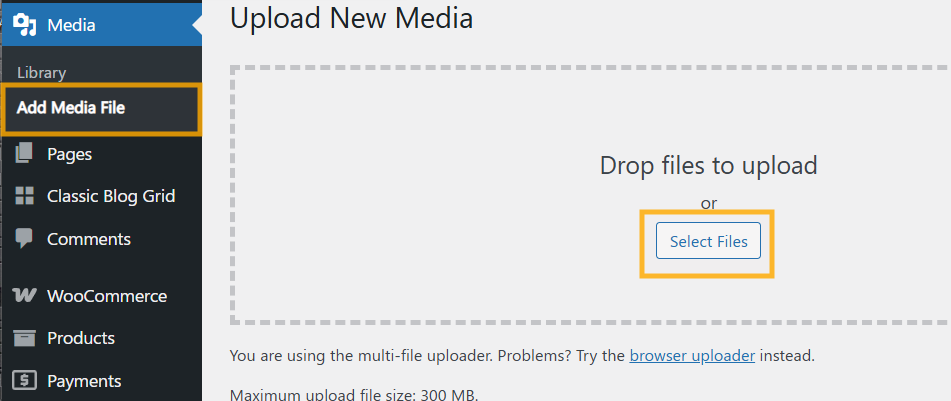
يُسهل WordPress تحميل ملفات PDF باستخدام مكتبة الوسائط المدمجة. اتبع هذه الخطوات:
الخطوة 1: الوصول إلى مكتبة الوسائط
- سجّل الدخول إلى لوحة تحكم WordPress الخاصة بك.
- انتقل إلى مكتبة الوسائط
- انقر على إضافة جديد
يمكنك إما سحب وإفلات ملف PDF الخاص بك أو النقر على اختيار ملفات للتحميل من جهازك.
بعد التحميل، يُنشئ WordPress عنوان URL للملف تلقائيًا.
الخطوة 2: نسخ رابط PDF
بعد التحميل:
- انقر على الملف المُحمَّل
- انسخ عنوان URL للملف المعروض في تفاصيل المرفق
يمكنك الآن استخدام هذا الرابط لتوصيل ملف PDF داخل المشاركات أو الصفحات.
كيفية إضافة ملف PDF إلى مشاركة أو صفحة في WordPress
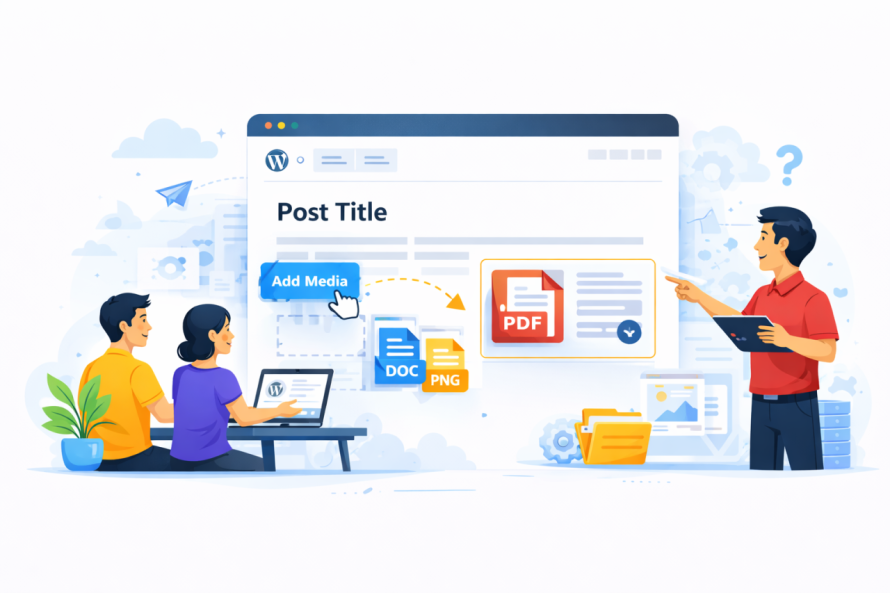
هناك عدة طرق لإضافة ملفات PDF إلى المحتوى.
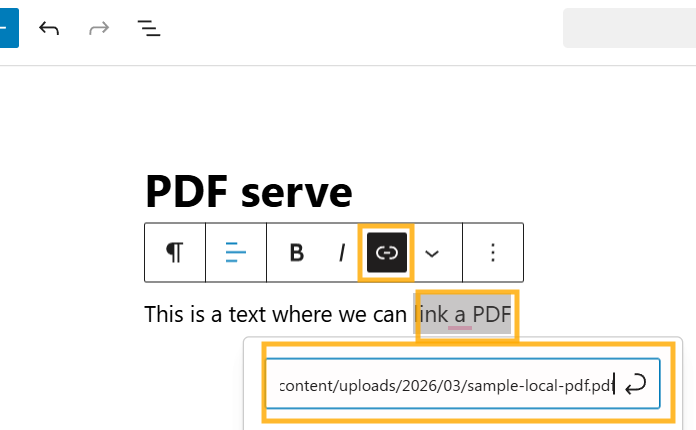
الطريقة 1: إضافة رابط تحميل
- افتح محرر المشاركة أو الصفحة
- حدد النص الذي تريد تحويله إلى رابط تحميل
- انقر على أيقونة الرابط
- الصق رابط PDF
- احفظ أو حدّث الصفحة
هذه الطريقة تنشئ رابط تحميل بسيط قابل للنقر.
الطريقة 2: استخدام كتلة الملف
للقيام بذلك، نحن نستخدم WP File Download لذا سنحتاج إلى تثبيته، يمكنك الحصول عليه من هنا.
بمجرد تثبيته، يمكننا الانتقال إلى wp-admin > النقر على WP File Download > إنشاء أو استخدام فئة موجودة بالفعل > رفع الملف.
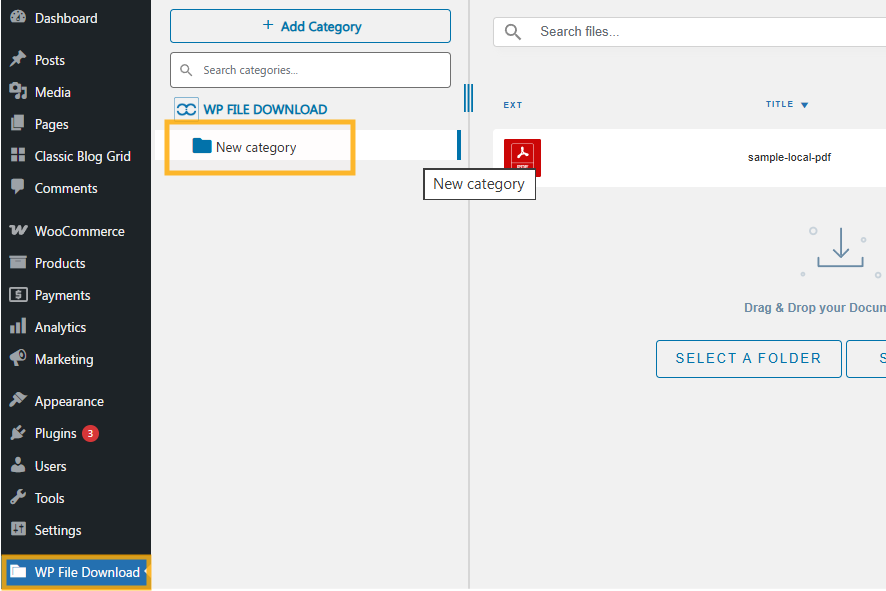
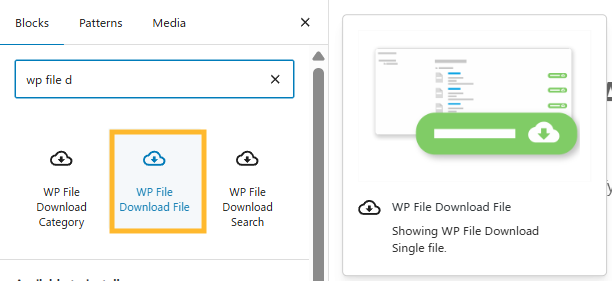
بمجرد الانتهاء من ذلك، يمكننا الانتقال إلى الصفحة التي نريد إضافة التنزيل فيها أو إنشاء صفحة جديدة > إضافة كتلة جديدة > كتابة WP File Download وستظهر الكتل من الإضافة، يمكننا اختيار WP File Download ملف كتلة.
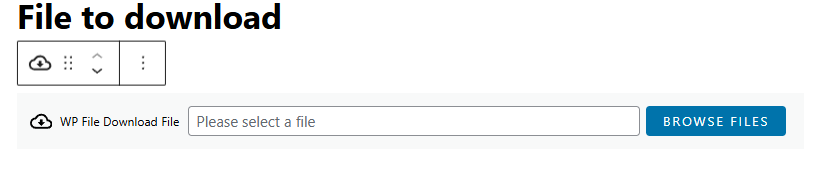
يمكننا النقر على استعراض الملف حتى تظهر النافذة المنبثقة لاختيار الملف الذي نريد إضافته إلى الصفحة/المشاركة.
لا يمكننا الانتقال إلى الفئة حيث يقع ملفنا، العثور عليه والنقر على إدراج هذا الملف
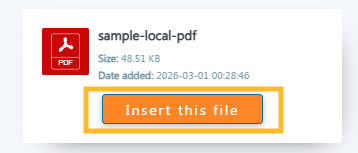
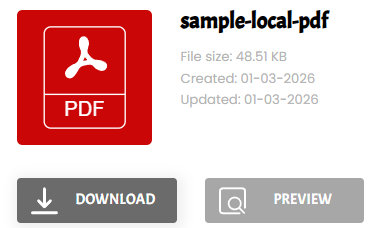
وهذا كل شيء! لدينا الملف متاح للمعاينة والتنزيل، لذا الآن لدينا ملف PDF مدمج مع خيار تنزيله أيضًا.
استخدام الإضافات لتضمين ملفات PDF بميزات متقدمة
إذا كنت تريد عرض PDF احترافي، تنزيلات آمنة، تتبع التحليلات، أو تنظيم الملفات، فأنت بحاجة إلى إضافة مخصصة لإدارة الملفات.
إحدى أكثر الخيارات تقدماً هي WP File Download.
WP File Download نظرة عامة
WP File Download هو مكوّن إضافي احترافي لإدارة الملفات في WordPress صُمم لإدارة الملفات بشكل منظم ومعالجة المستندات المتقدمة. يتيح لك:
- تنظيم ملفات PDF في الفئات
- إنشاء مستودعات للتحميل
- تقييد الوصول حسب أدوار المستخدمين
- متابعة إحصائيات التحميل
- إضافة معاينات للملفات
- حماية الملفات بإعدادات الأمان
- دمج التخزين السحابي
بدلاً من رفع ملفات عشوائية إلى مكتبة الوسائط، يمكنك إنشاء فئات ملفات منظمة وإدارة المستندات بشكل احترافي.
كيفية تحميل ملفات PDF باستخدام WP File Download
بعد تثبيت وتفعيل WP File Download:
- انتقل إلى WP File Download في لوحة التحكم
- إنشاء فئة ملف جديدة
- انقر على إضافة ملف
- حمّل ملف PDF الخاص بك
يمكنك بعد ذلك إدراج الفئة في أي صفحة باستخدام شفرة مختصرة أو كتلة، كما هو موضح في النقطة السابقة.
هذه الطريقة مثالية للمواقع التي تقدم تنزيلات متعددة، مثل مراكز الوثائق، وبوابات الأعضاء، والمكتبات الرقمية.
إنشاء أقسام التحميل في ووردبريس
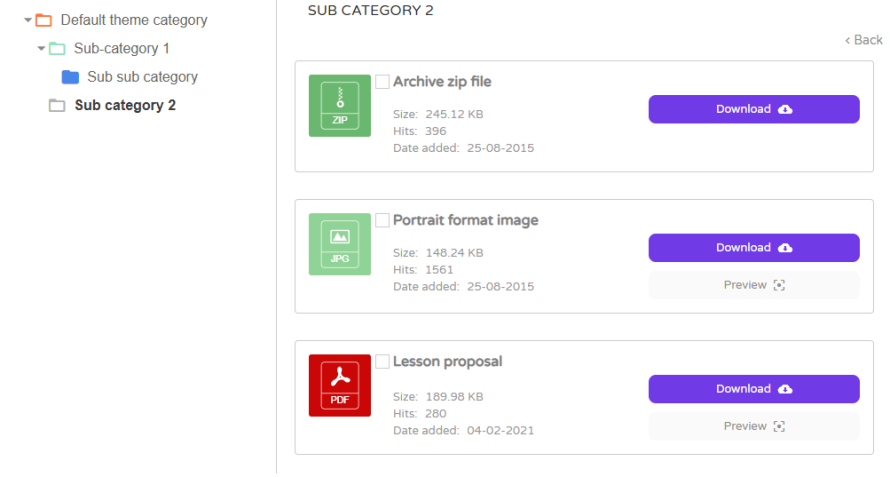
إذا كان موقعك يوفر ملفات PDF متعددة، فإن إنشاء قسم تنزيل مخصص يحسن تجربة المستخدم وبنية تحسين محركات البحث.
أفضل الممارسات لصفحات التحميل
- استخدم أسماء ملفات وصفية
- أضف وصفًا قصيرًا لكل ملف PDF
- تضمين معلومات حجم الملف
- تنظيم الملفات حسب الموضوع أو الفئة
- استخدام أزرار دعوة إلى اتخاذ إجراء واضحة
مع WP File Download، يمكنك إنشاء قوائم تنزيل منظمة بصريًا مع خيارات الفرز والتصفية.
هذا يحسن التنقل ويقلل من معدلات الارتداد.
تحميل ملفات PDF بأمان في ووردبريس
الأمان ضروري عند التعامل مع المستندات الحساسة مثل العقود والفواتير أو المحتوى المميز.
مخاطر الأمان الشائعة
- مشاركة الرابط المباشر
- تنزيلات غير مصرح بها
- فهرسة الملفات بواسطة محركات البحث
- إساءة استخدام النطاق الترددي
استخدام إضافات إدارة الملفات المتقدمة يتيح لك:
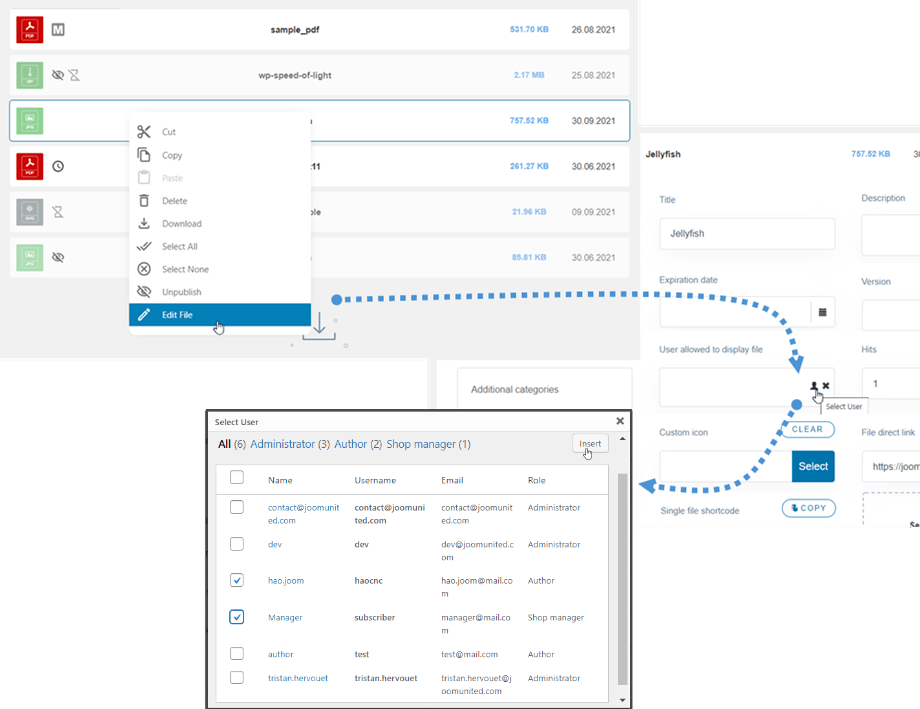
- تقييد التنزيلات للمستخدمين المسجلين
- حظر الوصول المباشر إلى الملفات
- حماية الملفات بكلمة مرور
- التحكم في أذونات التحميل
WP File Download يوفر ميزات التحكم في الوصول المدمجة، مما يجعله مثالياً لمواقع العضوية وبوابات العملاء الخاصة.
تحسين ملفات PDF لمحركات البحث
تحسين محركات البحث لا يقتصر على مشاركات المدونة. يمكن لملفات PDF أيضًا أن تحتل مرتبة في نتائج البحث.
تحسين ملف PDF نفسه
قبل التحميل:
- استخدم أسماء ملفات غنية بالكلمات المفتاحية
- أضف بيانات تعريف عنوان المستند بشكل صحيح
- ضمن العناوين داخل ملف PDF
- ضغط حجم الملف
- أضف روابط داخلية عند الحاجة
على سبيل المثال، بدلاً من تسمية ملفك document1.pdf، استخدم wordpress-pdf-upload-guide.pdf.
تحسين صفحة التحميل
- أضف عنوانًا واضحًا ووصفًا ميتا
- استخدم عناوين منظمة
- تضمين المحتوى المتعلق
- إضافة نص بديل للأيقونات أو صور المعاينة
- إنشاء روابط داخلية
محركات البحث تفهرس كل من ملف PDF والصفحة المستضيفة له. تحسين كلاهما يزيد من الظهور.
تتبع تحميلات PDF
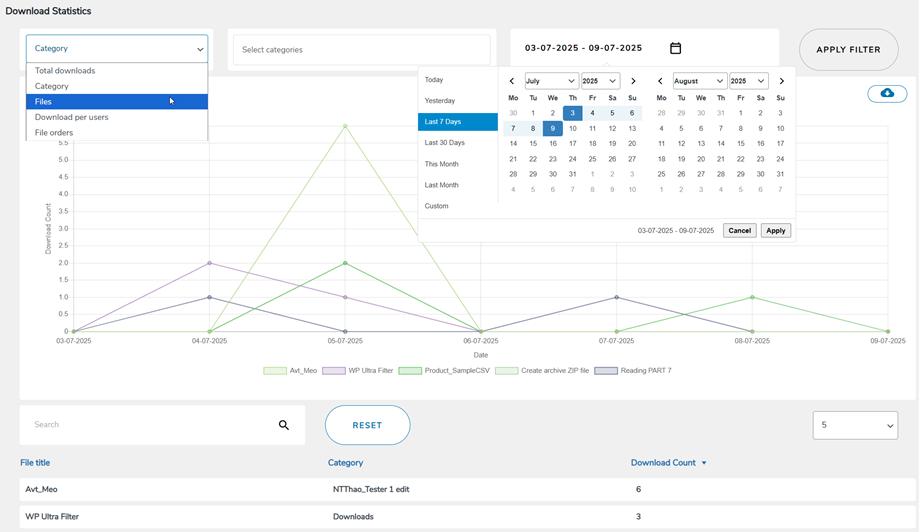
إذا كنت تقدم مغناطيسات جذب، أو كتب إلكترونية، أو كتيبات رقمية، فإن تتبع التحميلات أمر حاسم.
بدون تتبع، لا يمكنك القياس:
- الوثائق الشائعة
- معدلات التحويل
- تفاعل المستخدم
- أداء المحتوى
WP File Download يتضمن إحصائيات التحميل بحيث يمكنك رؤية عدد مرات تحميل المستند وتحديد الملفات ذات الأداء العالي.
تساعد هذه البيانات في تحسين استراتيجية المحتوى الخاصة بك.
تكامل السحابة لتخزين PDF
يمكن أن تزيد ملفات PDF الكبيرة من حمل الخادم. استخدام التخزين السحابي يحسن الأداء.
تسمح إضافات إدارة الملفات المتقدمة بالتكامل مع:
- جوجل درايف
- دروبوكس
- OneDrive
- أمازون S3
التخزين السحابي يقلل من إجهاد الخادم ويحسن سرعة تسليم الملفات.
WP File Download يدعم التكامل السحابي، مما يسمح للملفات بالمزامنة مع الاستمرار في العرض داخل ووردبريس.
نداء لجميع مشرفي المواقع!
عزز مواقع عملائك باستخدام WP File Download. أنشئ مستودعات ملفات آمنة وقابلة للتخصيص، مما يسمح للعملاء بالوصول إلى ملفاتهم وإدارتها بسهولة.
ارفع مستوى خدمات تصميم الويب الخاصة بك اليوم!
أفكار نهائية
إن تحميل ملفات PDF إلى موقع WordPress الخاص بك أمر بسيط، لكن إدارة هذه الملفات بشكل صحيح يتطلب هيكلًا، وتحسينًا، وتخطيطًا أمنيًا. باستخدام مكتبة الوسائط للتحميلات الأساسية أو تنفيذ أدوات متقدمة مثل WP File Download، يمكنك إنشاء تجربة تحميل احترافية تعزز تفاعل المستخدم ورؤية البحث.
عند دمج فئات الملفات المنظمة، وضوابط الوصول الآمن، وتسمية الملفات المحسّنة، والصور الصديقة للبحث، تصبح استراتيجيتك للـ PDF أصلًا قيمًا بدلاً من مجرد مرفق ملف.
طبق هذه الممارسات المثلى لضمان أن موقع WordPress الخاص بك يتعامل مع تحميل ملفات PDF بكفاءة وأمان، وبطريقة تدعم نمو تحسين محركات البحث على المدى الطويل.
عندما تشترك في المدونة، سنرسل لك رسالة بريد إلكتروني عند وجود تحديثات جديدة على الموقع حتى لا تفوتك.



