 منتجات ووردبريس
 منتجات جوملا
 الدعم
الدعم الأخبار
 تسجيل الدخول
كيفية المساعدة في تصحيح أخطاء ملحق ووردبريس
دائمًا ما يعمل مطورو JoomUnited بحيث تعمل الإضافات الخاصة بك بأكثر الطرق المثلى ممكنة، بالطبع في بعض الحالات يمكن أن يحدث نوع من الفشل، على سبيل المثال، عدم التوافق الذي يتم إنشاؤه بسبب إضافة طرف ثالث وماذا نريد عندما تحدث هذه الأنواع من الإخفاقات؟ بالطبع، يتم حلها بسرعة...
في هذه المشاركة، سنعلمك كيفية تقديم المعلومات الصحيحة للمطور حتى يتمكن من فهم الخطأ وحله بسرعة. سيتم تقسيم هذه المشاركة إلى 3 خطوات سنتبعها لتقديم المعلومات الصحيحة للمطور عند حدوث مشكلة:
- تشغيل سجل التصحيح
- تثبيت برنامج إصلاح المشاكل
- التحقق من أخطاء جافا سكريبت
تشغيل نظام التصحيح والسجل في ووردبريس
أولاً، علينا أن نعرف ما WP_DEBUG ؛ كما هو موضح في ويكيبيديا، " WP_DEBUG هو PHP (متغير عام دائم) يُستخدم لتفعيل وضع "التصحيح" في جميع أنحاء ووردبريس. يُفترض أن قيمته الافتراضية هي خطأ، وعادةً ما يتم ضبطها على صحيح في ملف wp-config.php في نسخ التطوير من ووردبريس."
كما يمكننا أن نرى WP_DEBUG هو ثابت يكون افتراضيًا مغلق ولكن يمكننا تشغيله لأعلى لغرض تصحيح مؤقت.
بالإضافة إلى ذلك ، هناك ثابت PHP آخر يسمى WP_DEBUG_LOG الذي سيساعدنا على إنشاء ملف نصي تلقائيًا يحتوي على جميع أخطاء الإضافات الخاصة بك وهذا ما سنرسله إلى المطورين.
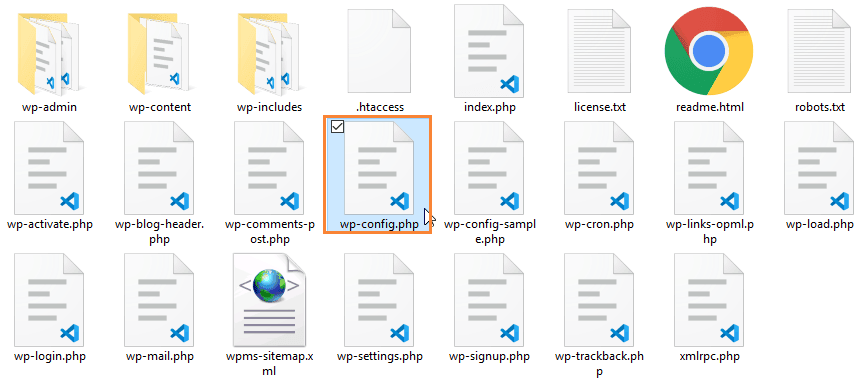
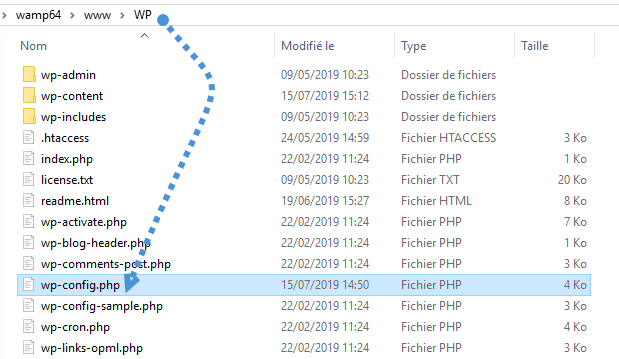
سوف نعلمك كيف يمكنك تشغيله بالضبط وكيف سيبدو إذا كان هناك خطأ في الإضافة، WP Meta SEO سيتم استخدامه لهذا المثال ولكن يمكنك اتباع نفس الخطوات لجميع إضافاتنا. في هذه الحالة لدينا مشكلة مع WP Meta SEO، يمكن أن تكون أي مشكلة لذلك ما سنقوم به هو فتح wp-config.php يمكن القيام بذلك باستخدام برنامج محرر النصوص المفضل لديك، باستخدام Notepad أو Visual Studio Code أو Brackets على سبيل المثال، فقط اذهب وافتح wp-config.php
الملف موجود في جذر الخادم الخاص بك، حيث تم تثبيت موقع WordPress الخاص بك.
افتح الملف باستخدام محرر النصوص، ثم اضغط على CTRL + F أو انقر على تحرير > بحث... ستظهر لك خانة يمكنك كتابة الكلمة التي تريد البحث عنها، في هذه الحالة، سنكتب "WP_DEBUG" ونضغط على Enter حتى نجد:
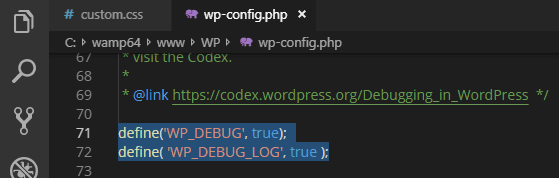
"define( 'WP_DEBUG', false )"
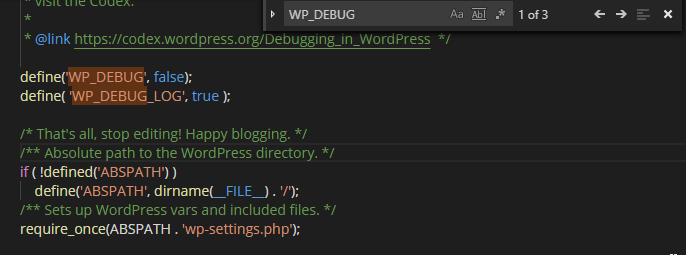
الآن بعد أن أصبحنا على هذا السطر، قم بإزالة “false” واكتب true، انقر على Enter وفي السطر التالي انسخ define( 'WP_DEBUG_LOG', true ); واحفظ الملف، يجب أن يبدو مثل الصورة التالية.
إذا تم تغيير هذين السطرين، سيظهر ملف يسمى “debug.php” في /wp-content/
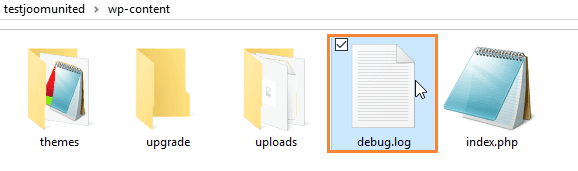
وانتهينا... لقد انتهينا من الخطوة الأولى، هذه واحدة من الملفات التي سيحتاجها مطورونا لتسريع عملية إصلاح مشكلتك. سيتم رصد جميع الأخطاء وكتابتها في هذا الملف النصي.
تثبيت أداة استكشاف أخطاء ووردبريس وإصلاحها
إضافة "فحص الصحة واستكشاف الأخطاء وإصلاحها" هي إضافة تتيح لك إجراء فحص للتعارضات دون التأثير على زوار موقعك العاديين. تتميز بسهولة استخدامها وتثبيتها، وسنستخدم إضافة WP Meta SEO كمثال. اتبع الخطوات التالية لتثبيت إضافة "فحص الصحة واستكشاف الأخطاء وإصلاحها" وإجراء فحص للتعارضات:
- سجل الدخول إلى موقع ووردبريس الخاص بك، ستكون على لوحة التحكم الخاصة بموقعك
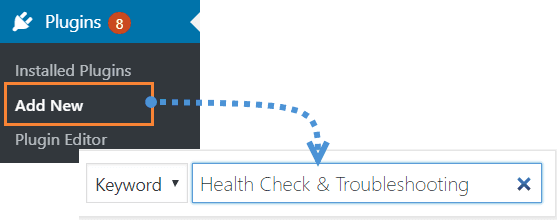
- انقر على “الملحقات”، في القسم الأيسر من صفحتك
- انقر على “إضافة جديد”
- اكتب “فحص الصحة واستكشاف الأخطاء وإصلاحها" في شريط البحث، كما هو موضح أدناه
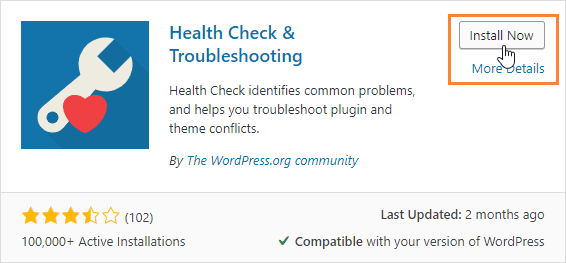
- انقر على "التثبيت الآن"، ستظهر قائمة الإضافات تلقائيًا، ابحث عن الإضافة المناسبة وانقر على "التثبيت الآن" ثم على "تفعيل".
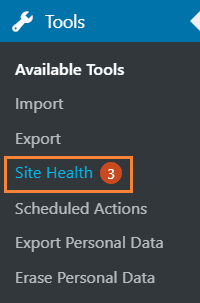
- انقر على "صحة الموقع"، ستجد في القائمة اليسرى قسمًا بعنوان "الأدوات" ، انقر عليه، ثم انقر على "صحة الموقع".
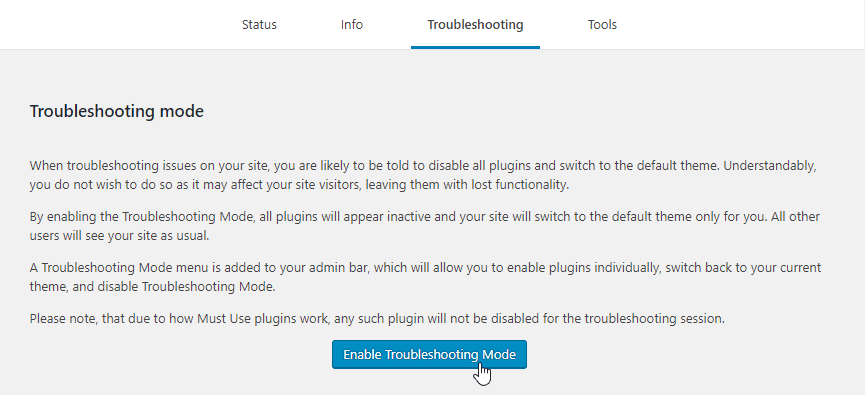
- انقر على "استكشاف الأخطاء وإصلاحها" ، واقرأ معلومات التحذير، ثم انقر فوق "الدخول إلى وضع استكشاف الأخطاء وإصلاحها".
وضع استكشاف الأخطاء يؤدي تلقائيًا إلى تعطيل جميع الملحقات والتبديل إلى سمة افتراضية. وضع استكشاف الأخطاء لا يؤثر على الزوار العاديين لموقعك.
- استنسخ المشكلة التي كنت تواجهها
فيالبيئة الافتراضية بدون إضافات نشطة ونسق افتراضي ، إذا حدثت المشكلة ، فهذا يعني أن الإضافة الخاصة بنا لا تسبب السلوك غير المتوقع.
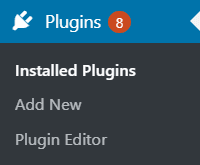
- انقر على "الإضافات" > "الإضافات المثبتة"
قائمة “الإضافات” ستتوسع لتزويدك بخيارات إضافية. انقر على “الإضافات المثبتة”
- انقر على "تمكين أثناء استكشاف الأخطاء وإصلاحها" بجوار WP Meta SEO

- استنسخ المشكلة التي كنت تواجهها مع WP Meta SEO فقط نشطة ونسق افتراضي ، إذا حدثت المشكلة ، فإن المشكلة تسببها إضافتنا.
هذه أخبار جيدة بطرق ما لأنك حددت بالفعل جزءًا واحدًا من المشكلة. الآن يتطلب الأمر من المطور تسجيل الدخول إلى موقعك على الويب وإصلاح المشكلة قبل أن نطلق إصدارًا جديدًا! إذا لم يكن كذلك ، كرر الخطوات لتنشيط البرنامج الإضافي المعطل التالي الذي يمكنك من خلاله إعادة إنتاج الخطأ.
التحقق من أخطاء جافا سكريبت في إضافات ووردبريس وتصحيحها
سنبحث عن أخطاء جافا سكريبت باستخدام وحدة تحكم كروم أو فايرفوكس ، اعتمادًا على متصفحك ، يختلف اسمه اختلافًا طفيفًا ، ولكن باتباع Chrome و FireFox ، سنطلق عليه "Console". لفتح وحدة التحكم ، ما عليك سوى اتباع هذه الخطوات:
- النقر بزر الماوس الأيمن على فحص ، في الواجهة الأمامية في أي جزء من الموقع
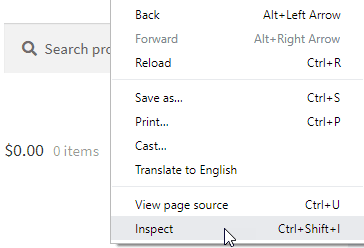
- حدد "وحدة التحكم"، وسيتم فتح أدوات المطور على الجانب الأيمن من الصفحة، انقر فوق "وحدة التحكم".
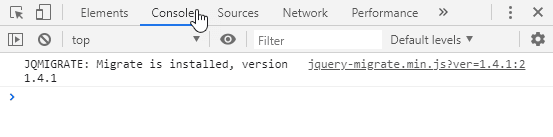
تحقق من الأخطاء, مع فتح وحدة التحكم ، قم بإعادة إنتاج الخطأ الذي كنت تتوقعه وألق نظرة على وحدة التحكم ، الأخطاء هي نصوص حمراء تصف مكان تعارض جافا سكريبت
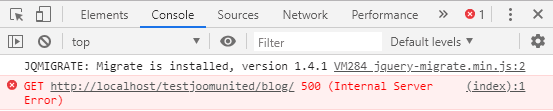
إذا وجدت خطأ في جافا سكريبت، فيرجى أخذ لقطة شاشة للنسخة الموسعة من الخطأ لإرفاقها بتذكرتك/منشورك.
إرسال / مشاركة تقرير المشكلة الخاصة بك
الآن بعد أن أصبح لديك كل هذه المعلومات ، ستساعد المطور على تسريع العملية ، ما عليك سوى الذهاب إلى جميع المعلومات التي جمعتها وإضافتها إلى تذكرتك / مشاركتك ، دعونا نتذكر أن العناصر هي:
- debug.log
- ملاحظة مع المكونات الإضافية التي تسبب تعارضات
- لقطة من وحدة تحكم جافا سكريبت مع الخطأ
إذا اتبعت هذه الخطوات وأرسلت لنا المعلومات الصحيحة ، سيتمكن المطور من القيام بمهمة تصحيح الأخطاء بشكل أسرع ونحن نشكرك جزيل الشكر مقدمًا :)
إنشاء ومشاركة حساب مستخدم جديد لـ WordPress لغرض الدعم
إنشاء مستخدم مسؤول جديد هو أحيانًا طريقة سريعة لإظهار فريق الدعم ما هي مشكلتك. قبل البدء في تلك العملية ، تذكير سريع بأن:
- لا نقوم بتخزين بيانات الاعتماد القديمة بعد حل المشكلة (لأسباب أمنية)
- نوصي بإزالة حسابات المستخدمين المسؤولين التي تم إنشاؤها لغرض الدعم
- جميع المعلومات المشتركة مع فريقنا مشفرة وستبقى خاصة
لإنشاء مستخدم جديد ، أولاً ، قم بتسجيل الدخول إلى موقعك الإداري. بعد تسجيل الدخول بنجاح ، ستكون في لوحة تحكم ووردبريس.
ثم، يجب عليك الذهاب إلى القائمة اليسرى > المستخدمون.
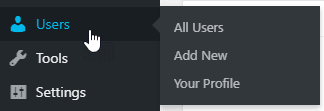
بعد ذلك ، انتقل إلى الشاشة العلوية ، انقر على إضافة جديد زر أو انتقل إلى إضافة جديد زر في القائمة اليسرى.
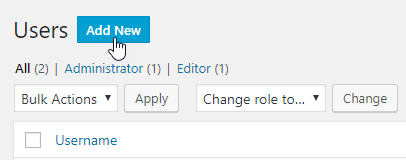
التالي ، نموذج إضافة مستخدم جديد سيظهر على شاشتك. هناك حقلان مطلوبان لملء المعلومات: اسم المستخدم ، البريد الإلكتروني.
في حقل كلمة المرور ، يمكنك استخدام مولد كلمات المرور العشوائية أو تعيين كلمة المرور الخاصة بك. ويمكنك وضع علامة على إرسال إشعار المستخدم خيار إذا كنت ترغب في إرسال بريد إلكتروني إلى المستخدم الجديد حول حسابهم.
بعد ذلك، اختر دورًا للمستخدم من القائمة المنسدلة. هذه خطوة مهمة لتحديد صلاحيات المستخدمين على موقعك. "المسؤول" هو أعلى مستوى، ويمنح المستخدم صلاحية الوصول إلى جميع ميزات موقعك. يمكنك تحديد أدوار أخرى إذا كنت ترغب في تقييد وصول المستخدمين.
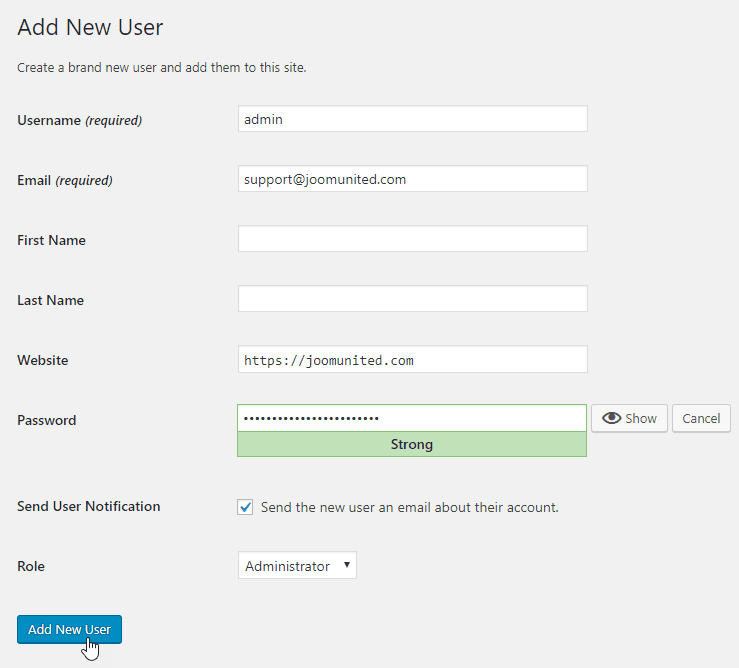
وأخيرًا، انقر على "إضافة مستخدم جديد" في الأسفل. تمّ الأمر بالفعل، بالتوفيق!
عندما تشترك في المدونة، سنرسل لك رسالة بريد إلكتروني عند وجود تحديثات جديدة على الموقع حتى لا تفوتك.


