 منتجات ووردبريس
 منتجات جوملا
 الدعم
الدعم الأخبار
 تسجيل الدخول
كيفية الاتصال والبحث باستخدام جوملا وخرائط بينج

الخرائط على المواقع الإلكترونية مهمة حقًا عندما تقدم خدمة وتحتاج إلى إعطاء عملائك العنوان الدقيق وكيفية الذهاب إلى مكتبك أو موقع عملك.
الآن يمكن ربط موقع جوملا الخاص بك وخرائط بing باستخدام My Maps Location وأصبح من السهل تحقيق ذلك، لن تضطر إلى القيام بأشياء معقدة لربطهم وستتمكن من القيام بذلك دون مساعدة المطور.
الخرائط جزء أساسي من الحضارة في هذا العصر حيث نستخدم التكنولوجيا لجميع مهامنا اليومية، تساعدنا الخرائط في العثور على الموقع الدقيق لعنوان حيث نريد الذهاب وأصبحت خرائط Bing واحدة من أفضل مزودي الخرائط لجميع أنواع الأنظمة وهنا ستتمكن من ربط جوملا بخرائط Bing في خطوات سهلة.
ابدأ باستخدام إضافة خرائط Bing لجوملا
لأجل هذا المثال، سنستخدم عميل جوملا المحلي و My Maps Location.
أولاً وقبل كل شيء، بعد تثبيت الإضافة، سنذهب هنا
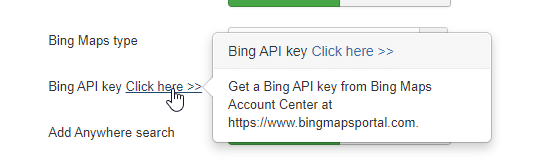
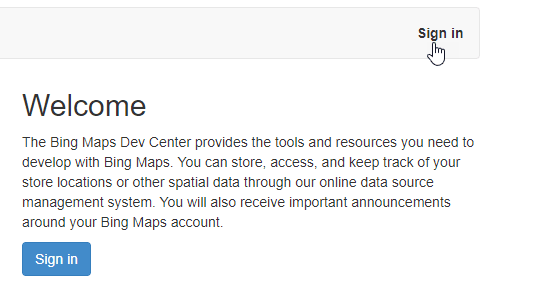
الآن بعد أن أصبحت على الصفحة، سيكون عليك إنشاء حساب مجاني، لذلك فقط انقر على "تسجيل الدخول".
ستتمكن من استخدام حساب مايكروسوفت الخاص بك.
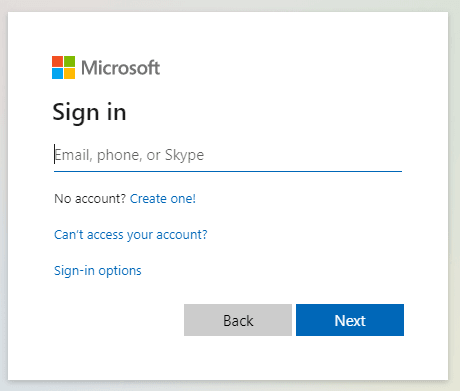
يمكنك أيضاً إنشاء حساب بالنقر على "إنشاء واحد!".
بعد الانتهاء من إنشاء حسابك، فقط انتقل إلى حسابي > مفاتيحي.
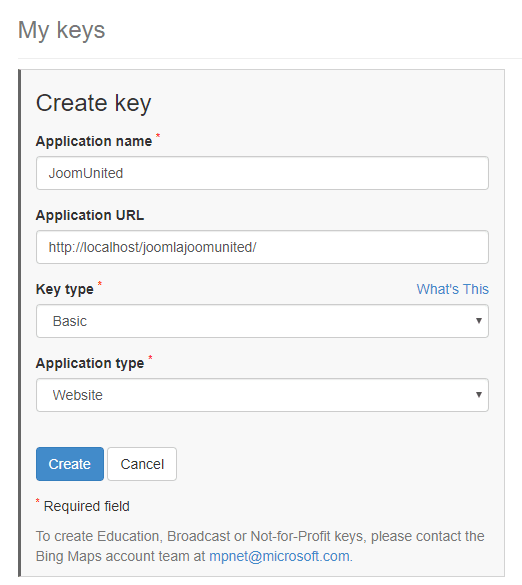
الآن فقط قم بملء جميع المعلمات، واضبط اسمًا، وفي نوع المفتاح يمكنك استخدام "الأساسي"، ونوع التطبيق، واضبطه كـ "موقع ويب" أو إذا كنت تريد استخدامه لغرض آخر، يمكنك ضبطه في ذلك القسم، وفي عنوان URL للتطبيق، يمكنك إضافة عنوان URL لموقعك أو تركه فارغًا.
أخيرًا، انقر على "إنشاء".
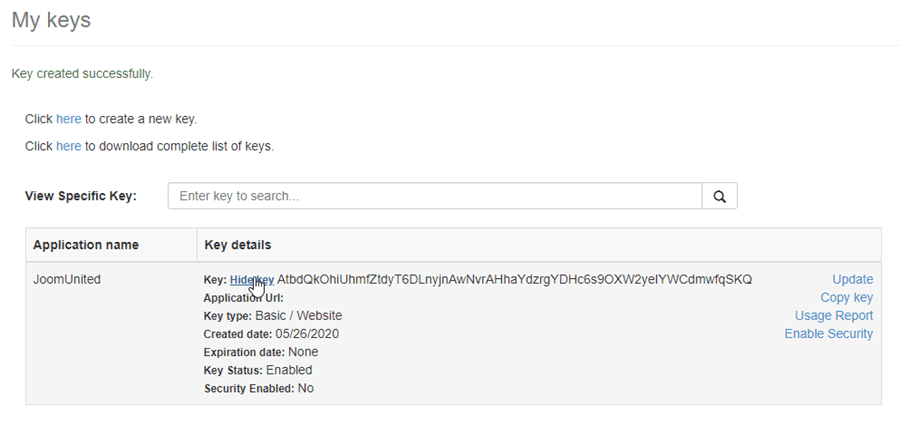
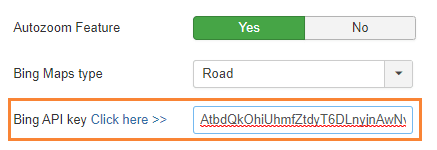
ستتمكن من رؤية هذا الجدول، فقط انقر على "إظهار المفتاح" وسيتم عرض المفتاح الذي هو رمز طويل، الآن فقط قم بنسخه وانتقل إلى المكونات > My Maps Location > التكوين، ابحث عن خيار مفتاح Bing API والصق المفتاح الذي نسخته في المربع.
الآن لقد انتهينا من الجزء الأصعب وكان من السهل إنجازه.
الخطوة التالية والنهائية في التكوين هي تعيين جميع المعلمات إلى Bing، والمعلمات هي:
مزود الخريطة
البحث التلقائي

الخطوة الأخيرة هي تعيين نوع الخريطة التي تريد عرضها، الخيارات هي:
- طريق.
- جوي.
- عين الطائر.
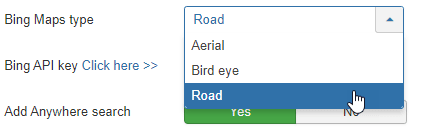
لأجل هذا المثال، سنستخدم نوع “الطريق”.
لإنهاء التكوين، انقر على “حفظ”.
استخدم ملحق خرائط Joomla لتحقيق أفضل استخدام له
الآن بعد أن قمنا بتعيين خرائط Bing كمقدم خدمة الخرائط، سنكون قادرين على استخدام ملحق خرائط Joomla هذا على أفضل وجه.
أولاً وقبل كل شيء، سنقوم بإنشاء فئة وهي الطريقة التي يتم بها تصنيف المواقع، يتم عرض الفئات في الواجهة الأمامية كمرشحات أو استخدامها كمعلمة معرفة مسبقًا في عنصر قائمة لتحميل بعض المواقع المصنفة.
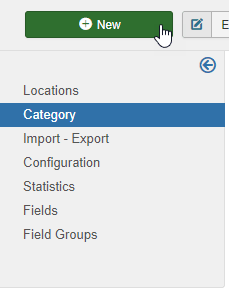
يوصى باستخدام هذه الفئات عندما يكون لديك الكثير من المواقع، ومن الممكن إنشاء فئات وفئات فرعية. لإنشاء فئة جديدة، انتقل إلى المكونات > My Maps Location > الفئة وانقر على جديد
الآن، عليك ملء العنوان، وإذا كنت ترغب في تعيين تلك الفئة كفئة فرعية، فسيتعين عليك تحديد مجلد رئيسي في القسم الأيمن.
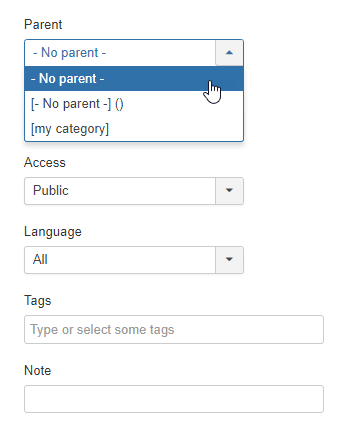
ضع في اعتبارك أنه في هذا القسم ، يمكنك تعيين هذه الفئة كنشر / عدم نشر وإضافة معلمات أخرى مثل الخصوصية واللغة والعلامات وملاحظة.
يمكنك أيضًا تحديد علامة افتراضية للموقع في الفئة في علامة التبويب "يرجى تحديد علامة" ، انتقل إلى علامة التبويب هذه وانقر على اختر، أخيرًا حدد العلامة التي تريد استخدامها وانقر على "إدراج".
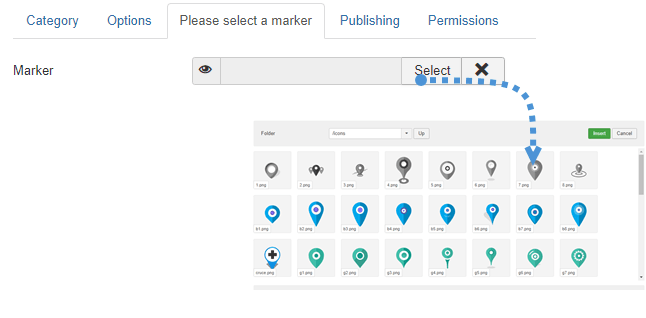
الآن بعد أن تم تعريف العلامة والانتهاء من الفئة ، فقط انقر على حفظ وسيتم الانتهاء من كل شيء لتلك الفئة.
الخطوة التالية هي إنشاء موقع جديد لعرضه في الواجهة الأمامية.
لإنشاء موقع ، انتقل إلى مكونات > My Maps Location > المواقع > جديد.
هناك 3 حقول يجب إكمالها:
- اسم الموقع.
- فئة الموقع.
- تفاصيل الموقع (العنوان).
هناك 3 خيارات لإضافة العنوان:
- استخدم حقل البحث.
- تنقل على الخريطة واستخدم المؤشر للإشارة إلى موقع.
- املأ عنوانًا.
هناك حقول أخرى يمكنك ملؤها ولكن هذه هي الحقول المطلوبة، في هذا المثال، سنقوم بملء هذه الحقول الثلاثة.
سنستخدم شلالات نياجرا كعنوان.
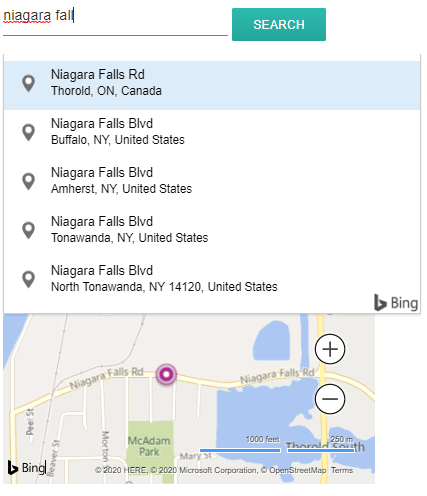
يمكنك أيضًا التحرك على الخريطة ووضع علامة مباشرة ، ستكون النتيجة هي نفسها وستحصل على خط عرض وخط طول يتم ملؤهما تلقائيًا.
يتم عرض جميع المعلومات الأخرى حول الموقع (الوصف ، الساعات ، ...) في العرض التفصيلي للموقع.
رابط الاتصال في نسخة تفاصيل الموقع هو إمكانية إضافة رابط اتصال أو عنوان بريد إلكتروني أو عنوان URL لكل موقع. في الواجهة الأمامية ، سيكون زر اتصال يفتح عنوان URL أو ينفذ إجراء البريد الإلكتروني.
أخيرًا ، انقر فوق حفظ ، سيتم إنشاء الموقع.
الخطوة الأخيرة هي عرض الموقع أخيرًا، ولهذا المثال، سنضيف الموقع باستخدام زر المحرر الذي يسهل استخدامه.
سيتم تحميل الزر في محرر Joomla الخاص بك في الأسفل.
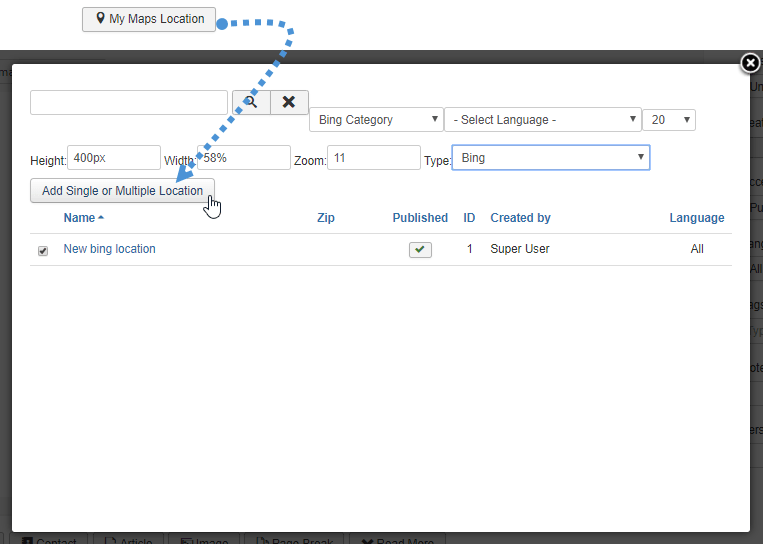
فقط انقر على خانة الاختيار للمواقع التي تريد إضافتها وأخيرًا على "إضافة موقع واحد أو متعدد".
الخطوة الأخيرة هي حفظ المقال بالنقر على "حفظ" وسيتم عرض خريطتك في الواجهة الأمامية لهذا المقال.
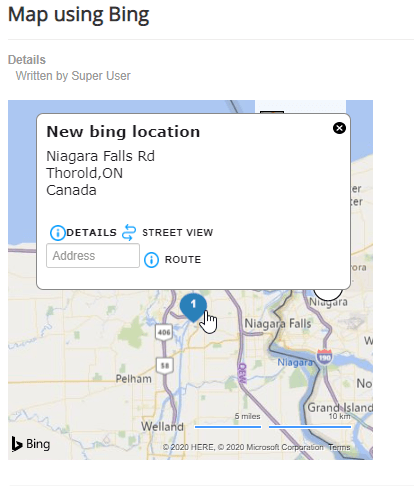
الآن سيتم عرض الخريطة مع جميع التفاصيل التي أضفتها للموقع، سهل جدًا، أليس كذلك؟ :).
ابدأ بإضافة خرائط باستخدام أفضل إضافة خرائط لـ Joomla
كل شيء جاهز لاستخدام خرائط بينج كمقدم خرائط ويمكنك الآن البدء في إضافة خرائط أينما تريد ، فقط تابع وافعل ذلك ، إذا لم يكن لديك My Maps Locations حتى الآن ، انتقل هنا واشترِ عضويتك الآن! :)
عندما تشترك في المدونة، سنرسل لك رسالة بريد إلكتروني عند وجود تحديثات جديدة على الموقع حتى لا تفوتك.



التعليقات