 منتجات ووردبريس
 منتجات جوملا
 الدعم
الدعم الأخبار
 تسجيل الدخول
كيفية الاتصال والبحث باستخدام جوملا وOpenStreetMap

عندما نقدم خدمة عبر موقعنا الإلكتروني أو عندما يكون لدينا مكاتب فعلية، من المهم جدًا أن يعرف العملاء الموقع الدقيق، لأن هذا يعطيهم مزيدًا من الأمان عند اختيارنا كأفضل خيار لهم، وأفضل خيار لإعلامهم بالموقع الدقيق هو باستخدام الخريطة.
يُوفر جوملا العديد من الخيارات لتضمين الخرائط، ومن أفضلها إضافة " My Maps Locationمواقع التي تُمكّنك من ربط موقعك بمزودي الخرائط مثل خرائط جوجل، وبينج، وOpenStreetMap.
يُعد OpenStreetMap مزود خرائط شهيرًا جدًا، ويُتيح لك العديد من الخيارات لربطه بموقعك، ولكن قد تحتاج إلى مساعدة مطور لتحقيق ذلك، فلا داعي للقلق، My Maps Locationتُتيح لك القيام بذلك بنفسك بسهولة تامة. في الخطوات التالية، سنرى مدى سهولة ربط OpenStreetMap بجوملا.
جدول المحتويات
إعداد إضافة OpenStreetMap لـ Joomla
لبدء استخدام إضافة OpenStreetMap هذه لـ Joomla، سنستخدم Joomla مُستضافًا محليًا.
لربط موقع Joomla الخاص بك بـ OpenStreetMap، ما عليك سوى الانتقال إلى المكونات > My Maps Location > التكوين > التكوين العام، ثم تعيين OpenStreetMap كمزود للخرائط وكخيار للبحث التلقائي، وذلك ببساطة عن طريق النقر عليهما.

الآن يجب أن يكون كل شيء جاهزًا، لديك خيار تغيير نوع OpenStreetMap في علامة التبويب "مزودو الخرائط".
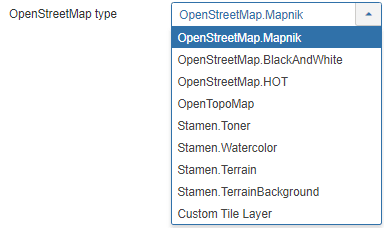
سنستخدم OpenStreetMap.Mapnik.
عند الانتهاء من كل شيء، فقط انقر على حفظ وسيتم كل شيء.
دعونا نعرض المواقع على إضافة خرائط Joomla
الآن بعد أن قمنا بتعيين خرائط الشارع المفتوحة كمقدم خريطة، سنبدأ في إضافة المواقع والفئات لعرضها في الواجهة الأمامية، أولاً وقبل كل شيء، سننشئ الفئة لإضافة الموقع داخلها.
التصنيف هو طريقة تصنيف المواقع، ويظهر في واجهة المستخدم كمرشحات أو يُستخدم كمعامل مُحدد مسبقًا في قائمة لعرض بعض المواقع المصنفة.
يُنصح باستخدام هذه التصنيفات عند وجود عدد كبير من المواقع، حيث يُمكن إنشاء تصنيفات وتصنيفات فرعية. لإنشاء تصنيف جديد، انتقل إلى المكونات > My Maps Location > التصنيف، ثم انقر على جديد.
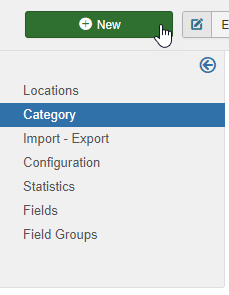
الآن، عليك ملء العنوان، وإذا كنت ترغب في تعيين تلك الفئة كفئة فرعية، فسيتعين عليك تحديد مجلد رئيسي في القسم الأيمن.
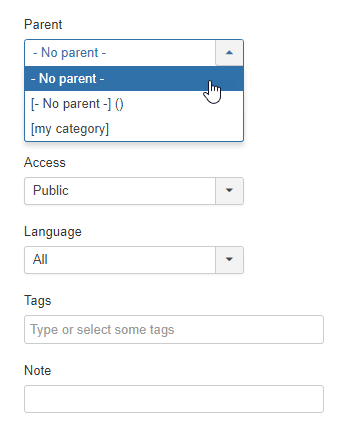
ضع في اعتبارك أنه في هذا القسم، يمكنك تحديد ما إذا كانت هذه الفئة منشورة أم لا، وإضافة معايير أخرى مثل الخصوصية واللغة والوسوم وملاحظة. كما يمكنك تحديد علامة افتراضية للموقع في الفئة من خلال علامة التبويب "الرجاء تحديد علامة". انتقل إلى هذه العلامة وانقر على "تحديد"، ثم حدد العلامة التي تريد استخدامها وانقر على "إدراج".
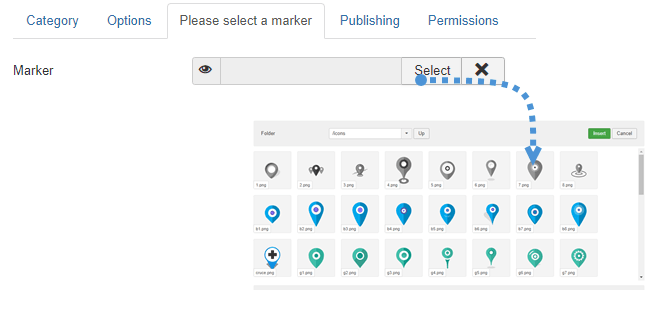
بعد تحديد العلامة وإكمال الفئة، انقر على "حفظ" وسيتم الانتهاء من كل شيء لهذه الفئة. الخطوة التالية هي إنشاء موقع جديد لعرضه في واجهة المستخدم.
لإنشاء موقع، انتقل إلى "المكونات" > " My Maps Location > "المواقع" > "جديد".
هناك ثلاثة حقول يجب ملؤها:
- اسم الموقع.
- فئة الموقع.
- تفاصيل الموقع (العنوان).
هناك 3 خيارات لإضافة العنوان:
- استخدم حقل البحث.
- تنقل على الخريطة واستخدم المؤشر للإشارة إلى موقع.
- املأ عنوانًا.
هناك حقول أخرى يمكنك ملؤها ولكن هذه هي الحقول المطلوبة، في هذا المثال، سنقوم بملء هذه الحقول الثلاث.
في هذا المثال، سنستخدم برج بيغ بن كموقع.
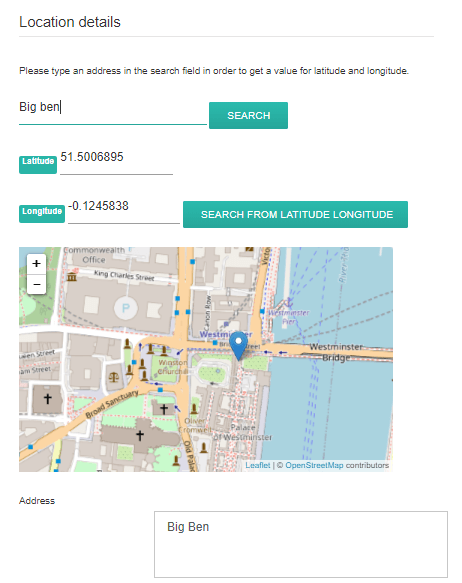
الأمر بسيط للغاية، ما عليك سوى كتابة "بيغ بن" في شريط البحث والنقر على "بحث". يمكنك أيضًا تحريك المؤشر على الخريطة ووضع علامة مباشرة، وستحصل على نفس النتيجة مع إدخال خطي الطول والعرض تلقائيًا. تُعرض جميع المعلومات الأخرى المتعلقة بالموقع (الوصف، ساعات العمل، إلخ) في صفحة تفاصيل الموقع. يتيح لك رابط "الاتصال" في صفحة تفاصيل الموقع إضافة رابط للتواصل، أو بريد إلكتروني، أو عنوان URL لكل موقع. في واجهة المستخدم، ستجد زر "الاتصال" الذي يفتح عنوان URL أو يُفعّل عملية إرسال البريد الإلكتروني. أخيرًا، انقر على " حفظ"لإنشاء الموقع.
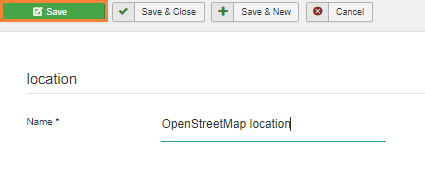
الخطوة الأخيرة هي عرض الموقع. في هذا المثال، سنضيف الموقع باستخدام وحدة نمطية. My Maps Location مع وحدتين نمطيتين للمواقع الأصلية، بالإضافة إلى وحدة أخرى للتكامل مع تطبيقات خارجية (مثل وحدة لعرض مواقع عناصر K2).
هذه الوحدة استخدام نفس عوامل التصفية الموجودة في القائمة، ولكن في موضع الوحدة النمطية. يمكنك عرض الموقع كخريطة أو قائمة، كما يمكنك تحديد مواقع معينة أو فئة موقع.
ما عليك سوى الانتقال إلى "الإضافات" > "الوحدات النمطية"، ثم النقر على "جديد" ، ثم تحديد وحدة " My Maps Location.

في هذا القسم ، ستتمكن من إعداد كل شيء للوحدة ، تذكر تعيين OpenStreetMap كمقدم خدمة الخرائط.
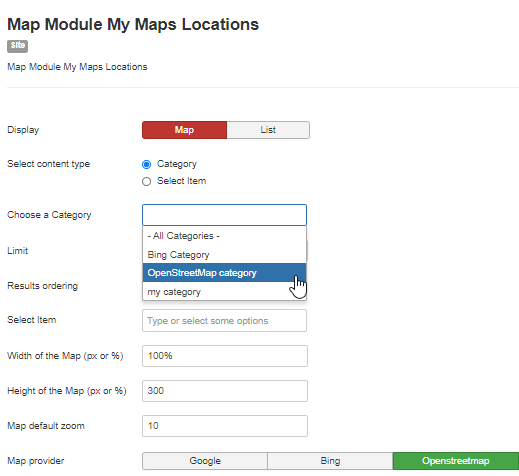
لقد أطلقنا على فئة OpenStreetMap اسم الفئة الخاصة بالخريطة التي أنشأناها من قبل.
أخيرًا ، فقط انقر على حفظ وسيتم الانتهاء من وحدة الخريطة.
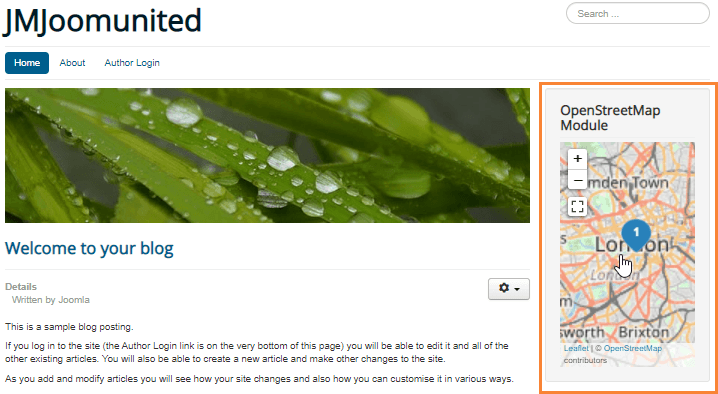
لقد أضفناه إلى القسم الأيمن ويبدو جيدًا.
كما ترون، كان من السهل جدًا الإعداد والانتهاء ببضع نقرات.
ابدأ باستخدام My Maps Location واصنع أفضل موقع جوملا
في هذا المقال، استعرضنا بعضًا من ميزات هذه الإضافة الرائعة، فجميع الميزات، مثل التكامل مع Hikashop، سهلة الاستخدام للغاية وستجعل موقعك يبدو احترافيًا جدًا، لذا السؤال الآن هو... ماذا تنتظر؟ انضم إلينا الآن!
عندما تشترك في المدونة، سنرسل لك رسالة بريد إلكتروني عند وجود تحديثات جديدة على الموقع حتى لا تفوتك.


التعليقات