منتجات WordPress
 منتجات Joomla
 Support
 أخبار
أخبار Login
Loginكيفية استيراد ملفات CSV ومزامنتها كجداول ووردبريس

لم يكن استيراد ملفات CSV إلى جداول ووردبريس بهذه السهولة كما هو الآن مع WP Table Manager، حيث سيتيح لك مزامنة واستيراد ملف بنقرات قليلة فقط.
تُعد ملفات CSV مفيدة حقًا عند العمل على أي موقع ويب، فهي تحتوي على الكثير من المعلومات المفيدة ومرتبة بشكل جيد، لكن المشكلة تكمن في أن عرضها قد يكون صعبًا، وعادةً ما يكون استخدام جدول لعرضها أفضل، إلا أن عملية الاستيراد/التحويل قد تكون مزعجة أحيانًا، لكن الأمر لن يبقى على هذا الحال بعد الآن!
لا يسمح لك WP Table Manager بالمزامنة والاستيراد فحسب، بل ستتمكن من تحرير جدولك تمامًا مثل أي جدول آخر في WP Table Manager مع جميع الأدوات بما في ذلك القوالب ومحرر HTML والمزيد!
Table of content
هل تبحث عن حل قوي لإدارة الجداول لمواقع العملاء؟
من جداول الأسعار إلى مقارنات المنتجات، يقدم هذا البرنامج الإضافي ميزات قوية لعرض البيانات بطريقة واضحة وسهلة الاستخدام.
احصل على الميزة التنافسية الآن!
حوّل ملف CSV بسهولة إلى جدول ووردبريس
في هذا الدرس، سنتمكن من رؤية كيفية استيراد ملف CSV إلى جدول ووردبريس بمجرد النقر على بضعة أزرار! يبدو رائعًا، أليس كذلك؟ فلنبدأ.
أولاً وقبل كل شيء، سنحتاج إلى إنشاء جدول فارغ، للقيام بذلك، انتقل إلى WP Table Manager > جميع الجداول
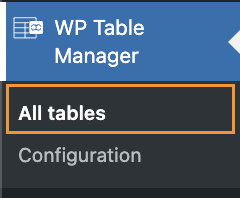
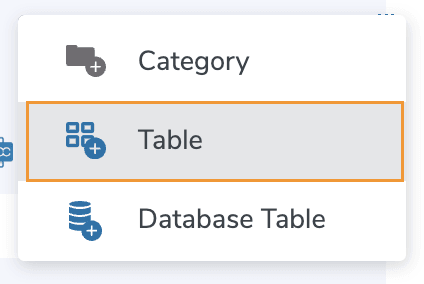
ستظهر لوحة التحكم الرئيسية مع جميع الجداول، لننقر على + إنشاء جديد > جدول.
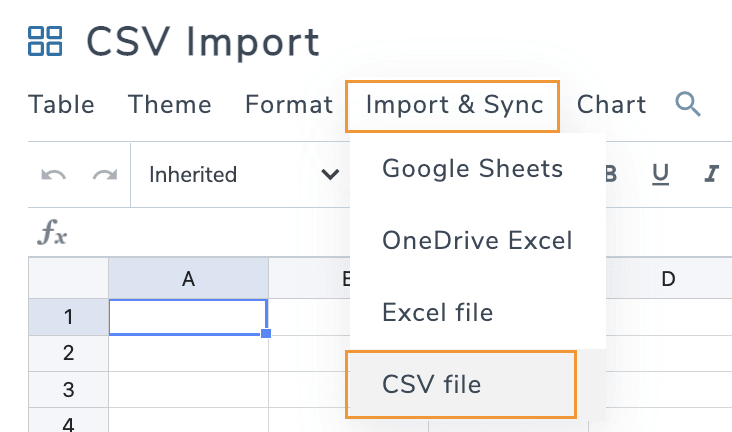
سيتم فتح علامة تبويب جديدة بالجدول الفارغ، يمكننا تحديد عنوان، ثم تمرير الماوس فوق استيراد ومزامنة > ملف CSV والنقر على ملف CSV.
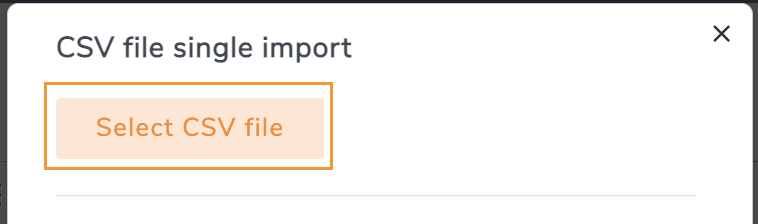
نافذة منبثقة تحتوي على جميع الخيارات المتاحة لملفات CSV، لنجرب أولاً استيراد ملف CSV الفردي الذي سيفتح مدير ملفات الكمبيوتر لدينا حيث يمكننا استكشاف ملف CSV الخاص بنا وتحديده.
انقر على تحديد ملف.
سيؤدي هذا إلى فتح مدير الملفات لدينا حيث يمكننا استكشاف الملف الذي نريد استيراده وتحديده، والبحث عن الملف، وأخيرًا، النقر على فتح.
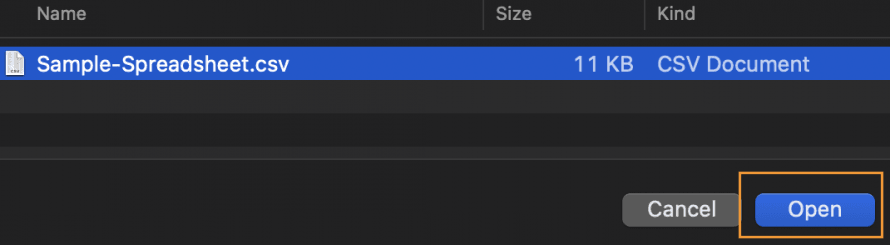
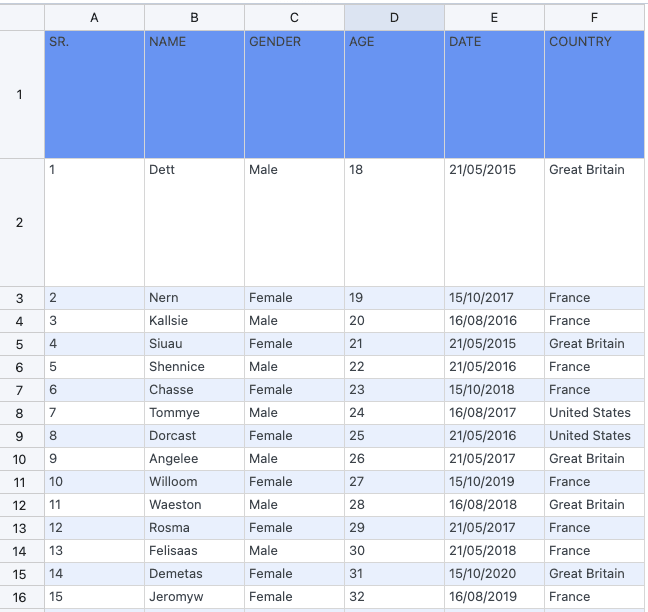
بعد القيام بذلك، سيتم استيراد ملف CSV تلقائيًا وسيكون جاهزًا! نحن مستعدون للعمل مع ملف CSV الخاص بنا كجدول!
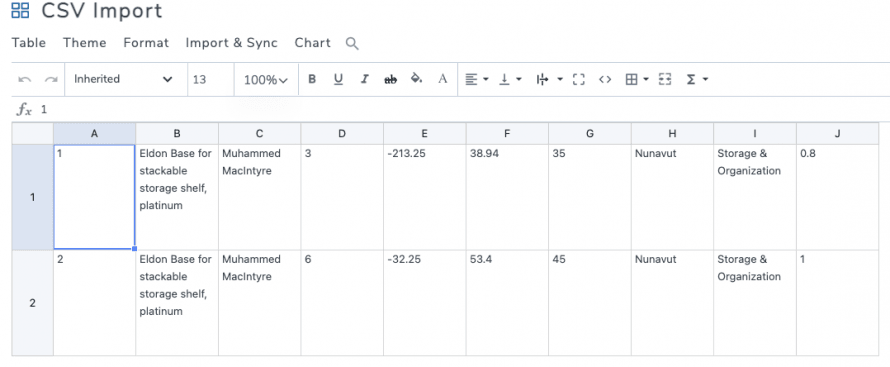
الآن يمكننا تطبيق الأنماط والسمات، وإضافة المحتوى، وإزالة المحتوى، وفعل كل ما نريد بجدولنا!
مزامنة ملف CSV مع جدول ووردبريس
الآن ماذا يحدث إذا كان كل ما تريده هو الاستمرار في العمل على ملفات CSV الخاصة بك وعرض المحتوى فقط في موقع ووردبريس الخاص بك كجدول؟ هذا ممكن تمامًا أيضًا مع خيار المزامنة الذي يوفره WP Table Manager لملفات CSV!
مع خيار المزامنة، سنتمكن من مزامنة محتوى WP Table الخاص بنا مع ملف CSV يمكن استضافته في مكان آخر أو على خادمنا.
أولاً، يمكننا إنشاء جدول كما رأينا سابقًا أو الانتقال إلى جدول موجود، ثم تمرير مؤشر الفأرة فوق استيراد ومزامنة والنقر على ملف CSV.
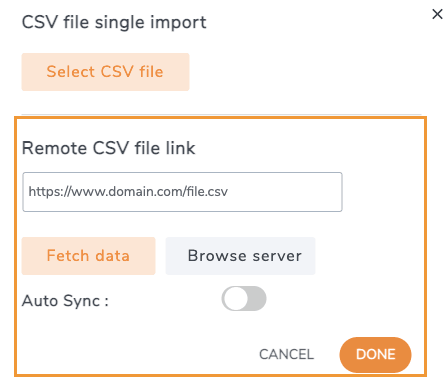
ستظهر النافذة المنبثقة مع الخيارات، لكن هذه المرة سنستخدم القسم الثاني الذي يعرض لنا خيار إضافة ملف خارجي أو التصفح في ملفات خادمنا.
في هذا الدرس، سنختار خيار المتصفح في الخادم، ويجب أن يعمل خيار الملف الخارجي بنفس الطريقة أيضًا، ولكن بدلاً من النقر على "تصفح الخادم"، سنضيف عنوان URL لموقع الملف وننقر على جلب البيانات.
للعثور على ملفات الخادم، كما ذُكر سابقًا، نحتاج إلى النقر على تصفح الخادم.
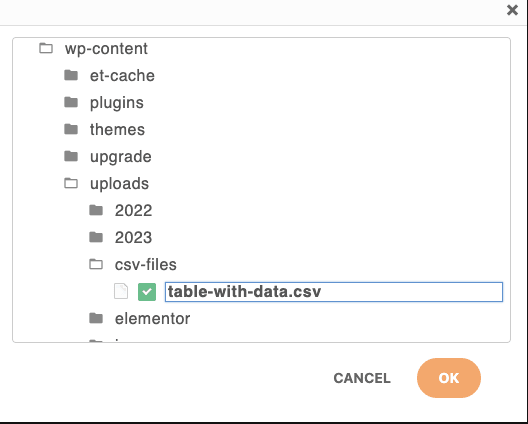
سيؤدي هذا إلى فتح مستكشف ملفات يحتوي على ملفات خادمنا، حيث يمكننا التنقل وأخيرًا تحديد ملف CSV الذي نريد استيراده ومزامنته.
ابحث عن الملف، وحدده، وأخيرًا، انقر على موافق.
سيحصل النافذة المنبثقة على عنوان URL للخادم، وأخيرًا، يمكننا الاختيار بين مزامنته أم لا بالنقر على المزامنة التلقائية، إذا تم تحديد الخيار، سيتحقق الجدول من الملف كل فترة زمنية معينة يمكننا تحديدها حسب احتياجاتنا.
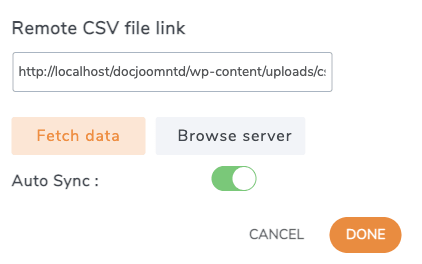
أخيرًا، انقر على تم! وهذا كل شيء، سيتم استيراد الملف وسيتحقق الجدول من الملف بناءً على كيفية إعداده.
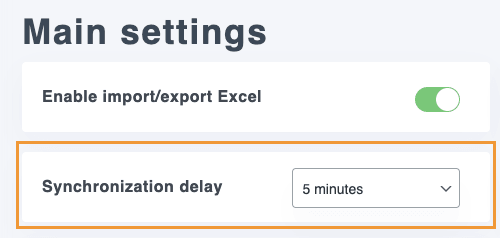
كإعداد أخير، يمكننا ضبط التأخير بين المزامنات من لا شيء إلى 48 ساعة، ويمكن القيام بذلك في WP Table Manager > الإعدادات > الإعدادات الرئيسية ضمن تأخير المزامنة.
وهذا كل شيء! لدينا ملف CSV في جدول WP بنقرات قليلة فقط ومع الأدوات القوية التي يوفرها WP Table Manager !
نداء لجميع مسؤولي المواقع!
عزز مواقع عملائك باستخدام WP Table Manager. أدر وخصص الجداول والرسوم البيانية وجداول البيانات بسهولة، مما يوفر للعملاء تصورات بيانات ديناميكية وجذابة.
ارتقِ بخدمات تصميم الويب الخاصة بك اليوم!
جداول ووردبريس احترافية من ملفات CSV
كما ترى، هذا الإضافة رائعة حقًا!
يمكنك استيراد ملفات CSV، وكذلك Excel وأيضًا جداول البيانات المخزنة في الخدمات السحابية مثل Google Drive و OneDrive Excel، ثم استخدام جميع الأدوات الرائعة مثل القوالب الجاهزة ومحرر خلايا HTML لتنسيق وتحرير جداولنا كما نريد، فما الذي تنتظره؟ اذهب هنا واحصل على WP Table Manager!
عند الاشتراك في المدونة، سنرسل لك بريدًا إلكترونيًا عند وجود تحديثات جديدة على الموقع حتى لا تفوتك.