 منتجات ووردبريس
 منتجات جوملا
 الدعم
الدعم الأخبار
 تسجيل الدخول
كيفية استيراد أو مزامنة ملف Excel مع جدول HTML في جوملا

عادة، في مؤسستنا، لدينا الكثير من ملفات إكسل ونحتاج إلى القيام بالكثير من الأشياء لمشاركتها مع العملاء على موقع جوملا الخاص بنا، ونود أن نجعلها أسهل لأنها مهمة تستغرق وقتًا طويلاً.
يُقدّم لك Joomunited إضافةً رائعةً لإدارة الجداول في موقع Joomla الخاص بك، مع العديد من الأدوات التي ستُسهّل عملك... من بينها أداة مزامنة واستيراد ملفات Excel، رائعة! نحن هنا لنجعل عملك أسهل.
في هذا المنشور ، سنقوم بتعلم كيفية استيراد ومزامنة ملفات Excel الخاصة بك حتى تتمكن من تحريرها وإدارتها وعرضها في موقع Joomla الخاص بك باستخدام لوحة تحكم سهلة الاستخدام والعديد من الأدوات.
انتباه يا مشرفي مواقع جوملا!
عزز مواقع عملائك باستخدام Droptables. أنشئ وادير جداول ديناميكية ومذهلة بسهولة.
أبهر عملائك بعرض البيانات بشكل احترافي.
القيام باستيراد ملف Excel في Joomla مع Droptables
الآن سنرى كيفية استيراد ملف إكسل في جوملا بأسهل طريقة ممكنة مع Droptables، سترى أنك لست بحاجة إلى مطور لاستيراد ملفات إكسل وعرضها في موقعك وجعلها تبدو رائعة.
لنبدأ بتمكين هذه الأداة من الإعدادات، انتقل إلى المكونات > Droptables > الإعدادات، وابحث عن "استيراد/تصدير Excel" ضمن الإعدادات الرئيسية وقم بتمكينها.

يمكن استيراد الجداول من Excel أو Open Office. سيتم الكشف عن التنسيق تلقائيًا واستيراده. لاحظ أنه سيتم استيراد صفحة Excel الأولى فقط. يمكن إجراء التصدير بتنسيق Excel 2003 أو 2007.
لاستيراد ملف Excel، انتقل إلى المكونات > Droptables، ثم انقر فوق إنشاء جدول في القسم العلوي لإنشاء جدول جديد سنستخدمه لاستيراد جدول Excel، ثم اكتب اسم الجدول، وأخيرًا انقر فوق تم.

بعد إنشاء الجدول، انقر على استيراد ومزامنة > ملف إكسل.

هناك خياران:
- البيانات+النمط: مثالي إذا كانت لديك تخطيطات محفوظة في جدول بيانات Excel الخاص بك.
- بيانات فقط: مثالي إذا كان لديك تخطيط محدد مسبقًا على صفحتك للجداول وتريد الاحتفاظ به.
لاستخدام جدول بهذا المثال ، سنستخدم جدولًا به نمطه الخاص لكي نعرض لك كيف سيتم استيراده ، انقر على اختر ملف إكسل.

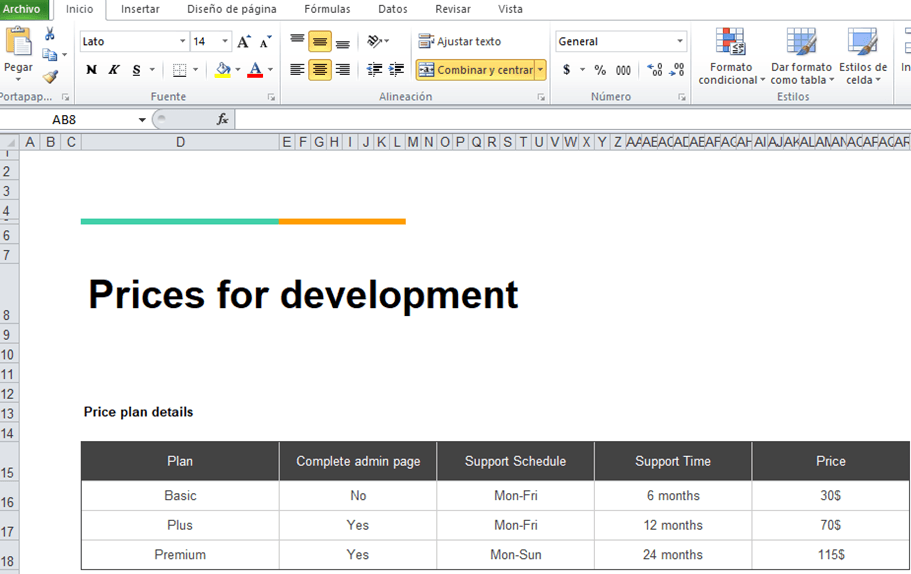
هذا هو جدول بيانات Excel الذي سنقوم باستيراده.
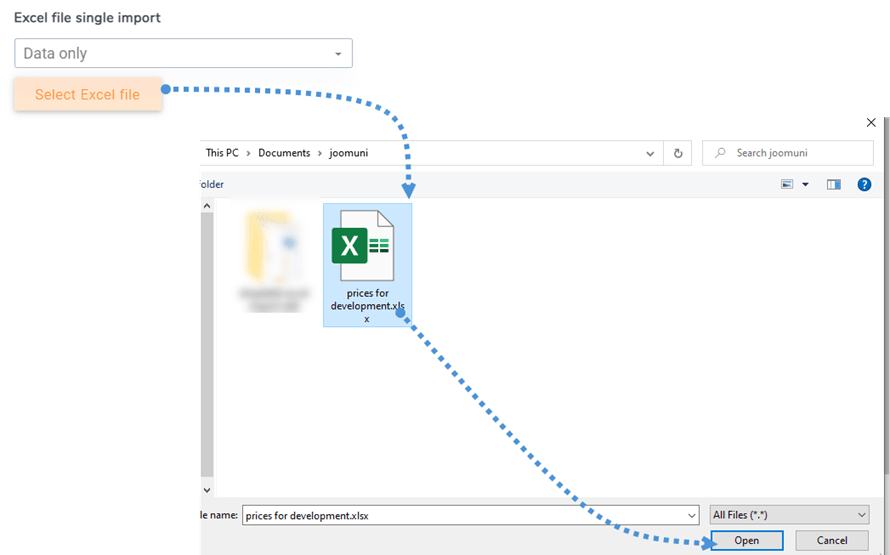
بعد النقر على "تحديد ملف Excel" ، ستتمكن من تصفح ملفات الكمبيوتر الخاص بك من أجل تحديد وفتح ملف Excel ، إنه أمر سهل ، فقط انقر على الملف وافتحه ... سيتم تحميله وسيتم عمل السحر.
بعد اتباع هذه الخطوات ، يجب أن تكون قادرًا على رؤية جدول بيانات Excel في لوحة تحكم Droptabless ، والآن ستكون الخطوة الأخيرة هي نشره وهو أمر سهل أيضًا.
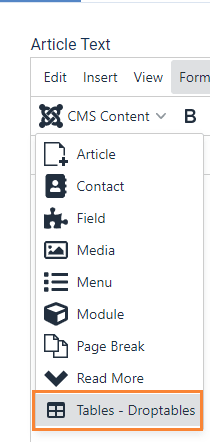
انتقل إلى المحتوى > المقالات > إضافة مقال جديد، ثم انقر على محتوى نظام إدارة المحتوى > الجداول - الجداول Droptables.
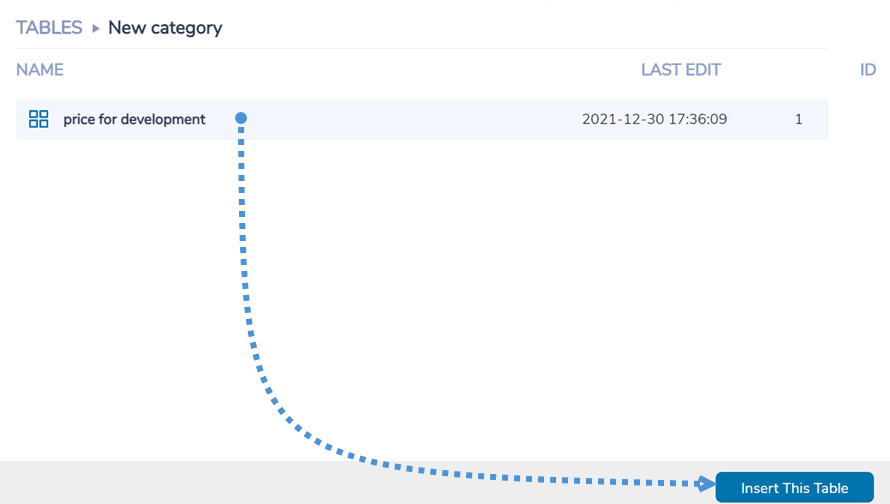
سيتم تحميل جميع الجداول المتاحة، حدد الجدول الذي تريد إدراجه ثم انقر فوق إدراج هذا الجدول.
أخيرًا، ما عليك سوى حفظه وإلقاء نظرة على المقالة التي أنشأتها.
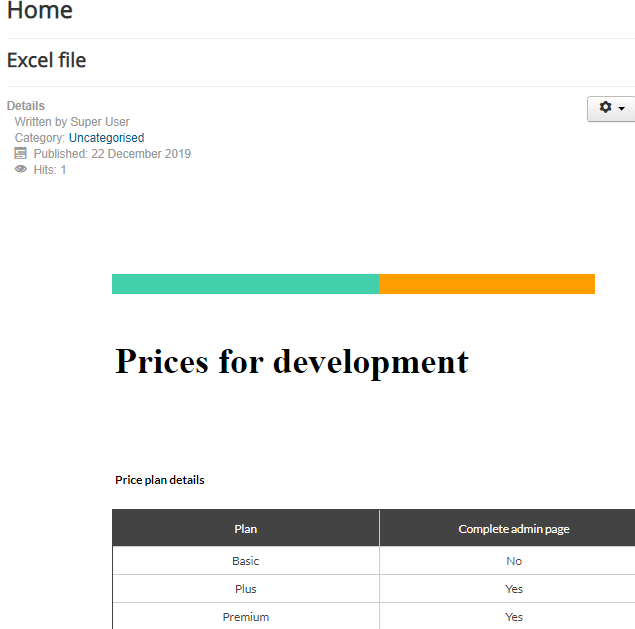
الآن ، كما ترى ، لديك الجدول الذي كان موجودًا مسبقًا في ملف إكسل الخاص بك ولكن في موقع جوملا الخاص بك ويمكنك تحريره في منطقة الإدارة كما لو كنت قد أنشأته هناك من قبل.
مزامنة ملف Excel السريع في Joomla
في الواقع ، يمكننا أيضًا مزامنة ملف Excel مع جدول في موقع Joomla الخاص بنا حتى يكون لديك خيار تحرير ملف excel ومعرفة التغييرات في جدول Joomla الخاص بك وتحرير جدول Joomla ومعرفة التغييرات في ملف excel الخاص بك وهو أسهل مما نعتقد.
لهذا المثال، سنستخدم نفس ملف إكسل الذي استخدمناه من قبل، أولًا وقبل كل شيء، يجب أن يكون ملف إكسل موجودًا على الخادم الخاص بك من أجل أن يتم مزامنته.
الآن وقد أصبح الملف موجودًا على الخادم، ما عليك سوى إنشاء جدول جديد في Components > Droptables.
الآن، في القسم العلوي الأيمن، انقر على استيراد ومزامنة > ملف Excel، ستجد رابط جدول البيانات وخيارات "جلب النمط"، من أجل مزامنة البيانات داخل جدول البيانات والنمط، قم بتمكين قسم جلب النمط.
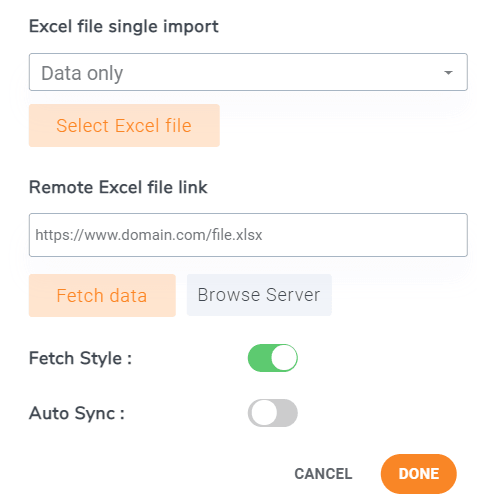
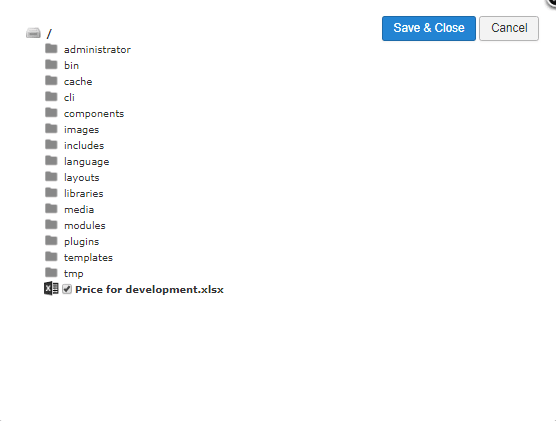
انقر على تصفح الخادم، سيتم فتح المجلدات داخل الخادم، فقط ابحث عن ملف Excel وانقر عليه، وأخيراً “حفظ وإغلاق”.
الآن فقط انقر على “جلب البيانات” وسيتم مزامنة ملف Excel تلقائيًا.
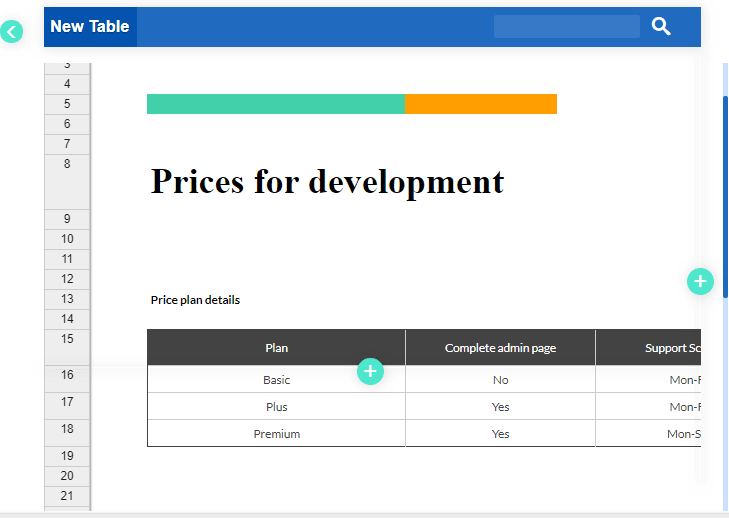
الآن، كما ترى، سيكون الجدول الخاص بك على لوحة تحرير الجدول، ستتمكن من تحريره ونشره، الآن يمكنك تحريره على مسؤول Joomla ومشاهدة التغييرات في ملف Excel والعكس صحيح.
لكن هذا ليس كل السحر، يمكنك أيضًا تحديد المزامنة التلقائية، لذلك لن تضطر إلى جلب البيانات في كل مرة تقوم فيها بإجراء تغيير، ما عليك سوى الانتقال إلى الاستيراد والمزامنة في أعلى علامة تبويب الجدول وتغيير "المزامنة التلقائية" إلى ممكّن، وسيتم تنفيذ كل السحر تلقائيًا.
نداء لجميع مشرفي مواقع جوملا!
بسّط إنشاء الجداول وإدارتها لمواقع عملائك باستخدام Droptables. من جداول التسعير إلى مقارنات البيانات، يوفر هذا الامتداد ميزات قوية وأدوات تحرير بديهية.
ارفع مستوى خدمات تصميم الويب الخاصة بك اليوم!
لم تعد إدارة الجداول بهذه الصعوبة
هذه واحدة من أدوات هذا الامتداد الرائع حيث يوجد الكثير يمكنك اختباره وتجربته لجعل موقع Joomla الخاص بشركك حقًا محترفًا، لا يوجد حد مع هذا الامتداد حيث توجد أشياء أخرى يمكنك القيام بها، يمكنك إنشاء جداول من قاعدة البيانات الخاصة بك، تصميم الجداول، عمل مرشحات، جعل الجداول الخاصة بك متجاوبة والكثير من الأشياء الأخرى فما الذي تنتظره؟ انتقل هنا وشراء عضويتك الآن!
عندما تشترك في المدونة، سنرسل لك رسالة بريد إلكتروني عند وجود تحديثات جديدة على الموقع حتى لا تفوتك.




