 منتجات ووردبريس
 منتجات جوملا
 الدعم
الدعم الأخبار
 تسجيل الدخول
كيفية استخدام Amazon S3 لتخزين الكائنات كمدير للتنزيلات
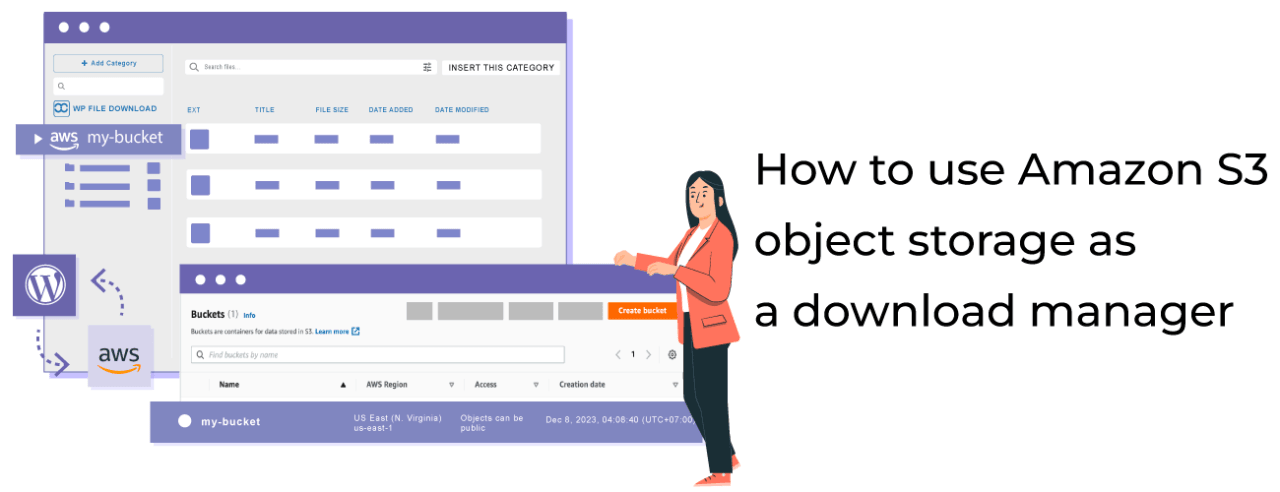
كائنات أمازون S3 هي واحدة من أفضل خدمات تخزين الكائنات السحابية التي يمكننا استخدامها لأنها توفر خططًا بأسعار معقولة مع اتصال جيد أيضًا، فماذا عن استخدامها كتخزين لإدارة تنزيلات ووردبريس لدينا؟ دعونا نرى كيف نفعل ذلك!
في هذا المنشور ، سنرى مدى سهولة دمج WP File Download إلى جانب كل الميزات الرائعة التي يحتويها لإدارة التنزيلات ، كما أنه يحتوي على تكامل مع Amazon S3 Object Storage حتى نتمكن من توفير مساحة تخزين الخادم باستخدام المزايا التي تقدمها Amazon S3.
جدول المحتويات
تبحث عن حل قوي لإدارة الملفات لمواقع عملائك؟
WP File Download هو الجواب. مع ميزات متقدمة مثل فئات الملفات، وقيود الوصول، وواجهة المستخدم البديهية.
أبهر عملاءك بتنظيم الملفات على أعلى مستوى!
إنشاء مستخدم أمازون IAM لتنزيلات ووردبريس الخاصة بنا
من المهم أن نلاحظ أننا نحتاج إلى WP File Downloads وإضافة السحابة الخاصة به لتتمكن من اتباع هذا البرنامج التعليمي وربط مدير التنزيل الخاص بنا بـ Amazon S3 بنجاح.
مع أخذ ذلك في الاعتبار، سننشئ أولاً مستخدم IAM في وحدة تحكم أمازون لذا انتقل إلى هناك وسجل الدخول.
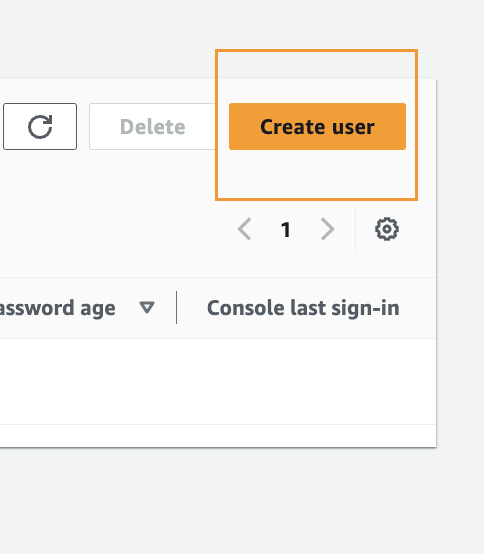
بعد تسجيل الدخول ، نحتاج إلى المتابعة بإنشاء المستخدم ، للقيام بذلك ، انتقل إلى صفحة مستخدم IAM وانقر فوق إنشاء مستخدم.
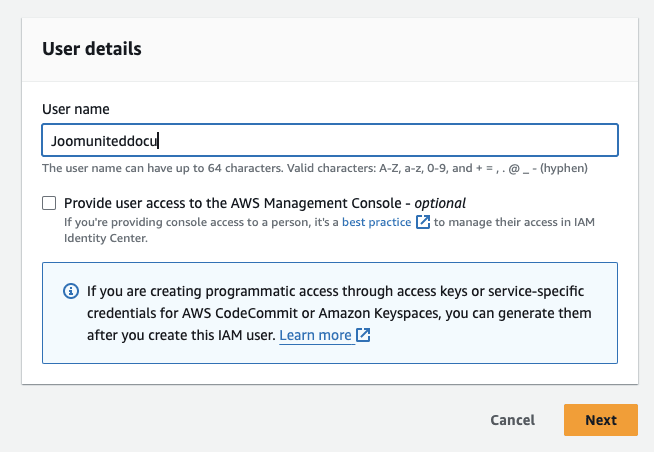
أولاً، قم بتعيين اسم مستخدم، ثم انقر على التالي.
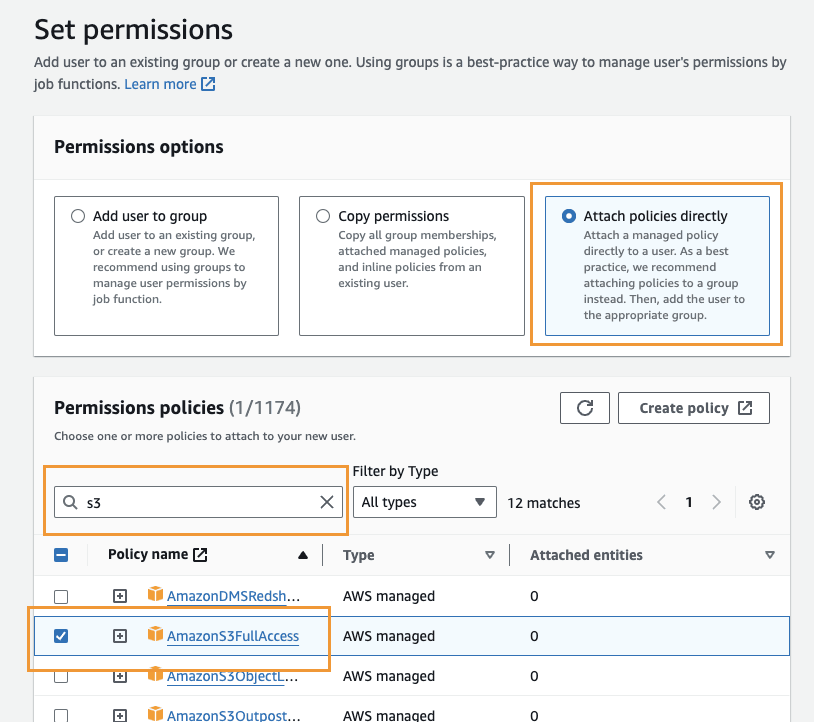
الخطوة الثانية مهمة للغاية لأنها تتعلق بصلاحيات المستخدم، لذا انقر على "إرفاق السياسات مباشرةً" ، ثم أدخل "S3" في مربع إدخال سياسات التصفية. اختر "AmazonS3FullAccess" ، ثم انقر على " التالي.
في الخطوة الأخيرة, نحن بحاجة فقط إلى مراجعة إذا كان كل شيء على ما يرام والنقر على إنشاء مستخدم.
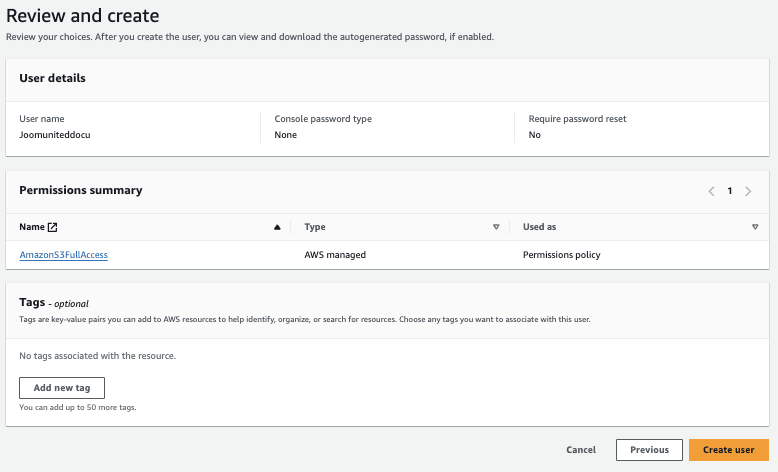
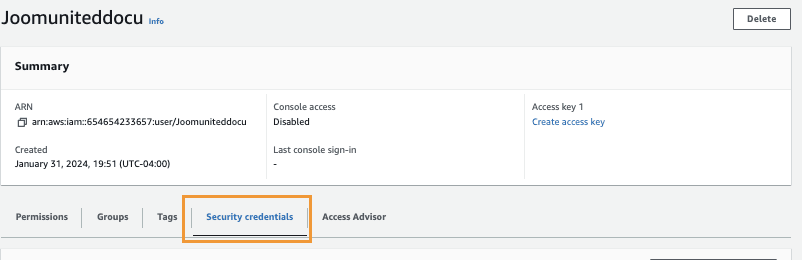
الآن بعد أن أنشأنا المستخدم الخاص بنا، فقد حان الوقت لإنشاء المفاتيح التي ستسمح لـ WP File Downloadبالاتصال بوحدة تخزين الكائنات Amazon S3 الخاصة بنا، وللقيام بذلك، نحتاج إلى الانتقال إلى علامة التبويب الموجودة ضمن إدارة الوصول > المستخدمون > {حدد مستخدمًا} > بيانات اعتماد الأمان.
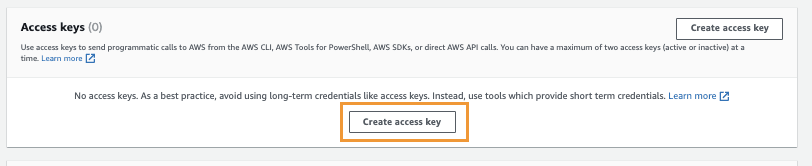
الآن نحن بحاجة إلى التمرير لأسفل إلى مفتاح الوصول قسم وانقر فوق إنشاء مفتاح الوصول.
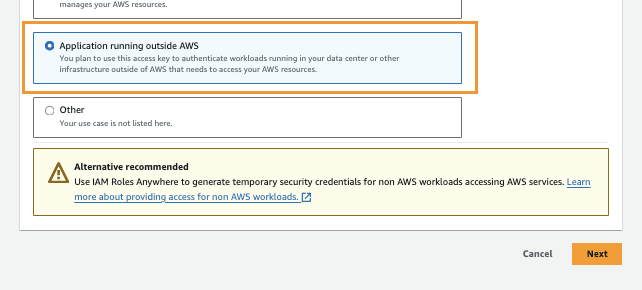
سيكون لدينا بعض الخطوات التي يجب اتباعها بدءًا من أفضل الممارسات والبدائل حيث سنختار تشغيل التطبيق خارج AWS ثم ننقر على التالي.
الآن يمكننا إعطاء وصف لمفاتيحنا وأخيراً النقر على إنشاء مفتاح الوصول.
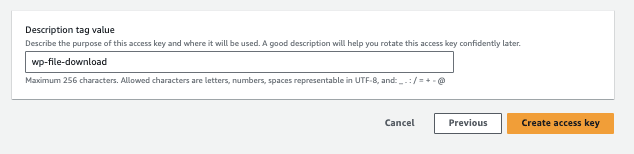
وتم! سيتم إنشاء مفاتيحنا، احتفظ بها بأمان، وتذكر تنزيل ملف .csv لأن أمازون لن تعرضها مرة أخرى.
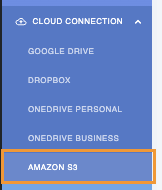
والآن دعونا نضبطها في إعدادات مدير تنزيل ملفات WP، وللقيام بذلك انتقل إلى WP File Download > Configuration > Cloud connection > Amazon S3.
سنرى المدخلات لـ مفتاح الوصول السري و معرف مفتاح الوصول كل ما نحتاج إلى فعله هو لصق تلك من الصفحة التي حصلنا عليها على Amazon S3 والنقر على حفظ إعدادات AWS.
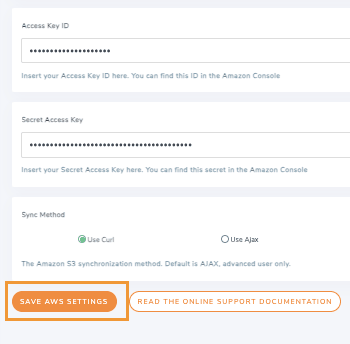
النقر عليه يجب أن يكمل الاتصال ولكن يمكننا أيضًا تكوين الخيارات المتاحة هناك طريقة المزامنة، و دورية المزامنة التي ستحدد الوقت بين كل مزامنة مع AWS والطريقة التي نريد استخدامها لمزامنة ملفاتنا مع AWS.

الآن بعد أن حفظنا التغييرات، كل ما نحتاج إلى فعله هو النقر على اتصل بـ Amazon S3 وسيتم إنجاز السحر بخطوة التكوين الأولى.
بعد القيام بذلك، سيظهر خيار تحديد حاوية وهذا ما سنقوم بإعداده بعد ذلك!
ميزانية أمازون S3 لتنزيلات ووردبريس الخاصة بنا
من المهم ملاحظة أنه إذا كان لدينا حاويات تم إنشاؤها بالفعل ، يجب أن نكون قادرين أيضًا على تحديدها مباشرة.
هناك طريقتان لإنشاء حاويات، الأولى من أمازون S3، والثانية مباشرة من WP File Download لذلك دعونا نتحقق من كيفية القيام بذلك!
أمازون S3
أولاً، نحتاج إلى الذهاب إلى صفحة الحاوية والنقر على إنشاء حاوية.
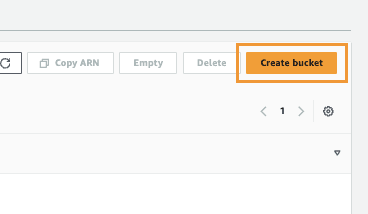
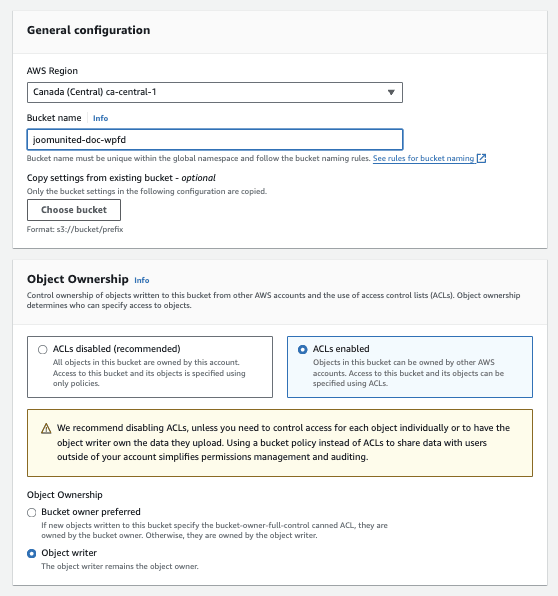
الآن لدينا صفحة التكوين حيث يمكننا إعداد مواصفات الحاوية لذلك دعونا نفعل ذلك حسب القسم، أولاً لدينا قسمين.
التكوين العام حيث سنقوم بتعيين اسم الحاوية، والمنطقة، متروك تمامًا لك.
ملكية الكائن حيث سنحتاج إلى تحديد ACLs مفعلة و كاتب الكائن.
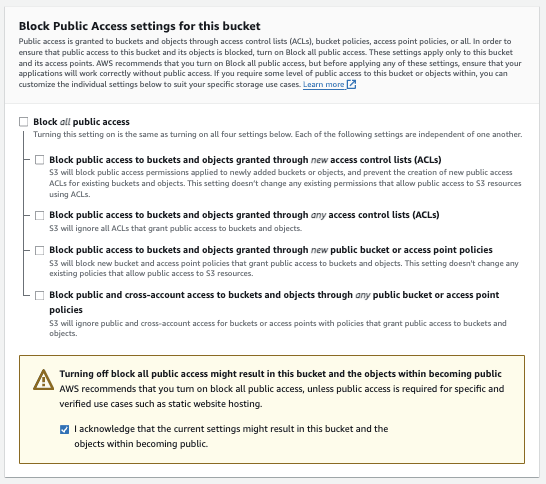
الآن لدينا خيار "حظر الوصول العام" حيث نحتاج إلى إلغاء تحديد "حظر الوصول العام" وتحديد خيار "أقر بأن الحالي ...".
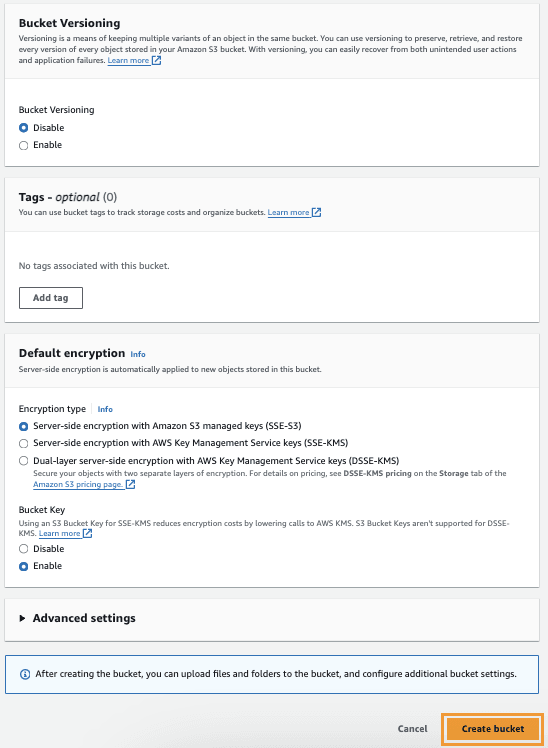
الآن يمكننا تخطي الخيارات التالية وتركها كإعدادات افتراضية والنقر على إنشاء ميزانية.
بعد إنشائه، إذا كان كل شيء صحيحًا، فيجب أن يظهر بنوع الوصول "يمكن أن تكون الكائنات عامة".

وقد أنجزنا ذلك! يجب أن يظهر المجلد في WP file Download التكوين" ضمن "الاتصال السحابي" > "Amazon S3".

الآن يمكننا المتابعة مع الخيار التالي لإنشاء ميزانية والتي ستكون مباشرة من:
WP File Download
نعم، يمكننا إنشاء حاوية جديدة مباشرة من WP File Download، رائع! أليس كذلك؟ وذلك ببضع نقرات فقط.
أولاً وقبل كل شيء، نحتاج إلى الانتقال إلى WP File Download > التكوين > الاتصال السحابي > Amazon S3 والنقر على إعدادات الحاوية وتحديدها.
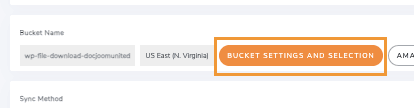
سيكون لدينا نافذة منبثقة مع خيار تحديد منطقة واسم، قم بتعيينهما، ثم انقر على إنشاء.
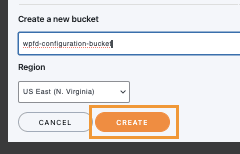
وهذا كل شيء، سنكون قادرين على رؤية حاوية جديدة مباشرة في قسم الحاويات في وحدة تحكم أمازون S3.
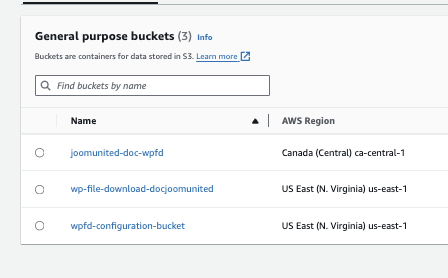
لقد انتهينا من إنشاء الحاوية، والآن كل ما علينا فعله هو الانتقال إلى WP File Downloads > Configuration > Cloud Connection > Amazon S3، والنقر على Bucket Settings and Selection لفتح نافذة اختيار الحاوية.
الآن كل ما نحتاج إلى القيام به هو النقر على اختيار حاوية في الحاوية التي نريد استخدامها لتنزيلاتنا ليتم تخزينها.

سيتم تحميله وعندما ينتهي سنكون قد انتهينا، وسيتم ربط الحاوية بنجاح.
إدارة ملفات Amazon S3 الخاصة بك من WordPress للتنزيلات
الآن وقد تم الاتصال بالكامل، يمكننا الانتقال إلى WP File Downloads > WP File Download وتحريك مؤشر الماوس فوق + إضافة فئة، Amazon S3 حتى نتمكن من النقر عليه لبدء إنشاء الفئات وإضافة الملفات مباشرة إلى Amazon S3 Bucket الخاص بنا.
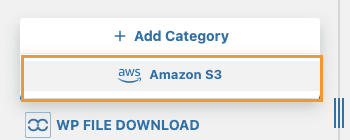
سنكون قادرين على استخدامه مثل أي فئة أخرى ، تحميل الملفات وسيتم تحميلها تلقائيًا مباشرة إلى حاوية Amazon S3 الخاصة بنا في مزامنة تلقائية ثنائية الاتجاه.
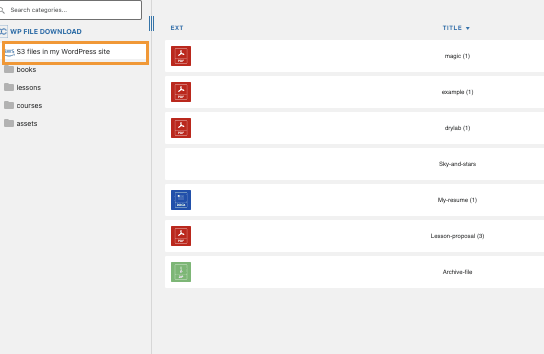
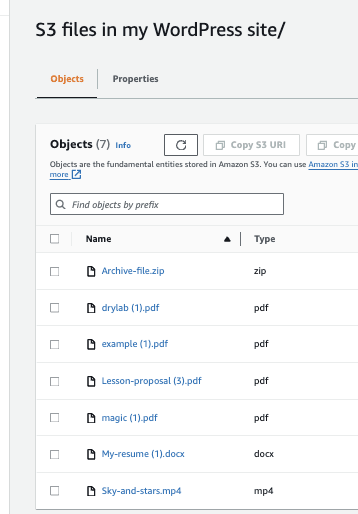
يمكننا أيضًا الذهاب إلى الحاوية للتأكد من وجود الملفات هناك أيضًا.
كل شيء يتم تلقائيًا كما لو كان سحرًا ولكن ماذا يمكننا أن نفعل بهذه الملفات؟ الجواب هو، أي شيء نريده باستخدام WP File Downloads من خلال إدارتها مباشرة في لوحة تحكم WP File Downloads لخدمة عملائنا وكذلك استخدام الميزات القوية التي يوفرها البرنامج المساعد لنا لجعل الفئات خاصة، على سبيل المثال أو تخصيصها بشكل أكبر باستخدام السمات المتاحة وكذلك إعدادات التخصيص.
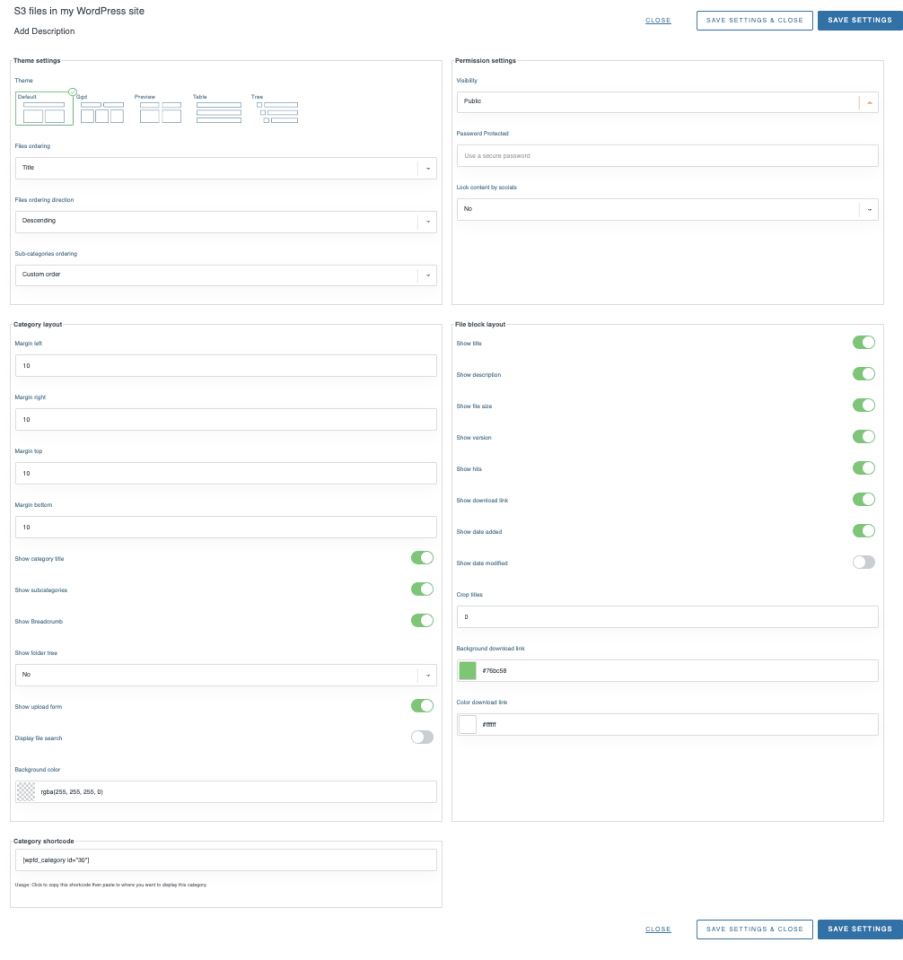
ولدينا رمز قصير متاح في الأسفل لاستخدام الكتل أينما نريد ولكن يمكننا أيضًا استخدام الكتل المخصصة المتاحة على جميع المحررين الرئيسيين مثل Elementor، Divi، أو محرر Gutenberg.
لاستخدامه في محرر Gutenberg، كل ما نحتاج إليه هو الانتقال بشكل طبيعي إلى تحرير صفحتنا أو إنشاء صفحة جديدة باستخدام Gutenberg والنقر على + وكتابة "WP File Download"، وسنرى الكتل المتاحة لـ WP File Download.
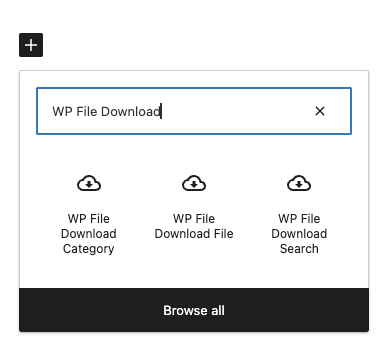
لدينا:
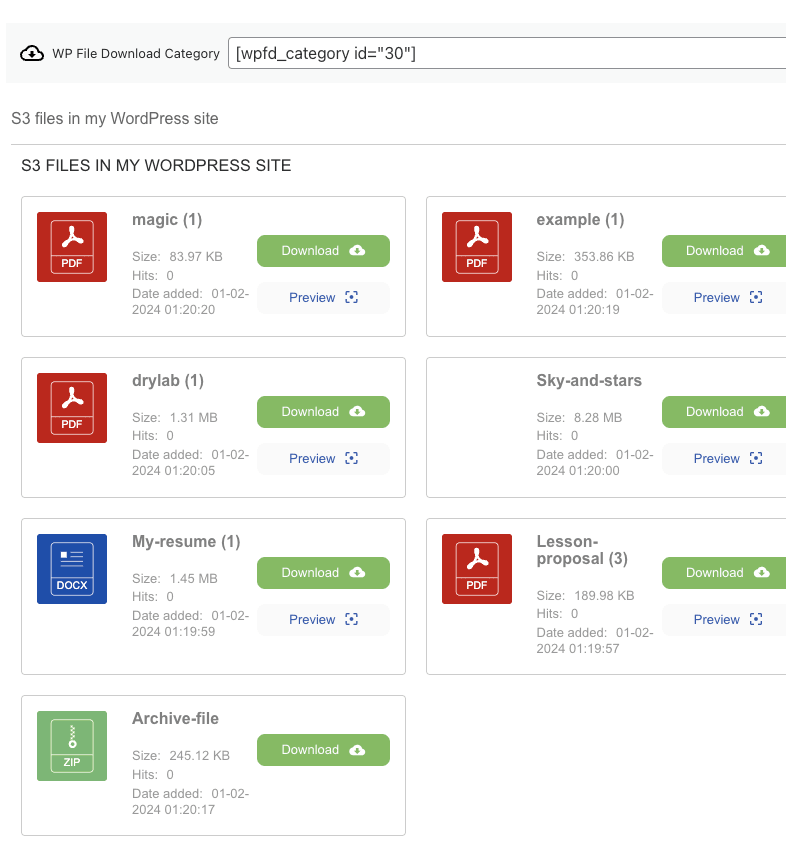
WP File Download الفئة - سيعرض هذا فئتنا بناءً على إعدادات التخصيص التي حددناها من قبل.
كل ما نحتاج إلى القيام به هو كتابة اسم الفئة وستضيف الكتلة رمزًا قصيرًا تلقائيًا.
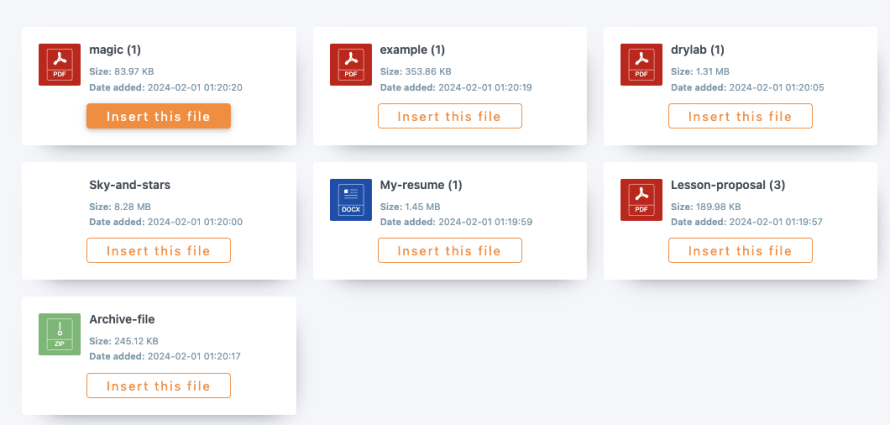
WP File Download ملف - عندما نريد تحميل ملف واحد وهو ممكن أيضًا مع هذا البرنامج المساعد الرائع.
حدد الكتلة، وانقر على تصفح الملفات، سيتم فتح نافذة منبثقة مع الفئات المتاحة (بما في ذلك فئة أمازون) وستسمح لنا باختيار الملف الذي نريد عرضه.
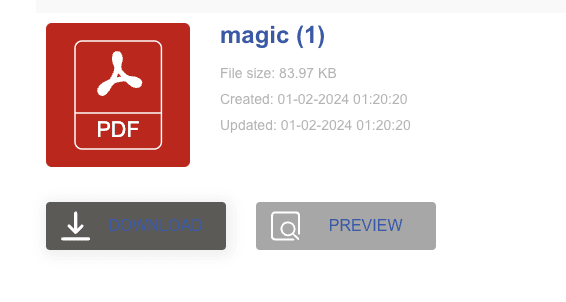
سيتم إضافة الملف مع معاينة حتى نتمكن من التحقق مما إذا كان على ما يرام.
WP File Download بحث - سيظهر هذا الخيار محرك البحث المتاح على WP File Download حيث يمكننا إنشاء نموذج بحث والبحث داخل فئة واحدة أو العديد من الفئات.
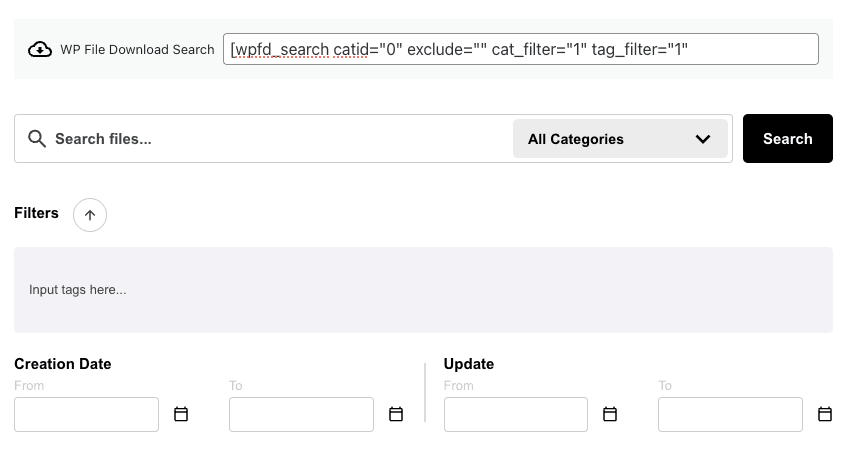
على الجانب الأيمن من إعدادات الكتلة ، سنكون قادرين على تحديد الفلاتر التي نريد استخدامها بالإضافة إلى الملفات التي نريد عرضها لكل صفحة.
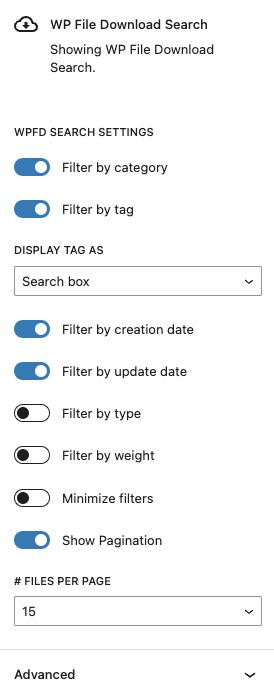
كما نرى مكون إضافي رائع وكل الخيارات متاحة لملفات Amazon S3 الخاصة بنا، فما هو أفضل من تخزين Amazon + أداء وميزات قوية من WP File Download، سيكون لديك أداة رائعة مع العديد من الخيارات السهلة الاستخدام.
نداء لجميع مشرفي المواقع!
عزز مواقع عملائك باستخدام WP File Download. أنشئ مستودعات ملفات آمنة وقابلة للتخصيص، مما يسمح للعملاء بالوصول إلى ملفاتهم وإدارتها بسهولة.
ارفع مستوى خدمات تصميم الويب الخاصة بك اليوم!
WP File Download, ملفات السحابة, إعدادات الأذونات, والمزيد!
مع وضع ذلك في الاعتبار أن أمازون S3 هو مجرد واحد من الخيارات التي يوفرها WP File Download خيارات وأنه يحتوي على العديد من الخيارات السحابية الأخرى، يمكننا القول أن هذا الإضافة يضع دائمًا في الاعتبار التخزين والموارد عند إضافة ميزة جديدة.
ابدأ في إدارة ملفاتك مثل المحترفين باستخدام الفئات ، بالإضافة إلى الأذونات ، social lockers ، اتصال السحابة ، الإحصاءات ، إشعارات البريد الإلكتروني ، والمزيد! ما الذي تنتظره؟ اذهب هنا وتعلم المزيد.
عندما تشترك في المدونة، سنرسل لك رسالة بريد إلكتروني عند وجود تحديثات جديدة على الموقع حتى لا تفوتك.


التعليقات