 منتجات WordPress
 منتجات Joomla
 Support
 أخبار
أخبار Login
Loginكيفية استخدام FTP لرفع الملفات إلى ووردبريس للمبتدئين

في بعض الأحيان، قد تحتاج إلى الوصول إلى ملفات ووردبريس الخاصة بك مباشرةً لرفع قالب، أو تثبيت إضافة، أو إصلاح خطأ. من أبسط الطرق للقيام بذلك هي استخدام FTP (بروتوكول نقل الملفات). إن تعلم كيفية استخدام FTP لرفع الملفات إلى ووردبريس يمكن أن يوفر لك الكثير من الوقت، خاصةً عندما لا تتمكن من إجراء التغييرات عبر لوحة تحكم ووردبريس.
- يوفر FTP طريقة موثوقة لإدارة ملفات ووردبريس الخاصة بك — مما يتيح لك رفع الملفات أو تعديلها أو حذفها مباشرة على موقعك حتى إذا تم حظرك من لوحة تحكم ووردبريس أو واجهت مشكلات إدارية.
- بالنسبة للمبتدئين، يمنحك FTP مزيدًا من التحكم والمرونة، مما يسهّل رفع القوالب أو الإضافات أو ملفات الوسائط المجمّعة، أو استكشاف مشكلات الموقع وإصلاحها من خلال الرفع السهل بالسحب والإفلات أو بالنقر بزر الفأرة الأيمن.
- يُعد رفع الملفات عبر FTP أسرع للملفات الكبيرة أو عمليات الرفع المتعددة، ويتيح لك وضع الملفات في مكانها الصحيح تمامًا داخل دليل ووردبريس، مما يضمن تحديثات مستقرة للموقع وتخصيصات آمنة.
Table of content
في هذا الدليل، ستتعلم كل ما تحتاج معرفته للبدء مع FTP، بدءًا من اختيار عميل FTP إلى الاتصال ونقل الملفات بأمان.
ما هو FTP؟

FTP (بروتوكول نقل الملفات) هو بروتوكول لنقل الملفات بين جهاز الكمبيوتر الخاص بك والخادم الذي يستضيف موقع ووردبريس الخاص بك. فكر فيه كجسر يربط جهازك بتخزين موقعك الإلكتروني. باستخدام FTP، يمكنك رفع أو تنزيل أو تحرير الملفات على موقعك دون الحاجة إلى تسجيل الدخول إلى لوحة تحكم ووردبريس.
عادةً ما يتم استخدام FTP عبر عميل FTP، مثل FileZilla. في هذا التطبيق، سترى مجلدات موقع ووردبريس الخاص بك على اليمين (الخادم) ومجلداتك المحلية على اليسار (الكمبيوتر). من خلال السحب والإفلات البسيط، يمكنك نقل الملفات من جهاز الكمبيوتر الخاص بك إلى خادم ووردبريس بسهولة.
لماذا تحتاج إلى رفع الملفات إلى ووردبريس باستخدام FTP؟

أحيانًا، لا يمكنك رفع الملفات مباشرة عبر ووردبريس لأن حجم الملف كبير جدًا، أو يوجد خطأ في لوحة التحكم، أو تحتاج إلى إصلاح ملف معطوب. في هذه الحالات، يُعد FTP طريقة سريعة وعملية لإدارة ملفاتك مباشرة على الخادم.
إليك بعض الأسباب الشائعة التي قد تجعلك بحاجة إلى استخدام FTP مع ووردبريس:
- ارفع القوالب أو الإضافات يدويًا: عندما يفشل التثبيت عبر لوحة التحكم.
- إصلاح أخطاء الموقع: على سبيل المثال، عندما يتسبب قالب أو إضافة في تعطل موقعك.
- احتفظ بنسخة احتياطية من الملفات المهمة: مثل مجلد wp-content أو ملف wp-config.php.
- تحرير الملفات أو استبدالها مباشرة من الخادم: دون الحاجة إلى الوصول إلى cPanel.
مع FTP، تحصل على تحكم كامل في ملفات موقع ووردبريس الخاص بك. قد يبدو الأمر تقنياً في البداية، لكن العملية بسيطة جداً بمجرد فهم الخطوات الأساسية.
اختيار عميل FTP

قبل أن تبدأ في نقل الملفات، ستحتاج إلى عميل FTP، وهو برنامج يربط جهاز الكمبيوتر الخاص بك بخادم استضافة ووردبريس. يتيح لك رفع الملفات وتنزيلها وإدارتها باستخدام بروتوكول FTP. هناك العديد من عملاء FTP المتاحين، ولكل منهم ميزاته وتوافقه حسب نظام التشغيل لديك.
إليك بعض عملاء FTP الشائعين والموثوقين الذين يمكنك الاختيار من بينهم:
- FileZilla: أحد أشهر عملاء FTP لكل من Windows و Mac. إنه مجاني ومفتوح المصدر وسهل الاستخدام، مثالي للمبتدئين. يدعم FileZilla أيضًا بروتوكول نقل الملفات الآمن (SFTP)، مما يجعله خيارًا آمنًا لنقل ملفات الموقع.
- WinSCP: خيار رائع لمستخدمي Windows الذين يريدون واجهة نظيفة وميزات متقدمة لإدارة الملفات. يشتهر WinSCP بخيارات الأمان القوية لديه وبإمكانية حفظ ملفات تعريف الاتصال لسهولة الوصول.
- Cyberduck: مثالي لمستخدمي Mac، Cyberduck هو عميل FTP بسيط لكنه قوي يدعم أيضًا خدمات التخزين السحابي مثل Google Drive وDropbox. وظيفة السحب والإفلات لديه تجعل نقل الملفات سهلاً للغاية.
تعمل جميع هذه العملاء بشكل مشابه، حيث ستتصل بموقعك الإلكتروني باستخدام بيانات اعتماد FTP الخاصة بك ثم تنقل الملفات بين جهاز الكمبيوتر الخاص بك والخادم. في هذا الدليل، سنستخدم FileZilla كمثال، ولكن يمكنك اتباع نفس الخطوات مع أي عميل FTP تفضله.
بدلاً من ذلك، إذا كنت تفضل إدارة ملفات ووردبريس الخاصة بك دون التنقل بين التطبيقات الخارجية، يمكنك استخدام إضافة مثل WP File Download. فهي توفر واجهة بديهية مباشرة داخل لوحة تحكم ووردبريس الخاصة بك، مما يتيح لك رفع الملفات وتنظيمها والتحكم في الوصول إليها دون مغادرة موقعك.
مع WP File Download، يمكنك الاستمتاع بنفس المرونة التي يوفرها استخدام عميل FTP، ولكن بطريقة أبسط وأسرع وأكثر بصرية.
هل تبحث عن حل قوي لإدارة الملفات لمواقع العملاء؟
WP File Download هو الحل. مع ميزات متقدمة مثل فئات الملفات وقيود الوصول وواجهة مستخدم بديهية.
أبهر عملاءك بتنظيم ملفات من الطراز الأول!
الاتصال بوردبريس عبر FTP

لتوصيل موقعك على ووردبريس باستخدام FTP، ستحتاج إلى بيانات اعتماد تسجيل الدخول إلى FTP، والتي تتضمن اسم المستخدم وكلمة المرور وعنوان المضيف. عادةً ما توفر خدمة استضافة الويب هذه التفاصيل، ويمكنك العثور عليها في لوحة تحكم الاستضافة (مثل cPanel) أو في رسالة الترحيب التي تلقيتها عند إنشاء حساب الاستضافة الخاص بك.
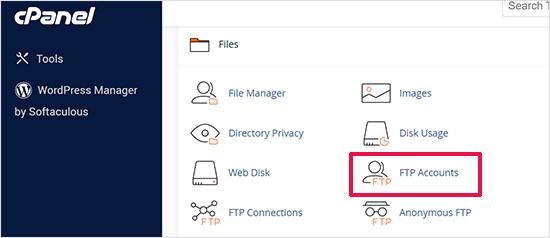
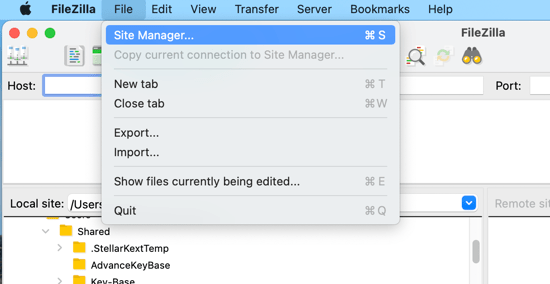
بمجرد حصولك على بيانات الاعتماد الخاصة بك، افتح عميل FTP الخاص بك (على سبيل المثال، FileZilla). من القائمة العلوية، انقر على File > Site Manager لإعداد اتصال جديد.
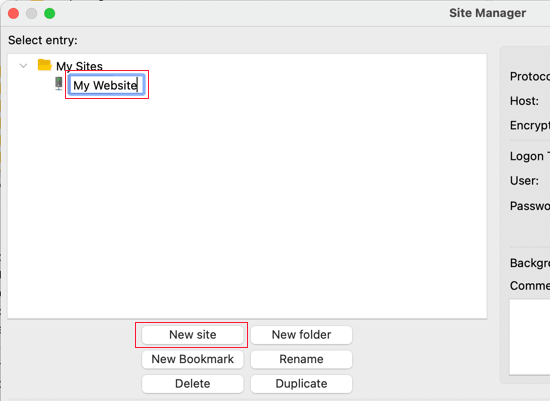
ثم، اختر موقع جديد وأعطه اسمًا، فهذا يساعدك على تحديد موقعك بسهولة لاحقًا.
بعد ذلك، أدخل تفاصيل الاتصال الخاصة بك:
- المضيف: عادةً اسم النطاق الخاص بك (مثل yourdomain.com) أو أحيانًا ftp.yourdomain.com
- البروتوكول: اختر SFTP إذا كان مضيفك يدعمه، وإلا فاختر FTP
- نوع تسجيل الدخول: اختر عادي
- اسم المستخدم وكلمة المرور: استخدم بيانات الاعتماد التي يوفرها مضيفك
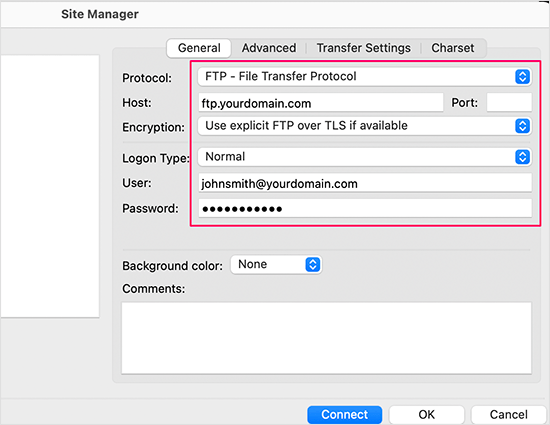
بعد ملء المعلومات، انقر على اتصال. إذا كانت هذه أول مرة تتصل فيها، فقد تعرض FileZilla نافذة منبثقة لشهادة الأمان، حدد المربع الذي يقول "الوثوق بالشهادة دائمًا للجلسات المستقبلية" واضغط على موافق للمتابعة.
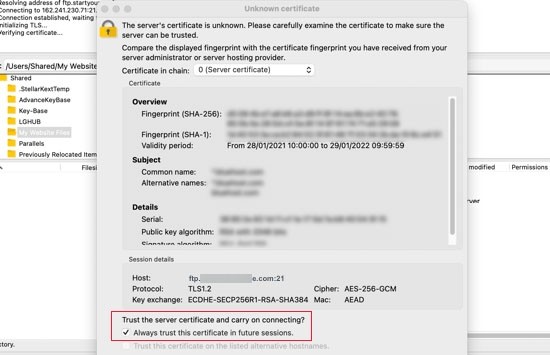
بعد الاتصال، سترى لوحتين:
- الجانب الأيسر (الموقع المحلي) – الملفات والمجلدات على جهاز الكمبيوتر الخاص بك
- الجانب الأيمن (الموقع البعيد) – الملفات المخزنة على خادم استضافة ووردبريس الخاص بك
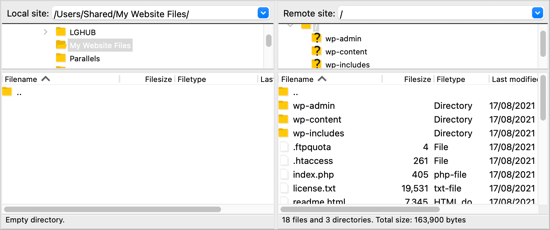
يتيح لك هذا التخطيط سحب الملفات وإفلاتها بسهولة بين جهاز الكمبيوتر الخاص بك وموقع ووردبريس الخاص بك، مما يجعل إدارة الملفات سريعة ومريحة.
رفع الملفات إلى ووردبريس عبر FTP

بمجرد إعداد اتصال FTP الخاص بك، يمكنك البدء في نقل الملفات إلى موقع ووردبريس الخاص بك. لنبدأ بمثال بسيط، وهو رفع ملف اختبار صغير للتأكد من أن كل شيء يعمل بشكل صحيح.
على جهاز الكمبيوتر الخاص بك، افتح Notepad (ويندوز) أو TextEdit (ماك)، وأنشئ مستندًا فارغًا، واحفظه باسم test-upload.txt. ثم افتح عميل FTP الخاص بك وحدد موقع المجلد الذي يحتوي على هذا الملف في لوحة الموقع المحلي على اليسار.
بعد ذلك، انتقل إلى لوحة الموقع البعيد على اليمين وانتقل إلى الدليل الرئيسي لموقع WordPress الخاص بك. انقر بزر الماوس الأيمن على ملف الاختبار واختر رفع.
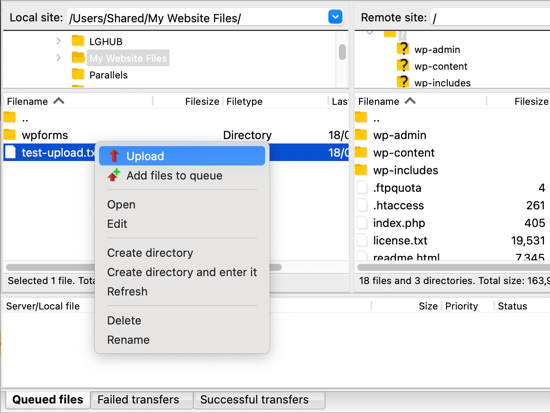
سيتم نسخ الملف من جهاز الكمبيوتر الخاص بك إلى موقعك الإلكتروني، بينما يتم تخزين النسخة الأصلية بأمان على جهازك.
من الأفضل استخدام طريقة الرفع بالنقر بزر الفأرة الأيمن بدلاً من سحب الملفات وإفلاتها. قد تؤدي عمليات الرفع بالسحب والإفلات أحيانًا إلى أخطاء، مثل وضع ملف في المجلد الخطأ عن طريق الخطأ. نظرًا لأن ووردبريس يخزّن ملفات محددة في مواقع محددة، فإن الرفع إلى المكان الخطأ قد يتسبب في تعطل موقعك.
إليك دليلًا سريعًا لمكان وضع أنواع الملفات المختلفة:
- ملفات الوسائط: /wp-content/uploads/
- القوالب: /wp-content/themes/
- الإضافات: /wp-content/plugins/
على سبيل المثال، إذا كنت تريد تثبيت إضافة يدويًا، فقم أولاً بتنزيلها من WordPress.org، ثم قم بفك ضغط الملف. ستحصل على مجلد يحتوي على جميع ملفات الإضافة. في عميل FTP الخاص بك، افتح هذا المجلد في اللوحة اليسرى، ثم انتقل إلى /wp-content/plugins/ في اللوحة اليمنى وقم برفعه.
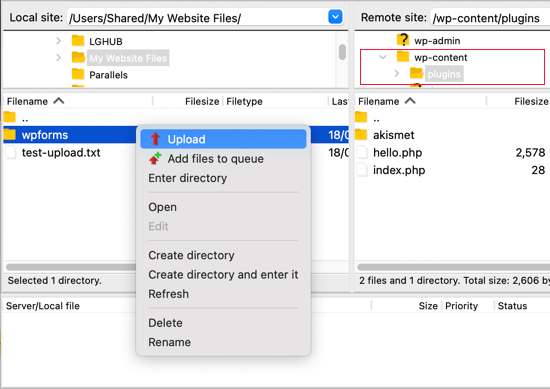
قد تستغرق عملية رفع الإضافات أو القوالب وقتًا أطول من ملف واحد. بمجرد الانتهاء، افتح لوحة تحكم مسؤول ووردبريس الخاصة بك، وانتقل إلى صفحة الإضافات أو القوالب، وقم بتفعيل العنصر الذي تم رفعه حديثًا.
تنزيل الملفات أو نسخها احتياطيًا عبر FTP

لا يقتصر FTP على رفع الملفات فقط، بل يمكنك أيضًا استخدامه لتنزيل الملفات من موقعك على ووردبريس إلى جهاز الكمبيوتر الخاص بك. يكون هذا مفيدًا عندما تحتاج إلى تعديل ملف محليًا أو إنشاء نسخة احتياطية من ملفات موقعك.
لتنزيل ملف، افتح عميل FTP الخاص بك وانتقل إلى الملف الذي تريده في لوحة الموقع البعيد (الجانب الأيمن). ثم انقر بزر الماوس الأيمن على الملف واختر تنزيل. سيتم نسخ الملف تلقائيًا إلى المجلد الذي تعرضه حاليًا على جهاز الكمبيوتر في لوحة الموقع المحلي (الجانب الأيسر).
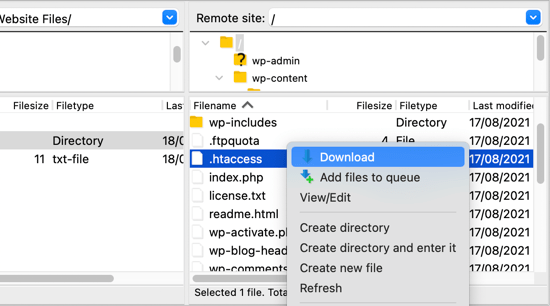
يمكنك أيضًا تنزيل جميع مجلدات وملفات ووردبريس الخاصة بك إلى جهاز الكمبيوتر الخاص بك كنسخة احتياطية بسيطة. ما عليك سوى تحديد كل شيء في الدليل الجذر وبدء عملية التنزيل. ومع ذلك، ضع في اعتبارك أن هذه الطريقة تنسخ ملفات ووردبريس الخاصة بك فقط، ولا تتضمن محتوى موقعك الإلكتروني، مثل المقالات أو الصفحات أو التعليقات، والتي يتم تخزينها في قاعدة بيانات ووردبريس الخاصة بك.
لإنشاء نسخة احتياطية كاملة لموقعك، ستحتاج إلى عمل نسخة احتياطية لكل من ملفاتك وقاعدة بياناتك. يمكنك تصدير قاعدة البيانات يدويًا من لوحة تحكم الاستضافة الخاصة بك أو استخدام إضافة نسخ احتياطي لووردبريس لعملية أسهل وآلية.
أفضل الممارسات لاستخدام FTP مع ووردبريس

يمنحك استخدام FTP تحكمًا كاملاً في ملفات ووردبريس الخاصة بك، ولكن مع القوة الكبيرة تأتي المسؤولية. للحفاظ على أمان موقعك وتجنب الأخطاء العرضية، من المهم اتباع بعض أفضل الممارسات عند إدارة الملفات عبر FTP.
استخدم SFTP للنقل الآمن
اختر دائمًا SFTP (بروتوكول نقل الملفات الآمن) بدلاً من FTP القياسي. على عكس FTP، يقوم SFTP بتشفير اتصالك، مما يحافظ على تفاصيل تسجيل الدخول والملفات محمية من المتسللين وتسريبات البيانات.
معظم مزودي الاستضافة يدعمون SFTP افتراضيًا بالفعل. عند الاتصال عبر عميل FTP الخاص بك، اختر خيار SFTP لضمان تشفير جميع عمليات نقل الملفات وأمانها.
النسخ الاحتياطي قبل إجراء التغييرات
قبل أن تقوم برفع أو استبدال أو حذف أي ملفات، أنشئ نسخة احتياطية كاملة لموقعك على ووردبريس، بما في ذلك الملفات وقاعدة البيانات معًا. يمنحك هذا شبكة أمان إذا حدث خطأ ما أثناء النقل.
يمكنك إجراء نسخ احتياطي يدويًا عن طريق تنزيل مجلد wp-content عبر FTP أو استخدام إضافة للنسخ الاحتياطي التلقائي. يضمن وجود نسخة احتياطية حديثة أن تتمكن من استعادة موقعك بسرعة دون فقدان بيانات مهمة.
تقييد الوصول وحمايته
امنح الوصول عبر FTP للمستخدمين الموثوقين فقط، وألغِه بمجرد عدم الحاجة إليه. كذلك، احرص على استخدام كلمات مرور قوية وفريدة وتغييرها بانتظام لتقليل خطر الوصول غير المصرح به.
أنشئ حسابات FTP منفصلة لكل مستخدم بدلاً من مشاركة حساب واحد. هذا يسهل إدارة الأذونات والحفاظ على أمان أفضل.
حافظ على تحديث البرامج والصلاحيات
تأكد من أن عميل FTP الخاص بك محدث دائمًا، لأن التحديثات غالبًا ما تصلح الأخطاء والثغرات الأمنية. البرامج القديمة قد تترك موقعك عرضة للهجمات.
بالإضافة إلى ذلك، تحقق من أذونات الملفات لديك للتأكد من أن المستخدمين المصرح لهم فقط يمكنهم تعديل الملفات المهمة. يساعد ضبط الأذونات الصحيحة في منع الحذف العرضي أو التغييرات غير المرغوب فيها.
نداء لجميع مسؤولي المواقع!
عزز مواقع عملائك باستخدام WP File Download. أنشئ مستودعات ملفات آمنة وقابلة للتخصيص، مما يتيح للعملاء الوصول إلى ملفاتهم وإدارتها بسهولة.
ارتقِ بخدمات تصميم الويب الخاصة بك اليوم!
الخاتمة
يمنحك تعلّم كيفية استخدام FTP لرفع الملفات إلى ووردبريس تحكماً أكبر في بنية موقعك ووظائفه. باستخدام FTP، يمكنك إضافة القوالب أو الإضافات يدوياً، أو إصلاح الأخطاء، أو نسخ الملفات احتياطياً عندما لا تكون لوحة التحكم متاحة. قد يبدو الأمر تقنياً في البداية، لكن إتقان FTP مهارة أساسية لكل مستخدم ووردبريس يريد المرونة وإدارة الملفات مباشرة.
لجعل إدارة ملفاتك أسهل، فكّر في استخدام إضافة مخصصة مثل WP File Download. فهي تتيح لك تنظيم ورفع وإدارة ملفات ووردبريس مباشرة من لوحة التحكم، دون الحاجة إلى فتح عميل FTP. بهذه الطريقة، يمكنك الاستمتاع بنفس التحكم والمرونة التي يوفرها FTP، ولكن بواجهة أكثر بصرية ومناسبة للمبتدئين.
عند الاشتراك في المدونة، سنرسل لك بريدًا إلكترونيًا عند وجود تحديثات جديدة على الموقع حتى لا تفوتك.



