 منتجات ووردبريس
 منتجات جوملا
 الدعم
الدعم الأخبار
 تسجيل الدخول
كيفية استبدال الصور وملفات الوسائط في ووردبريس

مع تطور محتوى الموقع، هناك أوقات تحتاج فيها إلى تحديث الصور وملفات الوسائط على موقع ووردبريس الخاص بك. ومع ذلك، فإن استبدال الصور وملفات الوسائط في ووردبريس ليس بالمهمة السهلة.
- استبدال الصور بدون أدوات مناسبة يمكن أن يؤدي إلى روابط مكسورة وأخطاء 404 لأن عناوين URL للوسائط المرفوعة دائمة بشكل افتراضي في ووردبريس.
- استخدام إضافة إدارة وسائط شاملة مثل WP Media Folder يسمح باستبدال سلس للصور والملفات دون تعطيل المحتوى أو الروابط.
- تحسين إدارة ملفات الوسائط يحسن أداء الموقع، وتحسين التخزين، واتساق العلامة التجارية، وتحسين محركات البحث من خلال التعامل بشكل أفضل مع الصور والتحديثات.
جدول المحتويات
بشكل افتراضي، بمجرد تحميل صورة، يصبح رابطها وموقعها دائمين، لذا فإن استبدال صورة بأخرى جديدة يمكن أن يؤدي إلى روابط معطلة وأخطاء 404. يمكن أن يكون هذا مشكلة، خاصة إذا تم استخدام نفس الصورة في مناطق متعددة من الموقع.
لحسن الحظ، هناك حلول تسمح لك باستبدال الصور وملفات الوسائط في ووردبريس بسهولة دون الحاجة إلى حذف الملفات القديمة والتسبب في مشاكل. في هذا المقال، سنناقش كيفية استبدال الصور وملفات الوسائط في ووردبريس بسلاسة، بالإضافة إلى أهمية إدارة ملفات الوسائط بشكل فعال.
لماذا استبدال الصور وملفات الوسائط في ووردبريس؟

قبل مناقشة كيفية استبدال الصور وملفات الوسائط في ووردبريس، هناك عدة حالات تحتاج فيها إلى القيام بذلك.
- الانتقال إلى نطاق مختلف: عند ترحيل موقع WordPress إلى نطاق جديد أو مزود استضافة، يصبح استبدال الصور وملفات الوسائط أمرًا حيويًا. يضمن ذلك نقل جميع الأصول وربطها بشكل صحيح على النطاق الجديد، مما يمنع الروابط المكسورة أو ملفات الوسائط المفقودة التي قد تعطل website's functionality وتجربة المستخدم.
- متجر إلكتروني: بالنسبة لمواقع التجارة الإلكترونية المبنية على ووردبريس، يعد استبدال صور المنتجات وملفات الوسائط مهمة شائعة. عند تحديث المنتجات أو إيقافها أو إضافة منتجات جديدة، يعد إدارة واستبدال الصور وملفات الوسائط المرتبطة أمرًا ضروريًا للحفاظ على متجر إلكتروني دقيق ومحدث.
- تغيير شعار العمل: غالبًا ما تقوم الشركات بإعادة تسمية أو تحديث شعاراتها، مما يستلزم استبدال صورة الشعار الحالية عبر أصولها الرقمية، بما في ذلك موقع ووردبريس الخاص بها. قد يؤدي الفشل في استبدال الشعار القديم بالشعار الجديد إلى عدم اتساق العلامة التجارية والارتباك لزوار الموقع.
- إعادة تصميم الموقع: خلال إعادة تصميم الموقع أو تغيير الثيم، قد تحتاج ملفات الوسائط مثل الصور ومقاطع الفيديو وغيرها من الأصول إلى الاستبدال لضمان توافقها مع الجماليات التصميم الجديد، والحفاظ على أحجام الملفات المثلى، أو تلبية متطلبات التنسيق المحددة.
أهمية إدارة ملفات الوسائط بشكل فعال
بعد فهم الحالات المختلفة التي يمكن مواجهتها عند استبدال الصور أو الملفات، إليك العديد من الأسباب التي تجعلك تدير ملفات الوسائط بشكل فعال.
- أداء موقع ويب مُحسّن: ملفات الوسائط المحسّنة جيدًا، مثل الصور المضغوطة وتنسيقات الفيديو المحسّنة، يمكن أن تُحسّن بشكل كبير أداء موقع الويب الخاص بك وتسريع وقت تحميله، مما يوفر تجربة مستخدم أفضل.
- الاتساق والعلامة التجارية: الحفاظ على ملفات الوسائط المتسقة والمحدثة عبر الموقع أمر بالغ الأهمية لتعزيز هوية العلامة التجارية وضمان تجربة بصرية متماسكة للزوار.
- تحسين محركات البحث (SEO): تحسين ملفات الوسائط بأسماء ملفات وصفية، نص بديل، وتنسيقات صحيحة يمكن أن يحسن رؤية الموقع's في نتائج محركات البحث ويوفر وصولًا أفضل للمستخدمين.
- كفاءة التخزين وإدارة النطاق الترددي: من خلال استبدال ملفات الوسائط الكبيرة بإصدارات أكثر كفاءة، يمكنك توفير مساحة التخزين والنطاق الترددي، وتقليل تكاليف الاستضافة، وتحسين أداء موقع الويب.
كيفية استبدال الصور وملفات الوسائط في ووردبريس؟
الآن بعد أن فهمت أهمية إدارة ملفات الوسائط بشكل فعال ، إذا كنت ترغب في استبدال الصور وملفات الوسائط ، فقم بذلك بكفاءة. على الرغم من أن ووردبريس لديها ميزة استبدال الصور ، إلا أنها مجرد وظيفة استبدال أساسية بدون ميزات إضافية لإدارة وسائط ووردبريس بشكل فعال.
لذلك ، يجدر النظر في إضافات إضافية يمكن أن تساعد في إدارة الصور والوسائط. أحد الحلول هو استخدام إضافة WP Media Folder من JoomUnited.
WP Media Folder is a WordPress plugin التي توفر حلاً شاملاً لإدارة ملفات الوسائط على موقعك. توفر هذه الإضافة العديد من الميزات ، واحدة منها هي الاستبدال الفعال وتكرار الوسائط. فيما يلي بعض الميزات الرئيسية لـ WP Media Folder. WP Media Folder.
- استبدال وتكرار وتحديث الصور وملفات الوسائط
- إنشاء مجلدات وسائط افتراضية بشكل افتراضي
- واجهة السحب والإفلات
- خيارات الفرز والتصفية
- إنشاء مدير معرض من عناصر المجلد
- المزامنة مع خدمات الطرف الثالث مثل جوجل درايف، دروبوكس، OneDrive، صور جوجل، و أمازون S3
فيما يلي الخطوات حول كيفية استبدال الصور وملفات الوسائط في ووردبريس.
#1 تثبيت الإضافة WP Media Folder على موقعك
الخطوة الأولى هي تثبيت WP Media Folder الإضافة على موقعك. للقيام بذلك، تحتاج إلى الاشتراك، بدءًا من 49 دولارًا في السنة أو 69 دولارًا في السنة للإضافة+الإضافة الإضافية.
بعد ذلك، يمكنك تثبيته عن طريق رفع الملف إلى /wp-content/plugin. ثم، انقر "تفعيل الإضافة" لعرض WP Media Folder القائمة على الجانب الأيسر من ووردبريس.
يمكنك الوصول إلى WP Media Folder من قائمة الوسائط وزر الوسائط في أعلى المحرر الخاص بك. المعلمات الإضافية متاحة أيضًا تحت "الإعدادات" القائمة.
#2 معارض مجلد الوسائط
بمجرد تثبيت البرنامج المساعد بنجاح ، يمكنك فتح صفحة مجلد الوسائط على الجانب الأيسر تحت الوسائط > معارض مجلد الوسائط. هناك ، ستجد العديد من الميزات ، بما في ذلك:
- إضافة معرض جديد: هذا يسمح لك بتصنيف الصور أو مقاطع الفيديو بسهولة.
- تحميل الصور: يمكنك تحميل الصور من وسائط WordPress الحالية ، من جهاز الكمبيوتر المحلي الخاص بك ، تحميل مقاطع الفيديو ، أو التحميل من صور Google.
بعد إضافة ما يكفي من الصور ، سننتقل بعد ذلك إلى استبدال الصور داخل محتوى WordPress.
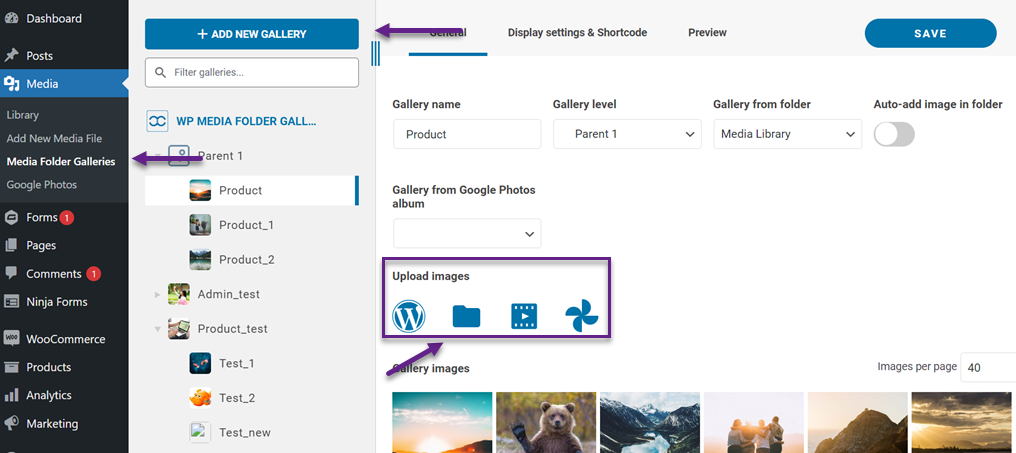
بعد ذلك، سنحاول رفع صورة لتُضاف إلى المقال لاحقًا. انقر على "الملفات" الأيقونة أعلاه، ثم اختر ملفًا من جهازك المحلي. انتظر حتى يكتمل عملية الرفع.
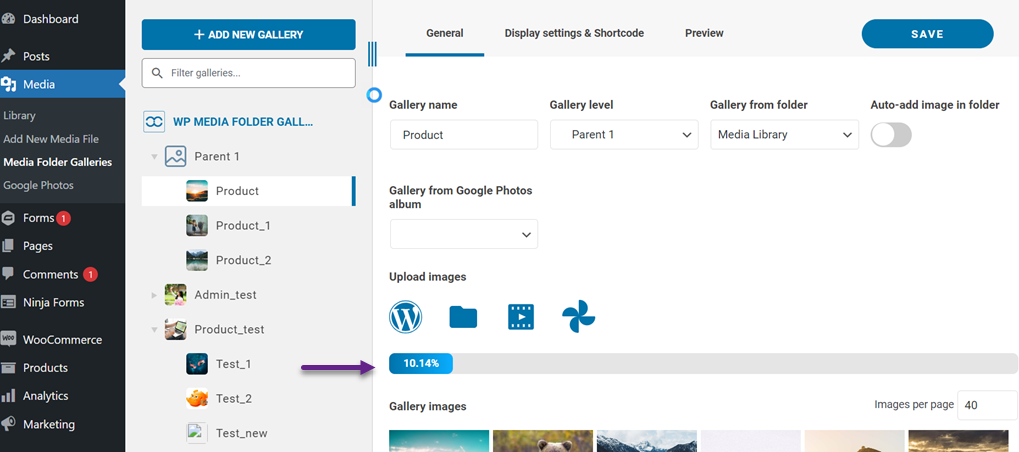
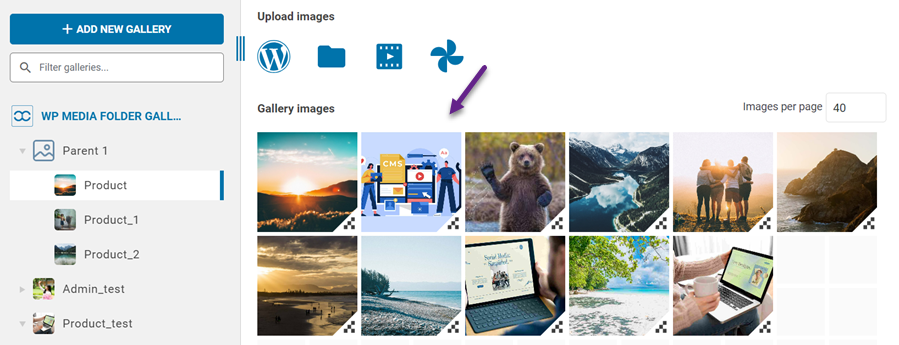
إذا تم ذلك، فهذا ما ستبدو عليه الصورة التي تم تحميلها.
#3 إضافة صورة إلى المنشور/المقالة
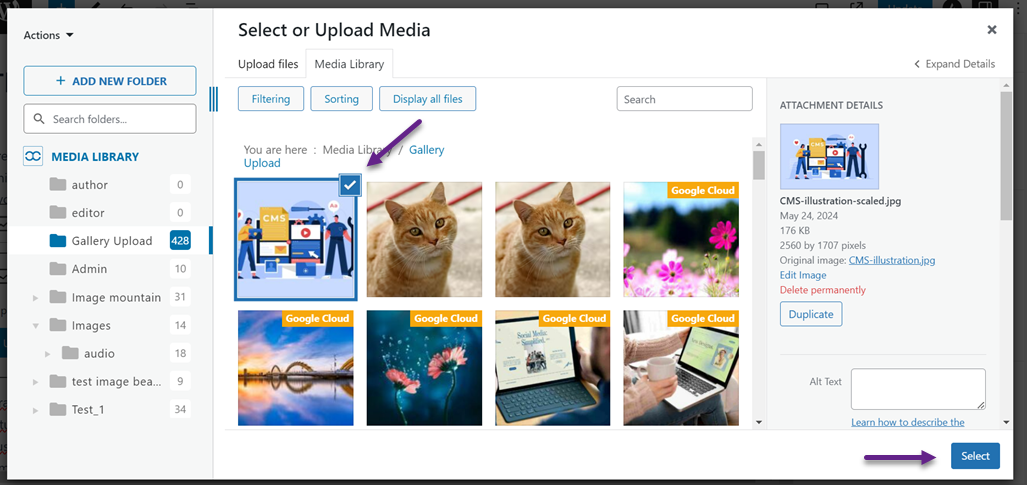
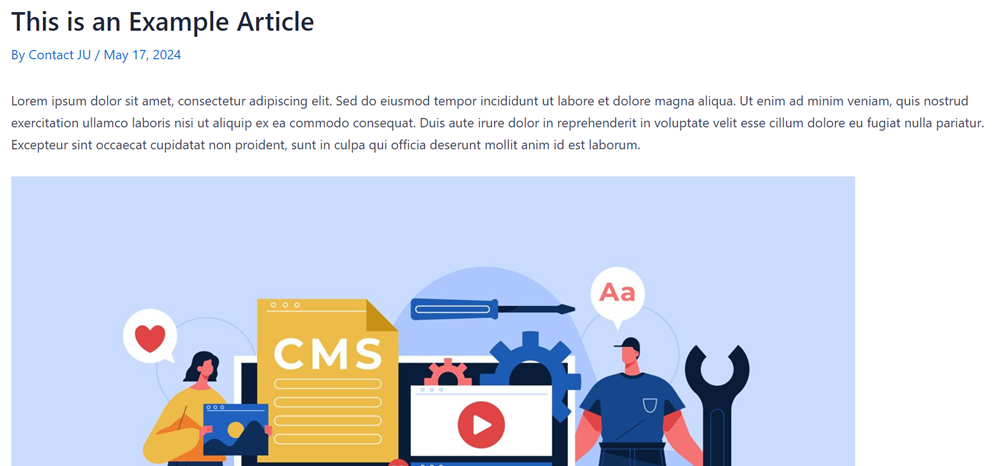
هنا، حاولنا إنشاء مقالة نموذجية لتوضيح كيفية استبدال الصور وملفات الوسائط. في المقالة التالية، سنضيف الصورة التي تم تحميلها من المعرض سابقًا. للقيام بذلك، أنشئ كتلة جديدة، ثم انقر على أيقونة الصورة > مكتبة الوسائط > اختيار.
بعد إضافة الصورة، دعنا نستعرض المقال. هنا استعراض للمقال مع الصورة المضافة بنجاح.
#4 استبدال الصور أو ملفات الوسائط
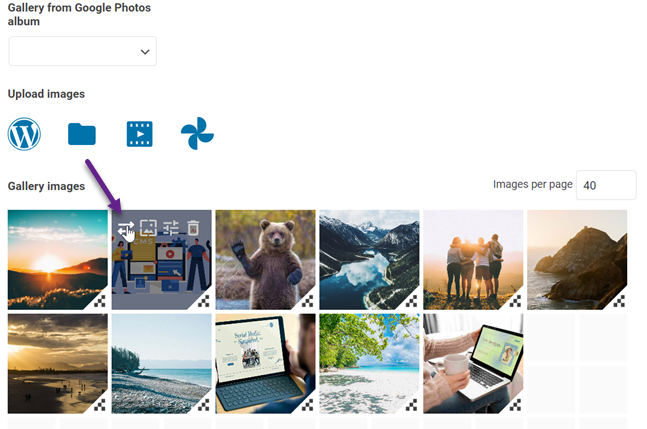
التالي، هنا سنحاول استبدال الصورة في محتوى ووردبريس. WP Media Folder يمكنه المساعدة بسرعة؛ لا تحتاج إلى فتح المحتوى المنشور. فقط افتح معارض مجلد الوسائط > ثم ابحث عن الصورة التي سيتم استبدالها > انقر على أيقونة الاستبدال كما هو موضح في الصورة أدناه.
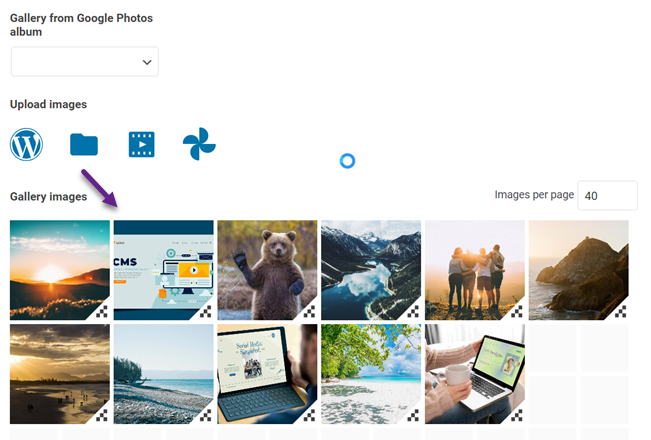
ثم سيتم توجيهك إلى جهاز الكمبيوتر المحلي الخاص بك لتحديد الصورة الجديدة. إذا تم بنجاح ، سيتم استبدال الصورة السابقة كما يلي.
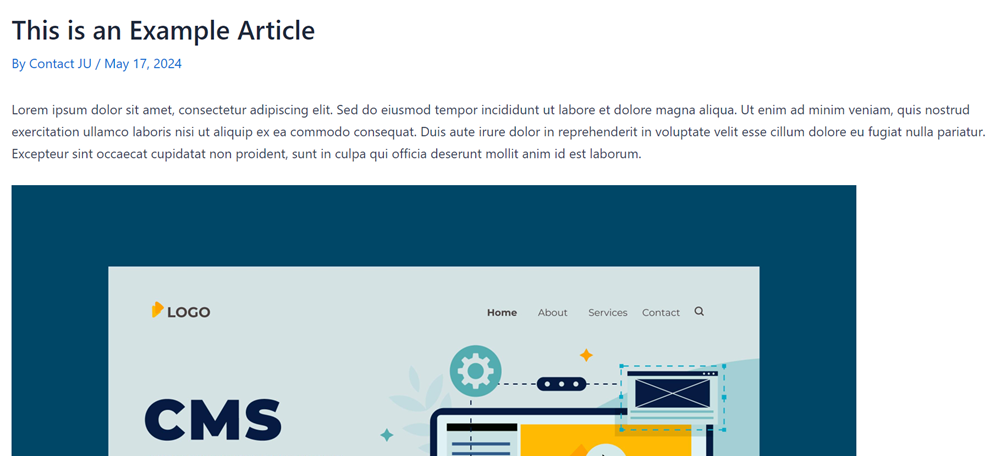
بعد استبداله بنجاح ، يمكنك التحقق من صفحة المحتوى لمعرفة ما إذا كانت الصورة السابقة قد تم استبدالها. إذا كان الاستبدال ناجحًا ، ستبدو المقالة السابقة مثل هذا.
الاستنتاج
استبدال الصور وملفات الوسائط في ووردبريس ليس بالأمر السهل. بشكل افتراضي ، بمجرد تحميل صورة ، تصبح عنوان URL وموقعها دائمًا ، لذا فإن استبدال الصورة بصورة جديدة يمكن أن يؤدي إلى روابط معطلة وأخطاء 404.
ومع ذلك، هناك حل يسمح لك باستبدال الصور وملفات الوسائط في ووردبريس بسهولة، دون الحاجة إلى حذف الملفات القديمة. توفر الإضافة WP Media Folder ميزة شاملة لإدارة ملفات الوسائط على موقعك، بما في ذلك استبدال ونسخ وتحديث الصور وملفات الوسائط بواجهة سهلة الاستخدام.
مع WP Media Folder، يمكنك بسهولة استبدال الصور وملفات الوسائط مع ضمان بقاء موقعك مُحسّن. فما الذي تنتظره؟ احصل على WP Media Folder بدءًا من 49 دولارًا في السنة أو حزمة الإضافة bundle بسعر 69 دولارًا فقط في السنة ب دفعة واحدة!
عندما تشترك في المدونة، سنرسل لك رسالة بريد إلكتروني عند وجود تحديثات جديدة على الموقع حتى لا تفوتك.



