 منتجات ووردبريس
 منتجات جوملا
 الدعم
الدعم الأخبار
 تسجيل الدخول
كيفية إنشاء معرض ووردبريس باستخدام وسائط OneDrive
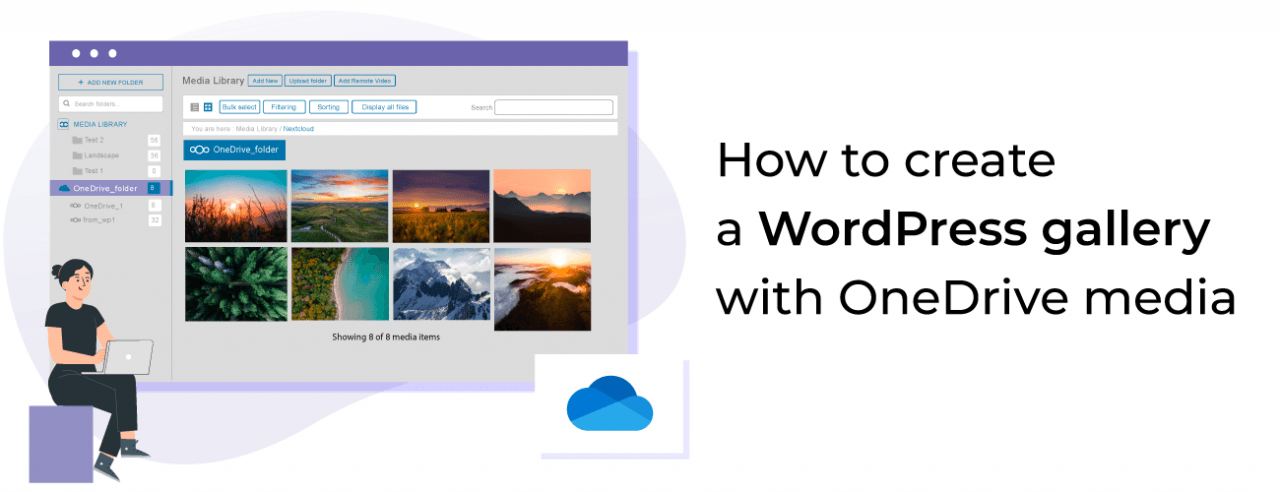
إنشاء المعارض باستخدام الوسائط المستضافة في OneDrive ممكن الآن بفضل WP Media Folder وميزات المعارض الخاصة به حيث يتيح دمج مكتبة وسائط ووردبريس الخاصة بنا مع OneDrive.
OneDrive هو منصة سحابية قوية تسمح بتوصيل أجهزة متعددة بسعة تخزين كبيرة وفكرة ربطها بـ WordPress لإنشاء معارض فكرة رائعة.
WP Media Folder سيسمح لك بإنشاء معارض مباشرة من OneDrive الشخصية والتجارية بالطريقة الأسهل.
جدول المحتويات
قل وداعًا لمكتبة الوسائط الفوضوية.
يتيح لك تصنيف الملفات ومزامنة المجلدات مع التخزين السحابي وإنشاء معارض مذهلة واستبدال الصور دون كسر الروابط.
قم بتحسين سير عمل الوسائط الخاص بك اليوم
ربط OneDrive بمكتبة وسائط WordPress
أولاً وقبل كل شيء ، يجب أن نربط موقع WordPress الخاص بنا ، وللقيام بذلك نحتاج إلى WP Media Folder و إضافة السحابة مثبتة على موقعنا.
الآن لبدء الذهاب إلى الإعدادات > WP Media Folder > السحابة > OneDrive.
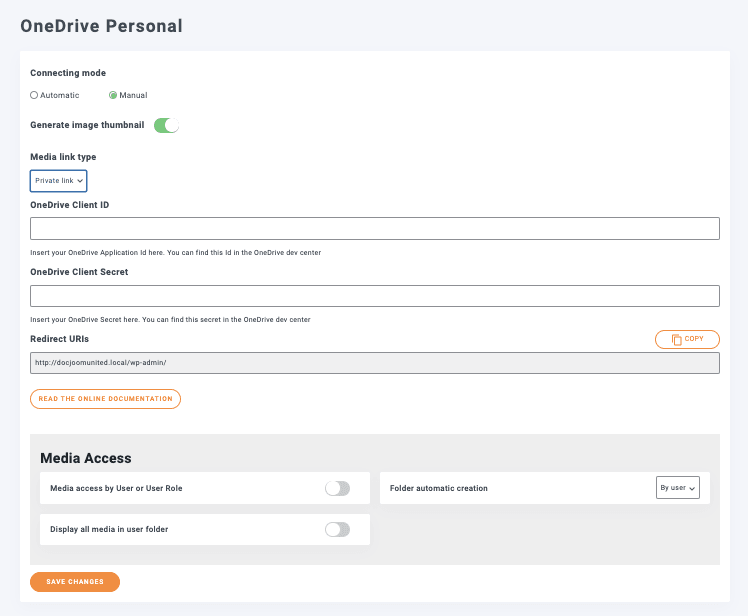
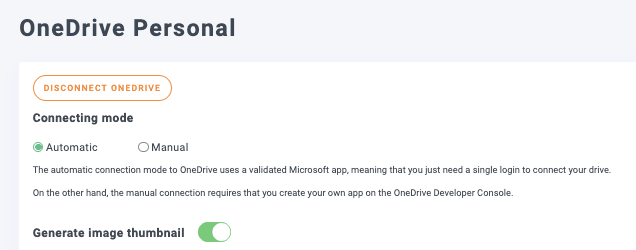
في هذه الشاشة لدينا جميع الخيارات المتاحة لـ OneDrive التكوين ، لاستخدام مثال ، سنستخدم حساب OneDrive شخصي ولكن يمكننا أيضًا توصيله بـ OneDrive حساب تجاري ، يمكنك رؤية المزيد من المعلومات حول ذلك هنا.
للاتصال لدينا خياران ، الخيار اليدوي والتلقائي ، للخيار التلقائي كل ما نحتاج إلى القيام به هو تسجيل الدخول إلى حسابنا.
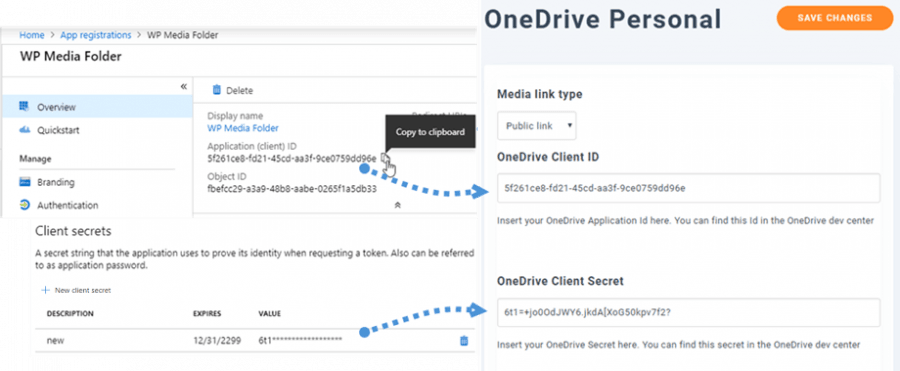
للوضع اليدوي ، نحتاج إلى العثور على OneDrive معرف العميل ، و OneDrive سر العميل.
للحصول على هذه المعلومات، تحتاج إلى تسجيل الدخول إلى بوابة Azure وتسجيل تطبيق باستخدام عناوين URL لإعادة التوجيه التي يعرضها WP Media Folder على صفحة التكوين، في الخطوة الأخيرة سيعطيك المعلومات اللازمة لملء صفحة التكوين.
لـ الخيار التلقائي كل ما عليك فعله هو تحديد الخيار والنقر على اتصل بـ Onedrive.
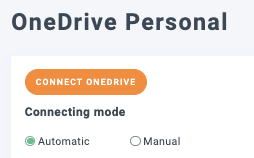
الآن كل ما علينا فعله هو تسجيل الدخول إلى OneDrive واتباع الخطوات.
والآن تم كل شيء! الحساب متصل.
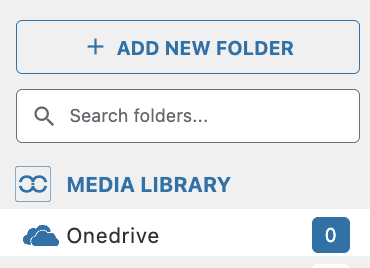
الآن يمكننا الذهاب إلى مكتبة الوسائط، وسيظهر خيار OneDrive .
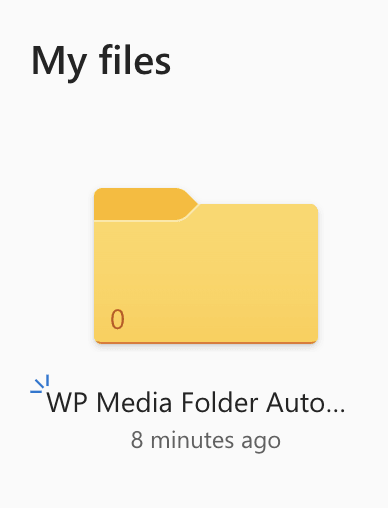
على OneDrive، سيكون لدينا المجلد الجذر الذي تم إنشاؤه لموقع WordPress الخاص بنا حيث يمكننا إضافة مجلدات حتى تظهر في مكتبة الوسائط الخاصة بنا (تحت خيار OneDrive ).
الآن بعد أن تم الاتصال يمكننا البدء بالجزء الممتع! إنشاء معارض رائعة مع صور مستضافة في OneDrive شخصي أو تجاري :)
إنشاء معارض OneDrive في WordPress
لهذا الموضوع قمنا بإعداد مجلد يحتوي على صور في حسابنا على OneDrive .
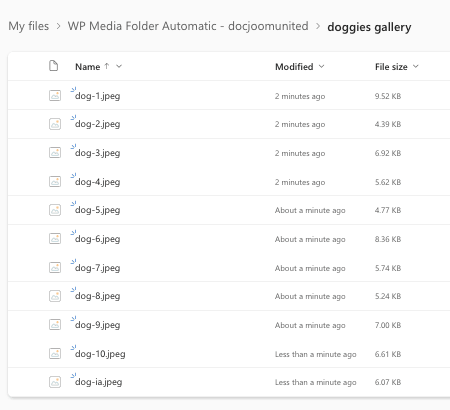
الآن بعد أن أصبح لدينا مجلد وسائط OneDrive ، يمكننا المتابعة لمعرفة مدى سهولة إنشاء معرض من هذه الصور.
انتقل إلى المنشور/الصفحة حيث يجب إضافة المعرض، وانقر على + واكتب WP Media Folder معرض، ثم حدد الكتلة لهذا الخيار.
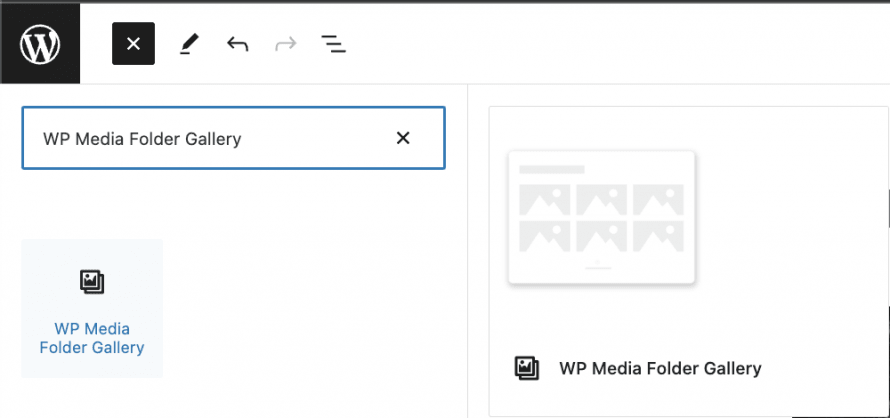
ستسمح لنا هذه الكتلة بتحديد المجلد الذي سنستخدمه لمعرضنا، بما في ذلك مجلدات السحابة مثل مجلدات OneDrive .
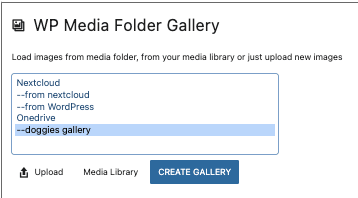
سيؤدي هذا إلى تحميل جميع الصور من المجلد مع معاينة.
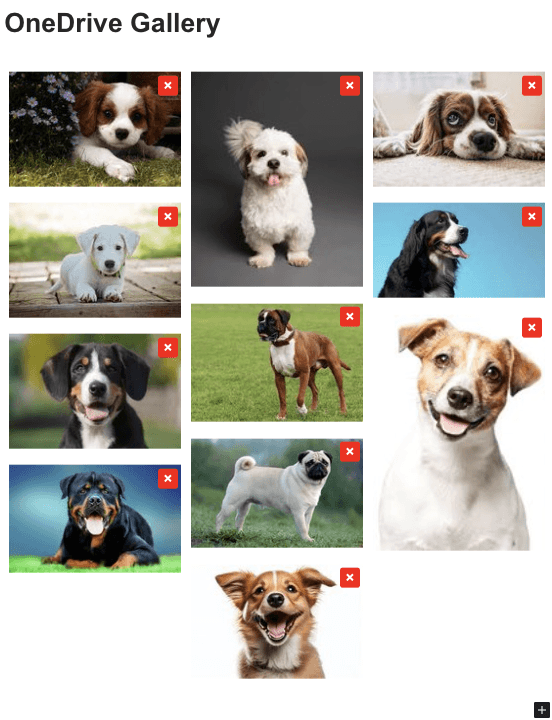
بسيط مثل اختيار خيار!
وجميع الخيارات موجودة في نفس المحرر، في خيارات الكتلة، سنتمكن من تحديد السمة وتخصيصها بشكل أكبر.
كإعداد رئيسي سنرى 4 سمات متاحة، وهي:
الافتراضي
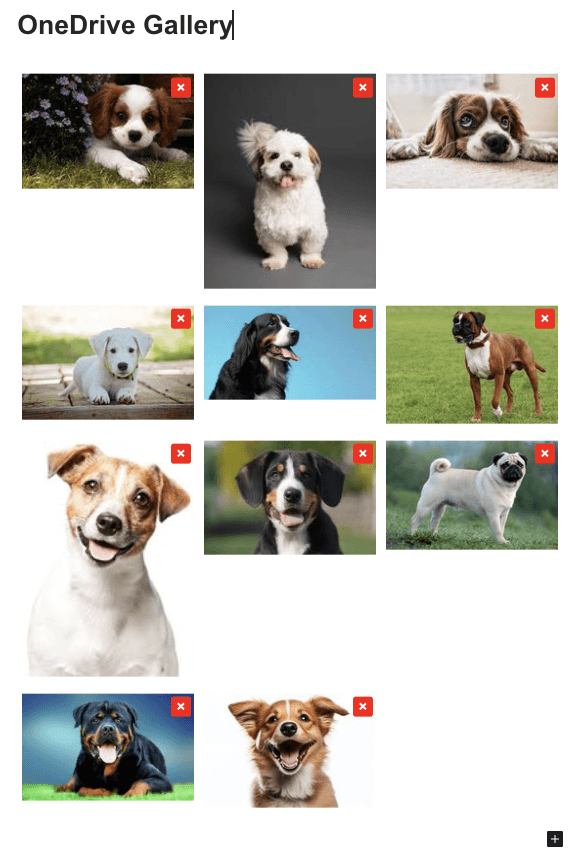
Masonry
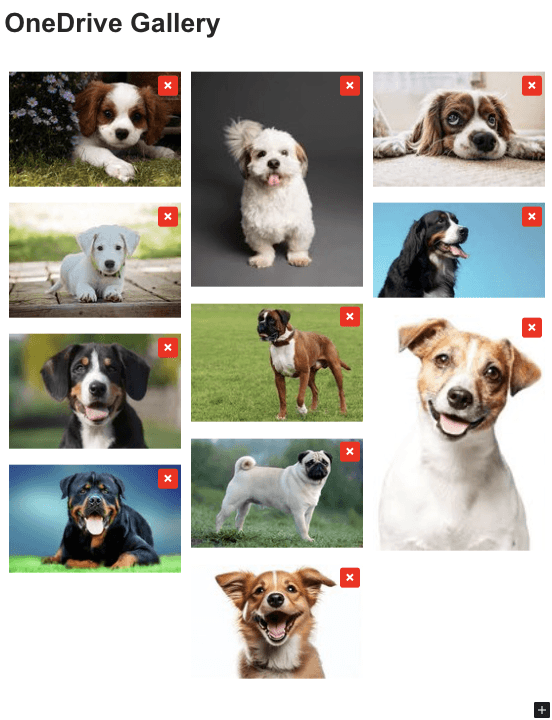
الحافظة
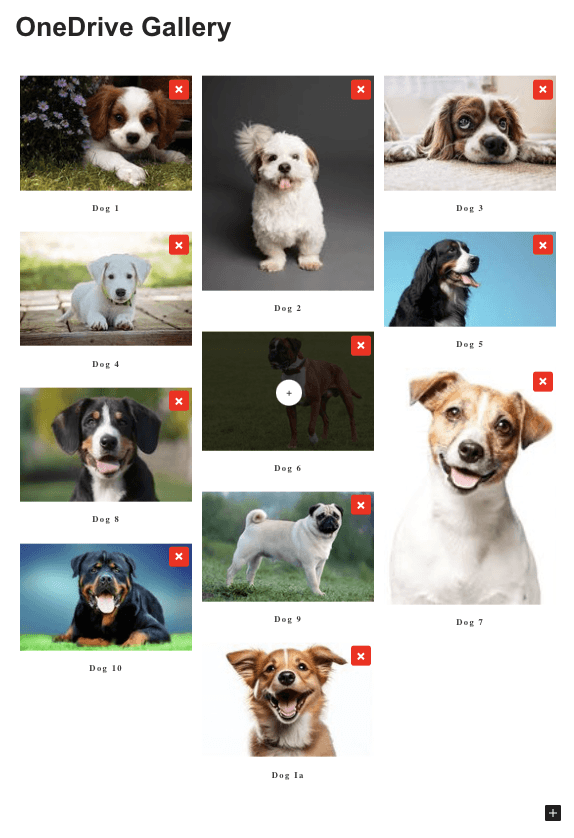
المنزلق
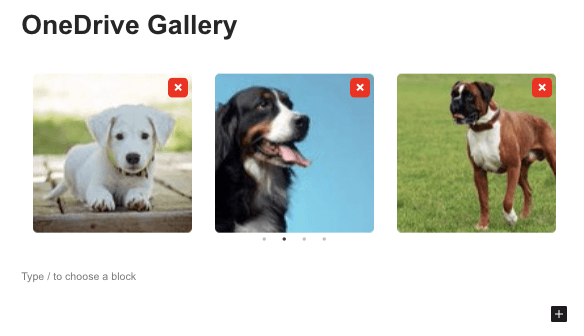
الخيارات الأخرى هي:
-العمود
-حجم صورة المعرض
-حجم نافذة الصورة
-الإجراء عند النقر
-الترتيب حسب
-الترتيب
تحديث بمحتوى المجلد الجديد: هذا الخيار مفيد إذا أردنا تحديث معرضنا بجميع الصور التي نضيفها إلى المجلد في مكتبة الوسائط (أو في OneDrive).
علامات التبويب الأخرى: في علامات التبويب الأخرى، سنتمكن من تعيين خيارات متقدمة مثل الهامش والظل والحدود و CSS لتخصيص المعارض بشكل كامل وجعلها تناسب محتوى موقعنا.
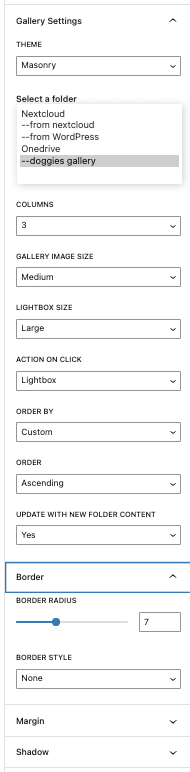
معرض رائع مليء بالخيارات للتخصيص وجعله يناسب محتوى الموقع! وسيكون لدينا أيضًا خيار تحميل صورنا من أي جهاز إلى مجلد OneDrive وسيتم تحديث المعرض تلقائيًا! يبدو مثل السحر ، أليس كذلك؟ ;)
نداء لجميع مشرفي المواقع!
وفر الوقت وارفع الإنتاجية مع WP Media Folder. قم بتنظيم ملفات الوسائط للعملاء بسهولة، وإنشاء معارض مخصصة، وتوفير تجربة مستخدم سلسة.
قم بترقية مشاريع موقعك الآن!
إنشاء معارض وتوفير مساحة تخزين الخادم
رائع هي الكلمة التي يمكننا استخدامها لوصف هذا التكامل، من إدارة وسائطنا من أي جهاز إلى إنشاء المعارض وتوفير مساحة تخزين الخادم! أفضل جزء في هذا هو أن لدينا العديد من الخيارات لربط مكتبة الوسائط الخاصة بنا بالسحابة، ون درايف الشخصي، ون درايف للعمل، بالإضافة إلى جوجل درايف ودروبوكس.
ماذا تنتظر؟ ابدأ في إدارة الوسائط والمعارض الخاصة بك مباشرة من OneDrive الخاص بك على أي جهاز، اذهب هنا وتعلم المزيد!
دليل كيفية استخدام مساحة تخزين OneDrive الشخصية بالفيديو
عندما تشترك في المدونة، سنرسل لك رسالة بريد إلكتروني عند وجود تحديثات جديدة على الموقع حتى لا تفوتك.




التعليقات