 WordPress
 Joomla
 دعم
دعم الأخبار
 تسجيل الدخول
كيفية إنشاء معرض WordPress باستخدام وسائط OneDrive
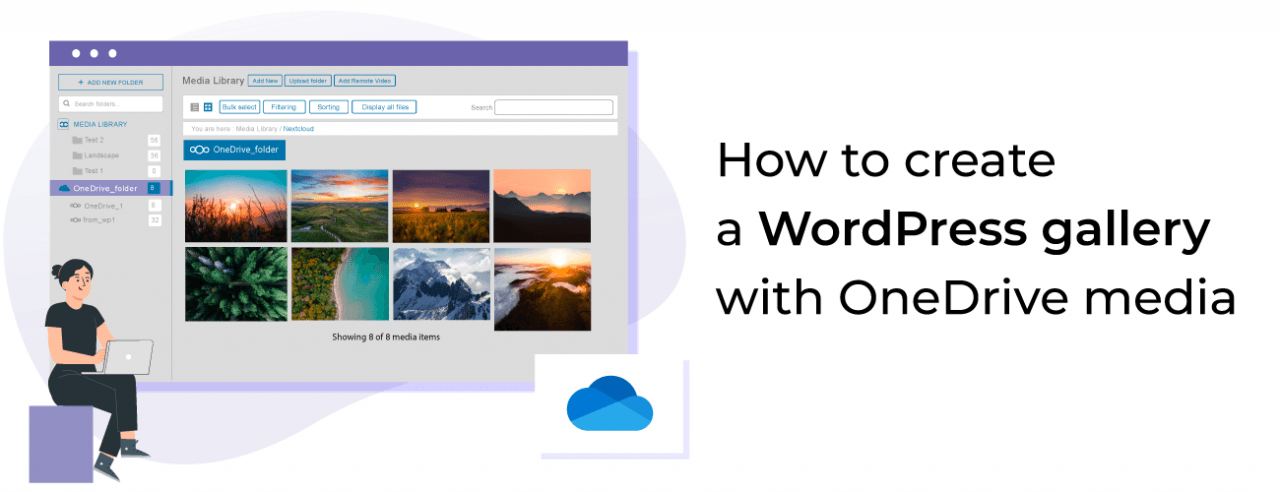
أصبح إنشاء المعارض باستخدام الوسائط المستضافة في OneDrive ممكنًا الآن بفضل WP Media Folder وميزات المعارض الخاصة به لأنه يسمح بدمج مكتبة الوسائط الخاصة بنا في WordPress مع OneDrive.
OneDrive عبارة عن منصة سحابية قوية تسمح بتوصيل أجهزة متعددة بكمية كبيرة من مساحة التخزين وفكرة توصيلها بـ WordPress لإنشاء المعارض رائعة للغاية.
سيسمح لك WP Media Folder بإنشاء معارض مباشرة من OneDrive Personal وBusiness وبالطريقة الأسهل.
جدول المحتويات
قل وداعًا لمكتبة الوسائط الفوضوية.
WP Media Folder تصنيف الملفات، ومزامنة المجلدات مع التخزين السحابي، وإنشاء معارض رائعة، وحتى استبدال الصور دون انقطاع الروابط.
حسّن سير عمل الوسائط لديك اليوم.
ربط OneDrive بمكتبة الوسائط WordPress
أولاً، يتعين علينا ربط موقع WordPress الخاص بنا، وللقيام بذلك نحتاج إلى WP Media Folder والإضافة السحابية المثبتة على موقعنا.
الآن للبدء، انتقل إلى الإعدادات > WP Media Folder > السحابة > OneDrive .
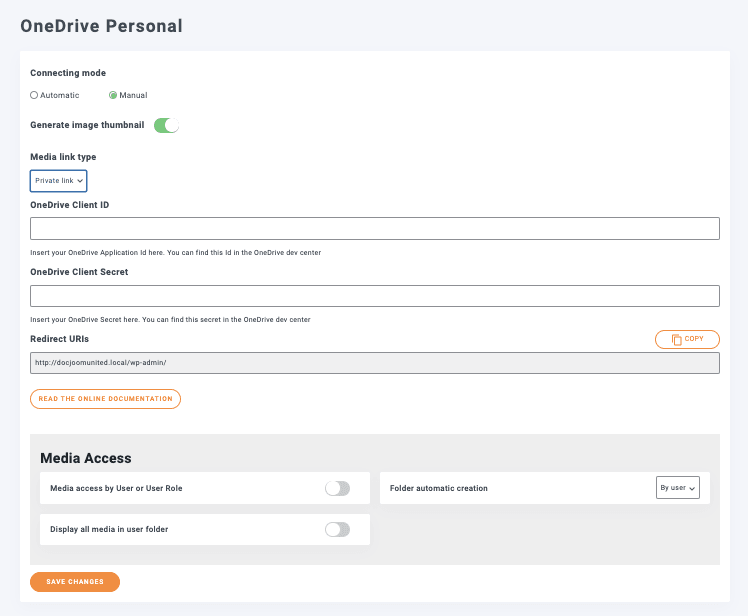
في هذه الشاشة لدينا جميع الخيارات المتاحة لتكوين OneDrive ، في هذا المثال، سنستخدم OneDrive ولكن يمكننا أيضًا ربطه بحساب OneDrive Business، يمكنك رؤية المزيد من المعلومات حول ذلك هنا .
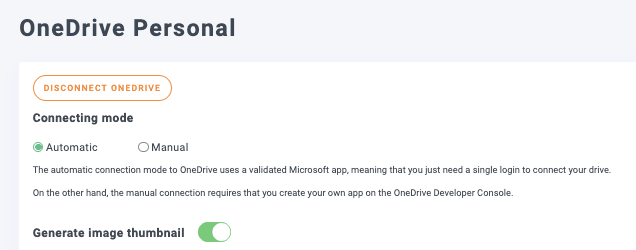
بالنسبة للاتصال لدينا خيارين، الخيار اليدوي والخيار التلقائي، بالنسبة للخيار التلقائي كل ما نحتاج إلى فعله هو تسجيل الدخول إلى حسابنا.
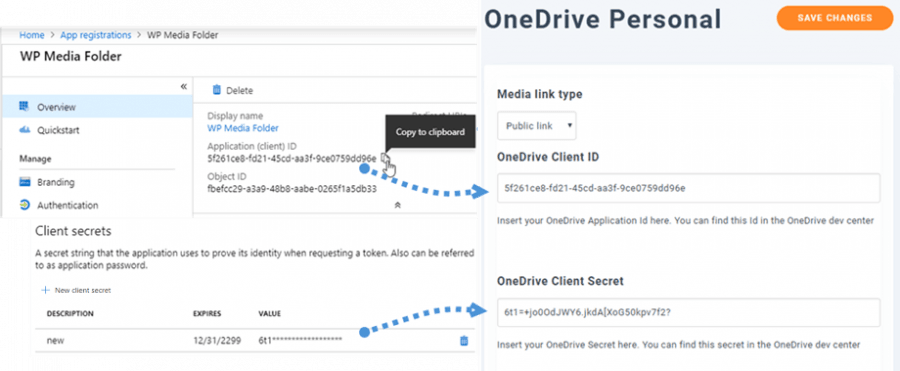
بالنسبة للوضع اليدوي، نحتاج إلى العثور على معرف عميل OneDrive ، وسر عميل OneDrive .
للحصول على هذه المعلومات، تحتاج إلى تسجيل الدخول إلى بوابة Azure وتسجيل تطبيق باستخدام عناوين URL لإعادة التوجيه التي WP Media Folder في صفحة التكوين، وفي الخطوة الأخيرة سيعطيك المعلومات اللازمة لملء صفحة التكوين.
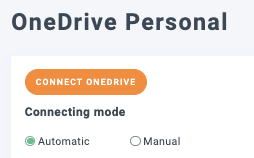
بالنسبة التلقائي، كل ما عليك فعله هو تحديد الخيار والنقر فوق Connect Onedrive .
الآن كل ما علينا فعله هو تسجيل الدخول إلى OneDrive واتباع الخطوات.
وانتهى السحر! تم ربط الحساب.
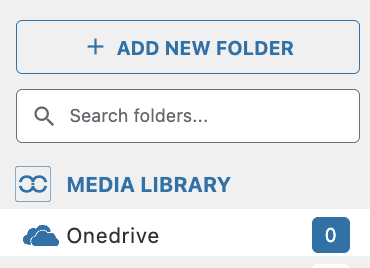
الآن يمكننا الذهاب إلى مكتبة الوسائط، وسيظهر خيار OneDrive .
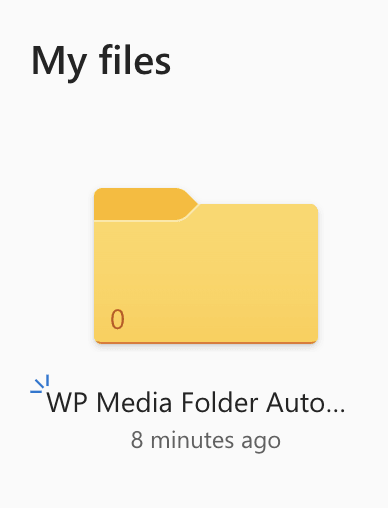
في OneDrive، سنقوم بإنشاء المجلد الجذر لموقع WordPress الخاص بنا حيث يمكننا إضافة مجلدات بحيث تظهر هذه المجلدات في مكتبة الوسائط الخاصة بنا (تحت خيار OneDrive ).
الآن وقد تم توصيله، يمكننا البدء بالجزء الممتع! أنشئ معارض صور رائعة مُستضافة على OneDrive شخصي أو تجاري :)
إنشاء معارض OneDrive في WordPress
بالنسبة لهذا الموضوع، قمنا بإعداد مجلد يحتوي على صور في حساب OneDrive الخاص بنا.
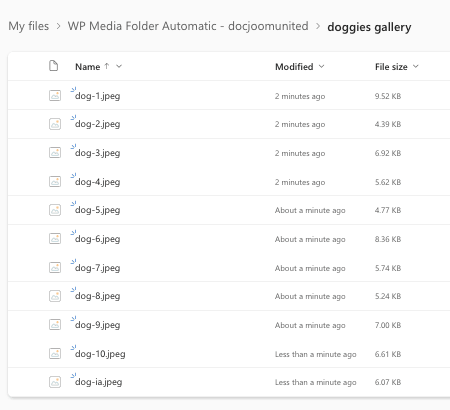
الآن بعد أن أصبح لدينا مجلد الوسائط OneDrive ، يمكننا المضي قدمًا لمعرفة مدى سهولة إنشاء معرض من هذه الصور.
انتقل إلى المنشور/الصفحة التي تريد إضافة المعرض إليها، وانقر على + واكتب WP Media Folder Gallery ، ثم حدد الكتلة لهذا الخيار.
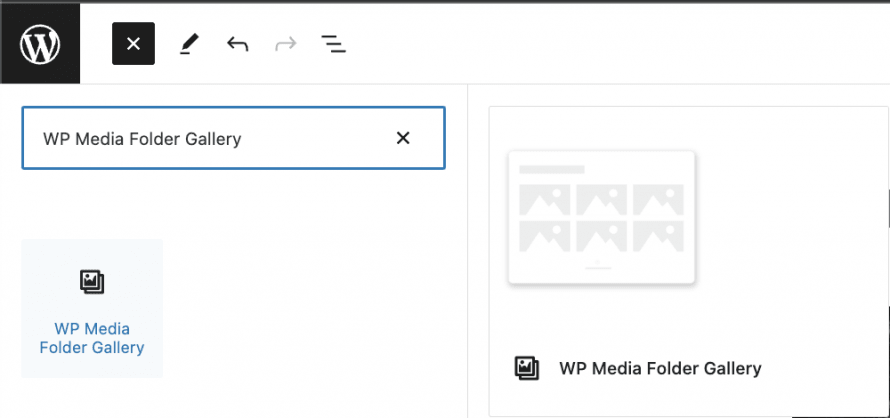
ستسمح لنا هذه الكتلة بتحديد المجلد الذي سنستخدمه لمعرضنا، بما في ذلك مجلدات السحابة مثل مجلدات OneDrive .
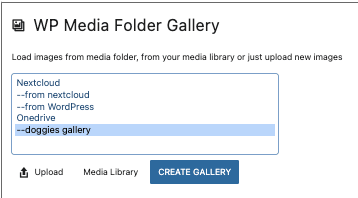
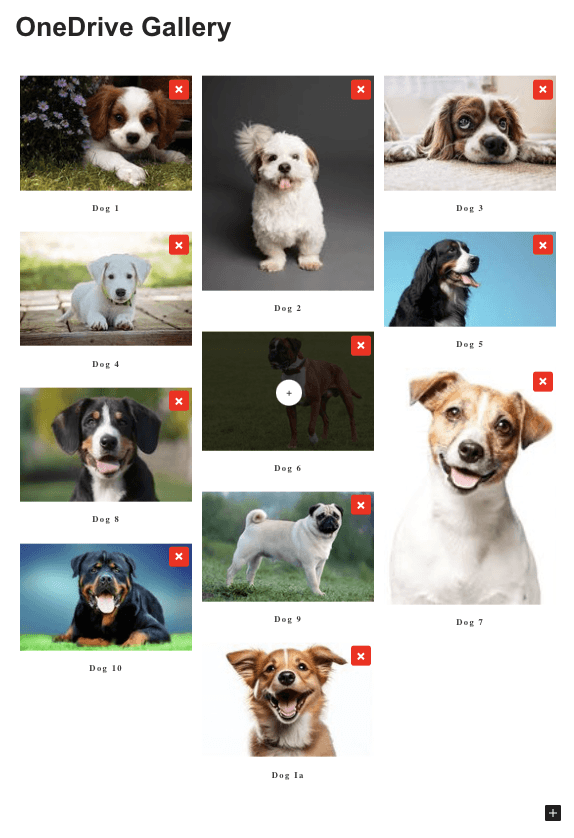
سيؤدي هذا إلى تحميل جميع الصور من المجلد مع المعاينة.
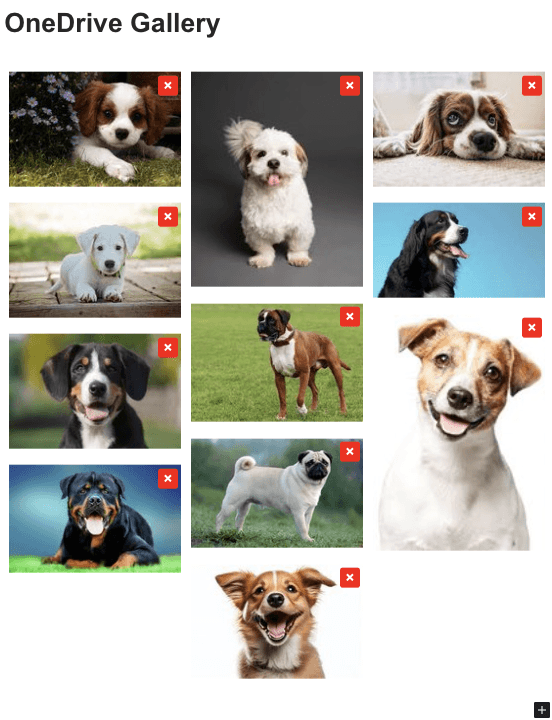
سهل مثل اختيار الخيار!
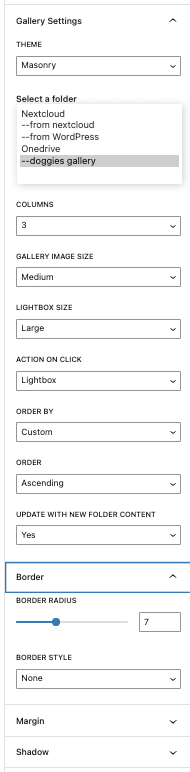
وكل الخيارات موجودة على نفس المحرر، في خيارات الكتلة، سنكون قادرين على تحديد السمة وتخصيصها بشكل أكبر.
كتكوين رئيسي سنرى 4 مواضيع متاحة وهي:
افتراضي

Masonry
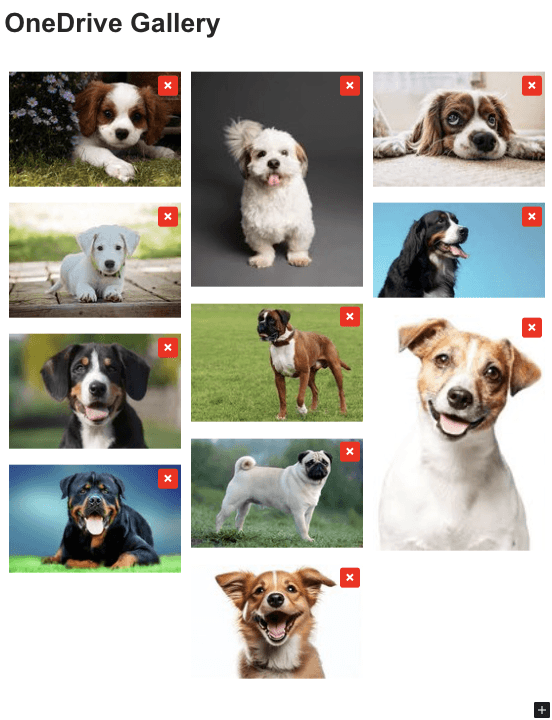
الحافظة
سلايدر

الخيارات الأخرى هي:
-العمود : عدد الأعمدة الخاصة بالمعرض.
-حجم صورة المعرض : حجم الصورة المصغرة للمعرض.
-حجم صندوق الضوء : حجم صندوق الضوء المفتوح بعد النقر على الصورة.
- الإجراء عند النقر : فتح صندوق ضوئي، إعادة التوجيه إلى صفحة، لا شيء، إعادة التوجيه إلى رابط مخصص.
-الترتيب حسب : لترتيب الصورة حسب مخصص، عشوائي، عنوان، وتاريخ.
-الترتيب : قاعدة للترتيب حسب، تصاعديًا، وتنازليًا.
- التحديث بمحتوى المجلد الجديد : يعد هذا الخيار مفيدًا إذا أردنا إبقاء معرضنا محدثًا بكل الصور التي نضيفها إلى المجلد في مكتبة الوسائط (أو في OneDrive ).
- علامات التبويب الأخرى : في علامات التبويب الأخرى سنكون قادرين على تعيين خيارات متقدمة مثل الهامش والظل والحدود وCSS لتخصيص المعارض بالكامل وجعلها تتناسب مع محتوى موقعنا.
معرض رائع مليء بخيارات التخصيص لتناسب محتوى الموقع! كما يُمكننا تحميل صورنا من أي جهاز إلى مجلد OneDrive ، وسيتم تحديث المعرض تلقائيًا! يبدو رائعًا، أليس كذلك؟ ;)
نداء إلى جميع مشرفي المواقع!
وفّر وقتك وعزّز إنتاجيتك مع WP Media Folder . نظّم ملفات الوسائط الخاصة بعملائك بسهولة، وأنشئ معارض مخصصة، ووفّر تجربة مستخدم سلسة.
طوّر مشاريع موقعك الإلكتروني الآن!
إنشاء المعارض وحفظ مساحة التخزين على الخادم
رائعٌ هو الوصف الأمثل لهذا التكامل، بدءًا من إدارة وسائطنا من أي جهاز، وصولًا إلى إنشاء معارض الصور وتوفير مساحة التخزين على الخادم! والأفضل من ذلك كله، توفر خيارات متعددة لربط مكتبة الوسائط بالسحابة، OneDrive Personal، OneDrive Business، بالإضافة إلى Google Drive وDropbox.
ماذا تنتظر؟ ابدأ بإدارة وسائطك ومعارضك مباشرةً من OneDrive على أي جهاز. تعرّف على المزيد هنا
دليل تعليمي حول كيفية استخدام مساحة التخزين الشخصية على OneDrive في الفيديو
عندما تشترك في المدونة سنرسل لك بريدا إلكترونيا عندما تكون هناك تحديثات جديدة على الموقع حتى لا تفوتك.



تعليقات