 منتجات ووردبريس
 منتجات جوملا
 الدعم
الدعم الأخبار
 تسجيل الدخول
كيفية إنشاء معرض صور في ووردبريس (خطوة بخطوة)

إنشاء معرض صور في ووردبريس من أكثر الطرق فعالية لعرض محتواك المرئي وجعل موقعك الإلكتروني أكثر جاذبية. سواء كنت مصورًا أو مدونًا أو صاحب عمل، فإن المعرض المنظم جيدًا يتيح لك عرض صور متعددة بتصميم منظم وجذاب بصريًا. هذا يساعد على توفير المساحة مع التصاميم القائمة على الشبكة، ويسهل على الزوار تصفح صورك دون الحاجة إلى التمرير المطول.
- استخدم صورًا عالية الجودة والمحسّنة لضمان أن معرضك يبدو احترافيًا مع الحفاظ على سرعة تحميل الصفحة لتحقيق تجربة مستخدم سلسة.
- نظم صورك باستخدام الفئات أو العلامات أو المجلدات لجعل التصفح سهلاً للزوار وتبسيط إدارة الوسائط على موقعك.
- عزز التفاعل بإضافة تسميات توضيحية ونصوص بديلة وصفية لتحسين محركات البحث وتمكين عرض الضوء أو العرض الكامل حتى يتمكن المستخدمون من استكشاف صورك بشكل تفاعلي.
جدول المحتويات
في هذا الدليل، سنرشدك خطوة بخطوة لإنشاء معرض صور في ووردبريس، باستخدام محرر الكتل الافتراضي وإضافات معرض الصور لتخصيص متقدم. في النهاية، ستحصل على معرض صور عملي ومُحسَّن يُحسِّن تجربة المستخدم ويُبقي الزوار متفاعلين لفترة أطول.
لماذا يجب عليك إنشاء معرض صور في ووردبريس؟

إضافة معرض صور إلى موقع وردبريس الخاص بك هي خطوة استراتيجية لتحسين التصميم، وتحسين التنقل، وإبقاء الزوار منخرطين. مع المعرض، يمكنك تنظيم صور متعددة في تخطيط شبكي جذاب، مما يجعل المحتوى الخاص بك جذابًا بصريًا وسهل الاستكشاف. فيما يلي الأسباب الرئيسية لاستخدام معرض الصور:
- تحسين المظهر البصري: ترتب المعرض صورك في تخطيط نظيف على نمط الشبكة ، مما يجعل موقعك يبدو احترافيًا ومنظمًا بشكل جيد. هذا التنسيق أكثر جاذبية بكثير من عرض الصور واحدة تلو الأخرى ، مما قد يبدو مزدحمًا وغير منظم.
- تجربة مستخدم أفضل: بفضل معاينات الصور المصغرة والتنقل السهل ، يمكن للزوار تصفح صور متعددة في وقت أقل. هذا يقلل من التمرير المفرط ويساعد المستخدمين على العثور على ما يثير اهتمامهم بسرعة أكبر.
- زيادة معدلات التفاعل: يشجع معرض الصور المصمم جيدًا المستخدمين على قضاء وقت أطول على موقعك. إذ يمكنهم النقر على الصور وتكبيرها والتفاعل معها، مما يزيد من احتمالية استكشافهم لأجزاء أخرى من موقعك الإلكتروني.
- كفاءة المساحة: من خلال عرض صور متعددة في صفوف وأعمدة، يمكنك عرض المزيد من الصور في مساحة أقل دون إرباك التخطيط. هذا يحافظ على صفحاتك نظيفة وسهلة التنقل.
- عرض احترافي: للمصورين أو الفنانين أو الشركات، توفر معرض الصور طريقة مصقولة لعرض الأعمال أو المنتجات أو المشاريع، مما يساعد في بناء المصداقية والثقة مع جمهورك.
إنشاء معرض باستخدام محرر الكتل
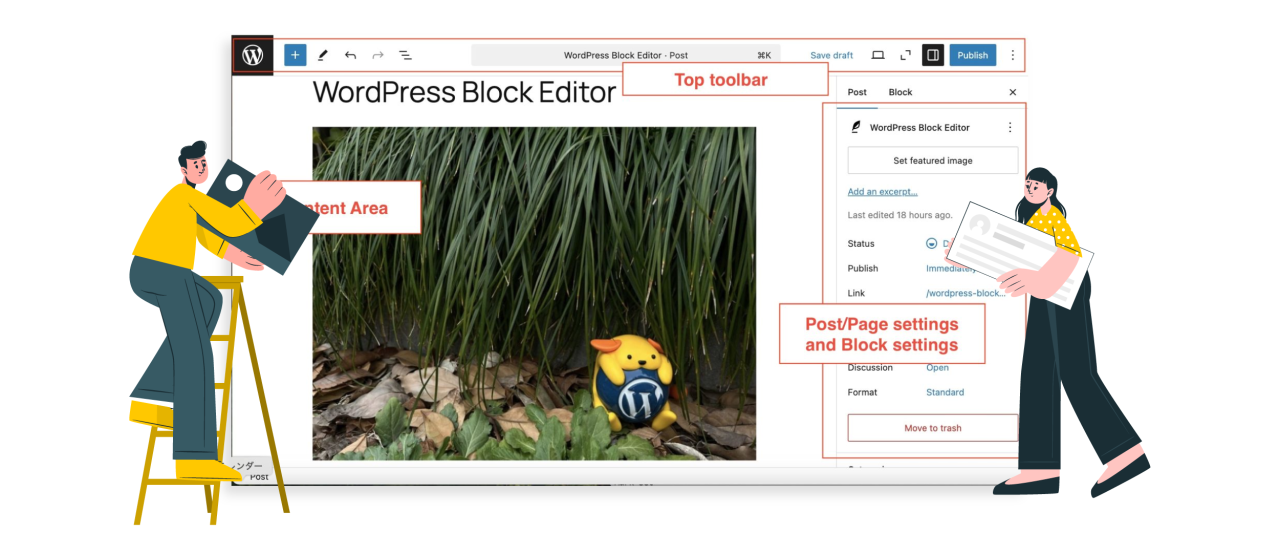
إنشاء معرض باستخدام محرر الكتل في ووردبريس هو طريقة سريعة وسهلة لعرض صور متعددة في تخطيط مرتب ومنظم. ببضع نقرات فقط ، يمكنك تحميل الصور ، وترتيبها في شبكة ، وإضافة تعليقات ، دون الحاجة إلى إضافات أو مهارات برمجية إضافية. لذلك ، سنناقش كيفية إنشاء معرض باستخدام محرر الكتل بسهولة.
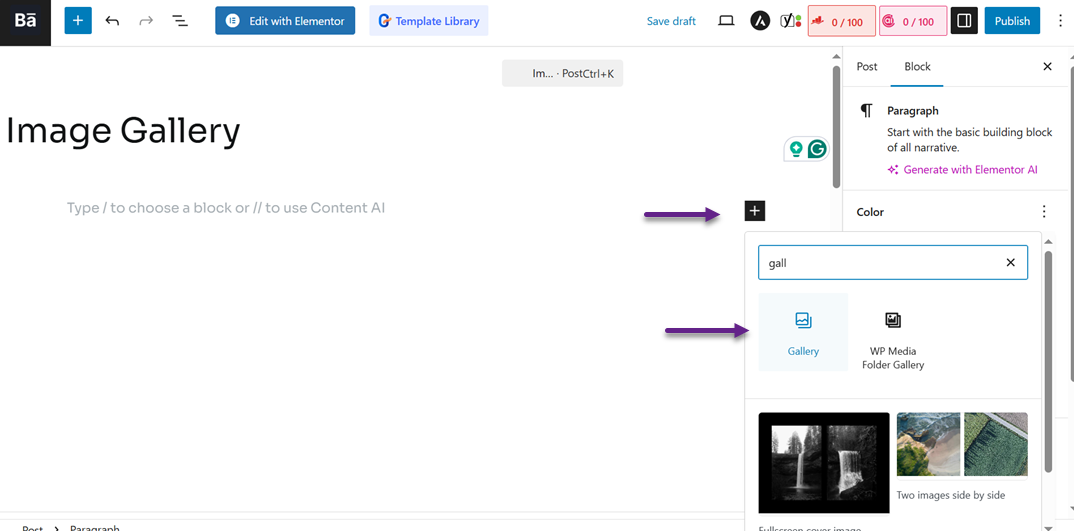
أولاً، افتح المنشور الذي تريد إضافة المعرض إليه. ثم انقر على أيقونة "+" لإضافة قسم وابحث عن الكلمة المفتاحية "معرض".
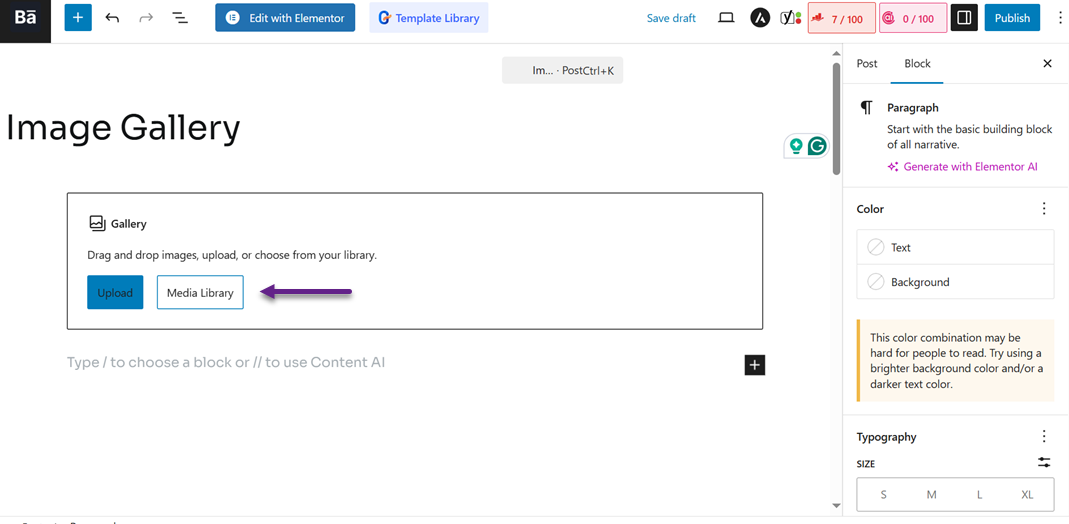
ثم ستظهر الشاشة التالية. يمكنك اختيار التحميل أو مكتبة الوسائط لإضافة الصورة
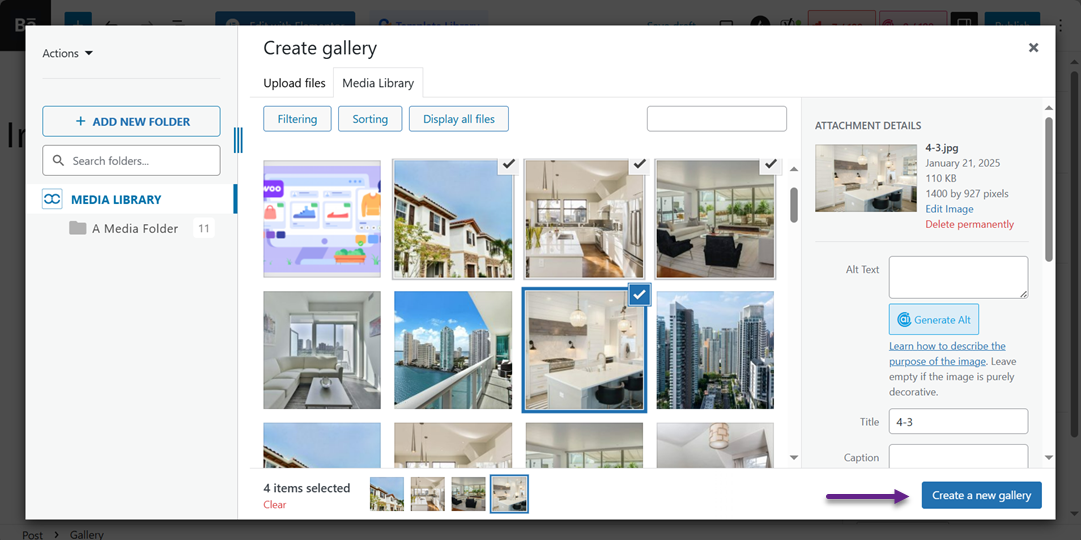
إذا قمت باختيار مكتبة الوسائط، سيظهر شاشة يمكنك من خلالها اختيار الصور التي تريد تضمينها في المعرض. يمكنك اختيار عدة صور في وقت واحد ثم النقر إنشاء معرض جديد.
بعد ذلك، سيتم توجيهك إلى صفحة التحرير، حيث يمكنك إضافة تعليقات لكل صورة مختارة. ثم حدد إدراج المعرض.
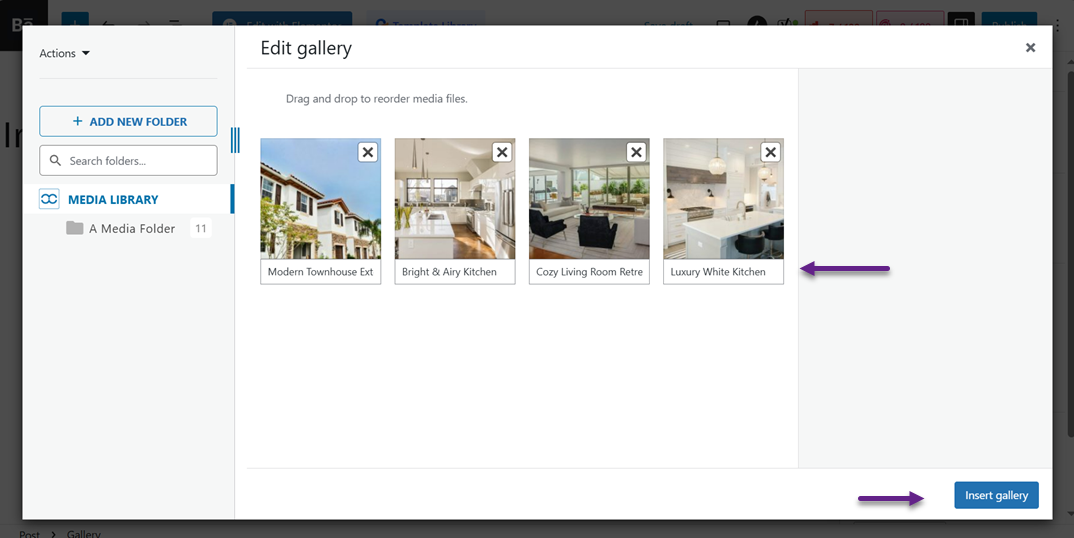
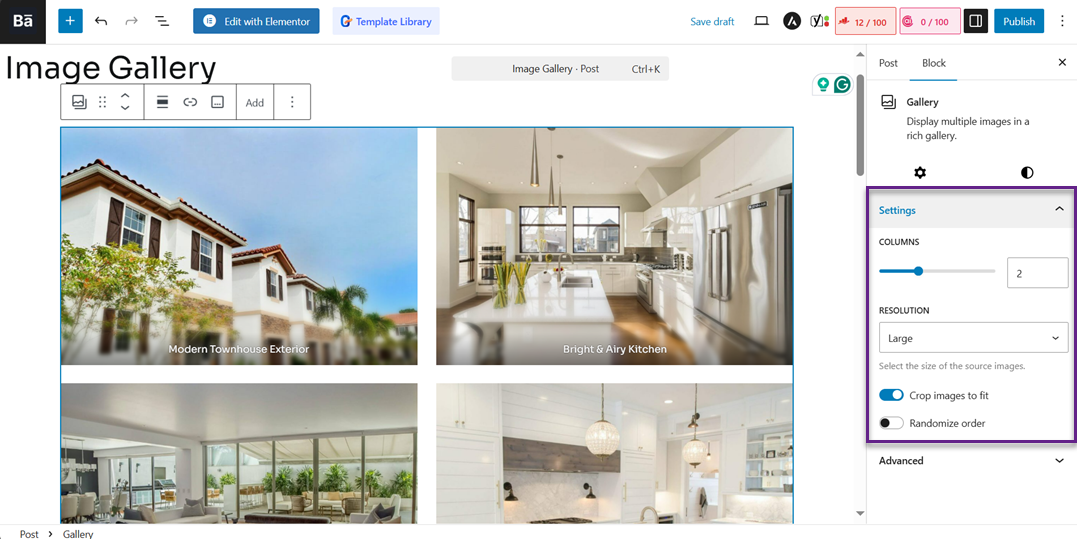
بعد ذلك، ستظهر الصورة في محرر ووردبريس. ثم يمكنك تعيين عدد الأعمدة والدقة وعدة إعدادات أخرى في الإعدادات القائمة على اليمين.
بمجرد الانتهاء من إعداده ، يمكنك رؤية معاينة للمعرض على النحو التالي.
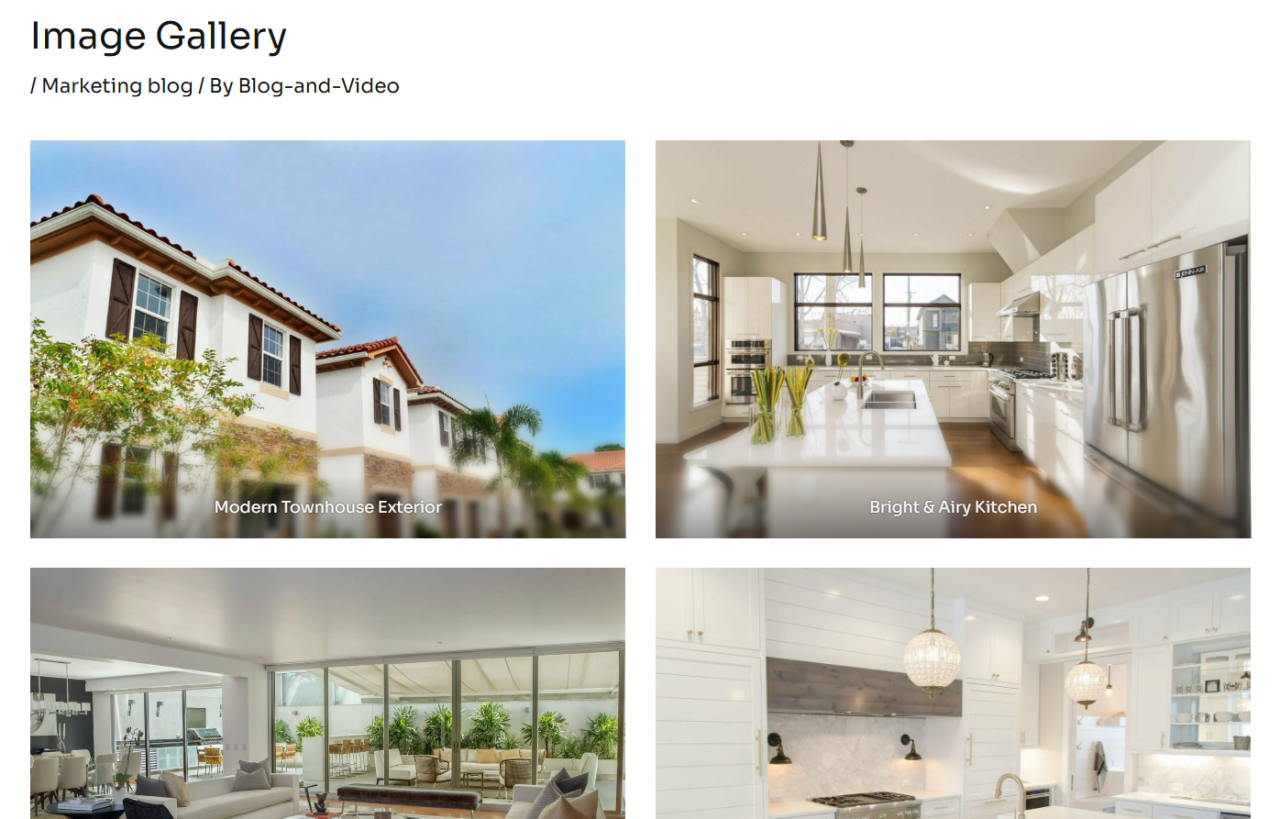
في هذه النقطة ، لقد قمت بإنشاء معرض بنجاح بسهولة باستخدام محرر الكتل فقط دون أي إضافات إضافية.
قل وداعًا لمكتبة الوسائط الفوضوية.
WP Media Folder يتيح لك تصنيف الملفات ومزامنة المجلدات مع التخزين السحابي وإنشاء معارض مذهلة واستبدال الصور دون كسر الروابط.
قم بتحسين سير عمل الوسائط الخاص بك اليوم
إنشاء معرض باستخدام إضافة WP Media Folder
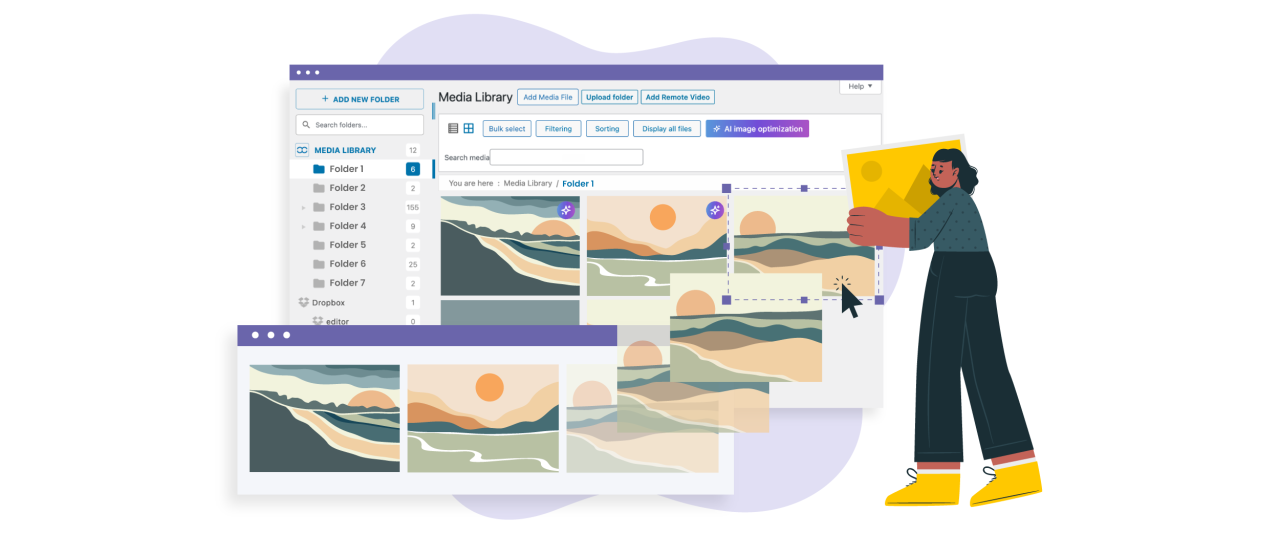
الطريقة الثانية لإنشاء معرض هي استخدام إضافة من طرف ثالث. على الرغم من أنه يمكنك إنشاء واحد باستخدام محرر الكتل ، هناك بعض القيود ، مثل تخصيص سمة المعرض والتخطيط والمزيد.
لذا، يمكنك استخدام إضافة ذات ميزات شاملة، مثل WP Media Folder. WP Media Folder هي إضافة ووردبريس مصممة لتنظيم وإدارة ملفات الوسائط في مكتبة الوسائط باستخدام نظام المجلدات والمجلدات الفرعية. إليك بعض الميزات التي تدعمها WP Media Folder لإنشاء معارض الصور:
- إنشاء معارض من مكتبة الوسائط أو الملفات المحلية
- تعيين عنوان المعرض، واختيار السمة، وتكوين التسلسل الهرمي (المعرض الأصل/الفرعي)
- ضبط حجم Lightbox
- تعيين عدد الأعمدة في عرض المعرض
- تمكين أو تعطيل تأثيرات الانتقال
- تكوين ترقيم الصفحات أو تقسيم الصفحات في المعرض
- تعيين تخطيط وتباعد بين الصور
- ضبط لون خلفية المعرض
- إضافة أيقونات تكبير أو تنقل في Lightbox، والمزيد.
الخطوة 1: إنشاء معرض وسائط جديد
لنبدأ بإنشاء معرض جديد. تأكد من تثبيت WP Media Folder على موقعك الإلكتروني. ثم انتقل إلى قائمة الوسائط > معارض مجلدات الوسائط > إنشاء معرض وسائط جديد.
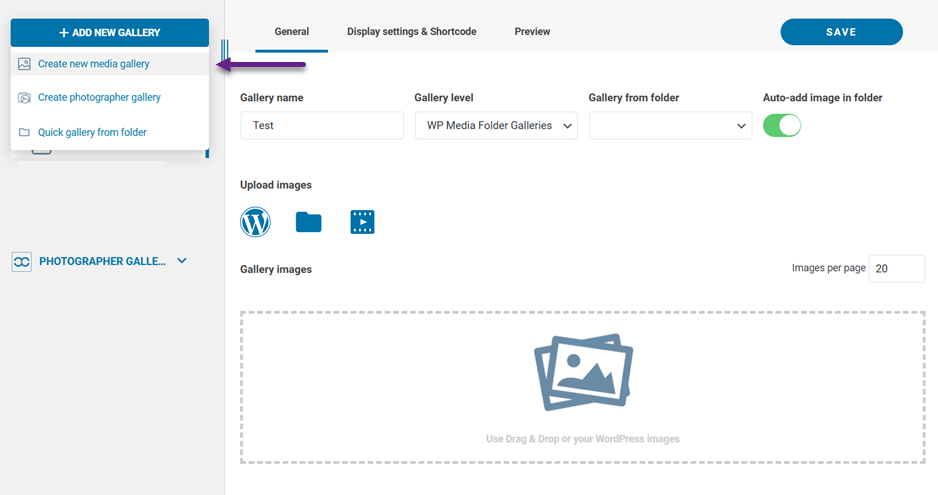
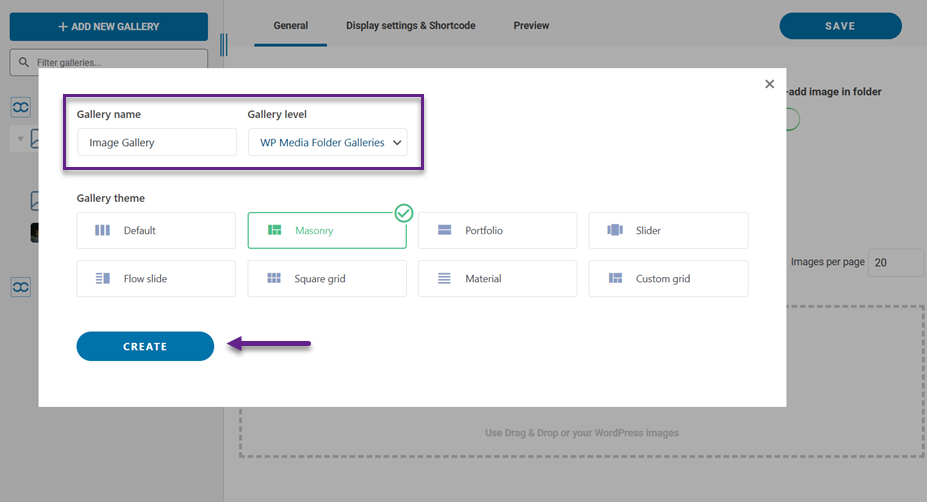
بعد ذلك، أدخل اسم المعرض والمستوى، واختر سمة المعرض التي تريدها، ثم انقر إنشاء.
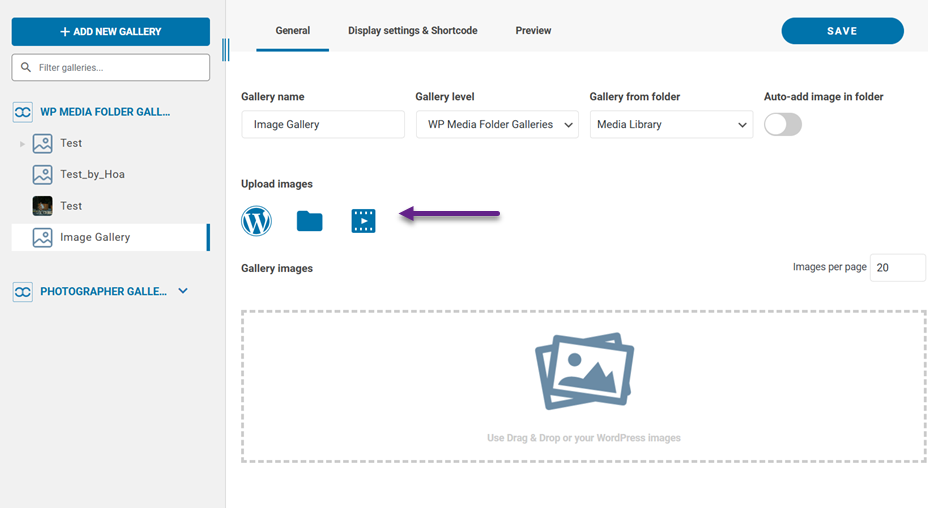
بمجرد الانتهاء من ذلك، يمكنك تحميل الصور عبر ووردبريس أو جهاز الكمبيوتر المحلي الخاص بك.
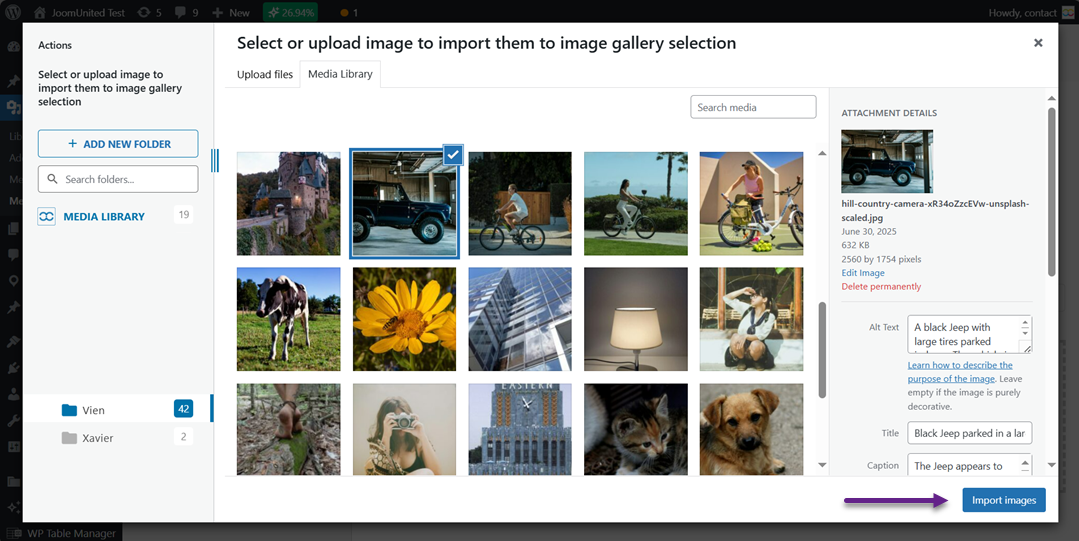
في هذا البرنامج التعليمي، سنحاول التحميل مباشرة من وسائط ووردبريس. بمجرد اختيارك، انقر استيراد الصور.
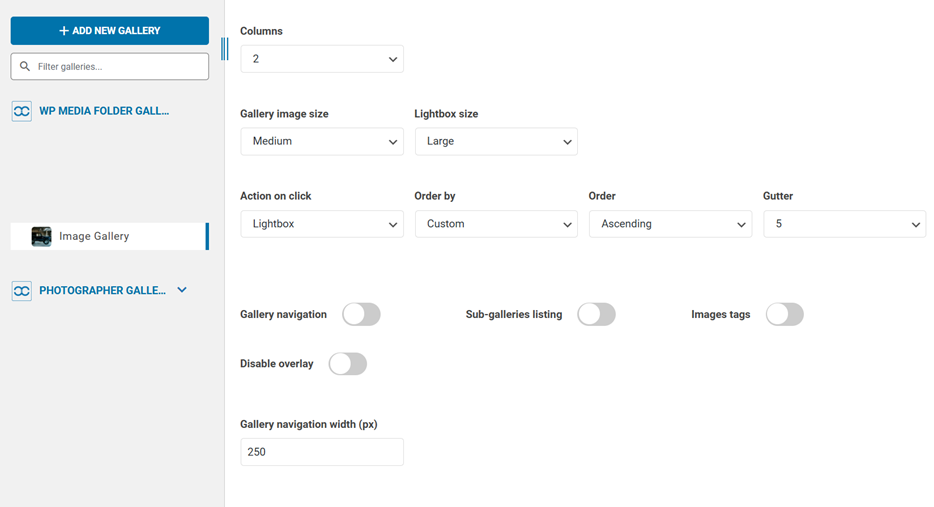
بعد ذلك، في إعدادات العرض والرمز المختصر ، يمكنك ضبط العديد من الأشياء، بدءًا من عدد الأعمدة وحجم صورة المعرض، ومعرض الصور، والتنقل في المعرض، وغير ذلك الكثير.
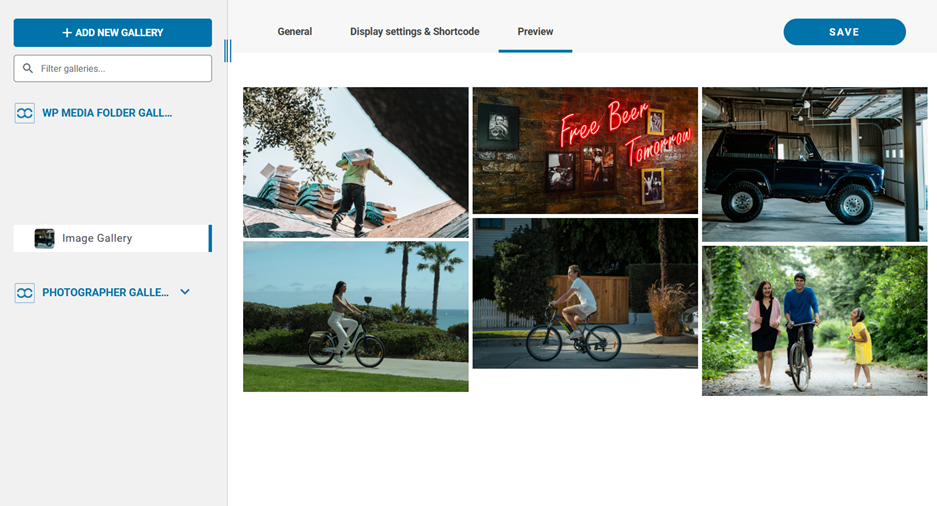
في الوقت نفسه، في علامة تبويب قائمة المعاينة، يمكنك رؤية معاينة لما سيبدو عليه معرضك. إذا كنت راضيًا عنها، حدد حفظ.
الخطوة 2: عرض معرضك على ووردبريس
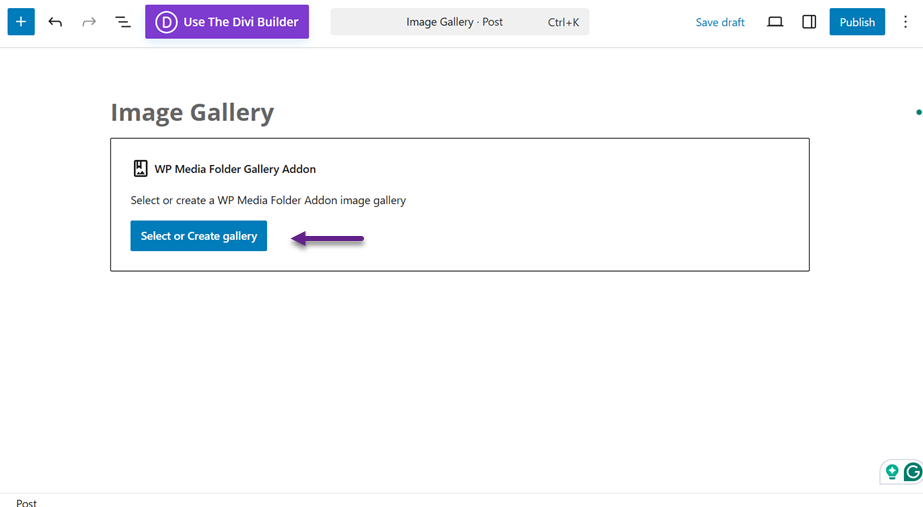
بعد إنشاء المعرض، حان وقت عرضه على موقعك الإلكتروني. هنا، يمكنك إضافة محرر الكتل، واختيار WP Media Folder ، ثم اختيار "تحديد" أو "إنشاء معرض".
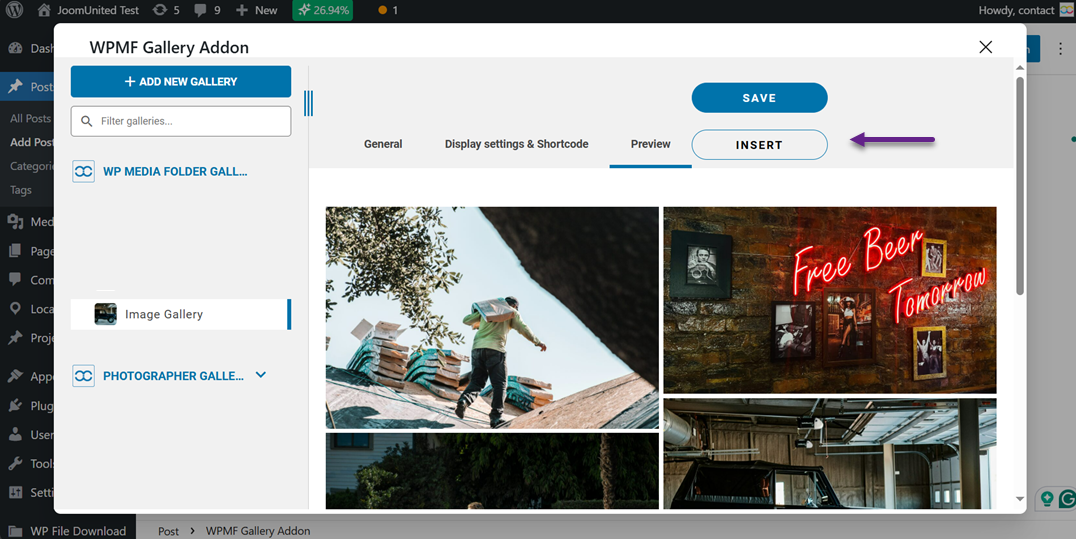
سيُطلب منك هنا تحديد مجلد المعرض الذي تريد إدراجه. بمجرد اختيارك له ، انقر فوق إدراج.
إذا تم بنجاح ، سيظهر عرض المعرض الخاص بك في محرر ووردبريس.
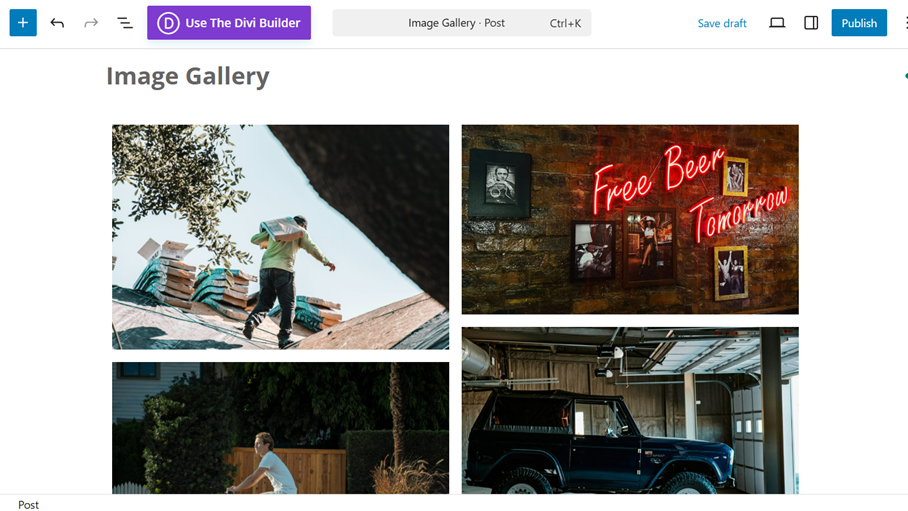
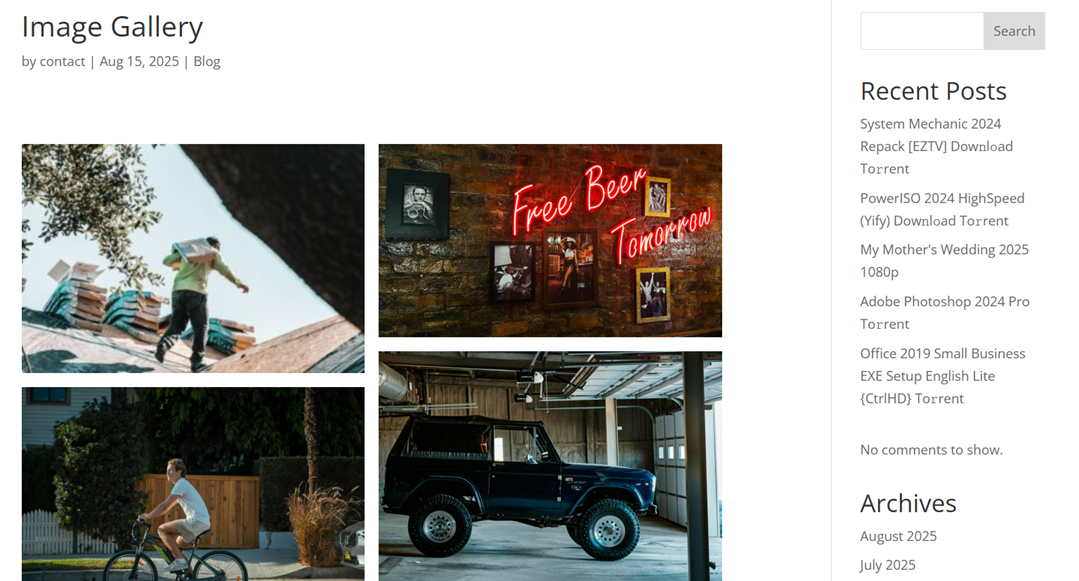
الآن ، هذا هو المعرض الذي قمت بإدراجه بنجاح في مشاركة ووردبريس الخاصة بك.
نصائح لتحقيق أقصى استفادة من معرض الصور الخاص بك

يمكن لمعرض الصور الأمثل أن يفعل أكثر من مجرد عرض الصور، بل يمكنه جذب الانتباه، سرد قصة، وتحسين التجربة الشاملة لزوارك. سواء كنت تدير مدونة شخصية، أو حقيبة عمل، أو متجر إلكتروني، فإن تحقيق أقصى استفادة من معرض الصور الخاص بك سيساعدك على التميز وإبقاء الزوار منخرطين.
اختر صورًا عالية الجودة والمحسّنة
يضمن استخدام صور عالية الجودة أن يبدو معرضك احترافيًا وجذابًا بصريًا. الصور الضبابية أو المفتقرة إلى الدقة يمكن أن تجعل موقعك يبدو غير مصقول وتقلل من الثقة في علامتك التجارية. ومع ذلك، الجودة العالية لا تعني أحجام ملفات كبيرة، يجب عليك دائمًا تحقيق توازن بين الوضوح وأوقات التحميل السريعة.
تحسين الصور يعني ضغطها دون فقدان الجودة المرئية. بهذه الطريقة، يبقى موقعك سريعًا واستجابيًا مع الاستمرار في عرض مرئيات حادة ونابضة بالحياة. يمكن لأدوات مثل TinyPNG أو إضافات تحسين WordPress المدمجة أن تجعل هذه العملية سريعة وسهلة.
نظم صورك لسهولة التنقل
المعرض الجميل لا قيمة له إذا لم يتمكن الزوار من العثور بسهولة على ما يريدون. تنظيم صورك في فئات أو علامات أو مجلدات يساعد المستخدمين على التصفح بسهولة. هذا الهيكل يجعل من السهل عليك أيضًا إدارة مكتبة الوسائط الخاصة بك على المدى الطويل.
فكر في معرضك مثل عرض متجر مرتب جيدًا، قم بتجميع العناصر ذات الصلة معًا حتى يتمكن الزوار من الاستمتاع بتجربة سلسة وبديهية. مكتبة إضافات الوسائط مثل WP Media Folder تسمح لك بإنشاء تسلسل هرمي للمجلدات وفرز صورك دون فوضى.
استخدم التسميات التوضيحية والنص البديل بحكمة
يمكن أن تعطي التسميات سياقًا لصورك، مما يجعلها أكثر جاذبية وإفادة. فهي تساعد الزوار على فهم القصة وراء الصورة أو تفاصيل المنتج. حافظ على العناوين قصيرة وواضحة وذات صلة بالصورة.
نص بديل، من ناحية أخرى، يلعب دورًا كبيرًا في تحسين محركات البحث وإمكانية الوصول. يخبر محركات البحث وقارئات الشاشة ما تدور حوله صورتك. كتابة نص بديل وصفي وصديق للكلمات الرئيسية يحسن قابلية اكتشاف موقعك مع جعله أكثر شمولاً لجميع المستخدمين.
تفعيل عرض Lightbox أو الشاشة الكاملة
أحيانًا، يريد الزوار إلقاء نظرة فاحصة على صورة دون مغادرة الصفحة. يتيح تمكين عرض الضوء أو العرض الشامل لهم تكبير الصور بنقرة بسيطة، مما يخلق تجربة أكثر انغماسًا. هذا مفيد بشكل خاص لعرض الفن أو التصوير الفوتوغرافي أو تفاصيل المنتج.
كما أن صندوق الضوء يحافظ على تفاعل المستخدمين لأنه يمكنهم تصفح الصور دون إعادة توجيههم إلى صفحات جديدة. تقدم العديد من إضافات المعرض هذه الميزة خارج الصندوق، مما يجعل من السهل تنفيذها.
نداء لجميع مشرفي المواقع!
وفر الوقت وارفع الإنتاجية مع WP Media Folder. قم بتنظيم ملفات الوسائط للعملاء بسهولة، وإنشاء معارض مخصصة، وتوفير تجربة مستخدم سلسة.
قم بترقية مشاريع موقعك الآن!
الاستنتاج
إنشاء معرض صور في ووردبريس يخلق تجربة زائر جذابة بصريًا، منظمة، وتفاعلية. باستخدام محرر الكتل الافتراضي أو إضافة غنية بالميزات، يمكنك تقديم صورك بطريقة تعزز تصميم موقعك، وتحسن التنقل، وتُبقي الناس يستكشفون محتواك لفترة أطول.
باستخدام الأدوات المناسبة، مثل WP Media Folder، يمكنك تجاوز الأساسيات، وإضافة تنظيم المجلدات، وتصميمات مخصصة، وتأثيرات عرض الصور، وغيرها الكثير لعرض أعمالك بأفضل صورة. إذا كنت مستعدًا للارتقاء بمعرض صورك إلى مستوى جديد، جرّب WP Media Folder واكتشف مدى سهولة إدارة وعرض الوسائط.
عندما تشترك في المدونة، سنرسل لك رسالة بريد إلكتروني عند وجود تحديثات جديدة على الموقع حتى لا تفوتك.



