 منتجات ووردبريس
 منتجات جوملا
 الدعم
الدعم الأخبار
 تسجيل الدخول
كيفية إنشاء معارض ووردبريس رائعة باستخدام صور جوجل؟

Google Photos هو أداة رائعة حقًا لحفظ صورك وتنظيمها أيضًا، وهو منصة لربط عدة أجهزة بالسحابة نفسها بحيث يمكنها بسهولة الوصول إلى نفس الصور ورؤيتها، WP Media Folder يساعدك على دمج Google Photos في موقعك بحيث ستتمكن من رؤية الصور من حساب Google Photos الخاص بك مباشرةً في مكتبة الوسائط الخاصة بك.
في هذه المقالة، سترى مدى سهولة الاتصال بـ Google Photos واستخدامه على موقع الويب الخاص بك.
جدول المحتويات
قل وداعًا لمكتبة الوسائط الفوضوية.
WP Media Folder يتيح لك تصنيف الملفات ومزامنة المجلدات مع التخزين السحابي وإنشاء معارض مذهلة واستبدال الصور دون كسر الروابط.
قم بتحسين سير عمل الوسائط الخاص بك اليوم
إعداد تكامل WordPress - Google Photos الرائع هذا
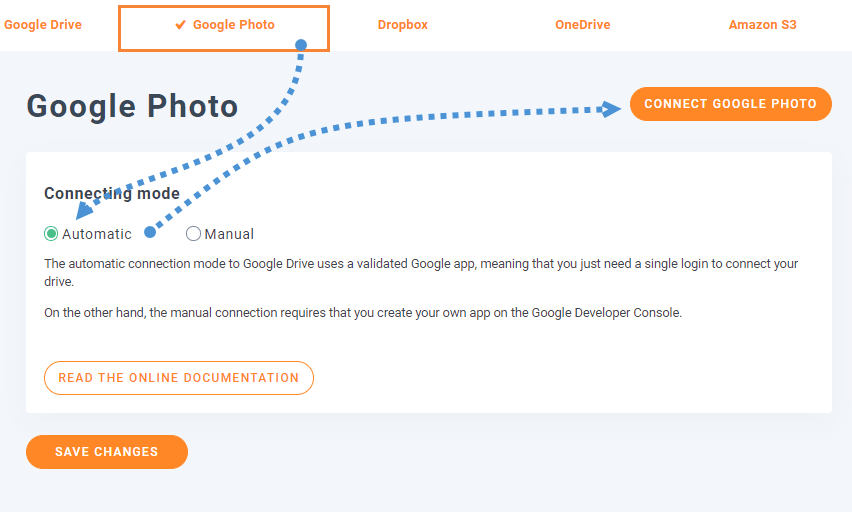
هناك طريقتان للربط بين صور جوجل وموقع ووردبريس الخاص بك باستخدام WP Media Folder, يدوي, و تلقائي ، والفرق الرئيسي هو أنه مع الوضع اليدوي ، يجب عليك إنشاء تطبيق جوجل المطور، ومع الوضع التلقائي ، ستستخدم تطبيق جوجل معتمد حتى تتخطى جزء إنشائه بنفسك ، مما سيوفر الكثير من الوقت.
لأجل هذا البرنامج التعليمي، سنستخدم الوضع التلقائي حتى تتمكن من رؤية مدى سهولة الاتصال واستخدامه، أيضًا، في هذا البرنامج التعليمي نستخدم إضافاتين من WP Media Folder، WP Media Folder إضافة السحابة، و إضافة المعرض، ستتيح لك هذه الإضافات استخدام التكامل، وأيضًا إنشاء معارض باستخدام صور جوجل.
بالنسبة للوضع التلقائي، انتقل إلى إعدادات المسؤول > WP Media Folder > السحابة > صور جوجل، وفي وضع الاتصال، حدد تلقائي ثم انقر فوق اتصال صور جوجل.
سيتم فتح شاشة حيث يمكنك السماح لتطبيق Google الذي تم التحقق منه بالعمل كجسر بين حساب Google Photos وموقع WordPress الخاص بك، لذا قم بالسماح له ثم انتقل لتسجيل الدخول إلى Google Photos.
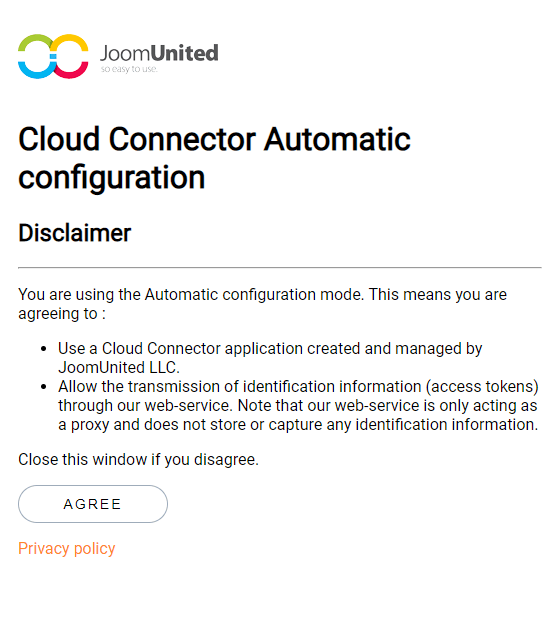
بعد القيام بذلك ، يتم كل شيء في عملية ربط موقعك صور جوجل ، سهل حقا! أليس كذلك؟
أما في اليدوي ، فستحتاج إلى إنشاء تطبيق مطور جوجل كما هو موضح هنا.الأمر ليس معقدًا، لكنه قد يستغرق وقتًا أطول قليلًا من الوضع التلقائي. بعد إنشاء التطبيق، ما عليك سوى لصق المعرّفوالكلمة السرية في الإعدادات > WP Media Folder > السحابة > صور جوجل، ثم ربطه، وهذا كل شيء :)
إنشاء معارض في ووردبريس مع ألبوم صور جوجل
الآن وقد قمنا بربط صور جوجل، فلنبدأ الجزء الممتع، لذا دعونا نتحقق من شكل صور جوجل على ووردبريس، وللقيام بذلك انتقل إلى الوسائط > صور جوجل، وسترى معاينة لجميع صورك وألبوماتك.
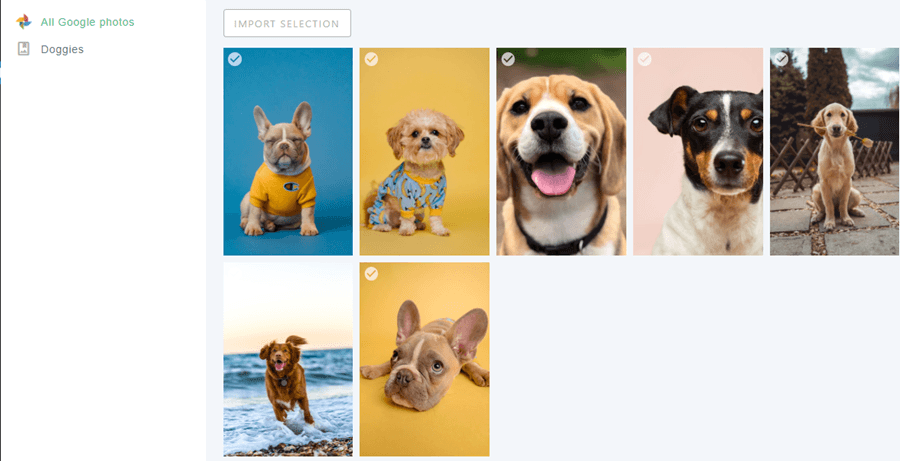
كما ترى، سيكون لديك جميع الألبومات المتاحة في اللوحة اليسرى، وجميع الصور من الألبوم المحدد في اللوحة اليمنى.
لذا من هنا ، يمكنك تحديد العديد من الصور أو الألبوم واستيراده إلى مكتبة الوسائط الخاصة بك ، للقيام بذلك ، انقر فوق استيراد الألبوم بعد تحديد الألبوم ، ثم حدد المكان الذي تريد استيراده إليه ، يمكنك تعيين اسم المجلد الجديد ، ثم انقر فوق استيراد ، سيظهر في مكتبة الوسائط الخاصة بك.
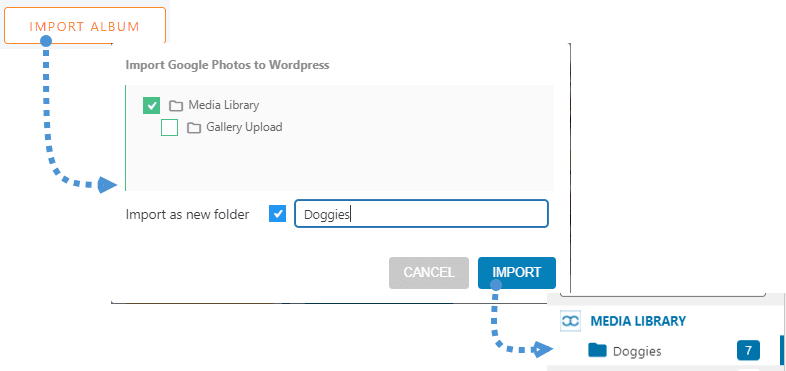
سترى مدى فائدتها حيث يمكنك، على سبيل المثال، إنشاء فريق حتى يتمكنوا من مشاركة الصور في ألبوم صور جوجل، ربما بشكل مباشر من هواتفهم، أو أيضًا من الكمبيوتر الشخصي، كل ما عليك فعله هو النقر على استيراد الألبوم.
الآن الجزء الأكثر إمتاعًا، إنشاء معارض بناءً على الألبومات مباشرة، للقيام بذلك، سنحتاج إلى التأكد من تثبيت إضافة المعرض.
الآن بعد تثبيته، انتقل إلى الوسائط > معارض مجلدات الوسائط، في هذه الشاشة، سترى لوحة تحكم إضافية لإدارة المعرض مع خيارات لتحديد الصور من جهاز الكمبيوتر الخاص بك، ووردبريس، وصور جوجل.
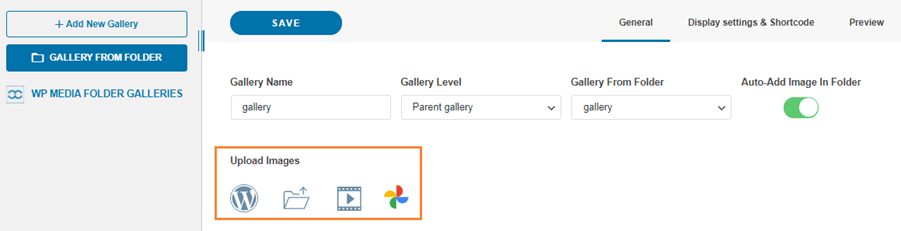
أولاً وقبل كل شيء، سننشئ معرضًا جديدًا ونسميه "صور جوجل"، ثم سنستورد الألبوم من صور جوجل.
لهذا، انقر على +إضافة معرض جديد، أضف النوع، واختر سمة المعرض التي تريد استخدامها.
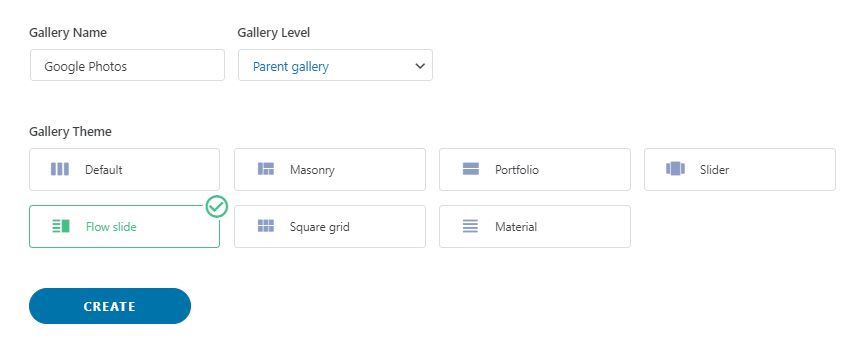
لا تقلق كثيراً بشأن اختيار سمة المعرض حيث سيكون لديك خيار تغييرها لاحقاً، لذا انقر على "إنشاء"، وسترى لوحة تحكم المعرض، والآن سنختار الصور التي نريد تضمينها في المعرض، وسنستخدم الألبوم بأكمله في هذا البرنامج التعليمي.
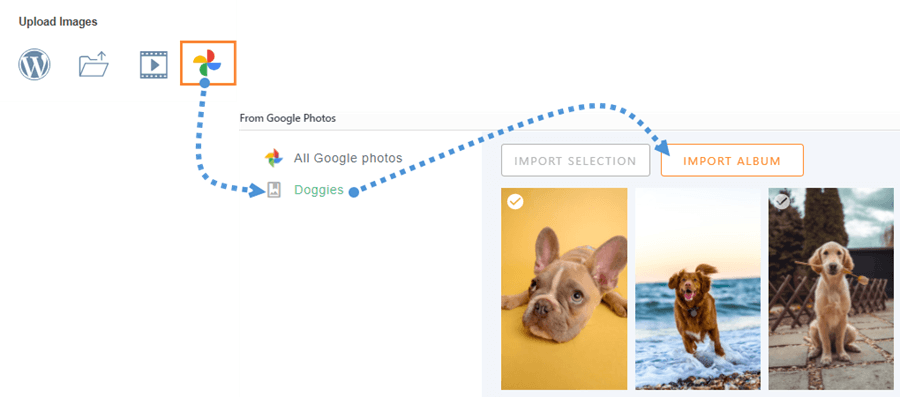
انتظر بضع ثوانٍ لاستيراد الصور، وهذا كل شيء، لديك جميع الصور، مباشرة من صور جوجل إلى موقع ووردبريس الخاص بك، بسيط حقًا، فقط نقرتان والآن يمكنك استخدام جميع الصور التي حددتها في لوحة تحكم إضافة المعرض! :)
الآن، لإنشاء المعرض، ما عليك سوى تحديد جميع الأشياء ونشره، يمكنك الذهاب مباشرة إلى المنشور والقيام بكل شيء من هناك (أيضًا استيراد صور جوجل) أو ببساطة إنهاء إعداد المعرض هنا ثم تحديده في المنشور/الصفحة.
لديك ثلاثة ألسنة تبويب. الأول هو لترتيب صورك. يمكنك القيام بذلك باستخدام نظام السحب والإفلات من WP Media Folder. سيكون لديك أيضًا خيار تحديد صورة الغلاف وإعداد الأشياء العامة من الصور مثل العنوان وهدف الارتباط.
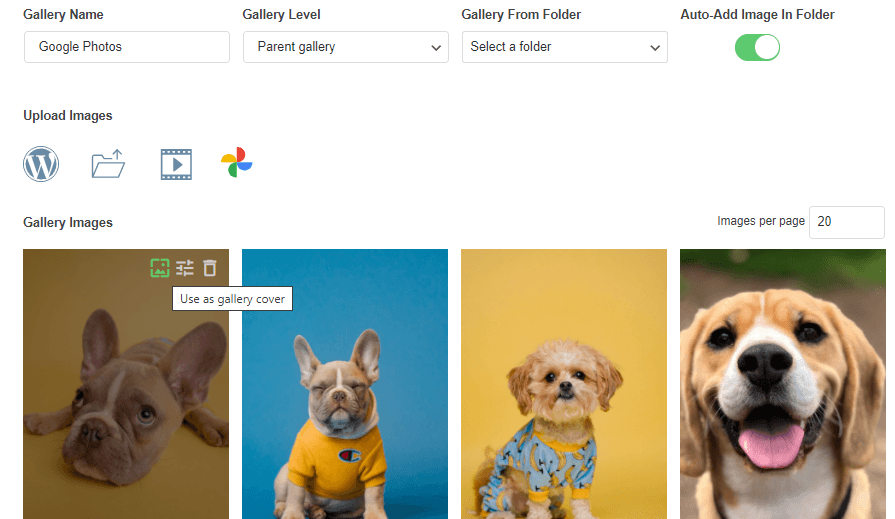
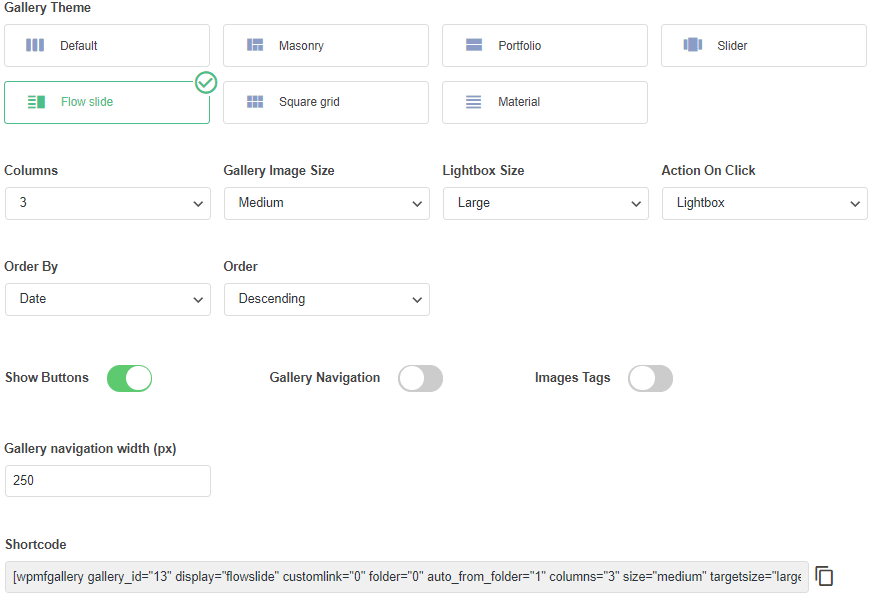
عند الانتهاء من إضافة الصور/ترتيبها، يمكنك الانتقال إلى إعدادات العرض والرمز المختصر .

في هذه الشاشة، يمكننا إعداد كل الأشياء المتعلقة بالمعرض، يمكنك اختيار السمة، تعيين الأعمدة، حجم جميع عناصر المعرض، الترتيب، وإعدادات التنقل، كل شيء في واجهة سهلة الاستخدام حقًا.
سيكون لديك أيضًا رمز قصير لنسخه في حالة رغبتك في إضافة المعرض باستخدام رمز قصير.
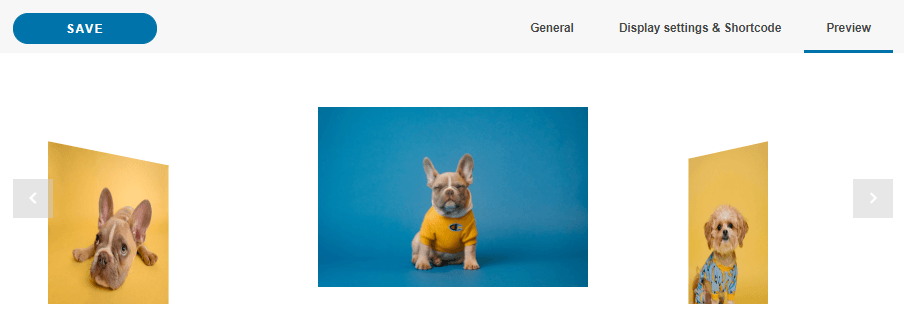
العلامة الأخيرة هي معاينة المعرض بحيث يمكنك بسهولة التحقق من شكل المعرض قبل نشره في الصفحة/المقالة، مفيد حقًا حتى لا تضطر إلى الذهاب إلى صفحة، ونشر المعرض وتحديثه في كل مرة تريد فيها رؤية شكل المعرض.
الآن أكمل جميع إعدادات معرض الصور الخاص بك، ثم انتقل إلى منشورك/صفحتك لنشر المعرض، لا يهم محرر الصفحات الذي تستخدمه لأن WP Media Folder متكامل مع جميع منشئي الصفحات الرئيسيين، لذلك سيكون لديك كتلة مخصصة، ولديك أيضًا الرمز المختصر ، لذا يمكنك إضافة المعرض أينما تريد.
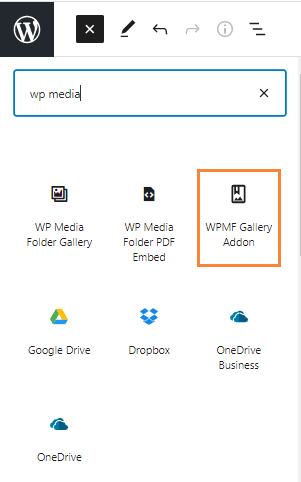
والآن، يمكننا الانتقال إلى المنشور/الصفحة وتعديله أو إنشاء منشور جديد إذا أردت، ثم الانتقال إلى إضافة كتلة، وفي هذه الحالة، نستخدم محرر Gutenberg، انقر فوق + > إضافة معرض WPMF.
سيتم تحميل كتلة إضافة المعرض، انقر على اختيار أو إنشاء معرض، سيتم فتح لوحة تحكم إضافة المعرض حتى تتمكن من اختيار المعرض الذي أنشأناه من قبل، اختر المعرض الذي تريد تضمينه، وانقر على إدراج، لاحظ أنه يمكنك أيضًا إنهاء إعدادات المعرض من هنا في حالة رغبتك في إجراء تعديل أو شيء آخر.

سيتم تحميل معاينة المعرض مباشرة في منشئ الصفحات الخاص بك، مما يتيح لك تأكيد أن كل شيء على ما يرام قبل نشره.
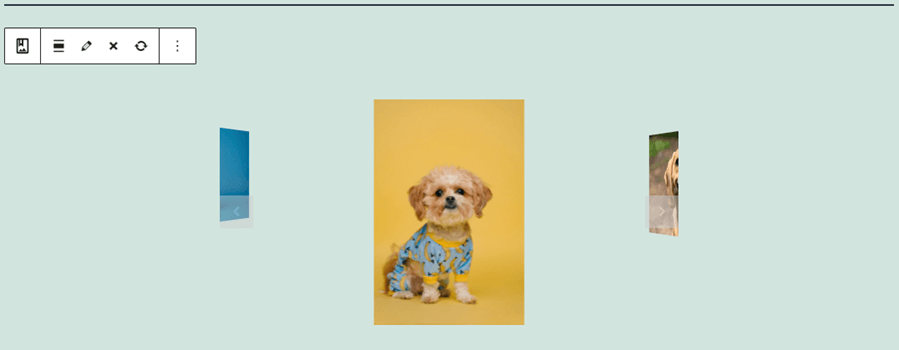
You also have the option to "live edit" the gallery with the right panel, in the case of Gutenberg.
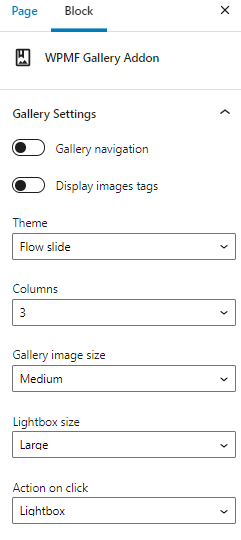
كل ما تحتاجه مباشرة في مشاركتك، أداة رائعة حقًا، أليس كذلك؟ ;)
نداء لجميع مشرفي المواقع!
وفر الوقت وارفع الإنتاجية مع WP Media Folder. قم بتنظيم ملفات الوسائط للعملاء بسهولة، وإنشاء معارض مخصصة، وتوفير تجربة مستخدم سلسة.
قم بترقية مشاريع موقعك الآن!
تكامل صور Google في الفيديو
إنشاء أول معرض صور جوجل لك في ووردبريس
كما ترون ، من السهل جدًا استخدام إضافة المعرض وقد أظهرنا واحدًا فقط من الاستخدامات التي يمكنك منحها ، الاستخدامات غير محدودة ، يمكنك استخدامه ل ، على سبيل المثال ، موقع إخباري حيث يمكن لفريقك مشاركة الأخبار في الوقت الفعلي مباشرة من هاتفهم مباشرة إلى موقع الويب باستخدام صور جوجل ، أو يمكنك أيضًا السماح لمستخدميك بالوصول إلى صور جوجل حتى يتمكنوا من مشاركة الصور معك.
إذًا ما الذي تنتظره؟ اذهب هنا الآن لاستكشاف جميع ميزات WP Media Folder واحصل على عضويتك!
عندما تشترك في المدونة، سنرسل لك رسالة بريد إلكتروني عند وجود تحديثات جديدة على الموقع حتى لا تفوتك.



