 منتجات ووردبريس
 منتجات جوملا
 الدعم
الدعم الأخبار
 تسجيل الدخول
كيفية إنشاء معرض صور بفلتر للصور

لن يكون البحث عن الصور في المعرض على موقعك أمرًا صعبًا بعد الآن بسبب الفلاتر التي يوفرها WP Media Folder ، والتي ستسمح لنا بإضافة العديد من الصور في المعرض كما نريد وتسمح لمستخدمينا بالعثور بسرعة على ما يريدون رؤيته.
جدول المحتويات
قل وداعًا لمكتبة الوسائط الفوضوية.
WP Media Folder يتيح لك تصنيف الملفات ومزامنة المجلدات مع التخزين السحابي وإنشاء معارض مذهلة واستبدال الصور دون كسر الروابط.
قم بتحسين سير عمل الوسائط الخاص بك اليوم
إنشاء معرض صور في ووردبريس
دعنا نبدأ من البداية، وهو إنشاء معرض باستخدام مكتبة الوسائط الخاصة بنا أو الملفات المحلية ومدير المعرض من WP Media folder.
لاحظ أننا سنستخدم ملحق WP Media folder و WP Media folder Gallery add-on لهذا البرنامج التعليمي.
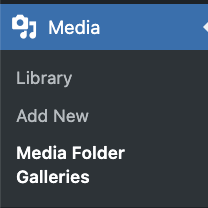
أولاً، دعنا نرى كيف نُنشئ معرضًا ونملأه بالصور، للقيام بذلك انتقل إلى Media > Media Folder Galleries
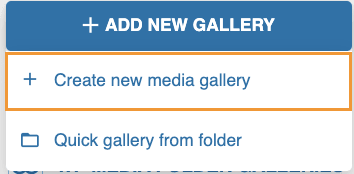
في هذه الشاشة، انقر على +إضافة معرض جديد > إنشاء معرض وسائط جديد.
سيظهر نافذة منبثقة تتيح لك كتابة عنوان المعرض وكذلك اختيار سمة المعرض التي ستستخدمها وإذا كنت تريد أن يكون معرضًا رئيسيًا أو ربما معرضًا فرعيًا لمعرض آخر.
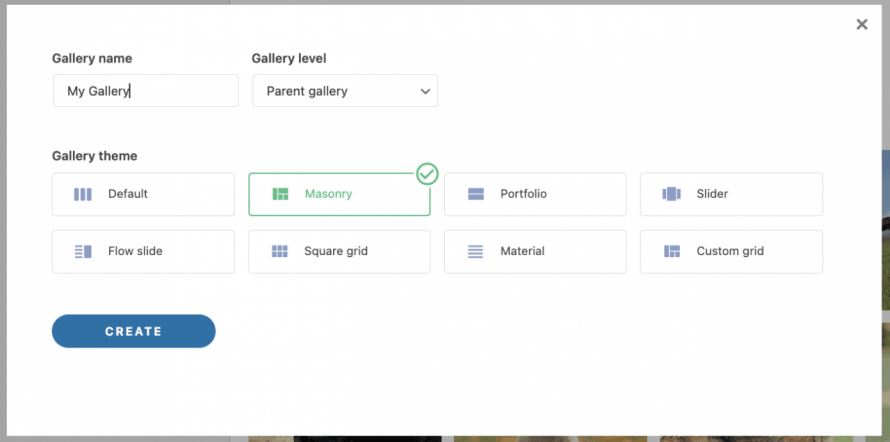
يمكنك اختيار القالب الذي تريده وكتابة عنوان معرض الصور الخاص بك، ثم انقر على إنشاء وthat's كل شيء! تم إنشاء معرضنا الفارغ.
الآن دعنا نملأ المعرض بالصور من مكتبة الوسائط، للقيام بذلك، انقر على WordPress أيقونة التي ستتمكن من رؤيتها في صفحة المعرض الجديدة.

سيتم فتح نافذة منبثقة مع مكتبة الوسائط الخاصة بنا والمجلدات التي تم إنشاؤها بواسطة WP Media Folder والتنقل بسهولة بين جميع صورنا، واختيار الصور التي تريد استخدامها وأخيراً، انقر على استيراد الصور.
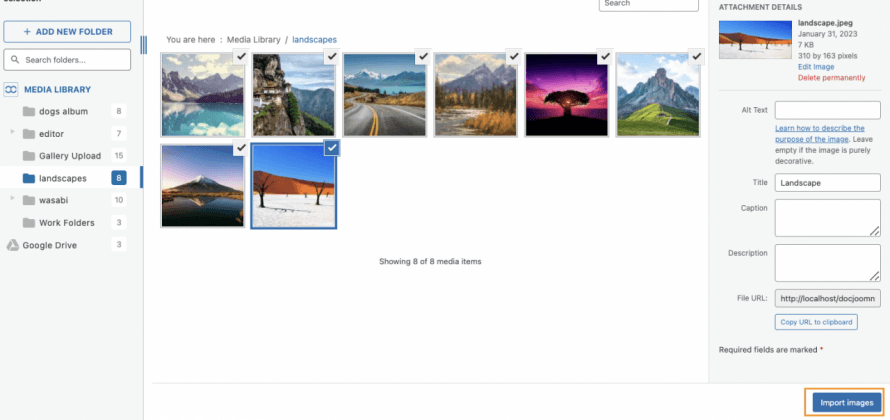
سيتم تحميل الصور في مدير المعرض الخاص بنا مع معاينة لجميع الصور المضافة.
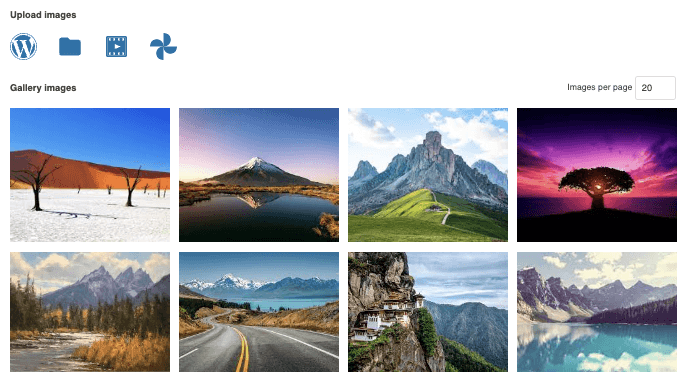
الآن دعونا نضيف صورة من المجلدات المحلية ، من أجل القيام بذلك ، انقر فوق أيقونة المجلد.

سيتم فتح مستكشف الملفات الخاص بنا حتى نتمكن من تحديد الصور التي نحتاجها وتحميلها مباشرة إلى المعرض.

الآن لدينا صورنا المضافة إلى معرضنا الذي تم إنشاؤه مؤخراً وكان الأمر سريعاً حقاً! أليس كذلك؟
ضبط المرشحات لمعرض ووردبريس
الآن بعد أن أنشأنا معرضنا، يمكننا المتابعة لضبطه ليظهر كما نريد، للقيام بذلك، لدينا تبويب إعدادات متاح وهو Display settings & Shortcode تبويب.

في هذه الشاشة يمكننا اختيار موضوع المعرض لجميع التعديلات الممكنة التي يمكننا إجراؤها على معرضنا لجعلها تناسب المحتوى الخاص بنا.
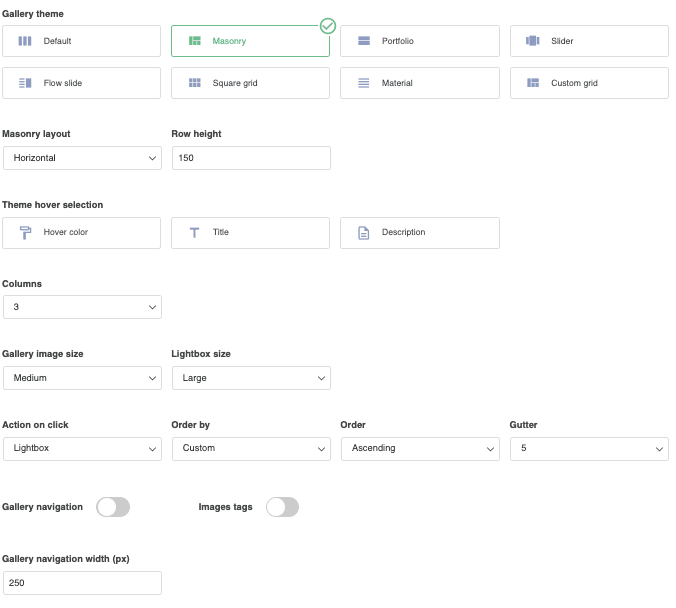
من أجل إنشاء الفلاتر، نحن بحاجة للتركيز الآن على إعداد واحد وهو علامات الصورة، قم بتمكينه.
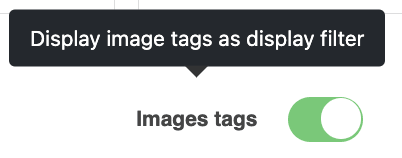
عند الانتهاء من ذلك، يمكننا ضبط المعرض كما نريد ثم المتابعة بإعداد العلامات.
للسماح للفلاتر بالعمل، نحن بحاجة لإضافة علامات إلى صورنا بناءً على الوقت الذي نريد عرضها فيه، لإضافة العلامة، انقر على أيقونة الضبط التي تظهر عند التحويم فوق صورة على عام علامة التبويب.
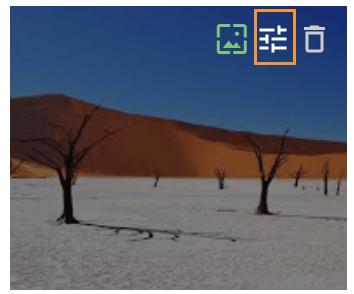
سيتم فتح نافذة منبثقة حيث سنتمكن من رؤية قسم لـ علامات الصورة، يمكننا إضافة جميع العلامات التي نريد استخدامها لتصفية صورنا مفصولة بفاصلة، على سبيل المثال، هذه منظر طبيعي صحراوي ومشمس، لذلك يمكننا استخدام تلك كعلامات.
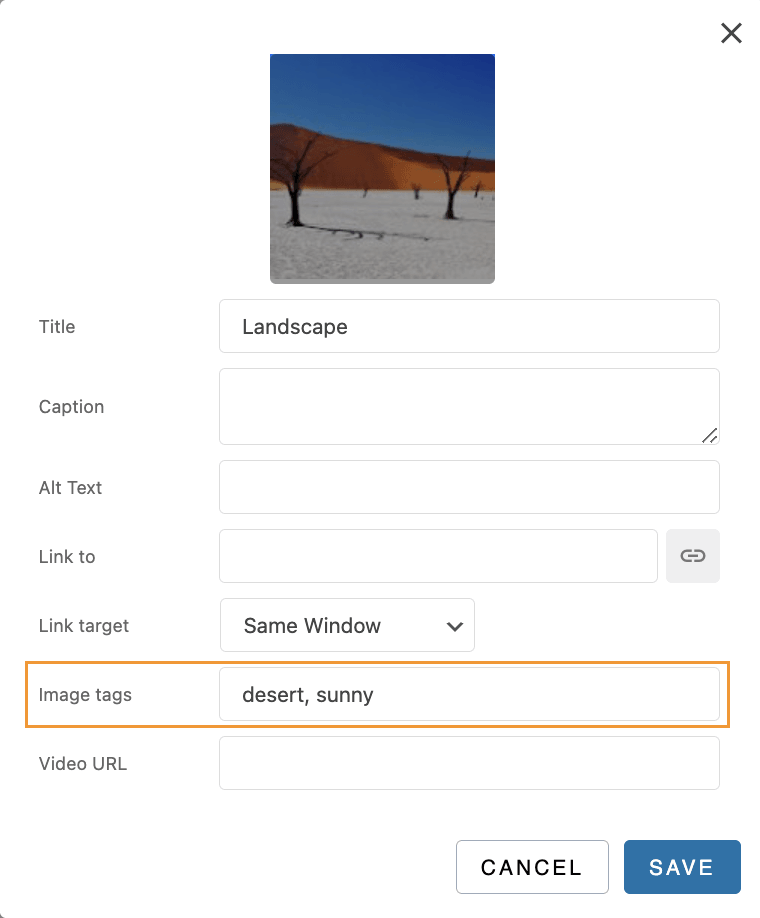
الآن يمكننا ملء جميع الصور بالعلامات التي نريد استخدامها حتى يتم عرضها في الصفحة أو المشاركة حيث نريد نشرها.
في الجزء التالي من هذا البرنامج التعليمي، سنتمكن من رؤية كيفية إضافة المعرض إلى محتوانا وسنتمكن من رؤية الفلاتر تعمل.
إضافة معارض صور إلى صفحة ووردبريس ومشاركاتها
الآن بعد أن أنشأنا معارضنا، الخطوة التالية هي الذهاب إلى صفحاتنا ونشر معارضنا باستخدام الفلاتر.
من أجل القيام بذلك، انتقل إلى مشاركتك أو صفحتك أو أنشئها، في هذه الحالة، سنستخدم محرر جوتبرج ولكن WP Media Folder والإضافة المعرض تعمل مع جميع بناة الصفحة الرئيسية ولديها أيضًا رمز قصير متاح حتى يمكن استخدامها في كل مكان.
بعد الدخول إلى محرر الصفحة/المشاركة، انقر على + زر لإضافة كتلة والبحث عن WP Media Folder ثم اختر إضافة ملحق معرض WPMF كتلة.
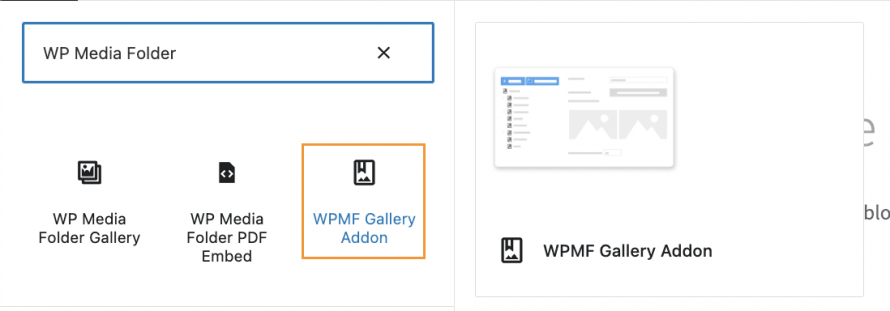
سيتم تحميل كتلة لإضافة WP Media Folder معرض الذي سيفتح نافذة منبثقة مع لوحة تحكم مدير المعرض التي رأيناها من قبل، حدد المعرض الذي يجب وضعه وأخيراً، انقر على إدراج.
إذا قمنا بتمكين علامات الصور، يجب أن يتم تحميل المعرض بمرشحات الوسائط التي أنشأناها بإضافة علامات الصور.
هناك أيضًا إعداد متاح عند إنشاء الكتلة الذي سيسمح لنا بتمكين علامات الصورة فقط في حالة.
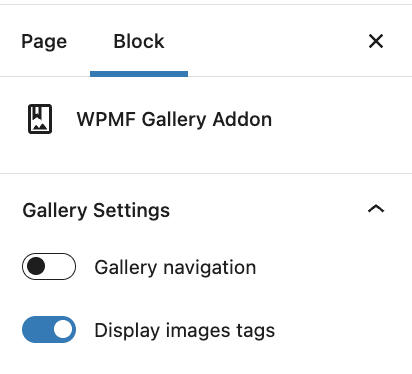
الآن يجب أن يتم تحميل معاينة معرض الصور في المحرر حتى كل ما نحتاجه هو ضبطه كما نريد وأخيراً، نشر صفحتنا، سيتم الانتهاء من معرضنا!
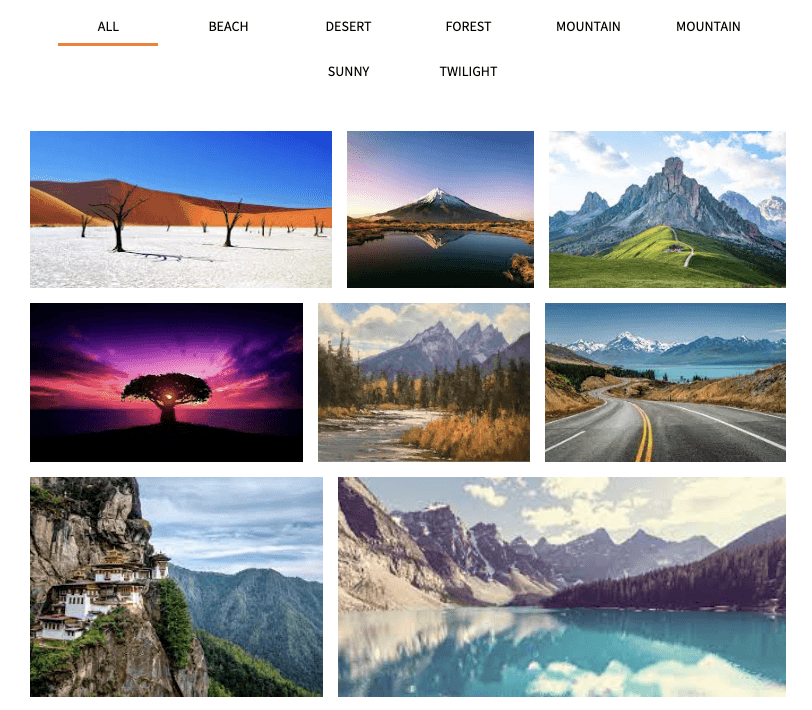
بضع خطوات فقط وقد أنشأنا معرضًا احترافيًا حقًا باستخدام عوامل تصفية رائعة ، ولن يكون إنشاء المعارض متماثلًا أبدًا.
إنشاء معارض ووردبريس باستخدام مجلدات الوسائط
إذا كان إنشاء المعارض مذهلاً بالفعل، يمكننا القول أن هذا ليس كل ما لدينا مع WP Media Folder حيث يمكننا إنشاء مجلدات في مكتبة الوسائط الخاصة بنا لتنظيم الوسائط الخاصة بنا وأيضاً إنشاء معارض بناءً على مجلدات الوسائط هذه، دعونا نرى كيف نفعل ذلك!
بعد تثبيت البرنامج المساعد ، ستتمكن من رؤية خيار إضافة مجلد جديد تحت مكتبة الوسائط.
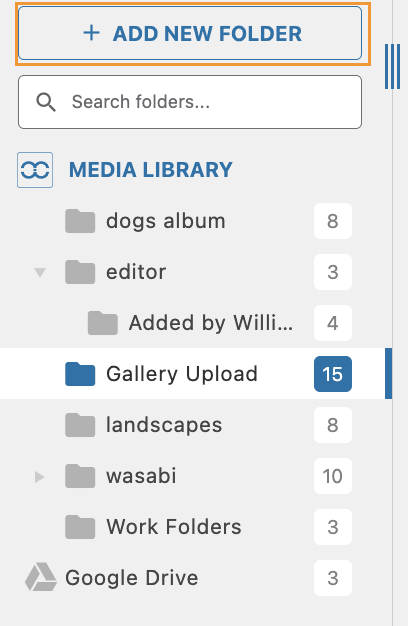
لدينا الآن خيار إنشاء مجلدات ومجلدات فرعية لترتيب الوسائط الخاصة بنا كما نريد ولكن ماذا عن عدم الترتيب فحسب ، بل أيضًا إنشاء معارض بناءً على هذه المجلدات؟ وأيضًا جعلها تحدث المعرض في كل مرة نضيف فيها صورة جديدة إلى مجلدنا؟
بهذه الطريقة ، سنتمكن من تحميل الصور إلى مكتبة الوسائط الخاصة بنا وسيتم تحديث المعرض تلقائيًا ، ويبدو رائعًا جدًا ، أليس كذلك؟
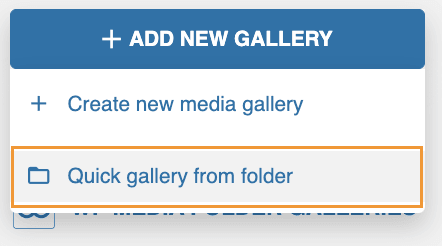
للقيام بذلك، انتقل إلى مدير المعارض تحت الوسائط > معرض مجلد الوسائط ثم انقر على +إضافة معرض جديد > معرض سريع من المجلد.
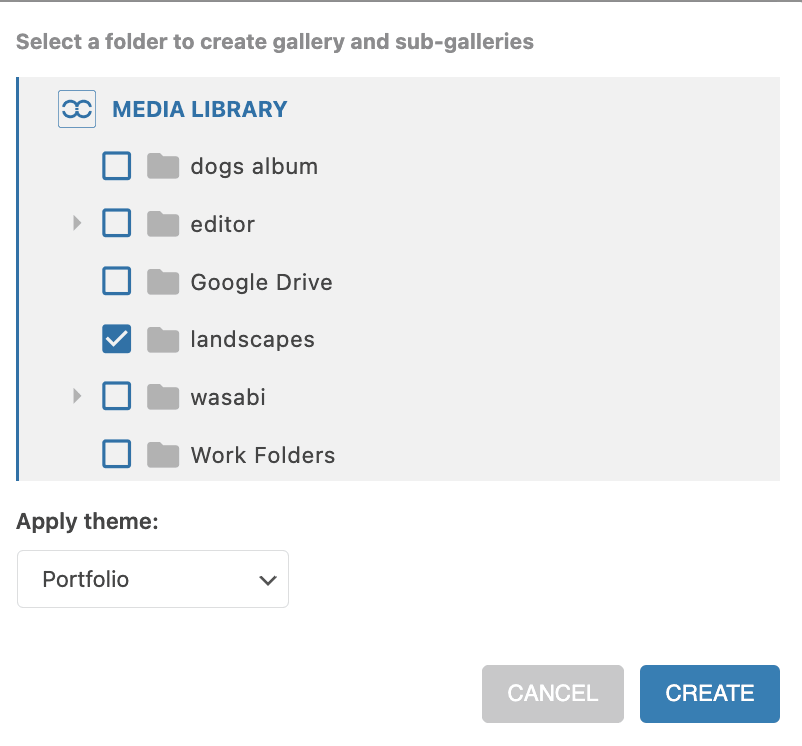
سيتم فتح نافذة منبثقة بالأدلة المتاحة والمجلدات الفرعية حتى نتمكن من تحديد المجلد الذي سنستخدمه، وتعيين سمة وأخيراً، النقر على إنشاء.
ستظهر جميع الصور من المجلد تلقائيًا في معرضنا و سنتمكن من استخدام جميع خيارات الإعدادات العادية بالإضافة إلى الفلاتر التي تمكنا من رؤيتها من قبل.
الآن، كل ما نحتاج إلى تحديده إذا كنا نريد تحديث المعرض في كل مرة يتم فيها تحميل صورة إلى المجلد هو تمكين خيار إضافة الصورة تلقائيًا في المجلد .
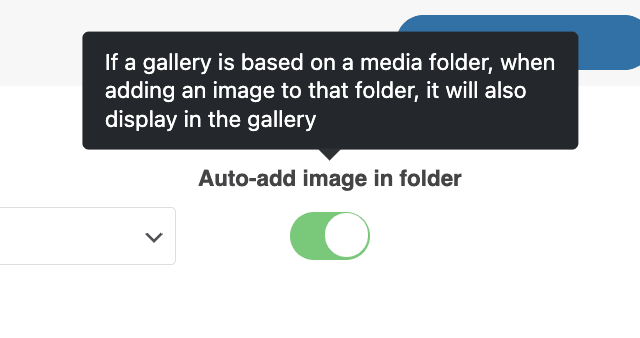
وهذا كل شيء! سيتم إضافة جميع الصور تلقائيًا إلى المعرض كما لو كان سحرًا، رائع! أليس كذلك؟
نداء لجميع مشرفي المواقع!
وفر الوقت وارفع الإنتاجية مع WP Media Folder. قم بتنظيم ملفات الوسائط للعملاء بسهولة، وإنشاء معارض مخصصة، وتوفير تجربة مستخدم سلسة.
قم بترقية مشاريع موقعك الآن!
أفضل المعارض مع أفضل مجلد ملحق ووردبريس
تمكنا من التحقق من واحدة فقط من جميع الميزات الرائعة التي يقدمها WP Media Folder لموقع ووردبريس الخاص بنا، وتلميح إضافي! لدينا أيضًا فيديو جيد يشرح هذه العملية برمتها في حالة رغبتك في التحقق منها ;)
كل ما عليك فعله الآن هو الحصول على نسختك الخاصة هنا و التحقق من جميع الميزات الرائعة التي WP Media Folder تقدمها!
عندما تشترك في المدونة، سنرسل لك رسالة بريد إلكتروني عند وجود تحديثات جديدة على الموقع حتى لا تفوتك.



