 منتجات WordPress
 منتجات Joomla
 Support
 أخبار
أخبار Login
Loginكيفية إنشاء معارض صور وفيديو باستخدام WP Media Folder ومحرر Gutenberg

إذا كنت هنا فذلك لأن لديك الكثير من الفيديوهات والصور التي تريد عرضها في صفحة ووردبريس الخاصة بك ولا تعرف كيف تعرضها، لكن لا تقلق، هنا ستتعلم كيفية إنشاء معارض للصور والفيديوهات باستخدام هذا الإضافة الرائعة وهي WP Media Folder على محرر جوتنبرج.
في الماضي، كان إنشاء معرض للصور ومقاطع الفيديو في ووردبريس أمرًا صعبًا للغاية، وقد تحتاج إلى مساعدة من مطوّر وهو ما قد يكون مكلفًا للغاية، ولكن بفضل مطوّري JoomUnited، أصبح من الممكن تمامًا إنشاء معارض دون الحاجة إلى امتلاك معرفة برمجية مسبقًا، بحيث سيتمكن أي شخص من إنشاء معارض وفقًا لقالب ووردبريس الخاص بك.
قل وداعاً لمكتبة الوسائط الفوضوية.
WP Media Folder يتيح لك تصنيف الملفات، ومزامنة المجلدات مع التخزين السحابي، وإنشاء معارض رائعة، وحتى استبدال الصور دون كسر الروابط.
حسّن سير عمل الوسائط لديك اليوم
سهل كإنشاء معرض من مجلد الوسائط
يتيح لك WP Media Folder إنشاء مجلدات في مكتبة الوسائط الخاصة بك ونسميها "مجلدات الوسائط"، لذا نعم، يمكن أن يكون إنشاء المعارض بنفس سهولة إنشاء مجلدات الوسائط هذه، وسترى مدى سهولة إنشاء هذه المجلدات.
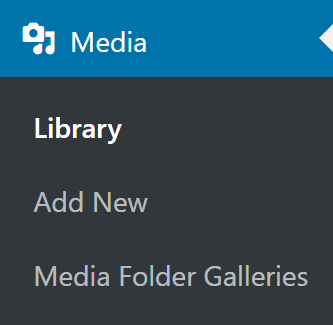
بعد تثبيت الإضافة، انتقل إلى مكتبة الوسائط الخاصة بك، وستلاحظ وجود خيارات جديدة، لذا لنبدأ بإنشاء مجلد جديد يحتوي على بعض الصور، لذلك انقر على "المكتبة".
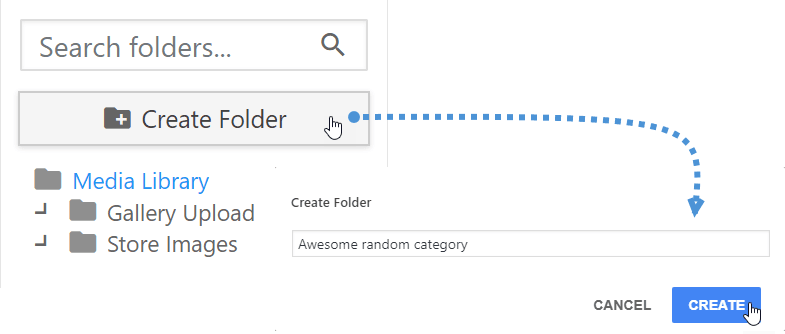
الآن على الجانب الأيسر، ستتمكن من رؤية خيار إنشاء مجلد جديد، لذا انقر عليه واكتب اسم مجلدك الجديد، في هذا الدرس سنسميه “Awesome random gallery” ثم انقر على إنشاء.
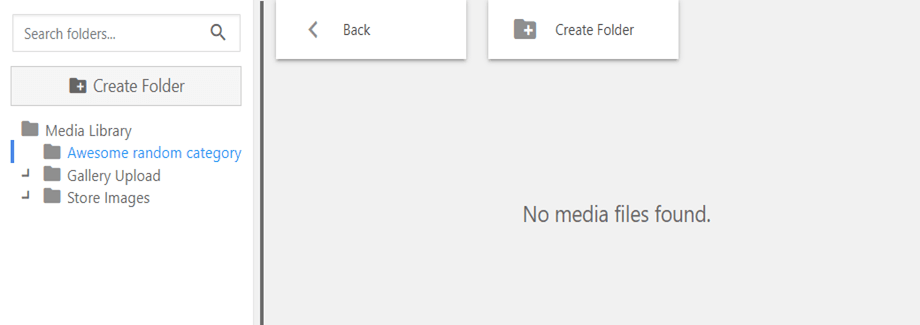
الآن يجب أن تكون قادرًا على رؤية مجلدك الجديد في القسم الأيسر، ما عليك سوى النقر عليه وستتمكن من رؤية الوسائط بداخله، وبالطبع، بما أننا لم نضف أي وسائط بعد، يجب أن يكون فارغًا.
في المجلد المسمى "مكتبة الوسائط" الذي يقع فوق المجلد الذي أنشأناه توجد جميع الملفات التي رفعناها إلى موقعنا من قبل.
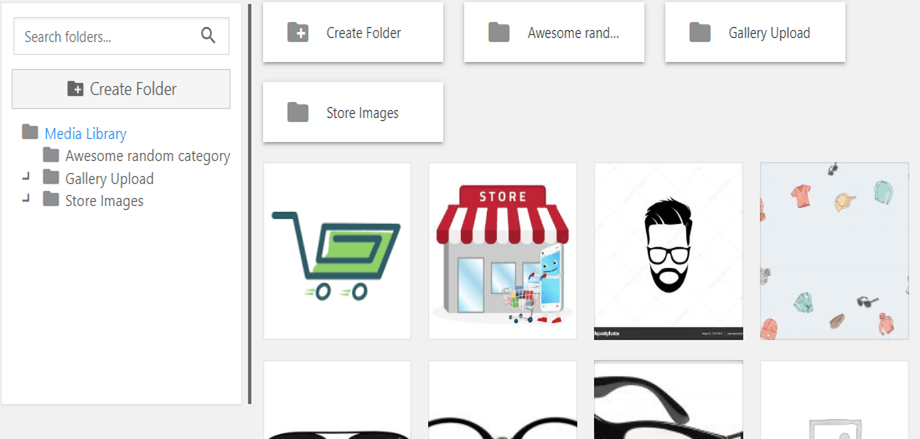
الآن ما علينا فعله هو فقط سحب وإفلات الصور التي نريد إضافتها إلى المجلد، مع الأخذ في الاعتبار أنه يمكنك إضافة الملفات مباشرة إلى المجلد الجديد بمجرد سحبها وإفلاتها داخل تلك الوسائط، لننقل 4 صور إلى ذلك المجلد الجديد في هذا الدرس.
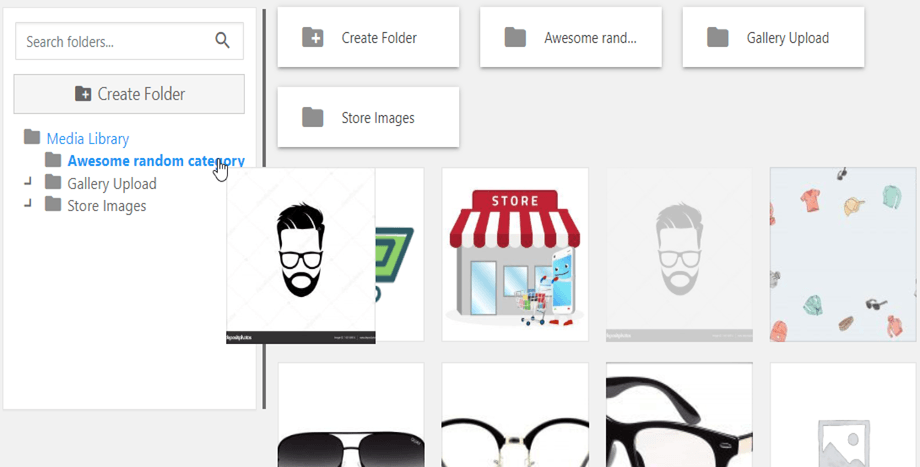
الآن يجب أن تكون الصور في مجلدك الجديد.
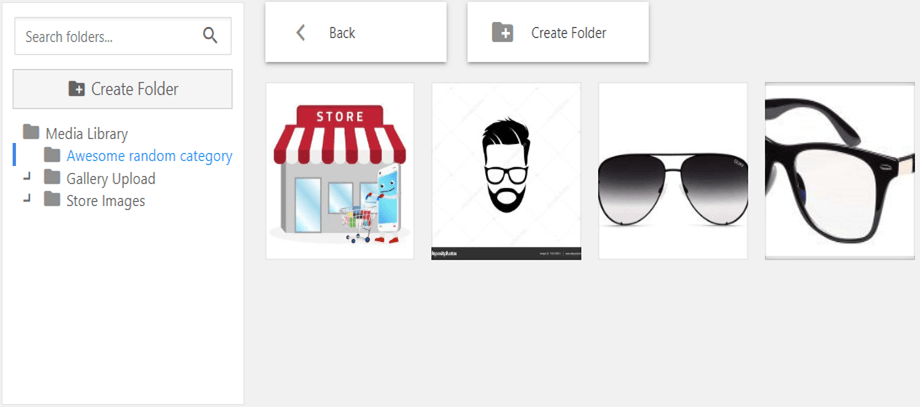
وهذا كل ما يتعلق بإنشاء المجلد، يمكنك إضافة جميع الصور التي تريدها (ضع في اعتبارك أنه إذا كانت بعض هذه الصور منشورة، فلن يتم المساس بها)، لذا لننتقل إلى إنشاء المعرض من مجلد الوسائط، إذا كان لديك إضافة المعرض، يمكنك الانتقال إلى "معارض مجلدات الوسائط" في قسم مكتبة الوسائط على لوحة تحكم المسؤول.
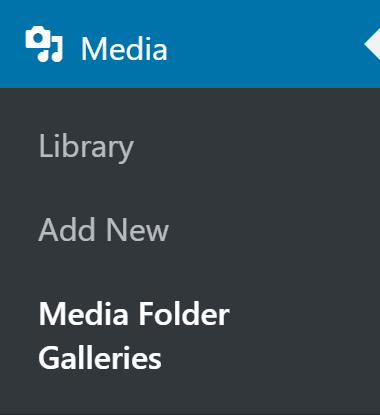
في لوحة التحكم هذه، ستتمكن من إنشاء المعارض وإدارة جميع معارضك، وبما أننا نريد إنشاء معرض من مجلد، انقر على “معرض من مجلد”.

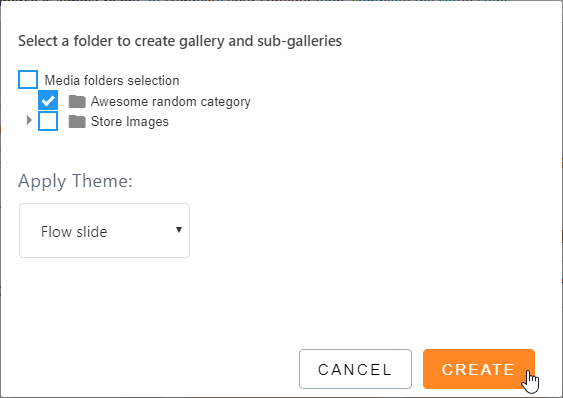
انقر على المجلد الذي نريد تحويله إلى معرض، والقالب الذي نريد استخدامه، وأخيرًا انقر على “إنشاء”.
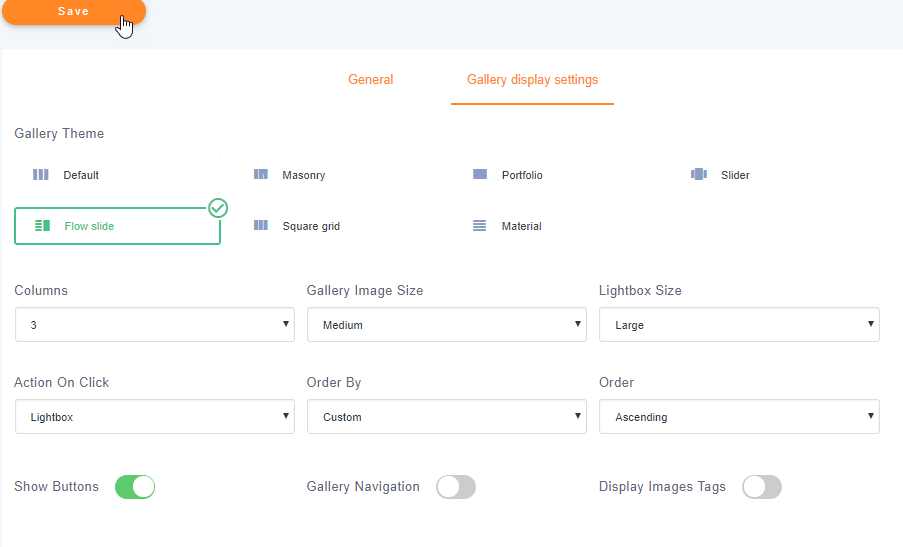
سنستخدم معرضًا من إضافة المعرض المسماة "Flow Slide".
الآن بعد أن أنشأنا المعرض، يمكننا تعديله وتعيين معلمات مختلفة مثل عدد الصور في كل صفحة.
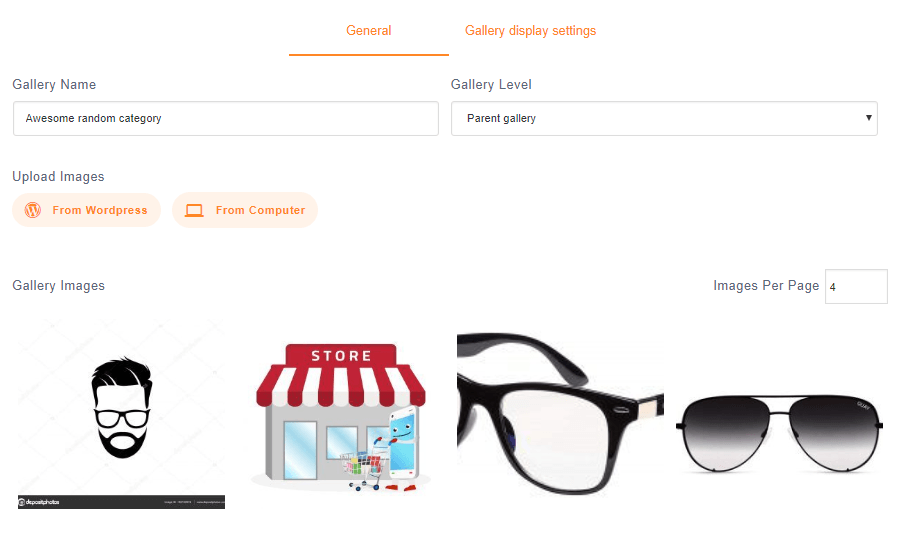
تحقق من أنه يمكننا أيضًا تحميل الصور على لوحة التحكم هذه من ووردبريس ومن جهاز الكمبيوتر الخاص بك، وفي القسم الآخر "إعدادات عرض المعرض" يمكننا ضبط بقية المعلمات، ويمكننا أيضًا تغيير القالب، لذا قم بإعداده وانقر على "حفظ".
هذا كل شيء… هل رأيت مدى سهولة إنشاء معرض من مجلد؟ الآن عليك فقط نشره ويمكنك القيام بذلك باستخدام محرر جوتنبرج، لذا لننتقل إلى إنشاء المقال بالانتقال إلى المقالات > إضافة جديد.
الآن هنا يمكنك القيام بأمرين: إذا كان لديك إضافة المعرض الاحترافية، انقر على + > WP Media Folder > إضافة معرض WPMF.
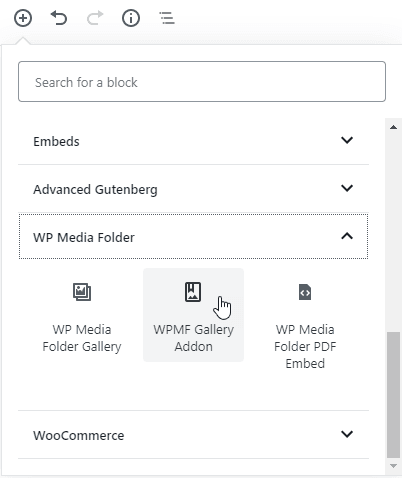
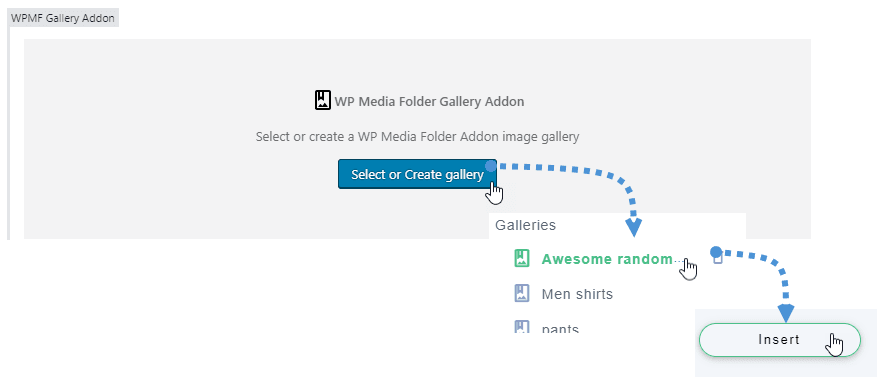
انقر على “تحديد أو إنشاء معرض” واختر المعرض الذي أنشأناه سابقًا ثم انقر على “إدراج”.
الآن فقط انشر وستتمكن من رؤية معرضك الرائع مع القالب الذي اخترته سابقًا.
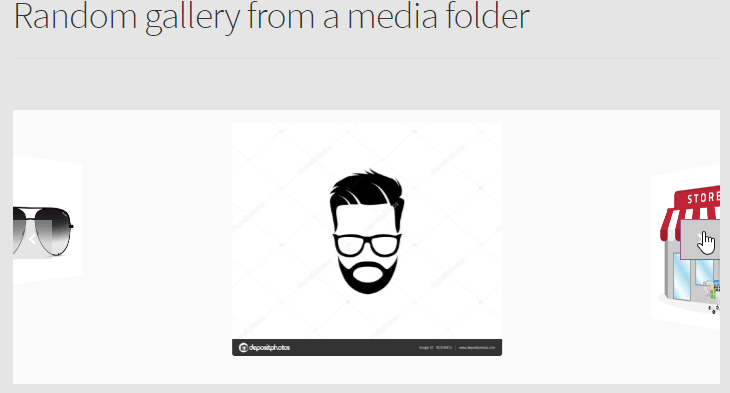
الطريقة الأخرى لنشر معرضك هي بإضافة كتلة "WP Media Gallery"، فقط انقر على + > WP Media Folder > WP Media Folder Gallery.
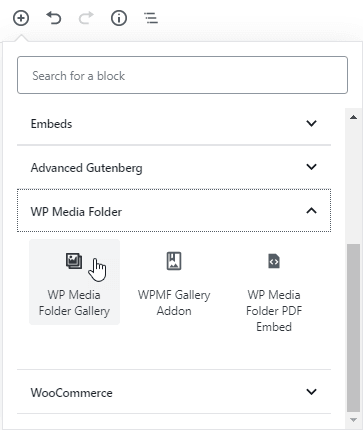
الآن انقر على المجلد الذي أنشأناه سابقًا وانقر على ”إنشاء معرض“، في القسم الأيمن يمكنك اختيار القالب والمعلمات، ولهذا سنستخدم معرض الشرائح، لذا لنحدده وننقر على نشر.
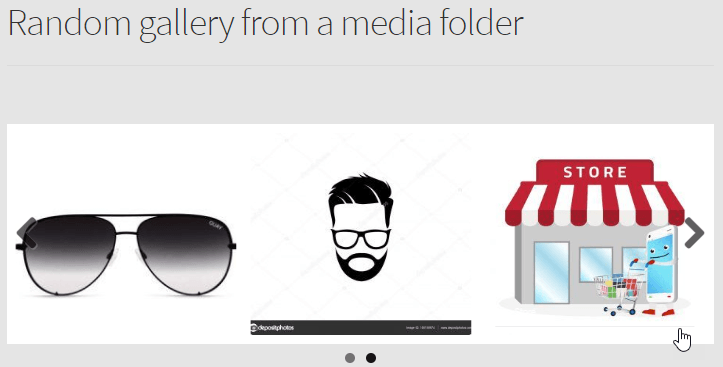
وهذا كل شيء، لقد أنشأت معرض صور من مجلد.
إنشاء معرض فيديو يوتيوب
نعم، سنقوم بإنشاء معرض يوتيوب ونعم، الأمر سهل حقًا.
أولاً، سننتقل إلى مكتبة الوسائط لإنشاء المجلد، لذا انتقل إلى وسائط > مكتبة، في لوحة التحكم هذه يمكننا إنشاء مجلد جديد، وسنسميه "معرض يوتيوب عشوائي".
في الأعلى، بعد مكتبة الوسائط يوجد زر يسمى "إضافة جديد"، انقر عليه ثم انقر على "إضافة رابط فيديو يوتيوب أو Vimeo أو Dailymotion"، بعد ذلك ستتمكن من لصق الرابط وإضافة الفيديو والنقر على "رفع".
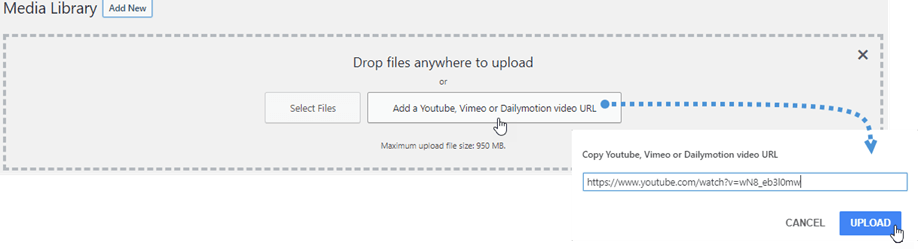
الآن بعد أن أضفنا مقاطع الفيديو الخاصة بنا، يجب أن يكون لدينا مجلد فيديو كامل.
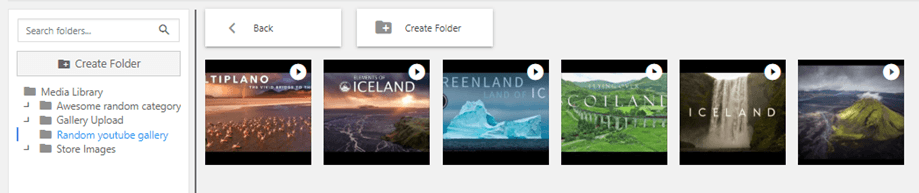
الآن سننتقل إلى المقالات > إضافة جديد وننقر على + > WP Media Folder > WP Media Folder معرض.
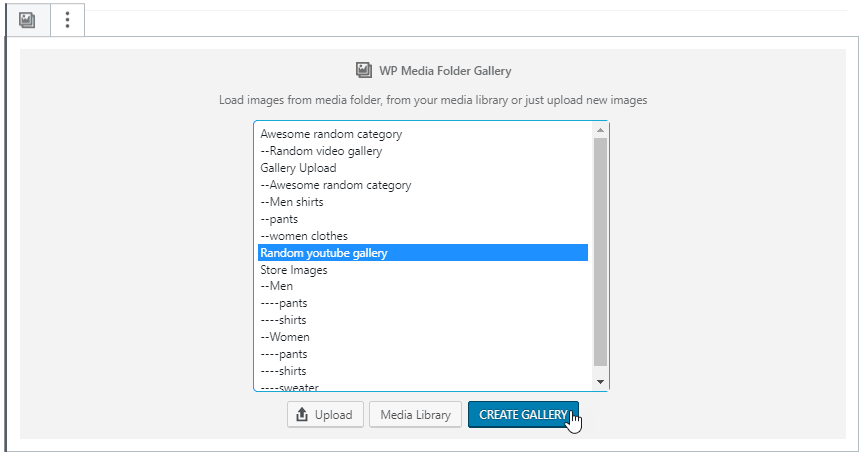
الآن انقر على المجلد الذي أنشأناه سابقًا وأخيرًا انقر على “إنشاء معرض”.
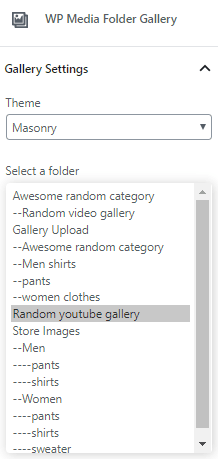
الآن يمكنك اختيار القالب الذي تريد استخدامه، في هذا المثال سنستخدم Masonry وسترى كم يبدو رائعًا.
الآن انقر على نشر وسيتم إنشاء معرض يوتيوب الخاص بك، بهذه السهولة، أليس كذلك؟ ;)
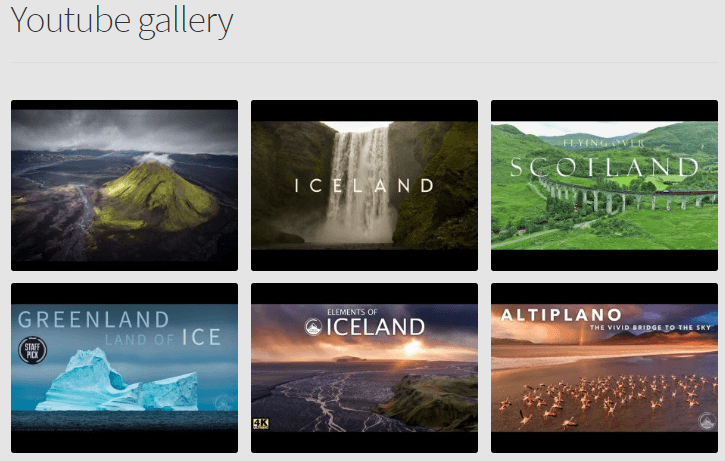
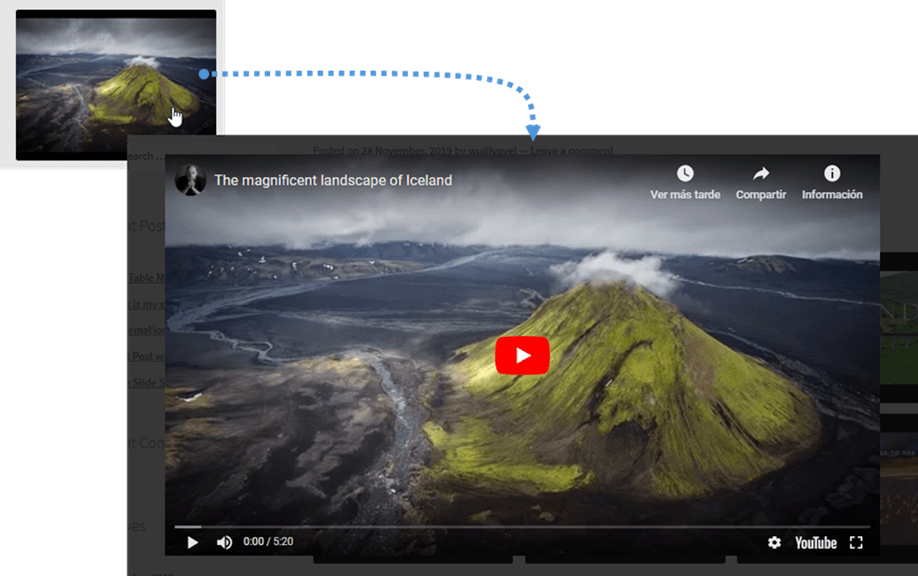
الآن يمكنك النقر على فيديوهاتك وسيُفتح صندوق عرض لتشغيل الفيديو الخاص بك.
معرض Vimeo في Gutenberg ممكن أيضًا
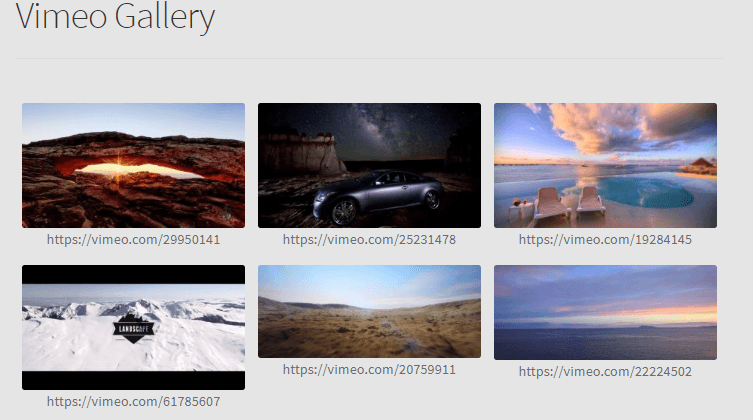
إذا كنت لا تحب استخدام يوتيوب وتفضل استخدام Vimeo، لا تقلق، هناك أيضًا إمكانية إنشاء معرض Vimeo، كل ما عليك فعله هو اتباع نفس العملية التي اتبعتها لإنشاء معرض يوتيوب ونشره، وسترى معرض Vimeo الرائع الخاص بك ;).
نداء لجميع مسؤولي المواقع!
وفّر الوقت وعزّز الإنتاجية مع WP Media Folder. نظّم ملفات وسائط العملاء بسهولة، وأنشئ معارض مخصصة، وقدّم تجربة مستخدم سلسة.
طوّر مشاريع موقعك الإلكتروني الآن!
الآن يمكنك رؤية العديد من الطرق لاستخدام WP Media Folder حيث أنه لا يقتصر على الصور فقط، فإذا كنت منشئ محتوى على يوتيوب، أو لديك بعض الفيديوهات على Vimeo تريد استخدامها، أو لديك صور على خدمة سحابية مثل Google Drive يمكنك إنشاء معرض بها وعرضه على موقعك على ووردبريس، فما الذي تنتظره؟ تفضل بشراء WP Media Folder هنا.
عند الاشتراك في المدونة، سنرسل لك بريدًا إلكترونيًا عند وجود تحديثات جديدة على الموقع حتى لا تفوتك.



