 منتجات ووردبريس
 منتجات جوملا
 الدعم
الدعم الأخبار
 تسجيل الدخول
كيفية إنشاء مجلدات في مكتبة وسائط ووردبريس

إنشاء مجلدات في مكتبة وسائط ووردبريس هو وسيلة رائعة لتنظيم ملفاتك بكفاءة، خاصة عندما تبدأ مكتبة الوسائط في الازدحام. إدارة العديد من ملفات الوسائط يمكن أن تكون تحديًا، خاصة عندما يتم خلط كل شيء دون هيكل واضح. لحسن الحظ، تنظيمها باستخدام المجلدات يجعل العثور عليها وإدارتها وإعادة استخدامها أسهل. إذا كنت تتساءل عن كيفية إنشاء مجلدات في مكتبة وسائط ووردبريس، ستساعدك هذه المقالة على فهم فوائدها وتوجيهك خلال الخطوات.
سنتناول في هذا الدليل أهمية تنظيم الوسائط باستخدام المجلدات، وأفضل إضافات ووردبريس التي يمكنك استخدامها، بالإضافة إلى شرح مفصل خطوة بخطوة لإنشاء مجلدات في مكتبة وسائط ووردبريس. بفضل نظام أكثر تنظيمًا، يمكنك توفير الوقت والعمل بكفاءة أكبر عند إدارة محتوى موقعك.
- تنظيم مكتبة وسائط ووردبريس الخاصة بك باستخدام المجلدات يحسن بشكل كبير من كفاءة سير العمل من خلال جعل من السهل العثور على الملفات وإدارتها وإعادة استخدامها دون التمرير بلا نهاية أو الازدواجية.
- تعزز الإدارة السليمة للوسائط أداء الموقع وتحسين محركات البحث من خلال تجنب التحميلات الزائدة، وتحسين استخدام الملفات، والحفاظ على نظام ملفات نظيف ومنظم جيدًا.
- تُوفر إضافات مجلد الوسائط ميزات سهلة الاستخدام مثل التنظيم بالسحب والإفلات، والتصفية الذكية، والتكامل مع التخزين السحابي، والتحرير بالجملة - مما يمكّن جميع مستخدمي ووردبريس من التحكم الكامل في أصول الوسائط الخاصة بهم.
جدول المحتويات
فوائد تنظيم إدارة الوسائط الخاصة بك

تنظيم مكتبة الوسائط الخاصة بك يمكن أن يوفر الكفاءة وسير العمل بشكل أسرع وإدارة المحتوى بشكل أفضل. إنشاء مجلدات في مكتبة وسائط ووردبريس الخاصة بك يتيح لك العثور على الملفات وإدارتها وإعادة استخدامها بسهولة دون أي مشاكل. فيما يلي الأسباب التي تجعل تنظيم ملفات الوسائط الخاصة بك فرقا كبيرا:
- تنقل سهل بين الملفات - لا مزيد من التمرير للعثور على صورة أو مستند معين. مع المجلدات، يمكنك تصنيف الملفات منطقيًا، مما يجعل عمليات البحث أسرع وأكثر كفاءة.
- تحسين سير العمل والإنتاجية – سواء كنت مدونًا أو مصممًا أو صاحب عمل، فإن مكتبة الوسائط المنظمة جيدًا تساعد على تسريع إنشاء المحتوى وإدارة الموقع الإلكتروني. لن تضيع وقتك في البحث عن الملف المناسب.
- يمنع التحميلات المكررة – من السهل تحميل الملف نفسه عدة مرات دون تنظيم مناسب، مما يهدر مساحة التخزين. باستخدام المجلدات، يمكنك رؤية الملفات المتاحة بالفعل وتجنب التكرارات غير الضرورية.
- تحسين أداء الموقع – تعمل مكتبة الوسائط المنظمة على تقليل الملفات غير الضرورية، مما يساعد على تحسين أداء موقعك الإلكتروني. إدارة الوسائط بشكل أفضل تعني تقليل الفوضى، مما يساهم في تسريع أوقات التحميل.
من خلال هيكلة مكتبة الوسائط الخاصة بك بشكل صحيح، تجعل موقع ووردبريس الخاص بك أكثر قابلية للإدارة والاحترافية، مما يتيح لك التركيز على ما يهم حقًا—إنشاء محتوى رائع.
قل وداعًا لمكتبة الوسائط الفوضوية.
WP Media Folder يتيح لك تصنيف الملفات ومزامنة المجلدات مع التخزين السحابي وإنشاء معارض مذهلة واستبدال الصور دون كسر الروابط.
قم بتحسين سير عمل الوسائط الخاص بك اليوم
أفضل إضافة إدارة مجلد ووردبريس يمكنك استخدامها

إدارة المجلدات والملفات في ووردبريس يمكن أن تصبح مرهقة، خاصة عندما تبدأ مكتبة الوسائط الخاصة بك في الامتلاء بمئات أو آلاف الصور والفيديوهات والوثائق. لحسن الحظ، هناك العديد من برامج إدارة مكتبة وسائط ووردبريس التي يمكن أن تساعدك في إنشاء وتنظيم المجلدات، مما يجعل إدارة المحتوى أكثر كفاءة. أحد أفضل الحلول المتاحة هو WP Media Folder بواسطة JoomUnited، وهو برنامج مساعد غني بالميزات يبسط تنظيم الوسائط مع تقديم وظائف متقدمة.
WP Media Folder لما يتميز به من مزيج فريد من المجلدات الإعلامية الافتراضية والحقيقية. يتيح للمستخدمين استيراد ومزامنة المجلدات من خادمهم، مما يعني أنه يمكنك تنظيم الملفات التي تم تحميلها عبر FTP بدون مشاكل. بالإضافة إلى ذلك، يتيح لك البرنامج المساعد ترحيل المجلدات الافتراضية إلى مجلدات حقيقية على خادمك، مما يضمن تنظيم الملفات على المدى الطويل.
إذا كان لديك العديد من ملفات الوسائط، يوفر WP Media Folder خيارات فرز متعددة، بما في ذلك نوع الملف، الحجم، العنوان، والترتيب المخصص. واحدة من أكبر مزاياه هي أن إلغاء تثبيت البرنامج المساعد لن يؤثر على ملفات الوسائط الخاصة بك. حتى إذا قمت بنقل الملفات بين المجلدات، لن تنكسر الروابط الحالية، مما يمنع أي مشاكل مع الوسائط المفقودة.
الميزات الرئيسية لـ WP Media Folder
- قم بتنظيم الوسائط باستخدام المجلدات الافتراضية - WP Media Folder إنشاء مجلدات افتراضية، مما يسهل تصنيف الملفات وإدارتها دون تغيير موقع تخزينها.
- نظام السحب والإفلات سهل الاستخدام - انقل الملفات ورتبها بسهولة باستخدام ميزة بديهية، مما يبسط تنظيم الوسائط.
- خيارات الفرز والتصفية الذكية – تحديد موقع الملفات المحددة بسرعة عن طريق فرزها بناءً على النوع أو الحجم أو الاسم أو ترتيب مخصص.
- إنشاء معارض صور سلسة – قم بإنشاء معارض صور بسهولة من مجلدات الوسائط، مما يبسط عملية عرض الصور على موقعك.
- دعم التخزين السحابي المتكامل – قم بدمج مكتبة الوسائط الخاصة بك مع Google Driveو Dropbox و OneDriveو Google Photos و Amazon S3 للوصول السلس إلى الملفات الموجودة على السحابة.
- استيراد الملفات والمجلدات من FTP - هذا يتيح لك استيراد الوسائط مباشرة من الخادم الخاص بك، مما يجعل عمليات نقل الملفات وتنظيمها أكثر ملاءمة
- تحويل المجلدات الافتراضية إلى أدلة حقيقية - إذا لزم الأمر، قم بتحويل مجلدات الوسائط الافتراضية إلى أدلة فعلية على خادمك لتحسين التخزين على المدى الطويل.
مع WP Media Folder، تصبح إدارة مكتبة وسائط ووردبريس الخاصة بك أكثر تنظيما وكفاءة. هذه الإضافة تستحق النظر إذا كنت تبحث عن حل موثوق به للاحتفاظ بملفاتك منظمة.
خطوة بخطوة لإنشاء مجلدات في مكتبة وسائط ووردبريس

الآن بعد أن عرفنا ميزات WP Media Library، سنحاول استخدام البرنامج المساعد لإنشاء وتنظيم المجلدات في مكتبة وسائط WordPress. ها هي الخطوات.
الخطوة 1: تثبيت وتفعيل البرنامج المساعد
أولاً، تأكد من اشتراكك في البرنامج الإضافي WP Media Folder وتلقيك ملف zip. ثم، لتثبيت البرنامج الإضافي، يمكنك إما استخدام أداة تثبيت WordPress القياسية أو استخراج ملف zip ونقل المجلد بأكمله إلى دليل /wp-content/plugins.
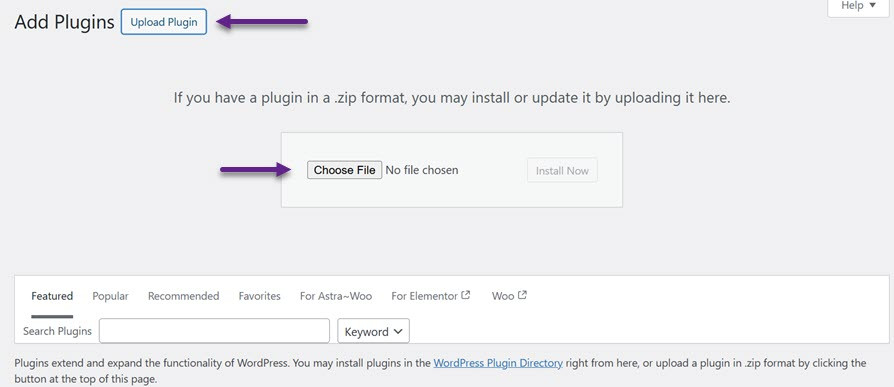
ثم، انقر فوق تفعيل البرنامج الإضافي لعرض قائمة WP Media Folder في الشريط الجانبي الأيسر.
الخطوة 2: إنشاء مجلد جديد
إذا تم تفعيلها بنجاح، يمكنك الآن البدء في إنشاء مجلدات جديدة. إذا كنت تستخدم المحرر الكلاسيكي في ووردبريس، فكل ما عليك فعله هو فتح قائمة الوسائط > المكتبة. ثم، في الزاوية العلوية اليسرى، حدد + إضافة مجلد جديد.
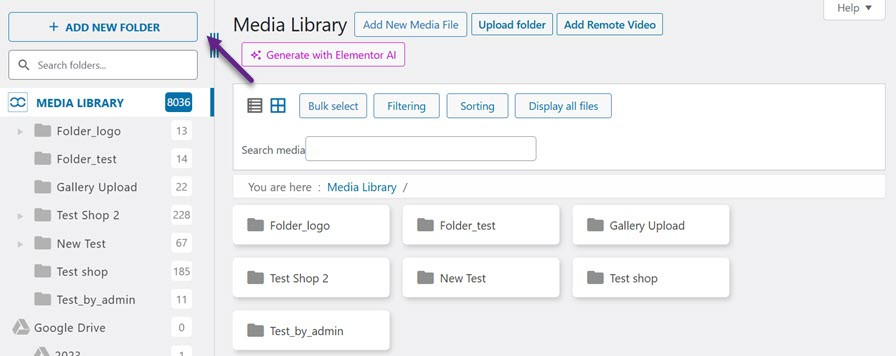
ثم، أدخل اسم المجلد الذي تريد إنشاؤه وحدد إنشاء.
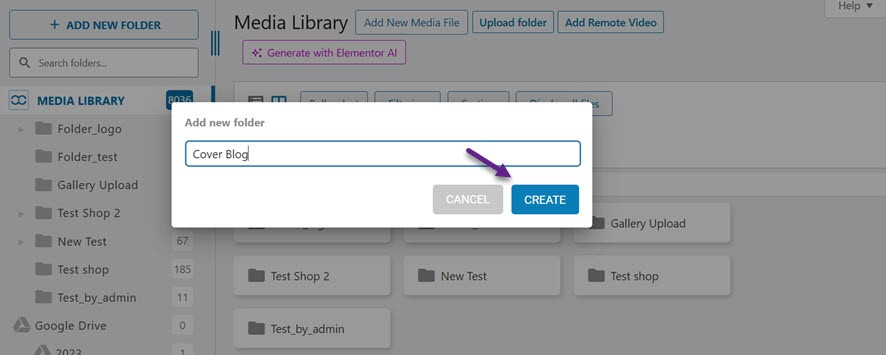
الخطوة 3: تحميل ملف الوسائط إلى مجلد جديد
الآن، تم إنشاء مجلد جديد باسم "غلاف المدونة"، ثم هناك 3 خيارات لتحميل الوسائط بما في ذلك:
- إضافة ملف وسائط جديد
- تحميل المجلد
- إضافة فيديو عن بعد
حدد "إضافة ملف وسائط جديد" ثم "تحديد الملفات" ثم حدد الملف الذي تريد تحميله.
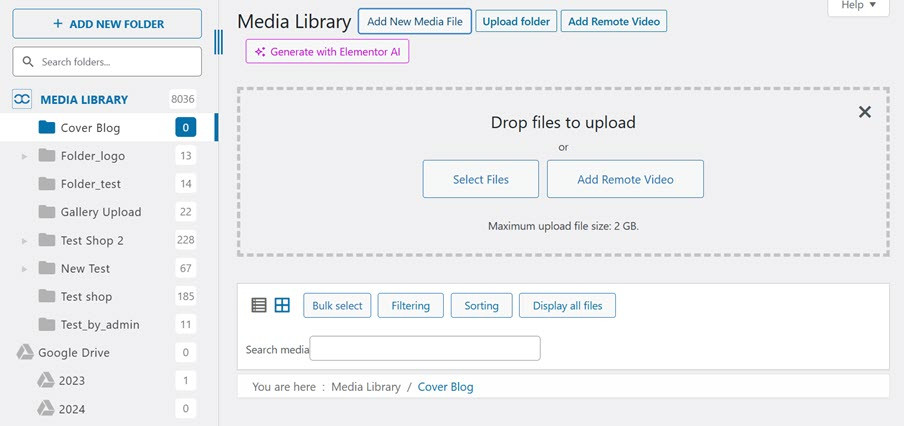
إذا تم تحميل الصورة بنجاح ، فستبدو هكذا.
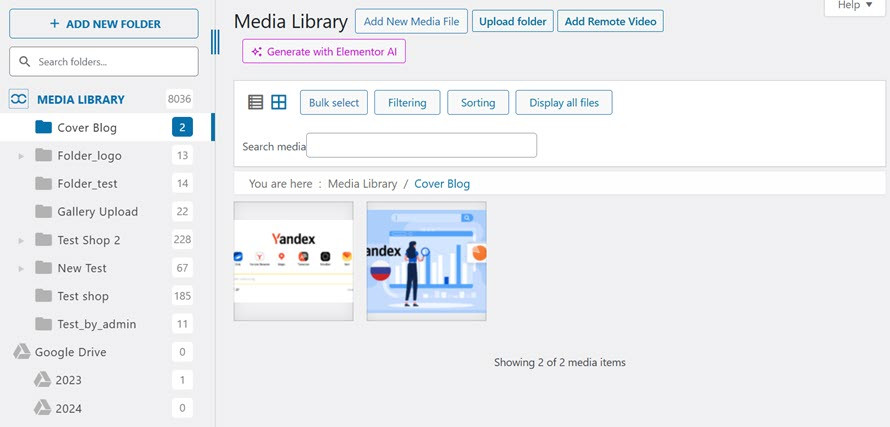
بالإضافة إلى تحميل ملفات الوسائط من خلال جهاز الكمبيوتر المحلي ، يمكنك إضافة مقاطع فيديو عن بعد عن طريق تضمين مقاطع فيديو يوتيوب من خلال الرابط
ليس ذلك فحسب، بل يمكنك أيضًا تغيير الصورة المصغرة ثم تحديد إنشاء.
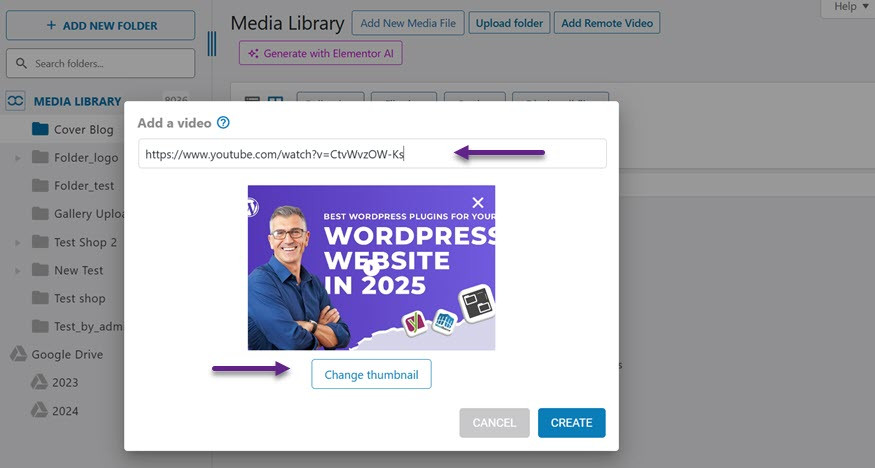
إذا تمت إضافة الفيديو بنجاح ، سيظهر كما يلي.
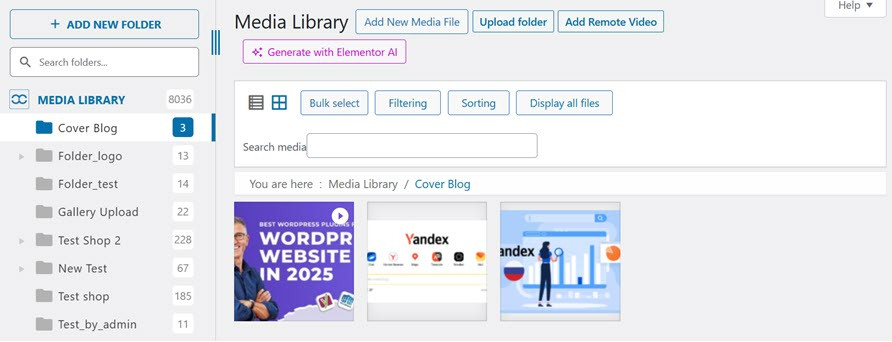
الخطوة 4: إضافة ملف إلى المنشور من المجلد
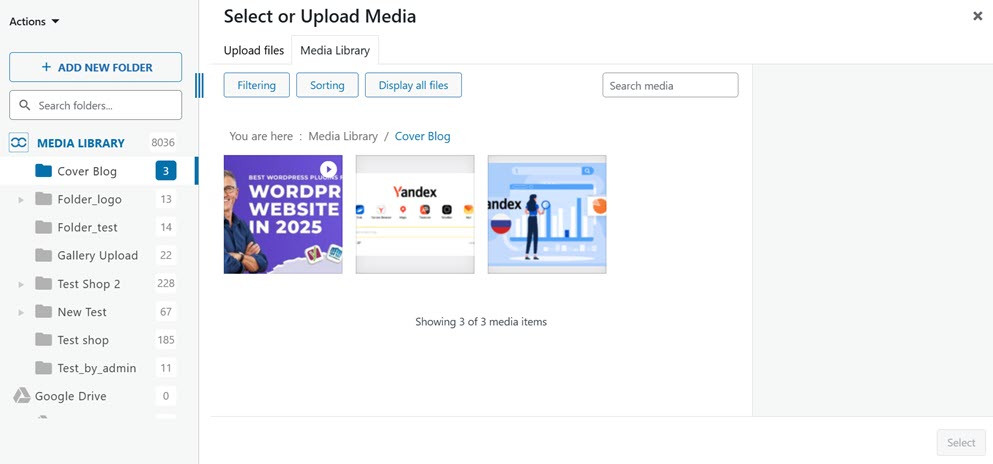
يمكنك بسهولة إدراج الملف في المنشور أو المدونة بعد إضافة الملف إلى المجلد. لإضافة كتلة ، حدد صورة، ثم حدد مكتبة الوسائط. سيظهر العرض كما هو موضح هنا.
نداء لجميع مشرفي المواقع!
وفر الوقت وارفع الإنتاجية مع WP Media Folder. قم بتنظيم ملفات الوسائط للعملاء بسهولة، وإنشاء معارض مخصصة، وتوفير تجربة مستخدم سلسة.
قم بترقية مشاريع موقعك الآن!
الاستنتاج
إنشاء مجلدات في ووردبريس هو طريقة بسيطة ولكنها قوية لتنظيم مكتبة الوسائط بكفاءة. يتيح لك النظام المنظم العثور بسرعة على الملفات التي تحتاجها ، وتبسيط سير عملك ، ومنع التحميلات المكررة غير الضرورية. تعمل مكتبة الوسائط المنظمة جيدًا على تحسين إدارة الموقع ، مما يجعل تحديثات المحتوى أسرع وأكثر قابلية للإدارة.
لمن يبحثون عن الحل الأمثل، WP Media Folder طريقة سهلة وبديهية لإدارة وتنظيم ملفات الوسائط بسلاسة. بفضل ميزاته المتقدمة، مثل التكامل مع التخزين السحابي، والتنظيم بالسحب والإفلات، وتحويل المجلدات، يُعدّ الأداة المثالية لإثراء مكتبة الوسائط الخاصة بك. جرّب WP Media Folder اليوم واستمتع بإدارة وسائط خالية من المتاعب!
عندما تشترك في المدونة، سنرسل لك رسالة بريد إلكتروني عند وجود تحديثات جديدة على الموقع حتى لا تفوتك.




التعليقات