 منتجات ووردبريس
 منتجات جوملا
 الدعم
الدعم الأخبار
 تسجيل الدخول
كيفية إنشاء جدول مقارنة في ووردبريس

إذا كنت تبحث في إنشاء موقع لمقارنة الأسعار باستخدام ووردبريس، فإن أحد العناصر الرئيسية التي ستحتاجها هو جدول مقارنة. هذه الجداول ضرورية لعرض ميزات المنتج والأسعار والمراجعات بتنسيق منظم وسهل الفهم.
في هذا المقال، سنستكشف كيفية إنشاء هذا النوع من الجداول في ووردبريس باستخدام WP Table Manager، إضافة جداول قوية وسهلة الاستخدام. باتباع الخطوات الموضحة في هذا الدليل، ستتمكن من عرض معلومات المنتج أو الخدمة بشكل فعال ومساعدة المستخدمين على اتخاذ قرارات شراء مدروسة على موقع مقارنة الأسعار الخاص بك.
هل يجب أن أقوم بإنشاء جدول مقارنة على موقع ووردبريس الخاص بي؟
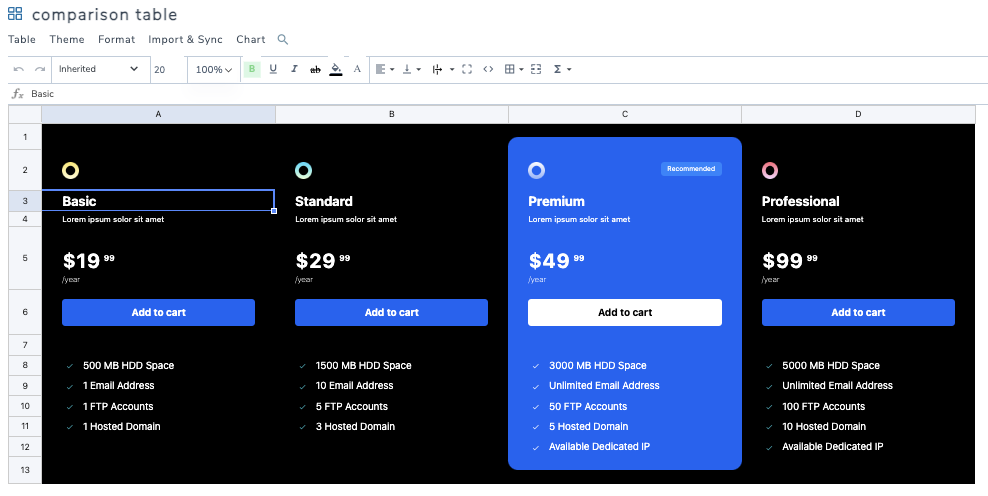
إنشاء جدول مقارنة على موقع ووردبريس مستحسن بشدة لعدة أسباب. أولاً، يوفر تمثيلاً مرئيًا للاختلافات بين المنتجات أو الخدمات أو الميزات المختلفة، مما يسهل على الزوار مقارنةها وتباينها. يمكن أن يساعدهم ذلك في اتخاذ قرارات مستنيرة واختيار الخيار الذي يناسب احتياجاتهم بشكل أفضل.
ثانيًا ، يمكن أن يعزز جدول المقارنة تجربة المستخدم على موقعك من خلال تقديم المعلومات بطريقة واضحة ومنظمة. بدلاً من الاضطرار إلى تصفح فقرات النص ، يمكن للزوار فحص الجدول بسرعة لرؤية الاختلافات الرئيسية لمحة. يمكن أن يوفر لهم الوقت ويجعل من المرجح أن يبقوا في موقعك لإجراء عملية شراء أو معرفة المزيد حول المنتجات أو الخدمات التي تقدمها.
تبحث عن حل قوي لإدارة الجداول لمواقع العملاء؟
من جداول التسعير إلى مقارنات المنتجات، يقدم هذا البرنامج المساعد ميزات قوية لعرض البيانات بطريقة واضحة وسهلة الاستخدام.
احصل على الميزة التنافسية الآن!
إعداد جدول مقارنة ووردبريس
الآن بعد أن عرفنا أهمية إنشاء هذا النوع من الجداول لمواقع ووردبريس، دعونا نرى كيفية إنشائها مباشرة باستخدام WP Table Manager الذي يحتوي على العديد من الميزات لإنشاء الجداول مباشرة من موقع ووردبريس الخاص بنا.
سنقسم هذا إلى بضع خطوات، من إنشاء الجدول إلى إضافته إلى المحتوى الخاص بنا، لذلك دعونا نبدأ بإنشاء الجدول.
1. إنشاء جدول ووردبريس
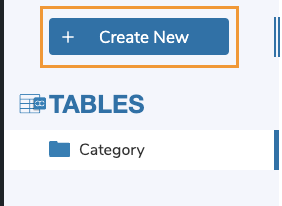
لنبدأ بإنشاء الجدول في ووردبريس، للقيام بذلك، انتقل إلى WP File Downloadس > جميع الجداول > + إنشاء جديد.
سيتم إنشاء جدول جديد وسيتم عرض خيارات تخصيصه وتحريره الإضافي بمجرد تحميل الجدول، يمكننا رؤية أنه لا يوجد خيار تحرير فقط ولكن أيضًا ميزات إضافية مثل القوالب، لنبدأ بإضافة عنوان، في هذه الحالة، سنسميه جدول المقارنة.
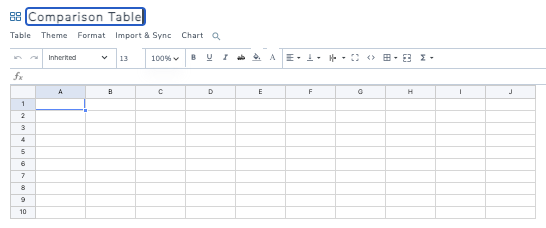
بسهولة مثل القيام ببضع نقرات لإنشاء جدولنا الفارغ.
2. تخصيص جدولنا
الآن بعد أن تم إنشاء جدولنا، يمكننا البدء في تعديله من أجل إنشاء جدول المقارنة، بين الوظائف الرئيسية، لدينا الأدوات في الشريط العلوي حيث يمكننا تحرير نمط الخط، بالإضافة إلى عائلة الخط، الحجم، وخيارات الخلية مثل الحدود، المحاذاة، HTML (إذا كنا نريد إضافة HTML)، إضافة حشوة الخلية، والحسابات.

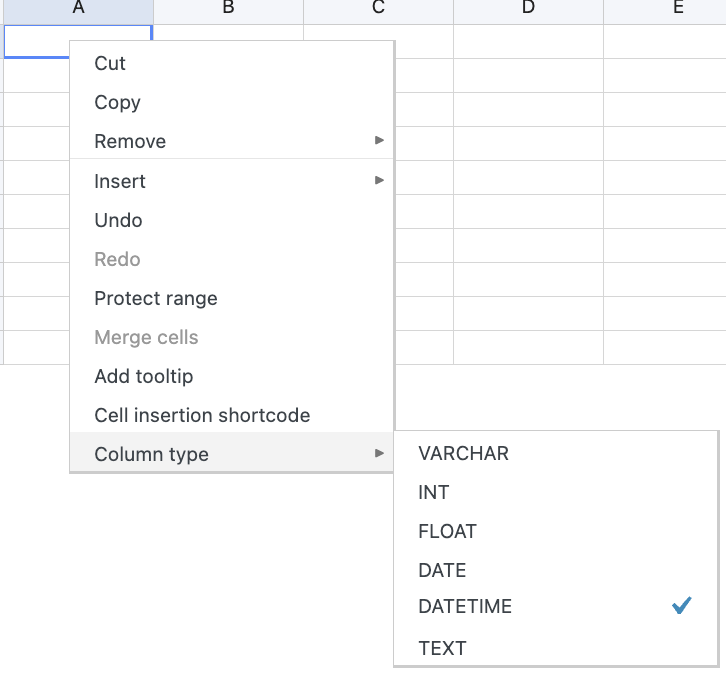
لدينا أيضًا خيارات مثل دمج الخلايا وحماية النطاق عند تحديد أكثر من خلية واحدة والقيام بالنقر بزر الماوس الأيمن.
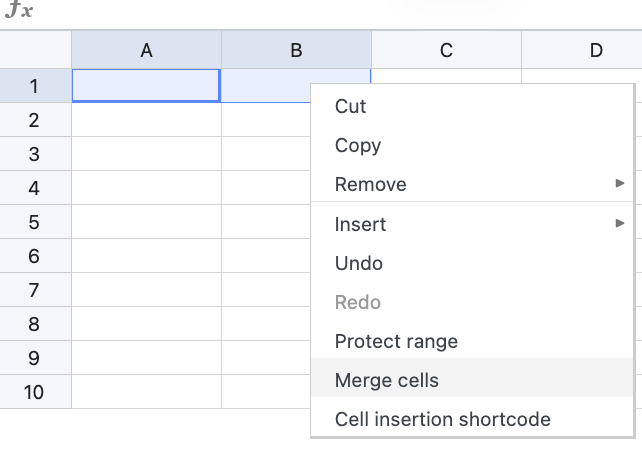
الآن دعنا نقول أننا بحاجة إلى شيء للبدء به، ثم يمكننا المضي قدمًا في التحقق من الموضوع التالي.
3. استخدام ثيمات WP Table Manager لإنشاء الجداول بسرعة
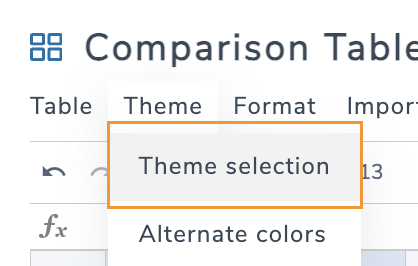
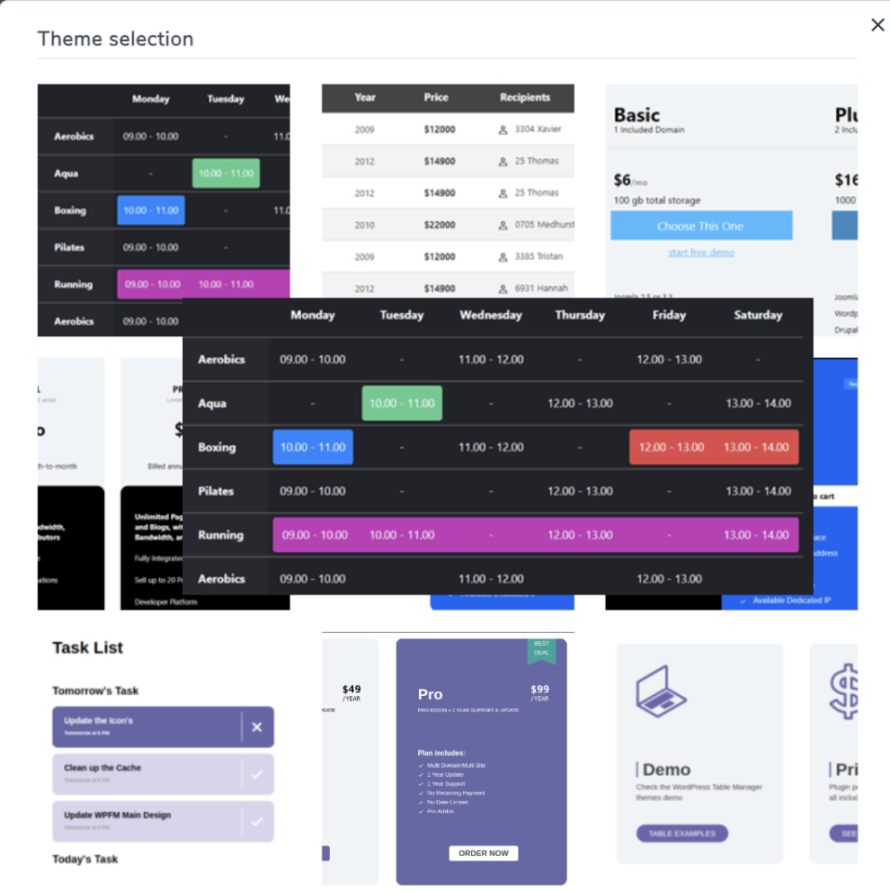
دعونا نتحقق من جميع القوالب المتاحة لجداول المقارنة.
1. جدول شبكة السعر الداكن
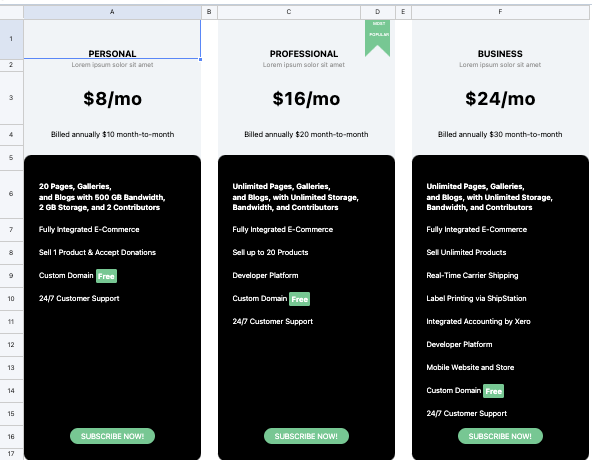
2. جدول مقارنة ميزات أزرق
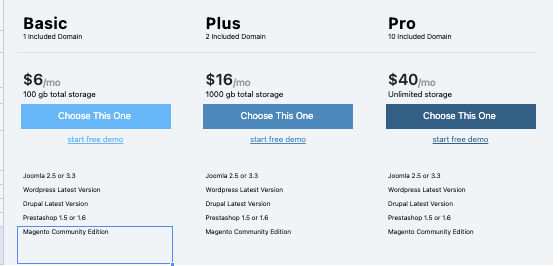
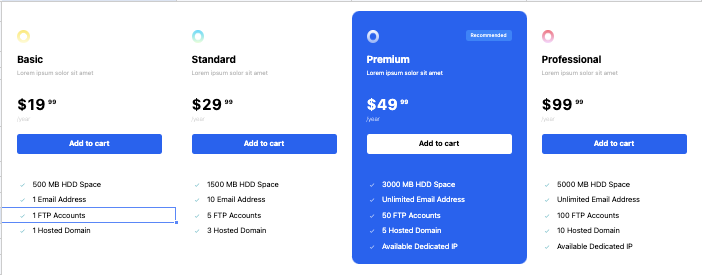
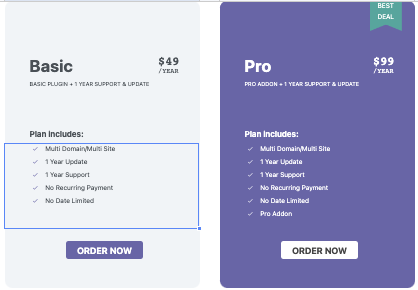
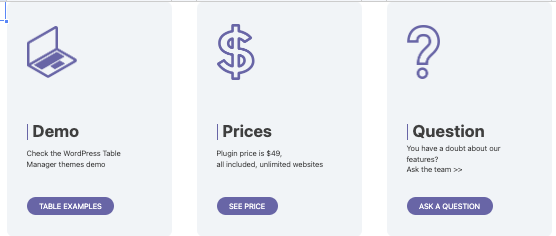
يمكننا استخدام كل هذه السمات كنموذج لجداول المقارنة الخاصة بنا ، وإضافة المزيد من العناصر ، ونسخ الأعمدة وكذلك إزالة الأعمدة إذا لزم الأمر أو تحرير الرموز بمجرد النقر على ما نريد تحريره.
هناك العديد من القوالب الأخرى التي يمكننا معاينتها مباشرة هنا.
4. أضف جدولك إلى المحتوى
دعنا نبدأ بإنشاء صفحتنا/مشاركتنا أو تحرير الصفحة/المشاركة حيث نريد إضافة جدول المقارنة.
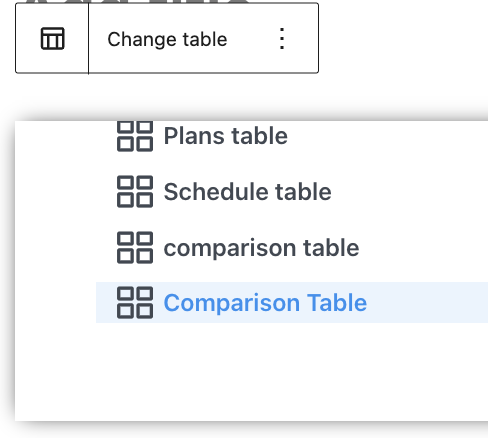
اعتمادًا على منشئ الصفحة الخاص بك، يمكنك استخدام الكتلة أو الأداة المخصصة المتاحة لـ WP Table Manager، على سبيل المثال لـ ديفي أو إليمنتور، وهناك أيضًا رمز قصير مخصص في حالة عدم استخدامك لمنشئ صفحات يعتمد على الكتل/الأدوات.
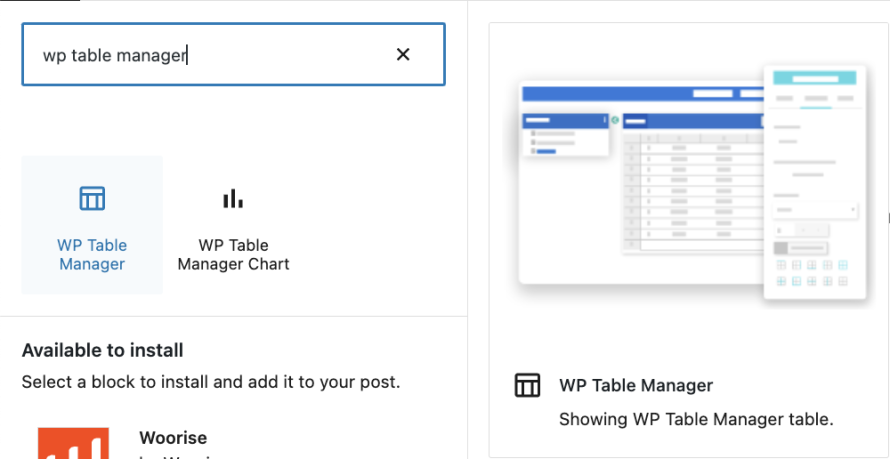
لهذه المقالة ، سنستخدم محرر جوتينبرج ، نحن بحاجة إلى البحث عن WP Table Manager في الكتل.
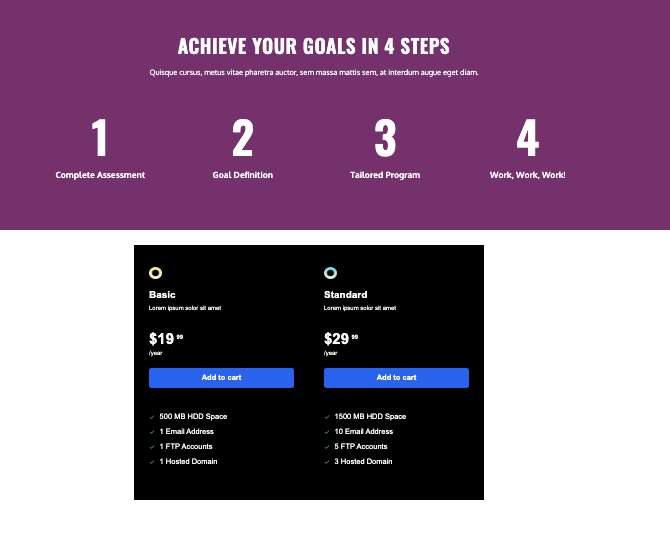
إضافة رائعة مع ميزات رائعة! أليس كذلك؟
استيراد القوالب من إكسل إلى ووردبريس
ماذا لو كان لدينا ملف إكسل مع قالب جاهز أو وجدنا قالبًا على الإنترنت نريد استخدامه؟
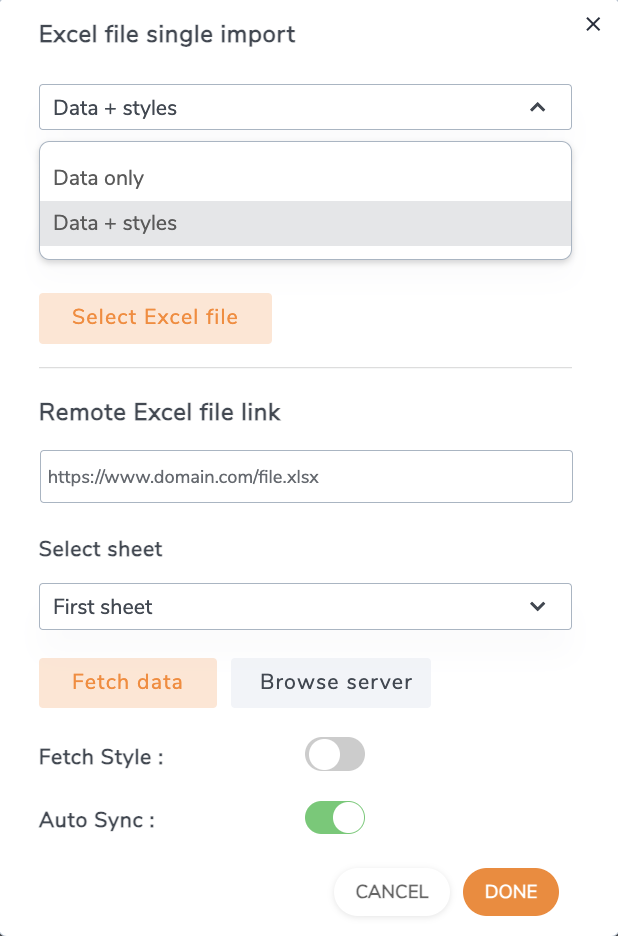
مع WP Table Manager وتكامله مع إكسل، الأمر سهل حقًا! كل ما علينا فعله هو الذهاب إلى جدول جديد والعثور على خيار الاستيراد والمزامنة ، ثم تحديد ملف إكسل.
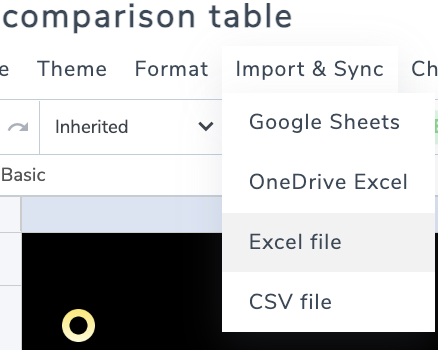
سيظهر مربع حوار يحتوي على خيارات لإضافة الملف، يمكننا الاختيار بين استيراد البيانات فقط أو البيانات والأنماط في حالة احتواء الجدول بالفعل على جميع الأنماط التي نحتاجها، اختيار ملف أو رابط خارجي، تحديد الورقة التي نريد مزامنتها وأخيراً إعداد مزامنة إذا كنا نريد الاستمرار في تحديث ملف Excel، وتحرير الملف وسيتم نقله مباشرة إلى الواجهة الأمامية!
نداء لجميع مشرفي المواقع!
عزز مواقع عملائك على الويب باستخدام WP Table Manager. إدارة وتخصيص الجداول والرسوم البيانية وجداول البيانات بسهولة، وتقديم تصورات بيانات ديناميكية ومشوقة للعملاء.
ارفع مستوى خدمات تصميم الويب الخاصة بك اليوم!
إنشاء جداول مقارنة رائعة ومفيدة بسهولة على ووردبريس
يمكن أن يؤدي دمج جداول المقارنة في موقع ووردبريس الخاص بك إلى إفادة زوارك بشكل كبير ومساعدة في زيادة التحويلات. من خلال تقديم المعلومات بطريقة واضحة وجذابة بصريًا ، يمكنك تسهيل مقارنة المنتجات أو الخدمات واتخاذ قرارات مستنيرة. باستخدام الأدوات المناسبة ، مثل WP Table Builder ، يصبح إنشاء هذه الجداول عملية بسيطة وسلسة. توفر الإضافة مجموعة واسعة من خيارات التخصيص والسمات وتصميمات الاستجابة ، بالإضافة إلى تكاملات رائعة مع Excel و جداول بيانات جوجل على سبيل المثال! مما يتيح لك إنشاء جداول مقارنة جميلة ومفيدة تعزز تجربة المستخدم. فلماذا الانتظار؟ ابدأ في إنشاء جداول المقارنة الخاصة بك في ووردبريس اليوم وانتقل بموقعك إلى المستوى التالي.
عندما تشترك في المدونة، سنرسل لك رسالة بريد إلكتروني عند وجود تحديثات جديدة على الموقع حتى لا تفوتك.




التعليقات