 منتجات ووردبريس
 منتجات جوملا
 الدعم
الدعم الأخبار
 تسجيل الدخول
كيفية إعادة توجيه خطأ 404 أو إنشاء إعادة توجيه مخصصة في WordPress

تنفيذ إعادة توجيه مخصصة ووردبريس لخطأ 404 يمكن أن يكون صداعًا لأي شخص لأنه يتعين عليك لمس ملفات معينة يمكن أن تتلف موقعك إذا كنت لا تعرف كيفية التعامل معها، مما يجعل هذا عملًا خطيرًا جدًا للأشخاص عديمي الخبرة ولكن، كما هو الحال دائمًا، هنا في جوم يونايتد لدينا حل لذلك، واحد يسهل كل هذا العمل باستخدام لوحة تحكم صديقة وطورها خبراء في المجال، وبالتالي يكون الخيار الأكثر أمانًا الذي سيتعين عليك تحرير هذه الملفات به.
WP Meta SEO إعادة توجيه جميع أخطاء 404 تلقائيًا، ويُوفر العديد من الأدوات لتحسين محركات البحث لصفحتك، ومن بين هذه الأدوات مدير إعادة توجيه خاص بأخطاء 404. يتميز بلوحة تحكم سهلة الاستخدام، مما يُمكّن الجميع من استخدامه وإدارة جميع خيارات إعادة التوجيه (وهي كثيرة).
في هذا المقال، سنقوم بتعليمك كيفية استخدام خيارات إعادة التوجيه لـ WP Meta SEO باستخدام صفحة تجريبية ووردبريس و WP Meta SEO مع الإضافة الاحترافية (الإضافة تسمح لك باستخدام وظائف إضافية وأداء تحسين محركات البحث الخاصة بك).
الدخول إلى المدير لفهرسة خطأ 404
أولًا، علينا فهرسة أخطاء 404. لماذا؟ لأن محتوى موقعك قد يتغير، وقد تكون حذفت الكثير من المحتوى أو أصلحت العديد من أخطاء 404.
الأمر بسيط للغاية، ما عليك سوى الذهاب إلى WP Meta SEO > 404 وإعادة التوجيهات
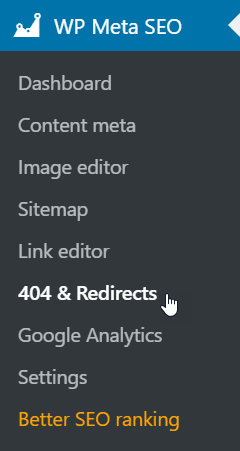
هنا ستتمكن من رؤية مدير أخطاء 404 وعمليات إعادة التوجيه، من أجل فهرسة الروابط الداخلية المعطلة (خطأ 404)، ما عليك سوى النقر فوق "فهرسة الروابط الداخلية المعطلة" ، وسيتم تحميل قائمة بجميع أخطاء 404.

سيقوم WP Meta SEO بفهرسة جميع عناوين URL من موقع الويب الخاص بك:
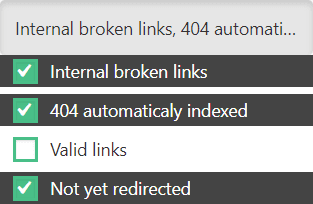
- روابط داخلية مكسورة
- 404 مؤرشفة تلقائيًا
- عنوان URL مخصص لإعادة التوجيه (WooCommerce، مدير الحدث، وما إلى ذلك)
- الروابط الصالحة تستخدم أيضا لإعادة توجيه رابط صالح
- لم يتم إعادة توجيهها بعد
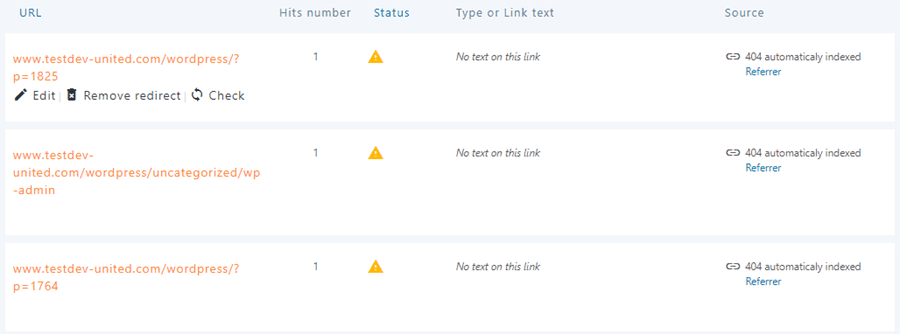
ستتمكن من رؤية قائمة بجميع الروابط المعطلة الداخلية والتوجيهات مع البيانات الهامة، سيظهر لك: عنوان الموقع، عدد الزيارات، الحالة، النوع أو نص الرابط، المصدر والخيارات السريعة لعنوان الموقع.
في أعلى اليمين ، ستتمكن من استخدام الفلاتر لإظهار الروابط التي لم تقم بإعادة توجيهها بعد.
هناك أيضًا أداة مسح تزيل جميع عناوين URL 404 التي تم فهرستها، سواء كانت داخلية أو خارجية، باستثناء تلك التي قمت بإعادة توجيهها بالفعل.
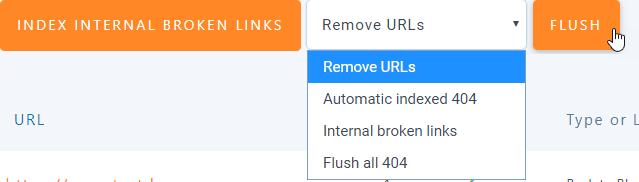
لديك خيار مسح عناوين URL الحالية للخطأ 404 حسب النوع:
- 404 مفهرس تلقائيًا
- روابط داخلية مكسورة
- مسح كل 404
كما ترى، لوحة تحكم صديقة للغاية حيث يمكنك رؤية معلومات مفصلة حول عمليات إعادة التوجيه وأخطاء 404.
استخدام لوحة التحكم لإدارة إعادة توجيه ووردبريس 404
الآن بعد أن تعلمنا مدى سهولة فهرسة الروابط المعطلة الداخلية ، دعنا نرى كيفية إدارة أخطاء 404 وخيارات إعادة التوجيه ، سيتم عرض الأخطاء التي لم يتم إعادة توجيهها بعد مع رمز تحذير في عمود الحالة.
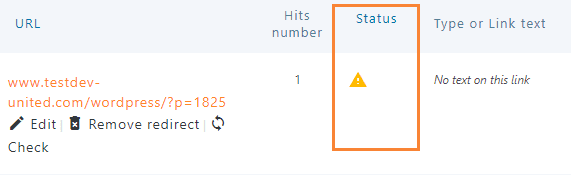
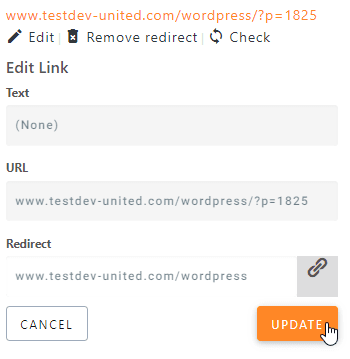
لإنشاء عملية إعادة توجيه، ما عليك سوى النقر على "تحرير"، وستتمكن من تعيين عملية إعادة التوجيه عن طريق كتابة الرابط الذي تريد إعادة توجيه العميل إليه، وأخيرًا، انقر فوق "تحديث" وسيتم ذلك، ويجب أن تتغير حالة الرابط إلى علامة صح خضراء.
لديك أيضًا خيار لإعادة توجيه جميع أخطاء 404 إلى الصفحة الرئيسية في إعدادات البرنامج الإضافي. هذا ليس حلًا مثاليًا لتجربة المستخدم ، ولكنه قد يساعد في حالة الطوارئ.
لتفعيل هذه الميزة، انتقل إلى WP Meta SEO > الإعدادات > عمليات إعادة التوجيه وإعدادات 404 وقم بتمكين خيار "إعادة التوجيه إلى الصفحة الرئيسية العالمية"، وسيتم إعادة توجيه جميع أخطاء 404 إلى الصفحة الرئيسية.
يمكنك أيضا إضافة عمليات إعادة توجيه وقواعد مخصصة مع الإضافة الاحترافية، ما عليك سوى العودة إلى مدير إعادة توجيه 404 مرة أخرى والنقر على زر "إضافة عنوان URL مخصص أو قاعدة"، سيتم عرض 2 مربعات نصية وقائمة منسدلة لإنشاء القاعدة أو إعادة التوجيه المخصصة.
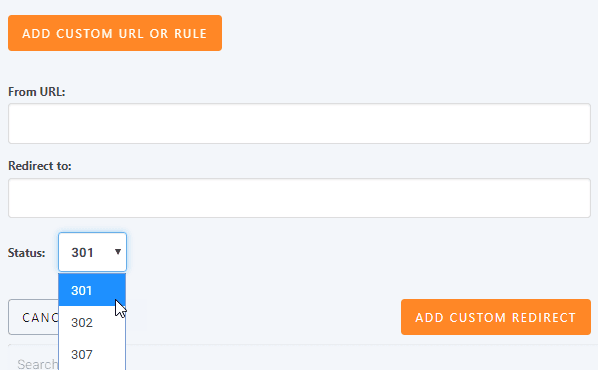
كما ترى ، من السهل حقًا أيضًا ، فقط اكتب عنوان URL الذي تريد إعادة توجيهه ، وعنوان URL الذي تريد إعادة توجيه العميل إليه ورمز الحالة:
- 301: إعادة توجيه دائمة من عنوان URL إلى آخر
- 302: إعادة توجيه مؤقتة من URL إلى آخر
- 307: إعادة توجيه مؤقتة استجابة حالة إعادة التوجيه
يشير رمز 307 إلى أنه تم نقل المورد المطلوب مؤقتًا إلى عنوان URL المحدد بواسطة رؤوس الموقع
وأخيرًا، ما عليك سوى النقر على "إضافة إعادة توجيه مخصصة" وسيتم الأمر، سهل للغاية، أليس كذلك؟ والأفضل من ذلك كله أنك لم تُغيّر أي شيء في الكود! ;)
إنشاء صفحة إعادة توجيه مخصصة
هل ظننت أن هذا كل شيء؟ الإجابة هي لا! هناك العديد من الميزات المتاحة في WP Meta SEO ، بالإضافة إلى خيار استخدام صفحة خطأ 404 مخصصة، وصفحة خطأ 404 جيدة تُساعد المستخدمين بشكل كبير! لا تنسَ أنه بإمكانك إضافة روابط رئيسية، وحتى محرك بحث، إلى صفحات خطأ 404.
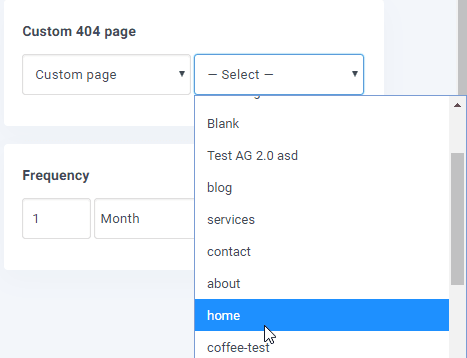
الأمر في غاية السهولة، ما عليك سوى إنشاء الصفحة (باستخدام محرر Gutenberg)، ثم الانتقال إلى WP Meta SEO > الإعدادات > عمليات إعادة التوجيه وإعدادات 404. في "صفحة خطأ 404 مخصصة"، ستتمكن من استخدام WP Meta SEO أو صفحة مخصصة بالنقر على القائمة المنسدلة.
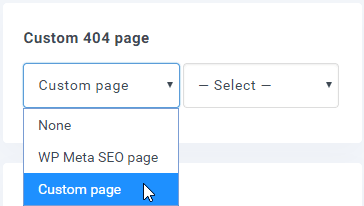
إذا قمت بالنقر على خيار "صفحة مخصصة" ، ستتمكن من تحديد الصفحة في مربع التحديد الآخر.
استخدم وحدة تحكم البحث جوجل للحصول على روابط 404 الخاصة بك المعرفة بواسطة جوجل
WP Meta SEO الإضافة تسمح لك بالمصادقة مع وحدة تحكم البحث جوجل للحصول على روابط 404 المعرفة وإعادة توجيهها بواسطة جوجل.
انتقل إلى WP Meta SEO > Search Console وانتقل إلى علامة التبويب Settings، وستتمكن من توثيق حسابك.
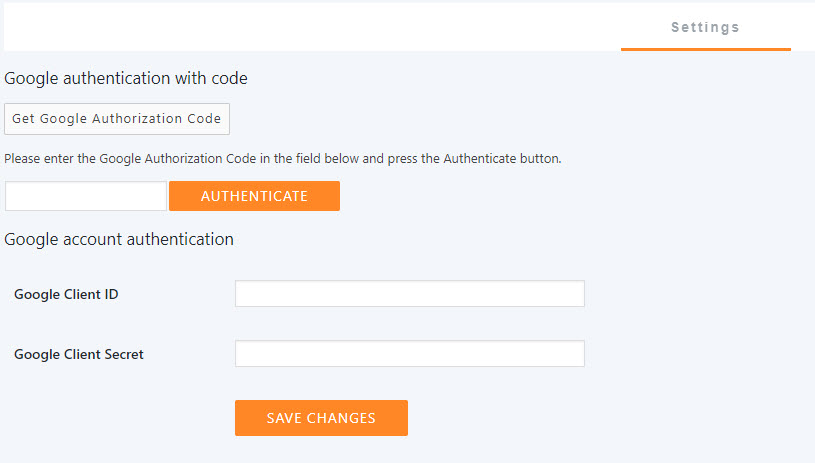
يمكنك استخدام بيانات اعتماد تطبيق Google Developer الخاص بك ، أو ببساطة الحصول على رمز مميز عن طريق النقر فوق الزر "الحصول على رمز التفويض المميز من Google". بدلاً من ذلك ، يمكنك ملء الحقول بمعرف Google الخاص بك و Google Secret إذا كان لديك بالفعل.
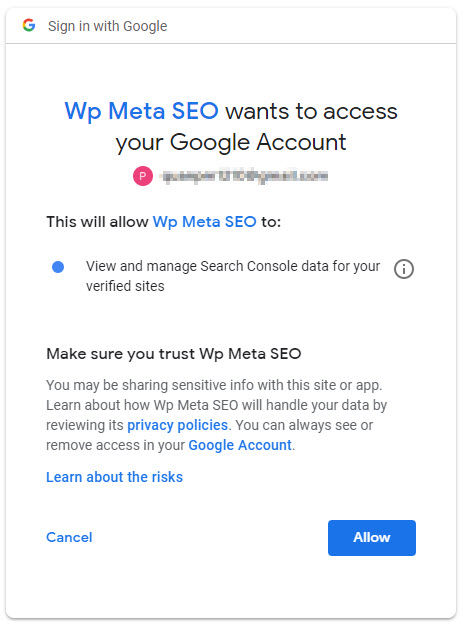
من المطالبة ، التحقق من صحة شاشة التفويض الخاصة بجوجل ونسخ الرمز المميز في الحقل المناسب.
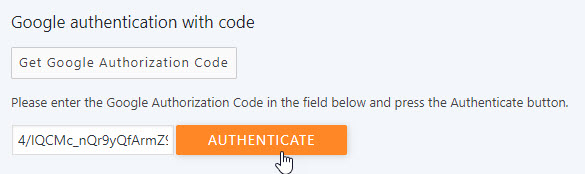
لقد انتهيت الآن! ستتمكن من استيراد قائمة عناوين بحث جوجل.
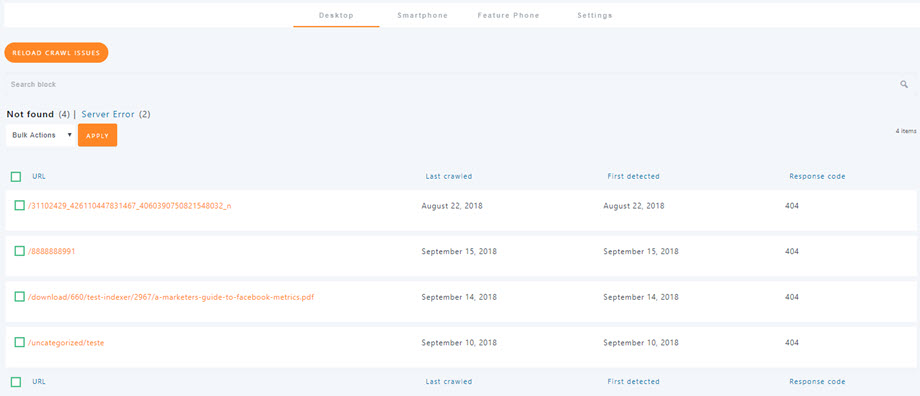
لـكـل URL ، يمكنك إضافة إعادة توجيه مثل أي URL آخر. الخيار "علامة ثابتة" سيضع علامة على URL على أنه ثابت في وحدة تحكم بحث Google.
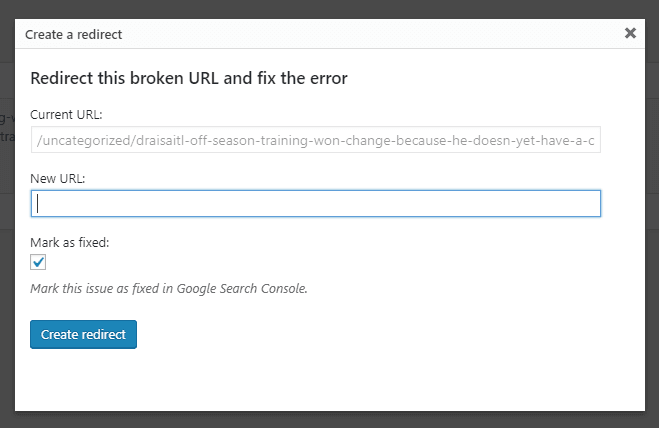
النسخة الاحترافية تحتوي على هذه الميزات والمزيد!
الآن، ماذا يمكنك أن تطلب أكثر؟ كل شيء بسيط مع هذا البرنامج المساعد الرائع لوحة تحكم صديقة جدًا، الكثير من الخيارات التي يمكنك تعيينها لأداء واجهة المستخدم وتحسين محركات البحث، ستتمكن من القيام بمهام المطور دون أن تكون مطورًا، وبهذه الطريقة ستتمكن من توفير الكثير من المال والوقت، الآن فقط فكر... إنه جزء صغير فقط من الأشياء التي يمكنك القيام بها مع WP Meta SEO ، وفي الواقع، إذا استخدمت هذا البرنامج المساعد، فإن جوجل ومستخدميك سيحبون موقع ووردبريس الخاص بك، فماذا تنتظر؟
رابط الإضافة: https://www.joomunited.com/wordpress-products/wp-meta-seo
رابط مدير إعادة التوجيه: https://www.joomunited.com/wordpress-products/wp-meta-seo/404-errors-and-url-redirect-manager
عندما تشترك في المدونة، سنرسل لك رسالة بريد إلكتروني عند وجود تحديثات جديدة على الموقع حتى لا تفوتك.


