 منتجات ووردبريس
 منتجات جوملا
 الدعم
الدعم الأخبار
 تسجيل الدخول
كيفية إضافة نص فوق صورة في ووردبريس (3 طرق)

إضافة نص فوق صورة هي تقنية شائعة لتعزيز الجاذبية البصرية لمحتواهم أو موقعهم على الويب. كما أنها طريقة رائعة لجعل صورك أكثر إفادة وجاذبية.
في هذا المقال، وجدنا ثلاث طرق سهلة لإضافة نص فوق صورة في ووردبريس. سواء كنت تفضل استخدام محرر الكتلة، أو إضافة، أو رمز مخصص. دعونا نكتشف!
جدول المحتويات
لماذا من المهم إضافة النص في أعلى الصور
قبل المضي قدمًا في الأساليب، تحتاج إلى معرفة السبب وراء أهمية إضافة النص في أعلى الصور.
1. جذب الانتباه
إذا كان المستخدمون يتجولون بسرعة عبر المحتوى ، فإن إضافة الصور وحدها قد لا تكون كافية لشد انتباههم. لهذا السبب تحتاج إلى إضافة نص فوق صورة لمساعدتك في جذب انتباه المستخدمين ونقل رسالتك بشكل أكثر فعالية.
2. تعزيز تجربة المستخدم
صحيح أن الصور يمكن أن توفر الكثير من القيمة بمفردها، ولكن إضافة نص فوقها، مثل التعليقات أو الاقتباسات أو محتوى نصي آخر، يمكن أن يجعلها أكثر فائدة. علاوة على ذلك، يمكن للمستخدمين فهم سياق الصورة وكيف تتعلق بمحتواك.
3. تحسين إمكانية الوصول
يمكنك أيضًا المساعدة في تحسين إمكانية الوصول للمستخدمين الذين قد يجدون صعوبة في عرض الصورة نفسها. من خلال توفير بديل نصي، يمكنك ضمان إمكانية الوصول إلى المحتوى الخاص بك لمجموعة واسعة من المستخدمين.
4. تعزيز تحسين محركات البحث
إضافة الكلمات المفتاحية المناسبة إلى تعليقات الصور أو النصوص البديلة يُسهم في تحسين ترتيب موقعك الإلكتروني في محركات البحث. ذلك لأن محركات البحث تستخدم هذه المعلومات لفهم محتوى موقعك وتحديد مدى ملاءمته لاستفسارات المستخدمين.
قل وداعًا لمكتبة الوسائط الفوضوية.
WP Media Folder يتيح لك تصنيف الملفات ومزامنة المجلدات مع التخزين السحابي وإنشاء معارض مذهلة واستبدال الصور دون كسر الروابط.
قم بتحسين سير عمل الوسائط الخاص بك اليوم
3 طرق كيفية إضافة نص فوق صورة في ووردبريس
1. استخدم محرر كتل ووردبريس
أولاً، انتقل إلى الصفحة أو المنشور الذي ستضيف النص فوق الصورة.
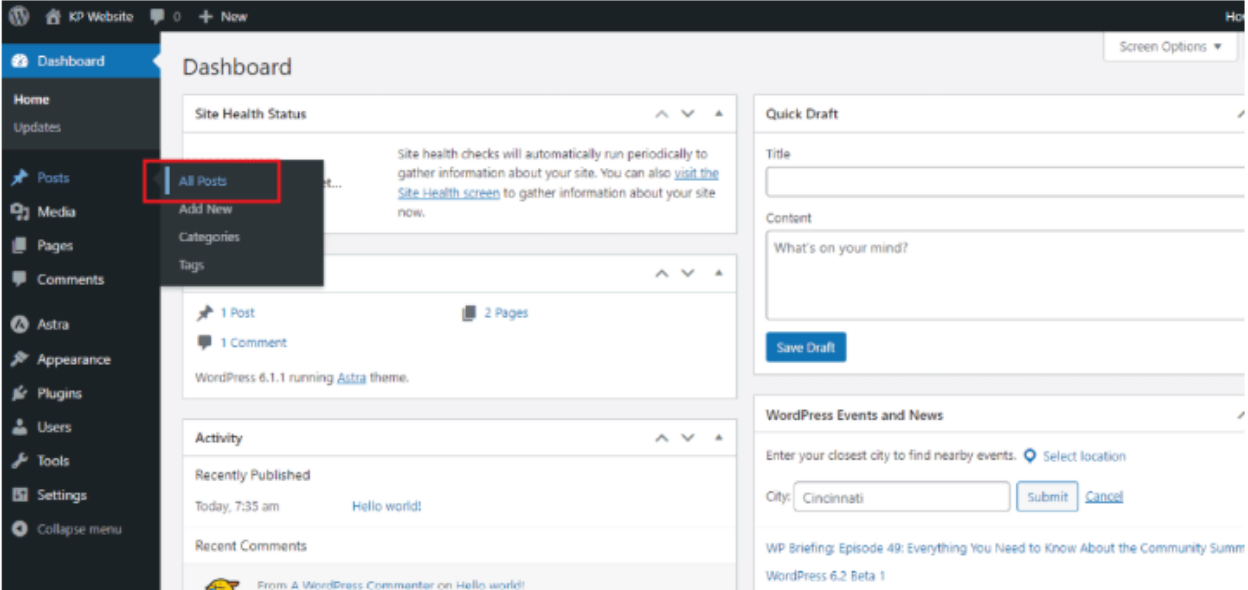
اختر غطاء لكتابة النص فوق الصورة.
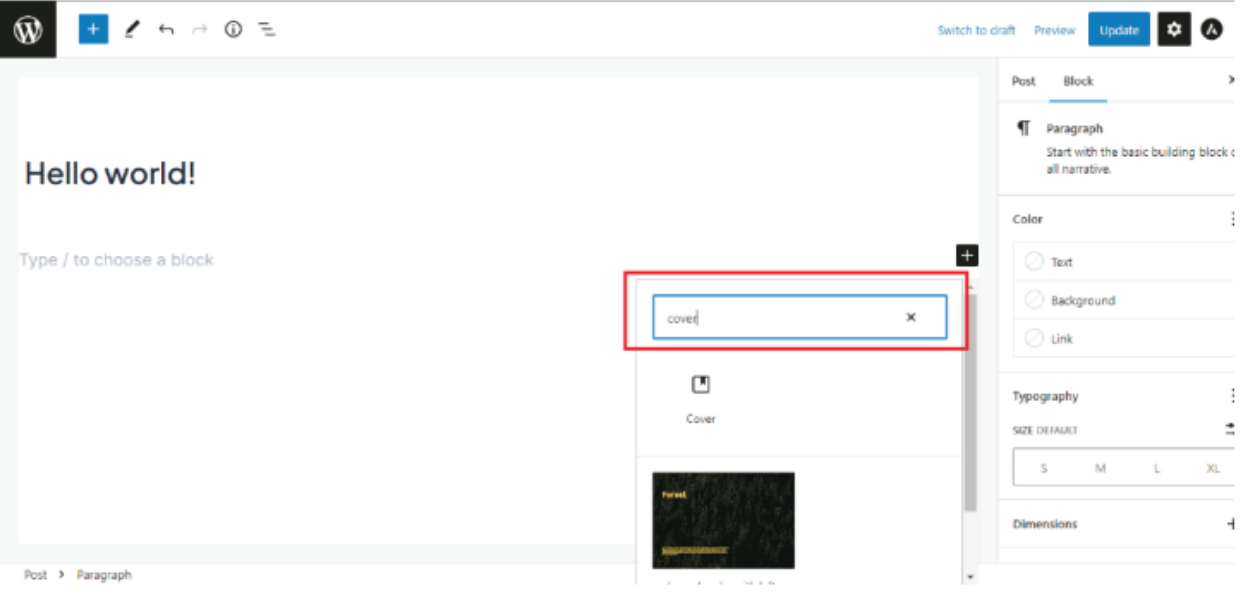
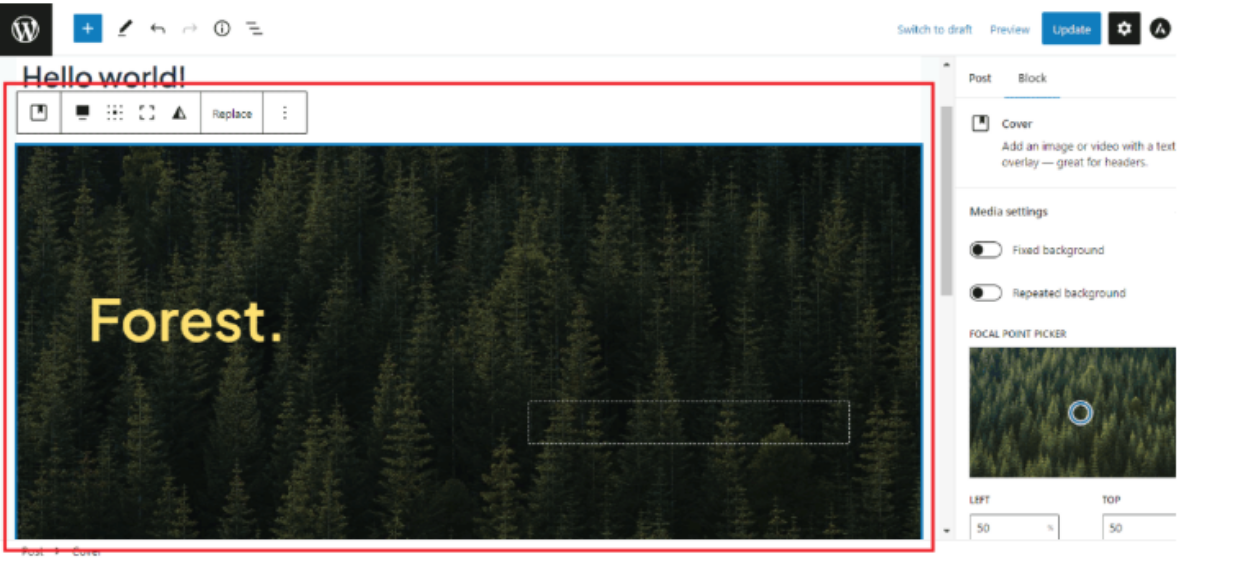
بعد ذلك، سيبدأ في الظهور على شاشتك. يعرض لك الصورة الافتراضية، ولكن يمكنك تغيير الصورة كما تريد.
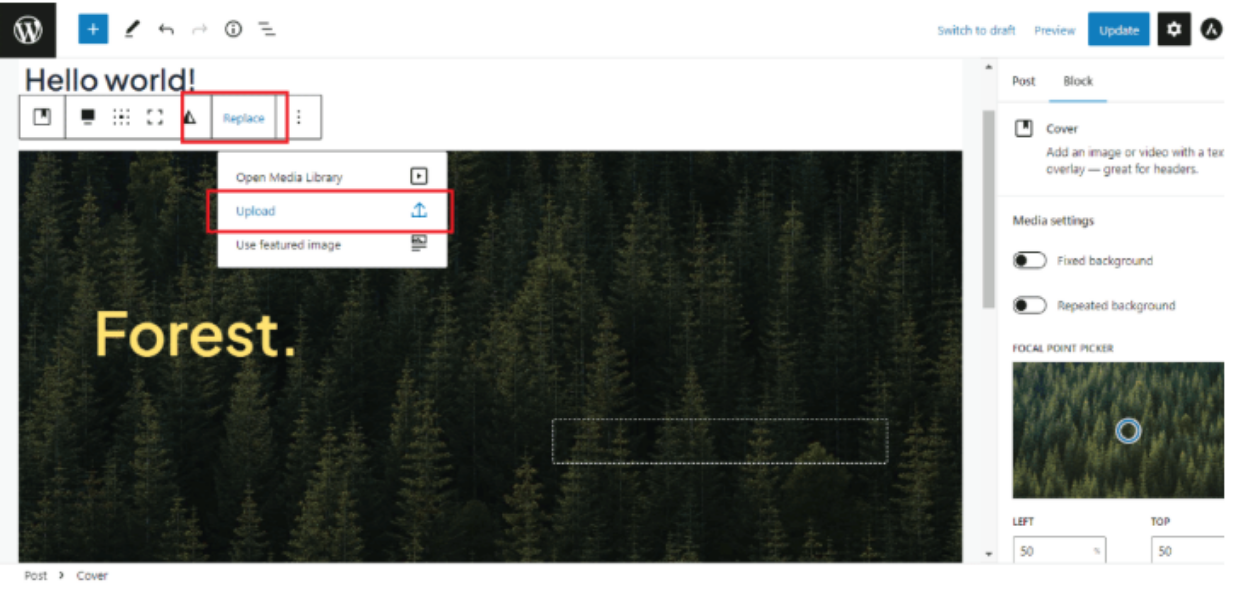
يمكنك أيضًا استبدال الصورة الافتراضية بصورتك المخصصة. انقر على زر الاستبدال ثم قم بتحميل الصورة أو ببساطة اختر من مكتبة الوسائط.
سيبدو مثل هذا ، ثم يمكنك كتابة النص فوق الصورة كما تريد.
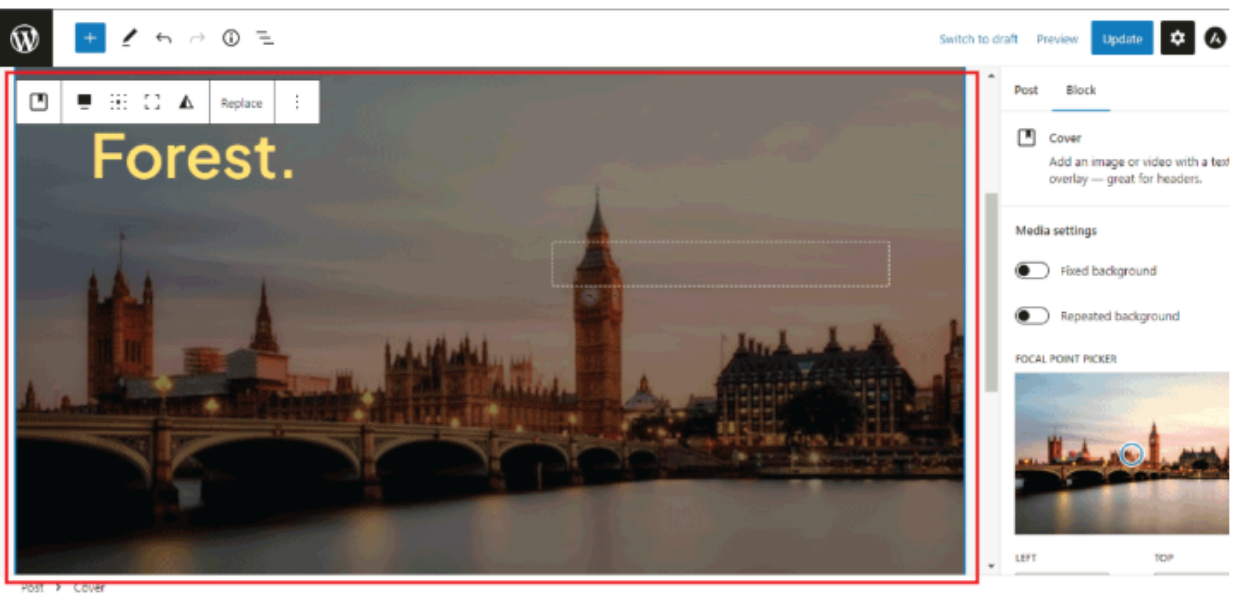
انقر نقرًا مزدوجًا على النص ، ستحصل على خيار التحرير للنص. يمكنك ضبط الحجم واللون والكثير غير ذلك حسب متطلباتك.

أخيرًا، انقر على زر التحديث، أو إذا قمت بإضافة منشور أو صفحة جديدة، انقر على زر النشر.
2. استخدم CSS
افتح محرر الكتلة في ووردبريس وحدد كتلة الصورة حيث تريد إضافة نص. في الشريط الجانبي الأيمن، انقر على المتقدم علامة التبويب.
في فئة CSS إضافية الحقل، أضف فئة مخصصة لكتلة الصورة.
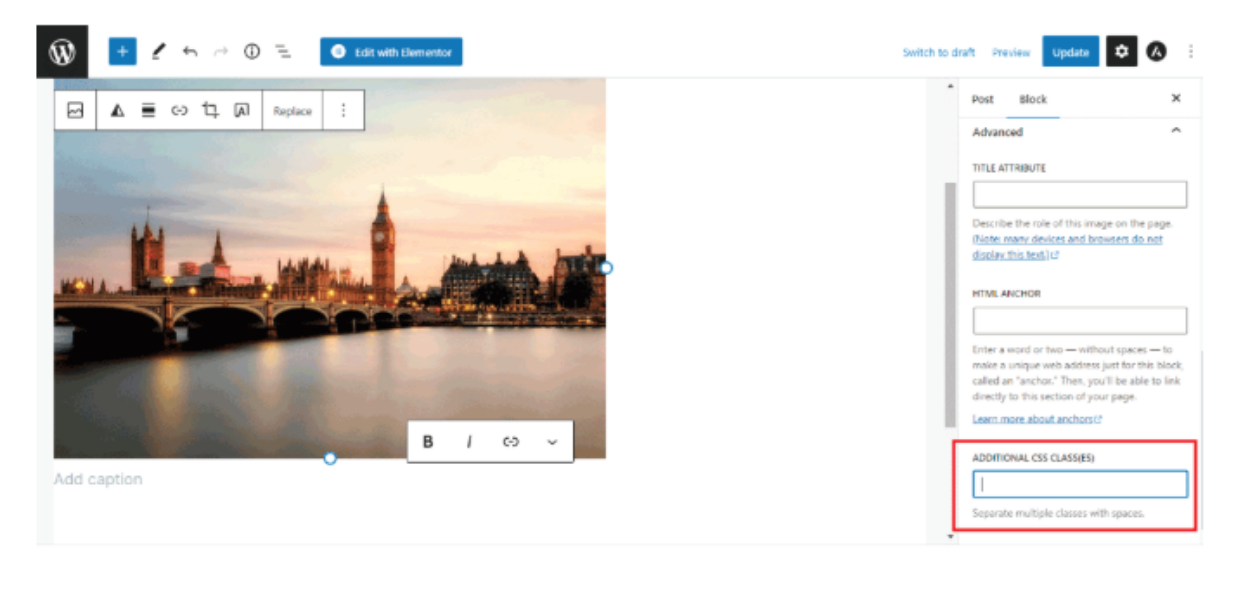
حفظ التغييرات ونشر أو تحديث الصفحة أو المقال
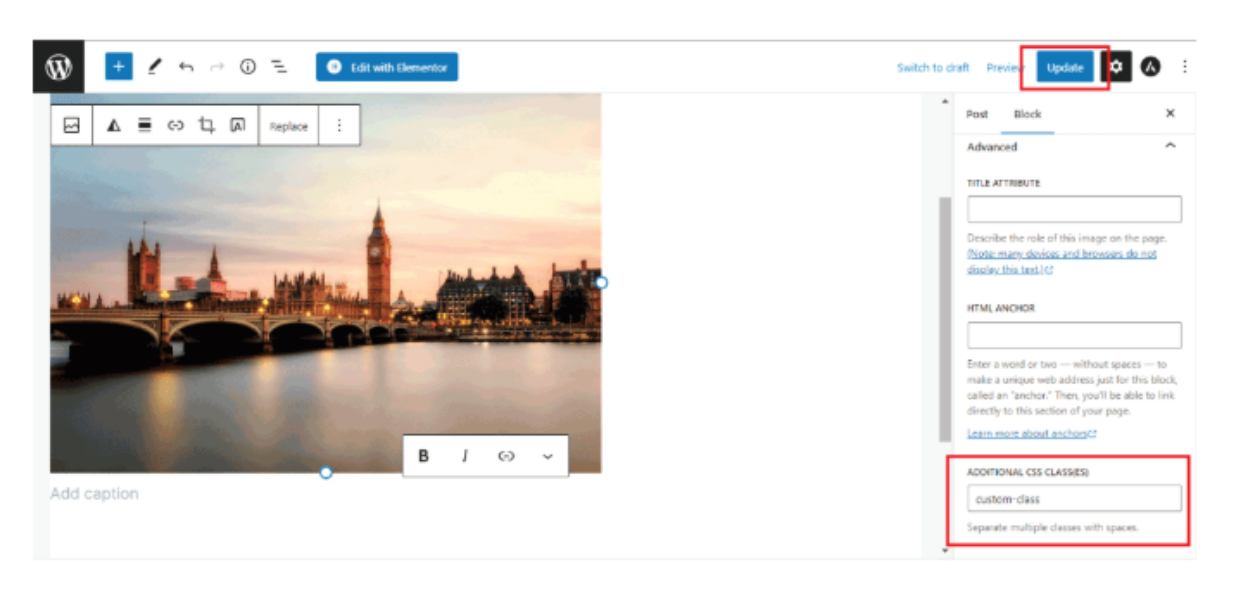
.custom-class { position: relative; } .custom-class p { position: absolute; top: 50%; left: 50%; transform: translate(-50%, -50%); font-size: 24px; color: #ffffff; text-shadow: 2px 2px 2px #000000; }
في الكود أعلاه، استبدل "custom-class" بالفئة المخصصة التي أضفتها إلى كتلة الصورة. يمكنك أيضًا تخصيص حجم الخط ولونه وخيارات التنسيق الأخرى لتناسب تفضيلاتك.
3. استخدم إضافة ووردبريس
إذا كنت ترغب في حرية تصميم صفحات مخصصة بالكامل، فستحتاج إلى إضافة لبناء الصفحات. إحدى هذه الإضافات في ووردبريس هي SeedProd، والتي تتيح لك إضافة نص فوق أي صورة في موقعك الإلكتروني.
أولًا، ثبّت إضافة SeedProd وفعّلها. بعد التفعيل، ستحتاج إلى إدخال مفتاح الترخيص. سجّل الدخول إلى حسابك في SeedProd، ثم انقر على التنزيل .
بعد ذلك، انسخ المفتاح من الترخيص .
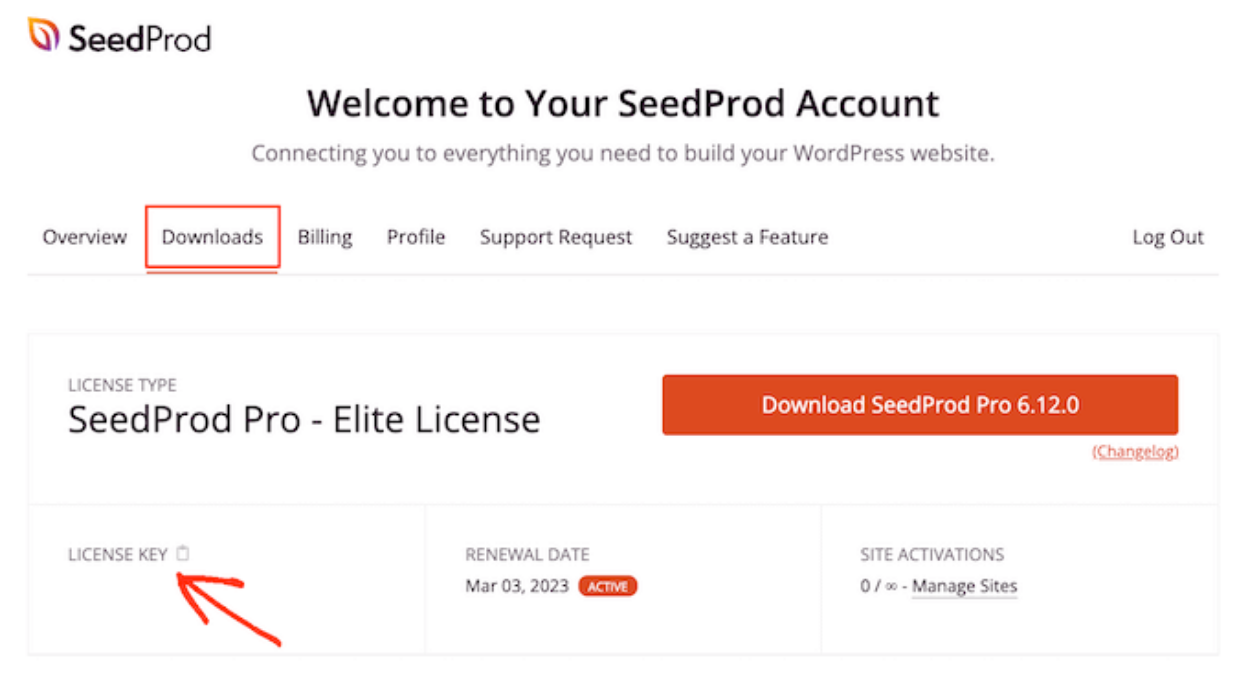
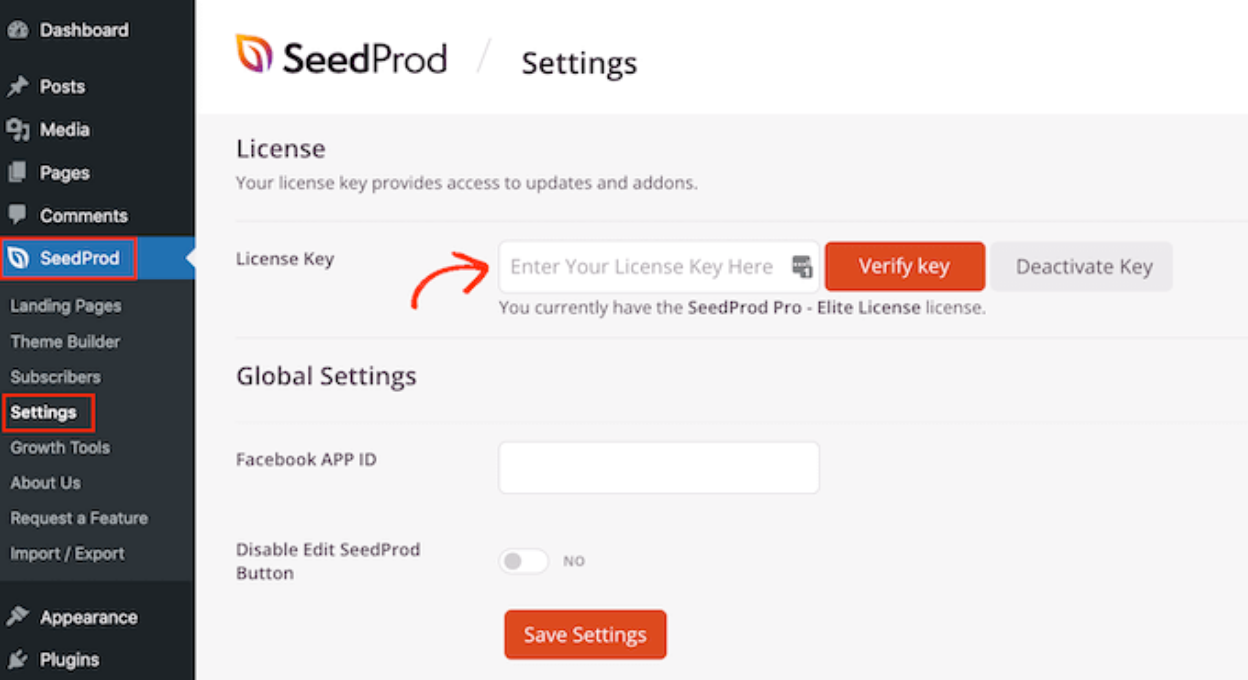
يمكنك الآن لصق هذا المفتاح في لوحة تحكم ووردبريس الخاصة بك بالانتقال إلى صفحة SeedProd » الإعدادات.
بمجرد وصولك إلى هناك، الصق مفتاحك في حقل مفتاح الترخيص. ثم، ما عليك سوى النقر على "التحقق من المفتاح".
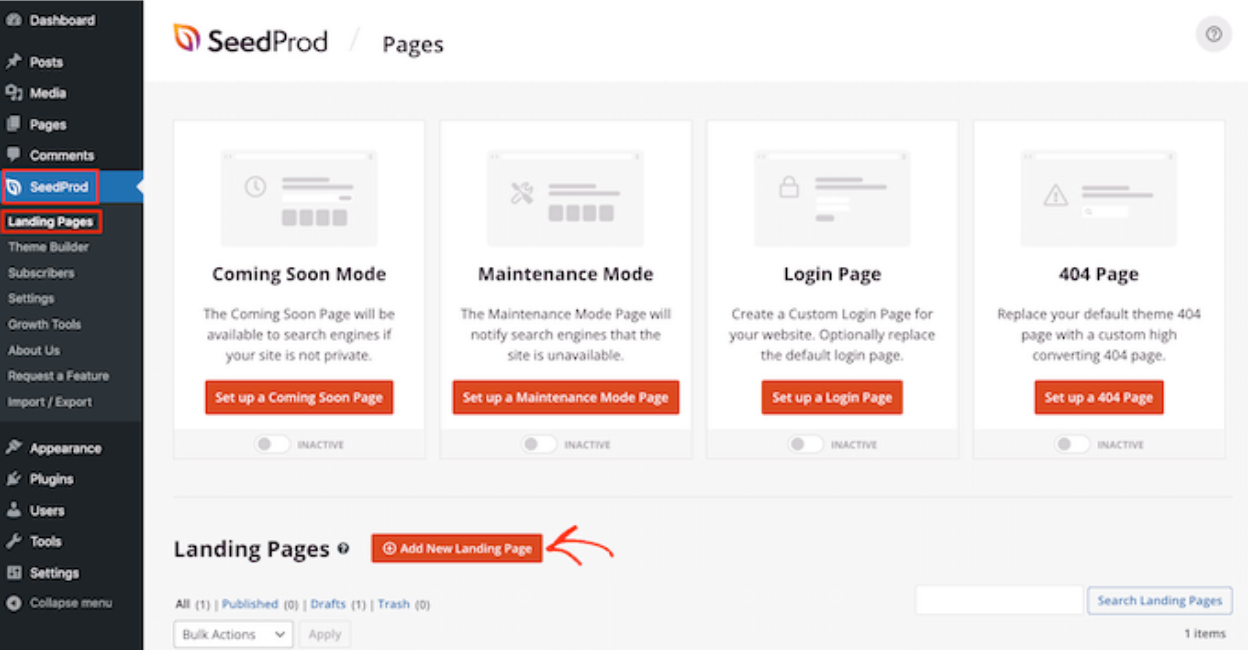
بعد ذلك، سأنتقل إلى SeedProd » صفحات الهبوط وأضغط على إضافة صفحة هبوط جديدة.
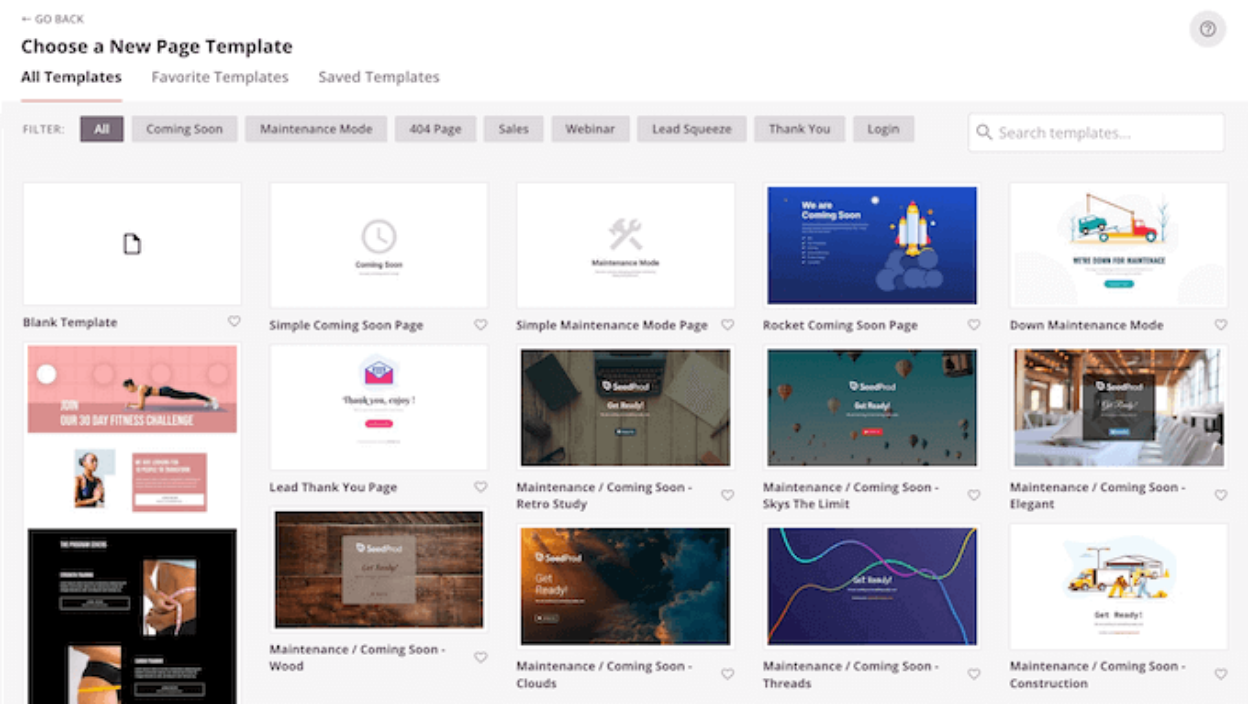
بعد ذلك، اختر قالبًا. بغض النظر عن قالب SeedProd الذي تختاره، يمكنك تخصيص كل جزء من القالب ليناسب موقعك الويب وشعاره بشكل مثالي.
ومع ذلك، إذا كنت تفضل البدء بلوحة قماشية فارغة، ثم انقر على القالب الفارغ.
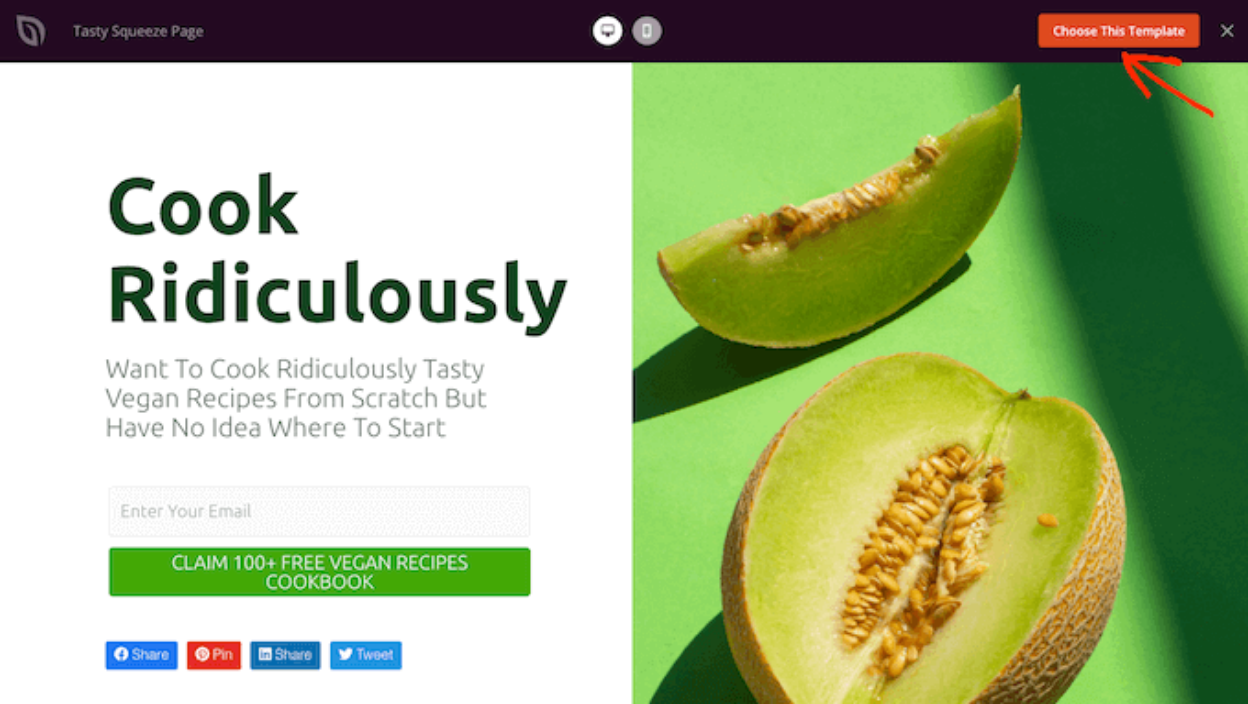
بمجرد العثور على قالب، مرر مؤشر الماوس فوقه. ثم يمكنك النقر على أيقونة المعاينة.
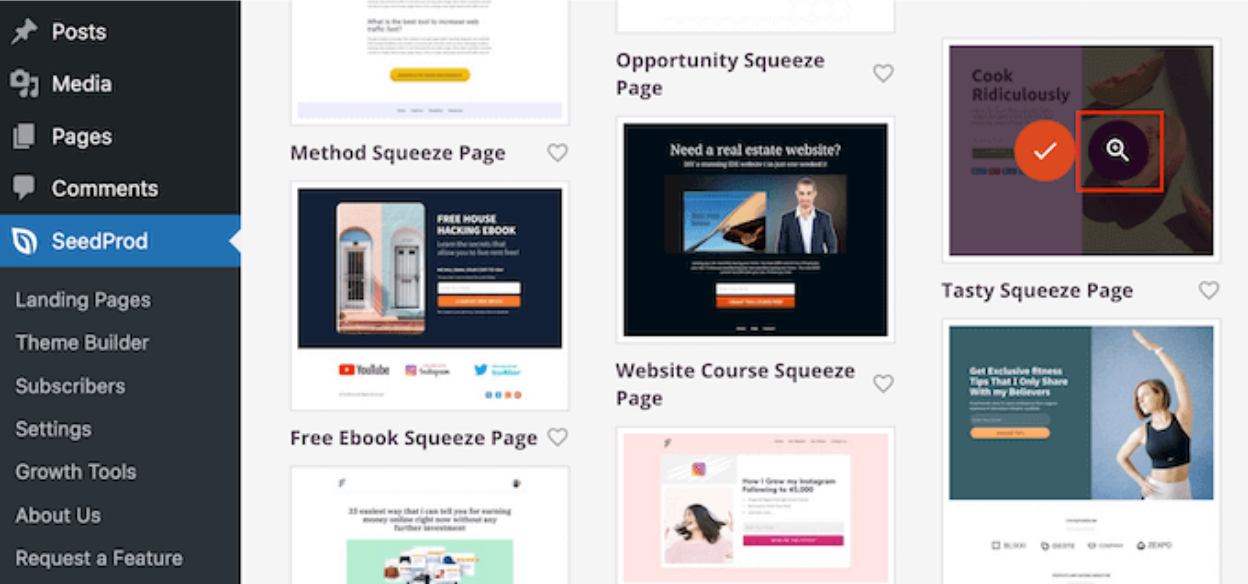
إذا كنت راضيًا عن شكل هذا القالب، فانقر على زر "اختيار هذا القالب".
في اسم الصفحة الحقل، اكتب اسمًا للصفحة.
إذا كنت ترغب في تغيير عنوان URL الذي تم إنشاؤه تلقائيًا، قم بتحرير النص في حقل عنوان URL للصفحة .
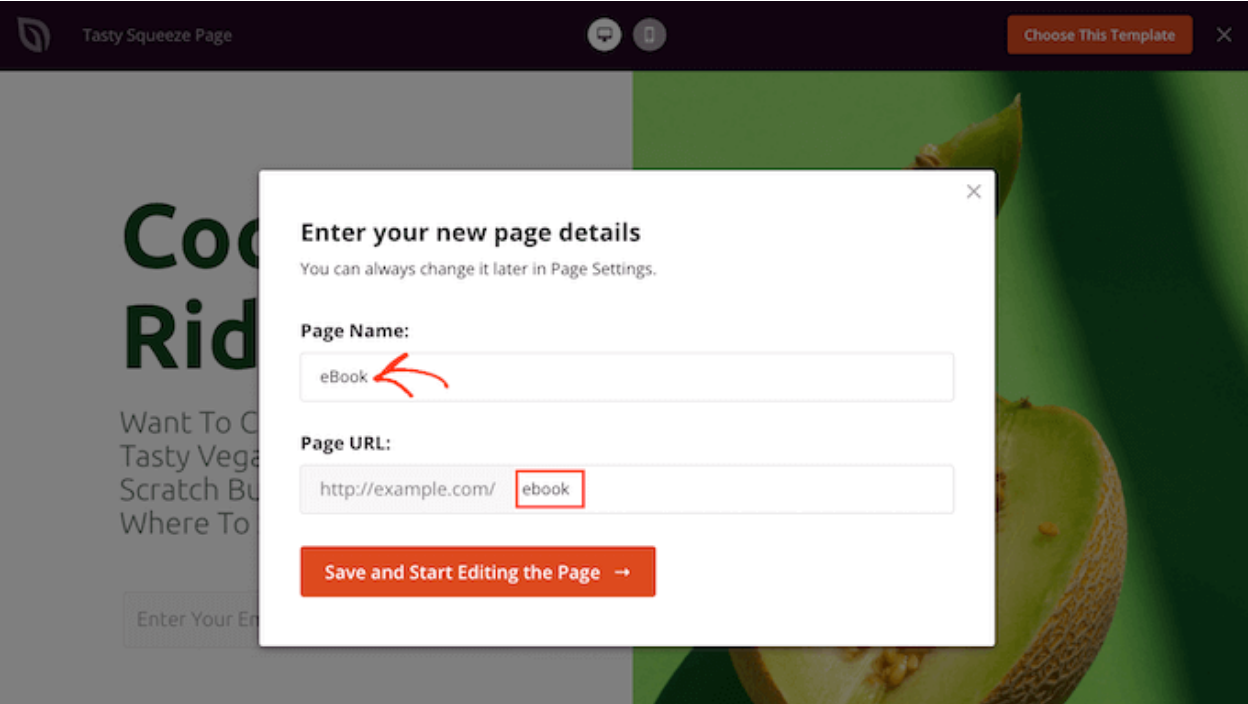
انقر على "حفظ وبدء تحرير الصفحة" . سيؤدي هذا إلى فتح القالب في محرر SeedProd الذي يعمل بتقنية السحب والإفلات.
في الشريط الجانبي الأيسر، ستجد جميع الكتل والأقسام التي يمكنك إضافتها إلى صفحتك باستخدام السحب والإفلات.
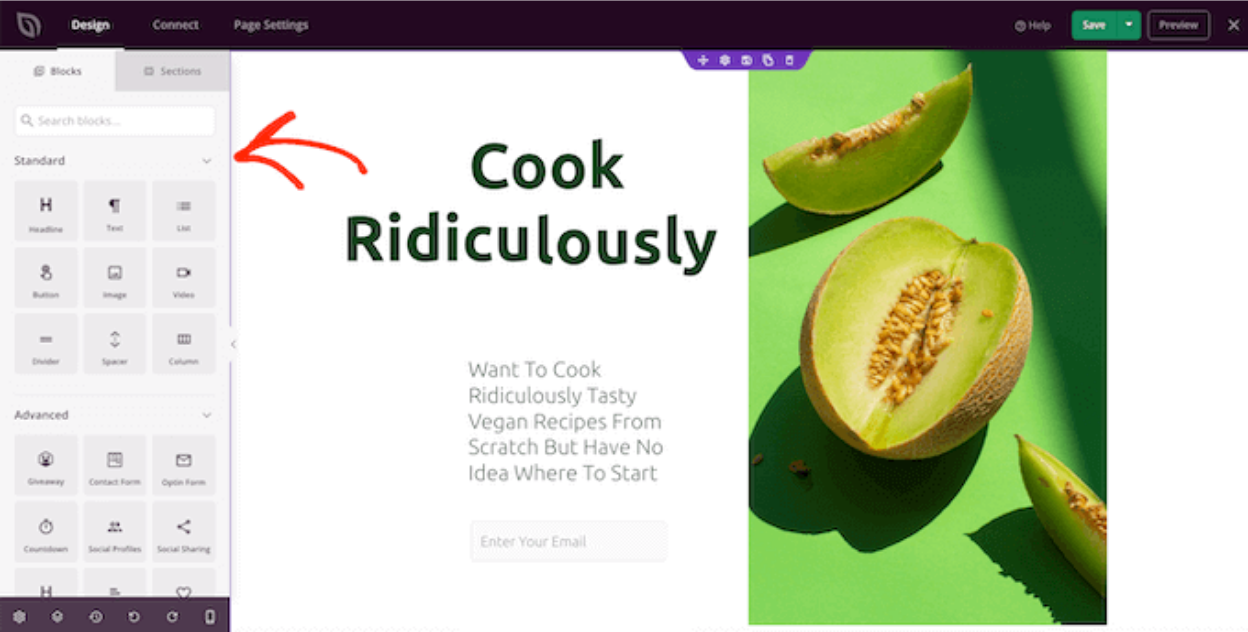
ما لم تكن تستخدم القالب الفارغ، فستحتوي صفحة SeedProd الخاصة بك بالفعل على بعض الكتل والأقسام. لتحرير أي من هذه المحتويات، انقر لتحديد الكتلة أو القسم.
ستعرض القائمة الجانبية اليسرى في SeedProd جميع الإعدادات التي يمكنك استخدامها لتخصيص هذه الكتلة أو القسم.

أسهل طريقة لإضافة نص فوق صورة هي استخدام أحد أقسام "البطل" الجاهزة من SeedProd.
تحتوي هذه الأقسام على صورة خلفية بعرض كامل، مع نص افتراضي مُضاف فوقها. يمكنك ببساطة استبدال صورة الخلفية والنص الافتراضيين بمحتواك الخاص.
انقر على تبويب "القسم" في القائمة الجانبية.
ثم انقر على "البطل" لعرض جميع أقسام "البطل" الجاهزة التي يمكنك إضافتها إلى صفحتك.
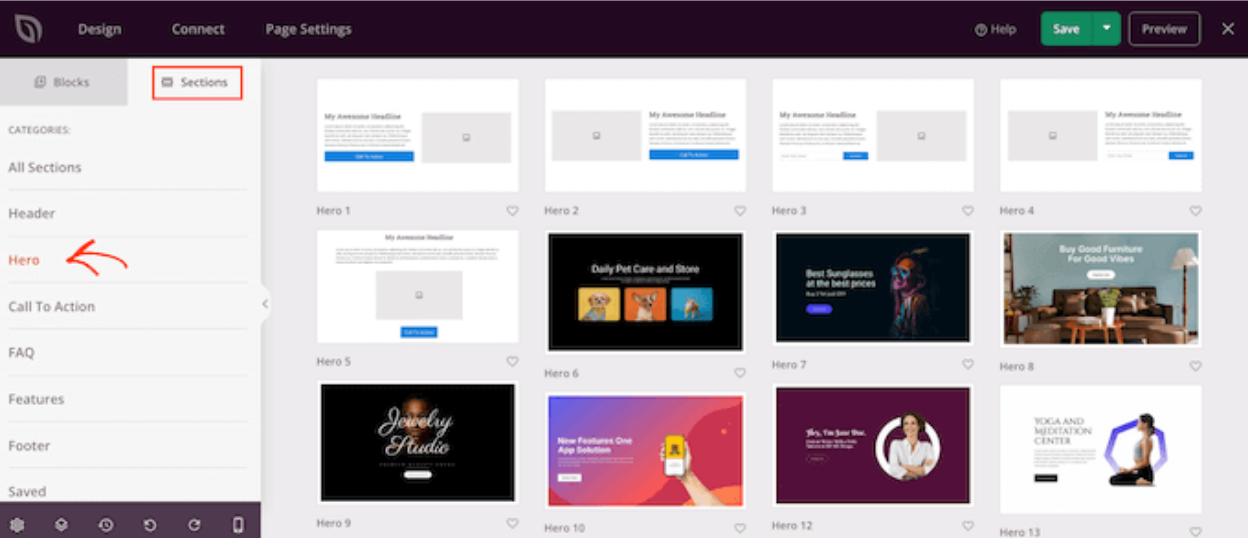
للمضي قدمًا وإضافة قسم البطولة إلى تصميمك، ما عليك سوى النقر على اختيار هذا القسم.

انقر على الصورة الافتراضية لتحديدها إذا كنت ترغب في استبدال الصورة الافتراضية للقالب بصورتك الخاصة.
مرر صورة الخلفية حتى يظهر رمز سلة المهملات. يمكنك بعد ذلك النقر على هذا الرمز لحذف الصورة الافتراضية.

بعد ذلك، انقر على " استخدام صورتك الخاصة". يمكنك حينها اختيار صورة من مكتبة وسائط ووردبريس أو استخدام صورة جاهزة.
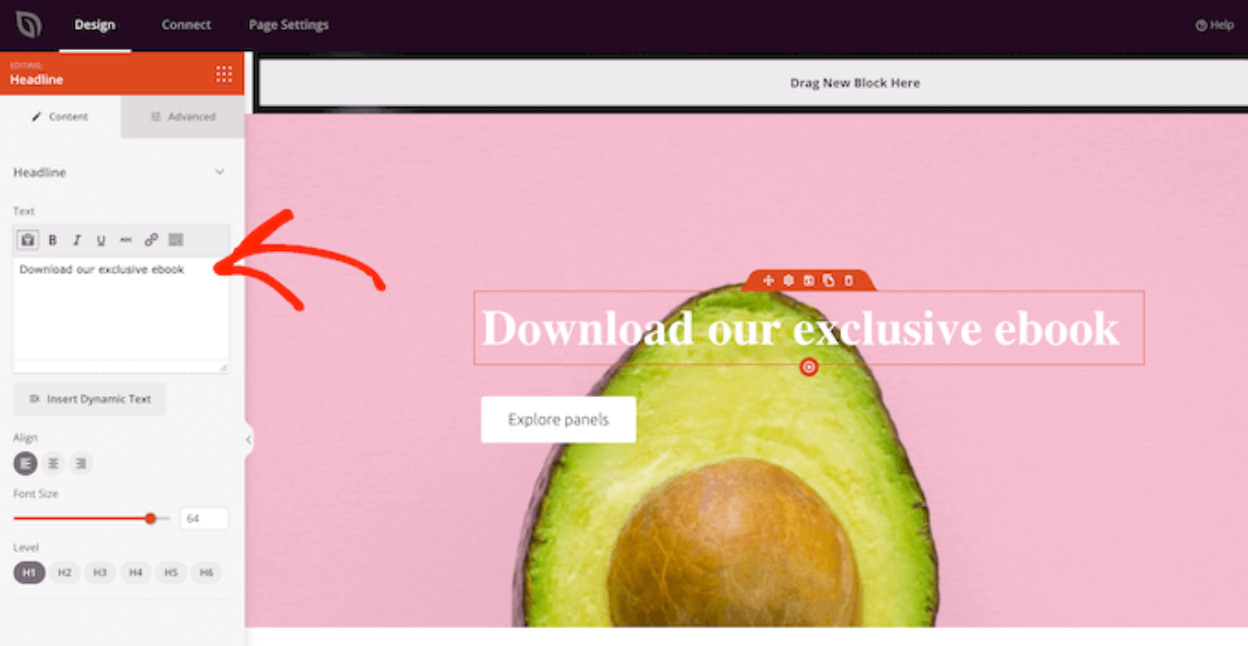
بمجرد إضافة الصورة، يمكنك استبدال النص الافتراضي.
انقر لتحديد "كتلة النص". ثم في حقل "النص"، اكتب النص الذي ترغب باستخدامه.
تحتوي بعض قوالب الصفحة الرئيسية في SeedProd على محتوى إضافي، مثل أزرار دعوة المستخدمين لاتخاذ إجراء.
إذا كنت ترغب في تغيير هذا المحتوى، فانقر لتحديد القسم المطلوب ثم قم بإجراء التغييرات في القائمة الجانبية اليسرى لـ SeedProd.

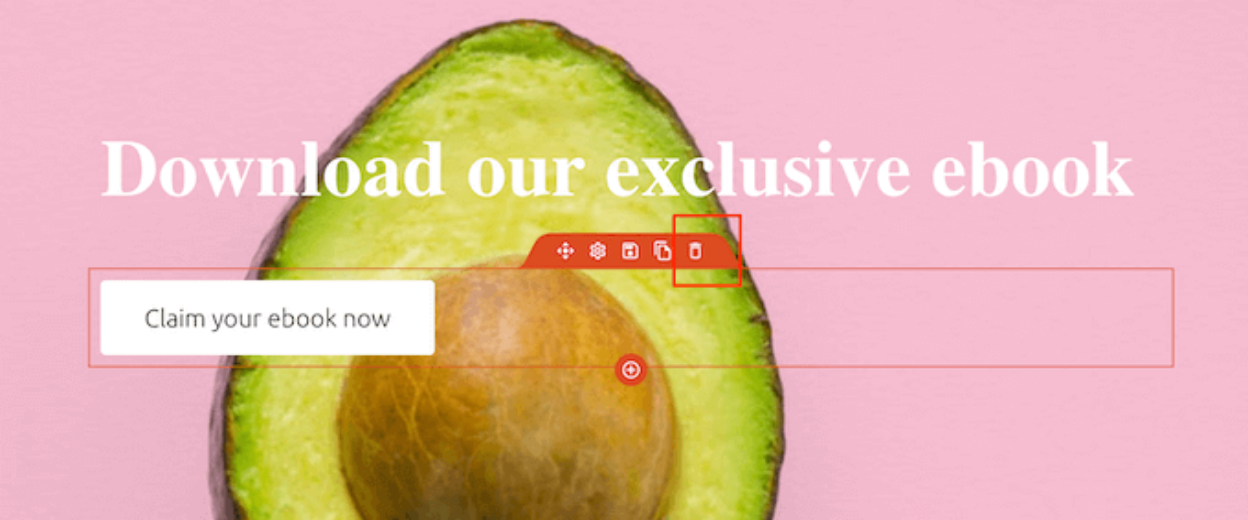
الخيار الآخر هو حذف الكتلة من القالب البطل.
للقيام بذلك ، انقر لتحديد الكتلة ثم انقر على أيقونة المهملات.
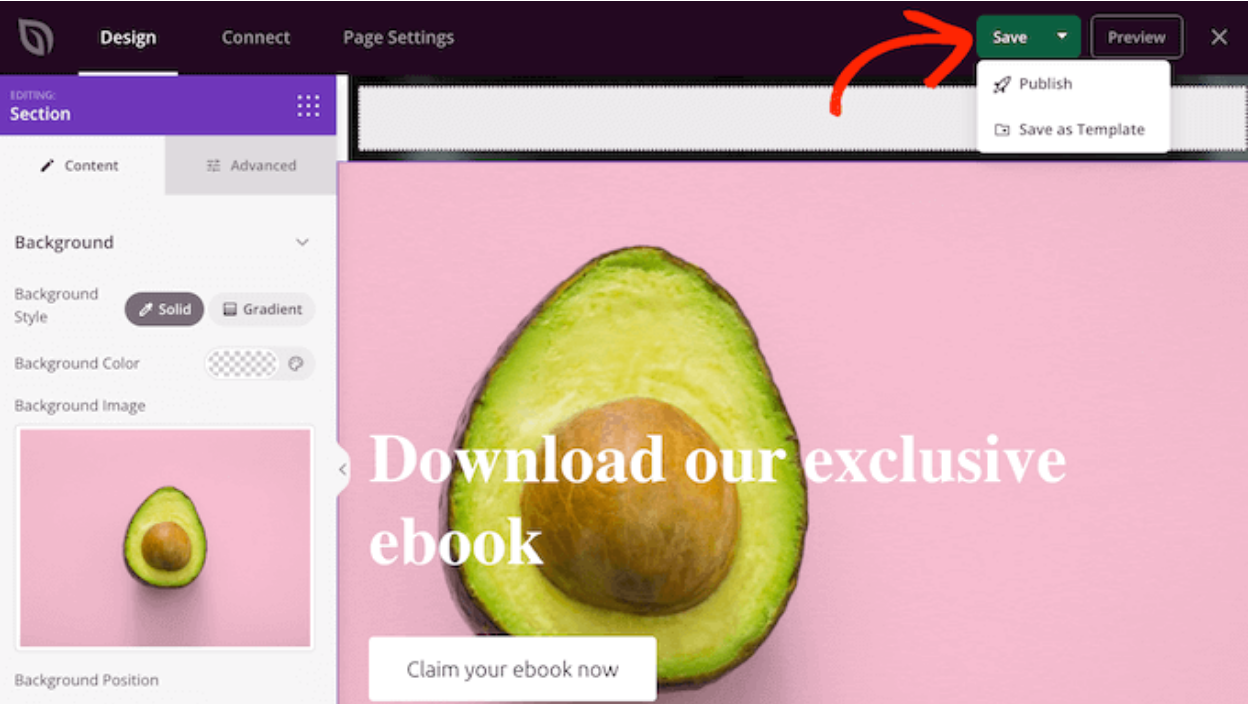
إذا كنت راضيًا عن تصميم صفحتك، فانقر على زر الحفظ.
من هنا، يمكنك اختيار نشر الصفحة أو حفظها كقالب.
نداء لجميع مشرفي المواقع!
وفر الوقت وارفع الإنتاجية مع WP Media Folder. قم بتنظيم ملفات الوسائط للعملاء بسهولة، وإنشاء معارض مخصصة، وتوفير تجربة مستخدم سلسة.
قم بترقية مشاريع موقعك الآن!
الاستنتاج
هذه ثلاث طرق لإضافة نص فوق صورة في ووردبريس. سهل، أليس كذلك؟ اختر الطريقة التي تناسب مستوى خبرتك وتفضيلاتك التصميمية.
بالإضافة إلى ذلك، يمكنك تنظيم ملفات الوسائط وتحسينها وإدارتها باحترافية باستخدام إضافة WP Media Folder. حان الوقت لتوديع المكتبات الفوضوية!
عندما تشترك في المدونة، سنرسل لك رسالة بريد إلكتروني عند وجود تحديثات جديدة على الموقع حتى لا تفوتك.



التعليقات