 منتجات ووردبريس
 منتجات جوملا
 الدعم
الدعم الأخبار
 تسجيل الدخول
كيفية إضافة صور مميزة أو صور مصغرة للمشاركات في ووردبريس

تُعدّ إضافة صورة مميزة أو صورة مصغّرة للمنشور في ووردبريس أمرًا أساسيًا لأي مدوّن أو مطوّر أو صانع محتوى. فالصور المميزة تجعل منشوراتك جذابة بصريًا، وتلعب دورًا محوريًا في جذب انتباه قرائك، وتحسين محركات البحث، وتعزيز معاينات وسائل التواصل الاجتماعي. سواءً كنت تدير مدونة، أو موقعًا لعرض أعمالك، أو متجرًا إلكترونيًا، فإنّ الصورة المميزة الموضوعة في مكان مناسب تُعزّز تأثير محتواك بشكل ملحوظ.
في هذا المقال، ستتعلم كيفية تمكين وإضافة صور مميزة في ووردبريس باستخدام الشفرة وإعدادات القالب. سنرشدك أيضًا خلال إضافة الصور عبر المحرر الكلاسيكي وإليمنتور حتى تتمكن من اختيار أفضل طريقة لسير عملك.
جدول المحتويات
لماذا تستخدم الصور المميزة في المشاركات؟

الصور المميزة حاسمة في جعل مشاركات ووردبريس الخاصة بك أكثر جاذبية واحترافية. إنها بمثابة إشارات مرئية تساعد في جذب انتباه القراء وتعزز الجمال العام لمدونتك أو موقعك على الويب وتخلق اتساقًا عبر المحتوى الخاص بك. بالإضافة إلى تحسين الجاذبية البصرية غالبًا ما تستخدم منصات الوسائط الاجتماعية الصور المميزة عند مشاركة المحتوى الخاص بك مما يعطي مشاركاتك حضورًا أقوى ويزيد معدلات النقر.
بسبب تأثيرها، يعد إدارة ملفات الوسائط الخاصة بك، خاصة عندما ينمو موقعك، بنفس أهمية إضافتها. يمكن أن تؤدي مكتبة الوسائط المزدحمة إلى إبطاء سير عملك وتجعل العثور على الصور أو إعادة استخدامها أمرًا صعبًا بكفاءة.
لهذا السبب يُنصح بشدة باستخدام WP Media Folder على تنظيم ملفاتك ويجعل إدارة صورك المميزة وغيرها من الوسائط أمرًا في غاية السهولة. أدوات مثل WP Media Folder . بفضل ميزات مثل المجلدات غير المحدودة، وفلاتر البحث المتقدمة، والتكامل السلس مع منصات التخزين السحابي، يساعدك
قل وداعًا لمكتبة الوسائط الفوضوية.
WP Media Folder يتيح لك تصنيف الملفات ومزامنة المجلدات مع التخزين السحابي وإنشاء معارض مذهلة واستبدال الصور دون كسر الروابط.
قم بتحسين سير عمل الوسائط الخاص بك اليوم
كيفية تمكين الصور المميزة في قالب ووردبريس الخاص بك

لا تقوم جميع سمات ووردبريس بعرض أو حتى تمكين ميزة الصورة المميزة تلقائيًا. إذا لم تظهر لك هذا الخيار عند إنشاء مشاركة ، فمن المحتمل أن سمة الخاص بك لم يقم بتمكين دعم هذه الميزة. لا تقلق ، يمكنك تمكينها بطريقتين ، باستخدام الكود المخصص (بدون لمس ملفات السمة مباشرة) أو من خلال الإعدادات الافتراضية للسمة التي تستخدمها.
استخدام الشفرة المخصصة
إذا كنت معتادًا على ووردبريس وترغب في تمكين ميزة الصورة المميزة يدويًا دون تحرير ملف functions.php مباشرة ، فيمكنك استخدام إضافة ووردبريس مثل WP Code. تُبسط هذه الإضافة إضافة الشفرة بدون مخاطرة إتلاف موقعك بسبب أخطاء الكتابة.
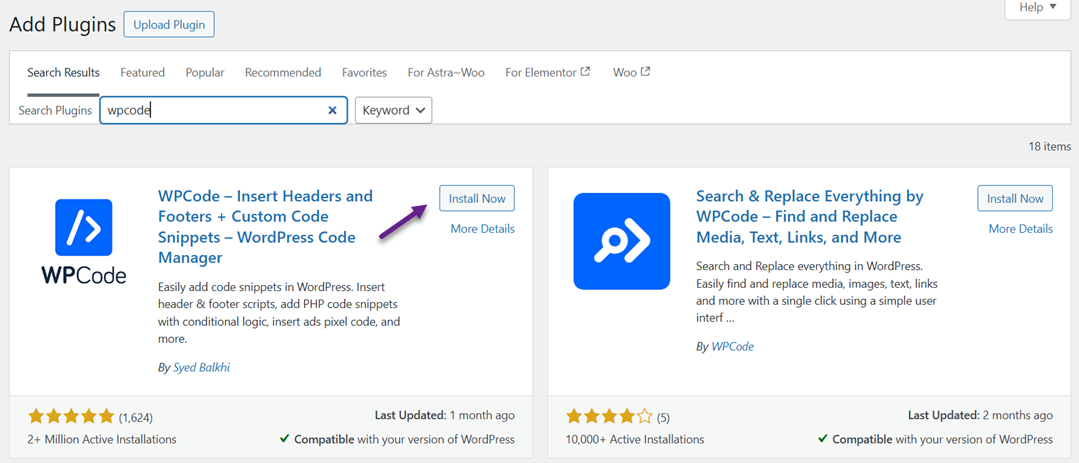
للقيام بذلك، ابدأ بتثبيت إضافة WPCode من قائمة الإضافات > إضافة جديد. ثم ابحث عن "WPCode" وانقر على تثبيت، ثم تفعيل.
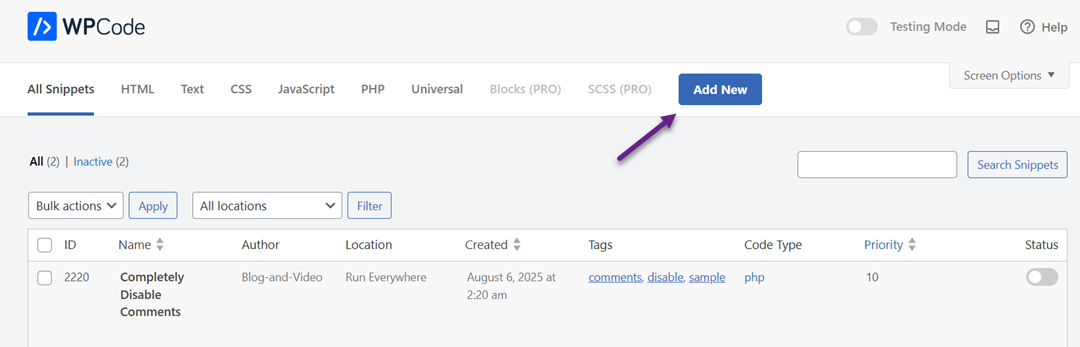
بمجرد تفعيل الإضافة، افتح قائمة مقتطفات الشفرة وحدد + إضافة مقتطف.
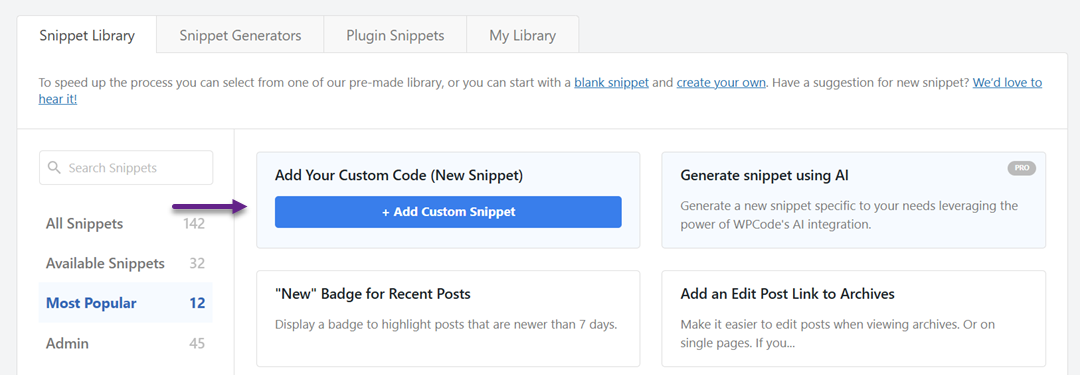
حدد "إضافة التعليمات البرمجية المخصصة (مقتطف جديد)" .
ثم أدخل الشفرة التالية في عمود "معاينة الشفرة"، حدد مقتطف PHP في نوع الشفرة، وانقر فوق حفظ المقتطف.
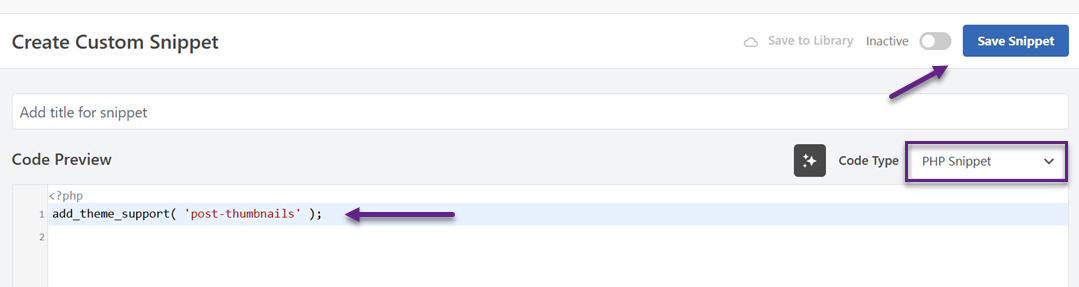
عند فتح محرر المشاركة، يظهر إضافة صورة مميزة في الشريط الجانبي.
إذا كنت ترغب في عرض الصورة المميزة في عرض المنشور، أضف هذا الكود إلى ملف القالب المناسب داخل الحلقة، مثل single.php أو content.php.
<?php the_post_thumbnail(); ?>
يمكنك أيضًا إضافة هذا لضبط حجم الصورة.
set_post_thumbnail_size( 300, 200 );
أو إنشاء أحجام مخصصة مثل.
add_image_size( 'custom-size', 590, 180 );
أخيراً، قم بالاستدعاء باستخدام الشفرة التالية.
<?php the_post_thumbnail( 'custom-size' ); ?>
استخدام إعدادات القالب
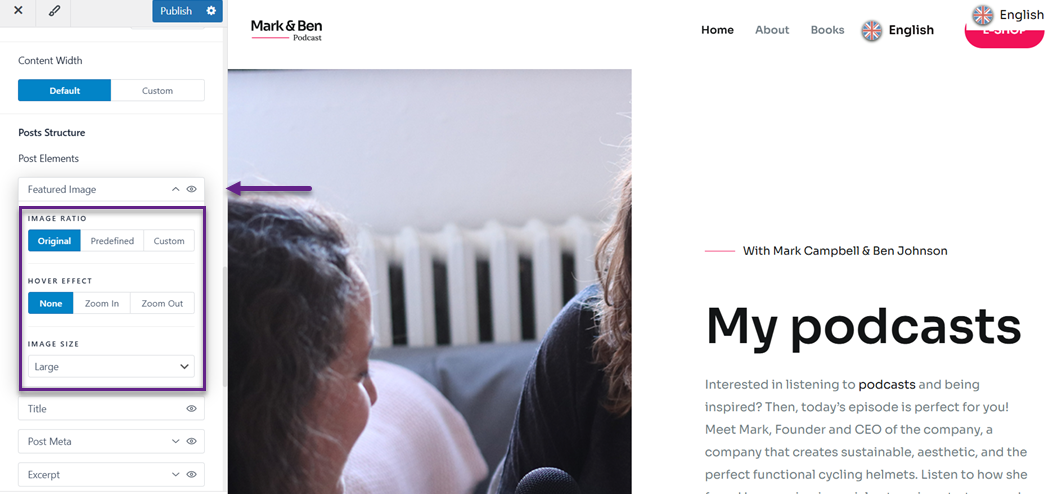
إذا كنت لا ترغب في التعامل مع البرمجة، فإن العديد من قوالب ووردبريس الحديثة توفر إعدادات لتفعيل الصور المميزة وتعيينها مباشرةً من أداة التخصيص. للقيام بذلك، انتقل إلى المظهر > تخصيص. ثم اختر المنشورات > مدونة / أرشيف.
ثم، ضمن قسم "بنية المنشور" > "عناصر المنشور"، ستجد قائمة "الصورة المميزة". لتفعيلها، انقر ببساطة على أيقونة العين كما هو موضح في الصورة التالية. يمكنك أيضًا تعديل النسبة، وتأثير التمرير، والحجم.
إضافة صور مميزة في ووردبريس عبر Gutengberg (محرر الكتل)

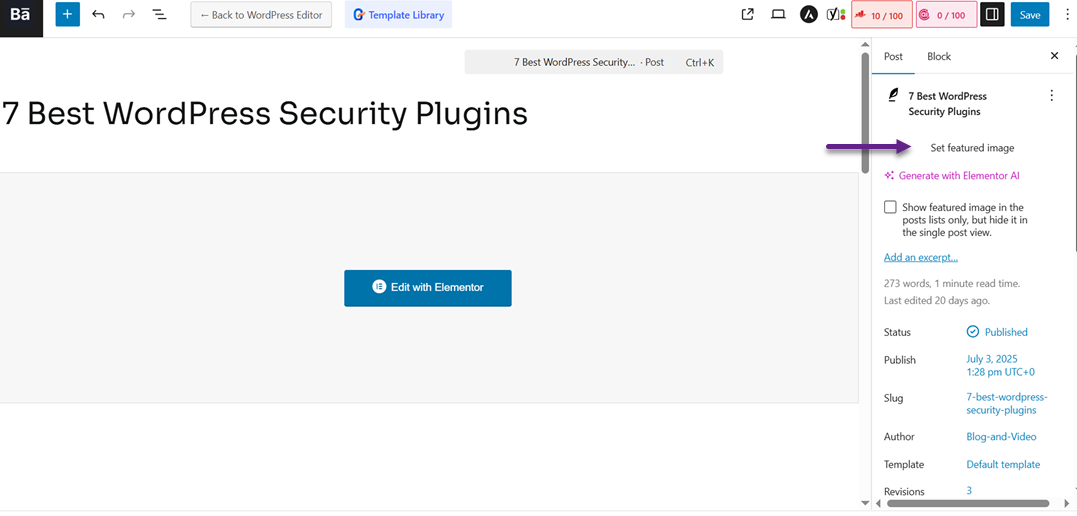
إضافة صورة مميزة في ووردبريس باستخدام جوتنبرج (محرر الكتل) أمر سهل وعملية، خاصة وأن واجهته حديثة وبديهية. باستخدام جوتنبرج، يمكنك تعيين الصورة المميزة مباشرة من الشريط الجانبي للمحرر دون الحاجة إلى تثبيت إضافات إضافية. هذه الميزة مناسبة للمبتدئين والمستخدمين ذوي الخبرة الذين يرغبون في تخصيص المظهر المرئي لمشاركاتهم بسرعة.
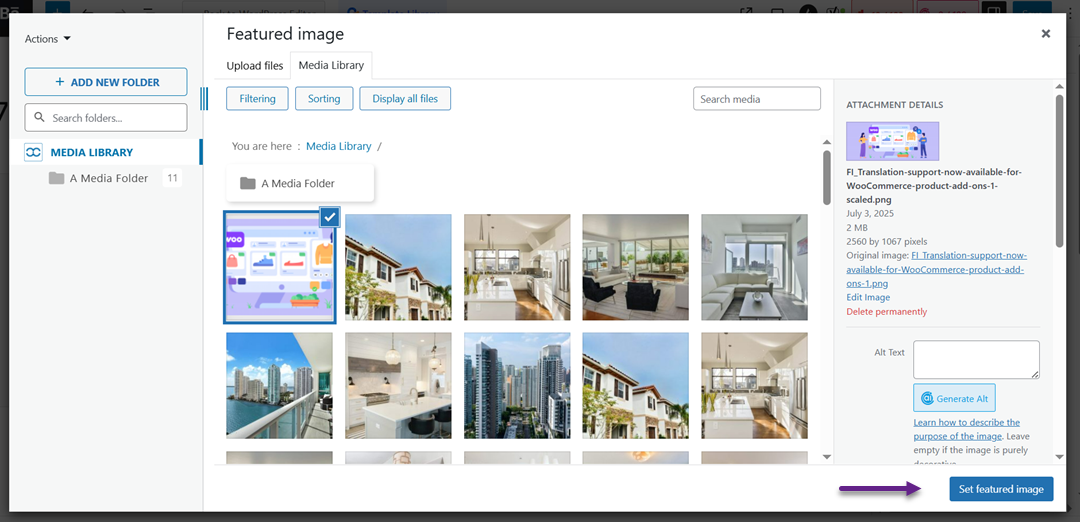
بعد ذلك، حدد الصورة لتكون الصورة المميزة، وأدخل نص ALT، وانقر تعيين صورة مميزة.
إضافة صور مميزة في ووردبريس عبر Elementor

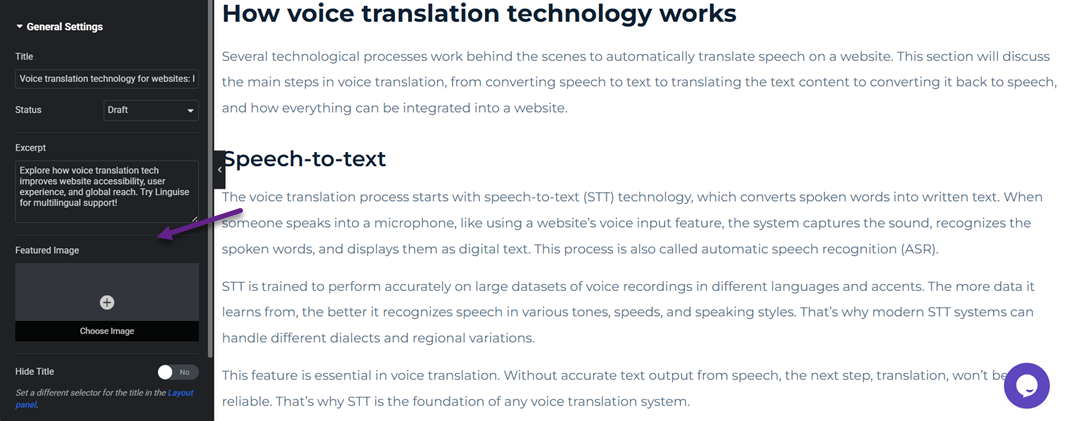
إذا كنت تستخدم Elementor لإنشاء صفحات أو منشورات، فلا يزال بإمكانك إضافة صور مميزة بسهولة. على الرغم من أن العملية مختلفة قليلاً عن محرر ووردبريس الافتراضي، يوفر Elementor خيارات لعرض الصور المميزة ديناميكيًا في تخطيط التصميم الخاص بك. أولاً، افتح المنشور وانقر تحرير باستخدام Elementor.
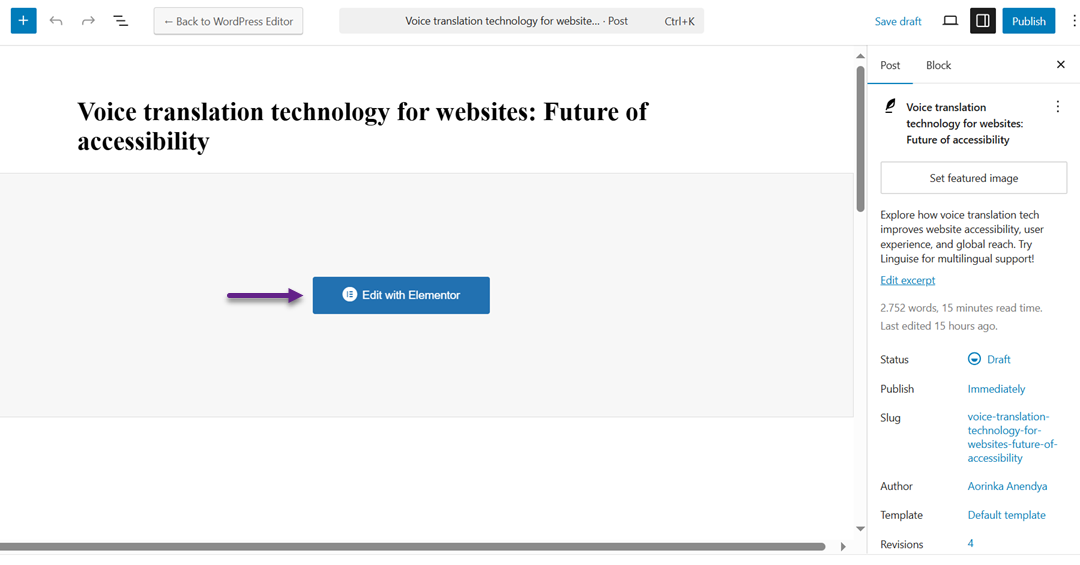
بعد ذلك، انقر على أيقونة الإعدادات في الوسط العلوي. على الجانب الأيسر توجد قائمة الصورة المميزة، انقر اختيار الصورة.
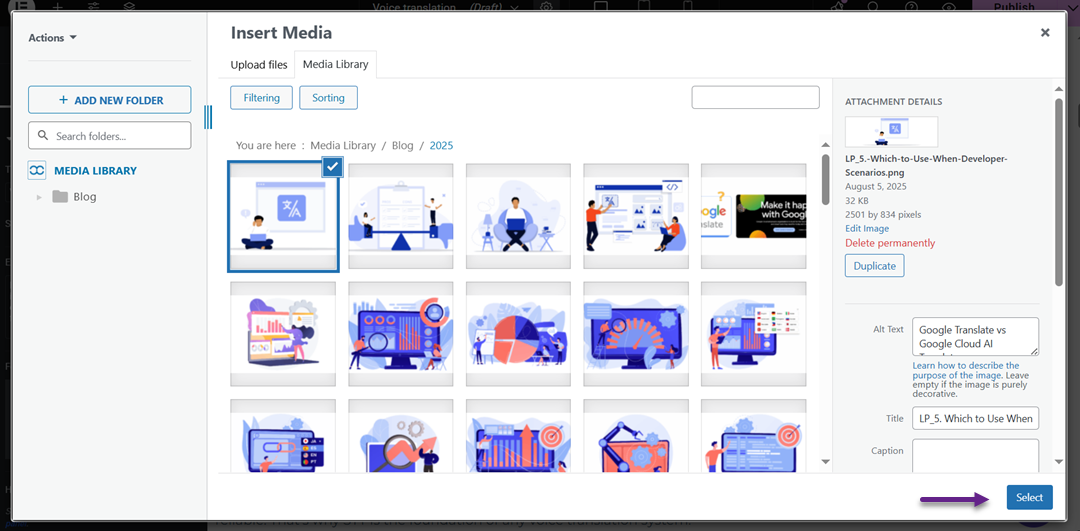
ثم سيظهر عرض الوسائط. حدد الصورة، وأدخل نص ALT، وأخيراً انقر تحديد.
نداء لجميع مشرفي المواقع!
وفر الوقت وارفع الإنتاجية مع WP Media Folder. قم بتنظيم ملفات الوسائط للعملاء بسهولة، وإنشاء معارض مخصصة، وتوفير تجربة مستخدم سلسة.
قم بترقية مشاريع موقعك الآن!
الاستنتاج
إضافة صورة مميزة يمكن أن توفر قيمة بصرية مهمة لجذب انتباه القراء، وتعزيز هوية المحتوى، وتحسين المظهر عند مشاركتها على وسائل التواصل الاجتماعي. بالإضافة إلى تجميل الصفحة، تدعم هذه الميزة أيضًا تحسين محركات البحث وتجعل موقع ووردبريس الخاص بك يبدو أكثر احترافية.
ومع ذلك، فإن الحفاظ على مكتبة الوسائط منظمة وفعالة أمر مهم أيضًا مع زيادة عدد الصور التي تم تحميلها. يمكنك استخدام WP Media Folder, حل لإدارة وسائط ووردبريس يتميز بميزات بارزة مثل المجلدات غير المحدودة والبحث المتقدم والتكامل السحابي. جربه الآن لإدارة صورك المميزة بسرعة أكبر وكفاءة وبدون ضغط!
عندما تشترك في المدونة، سنرسل لك رسالة بريد إلكتروني عند وجود تحديثات جديدة على الموقع حتى لا تفوتك.



