 منتجات ووردبريس
 منتجات جوملا
 الدعم
الدعم الأخبار
 تسجيل الدخول
كيفية إضافة روبوت دردشة ذكي إلى موقع ووردبريس الخاص بك باستخدام ChatGPT

هل أنت مهتم بإضافة روبوت دردشة ذكي إلى موقع ووردبريس الخاص بك؟ قد يكون لديك مساعد افتراضي جاهز للإجابة على أسئلة زوارك 24/7، بلا كلل ودائم الاستجابة. الآن، بمساعدة ChatGPT، يمكنك جلب تلك التجربة التفاعلية إلى موقع ووردبريس الخاص بك. روبوتات الدردشة الذكية ليست مجرد اتجاه - إنها ضرورية لتحسين تجربة المستخدم، وتسريع الخدمة، وحتى دفع تحويلات المبيعات.
في هذه المقالة، سنشرح كيفية إضافة إضافة OpenAI ChatGPT إلى موقع ووردبريس الخاص بك، بدءًا من اختيار الإضافة المناسبة، وإعداد واجهة برمجة التطبيقات (API)، وتخصيص المظهر ليتناسب مع تصميم موقعك. لنبدأ من الأساسيات ونرى مدى سهولة إنشاء روبوت محادثة لموقع ووردبريس الخاص بك!
- يوفر روبوت المحادثة المدعوم بـ ChatGPT دعمًا فوريًا على مدار 24/7—يتفاعل مع زوار الموقع على مدار الساعة، ويحسن رضا المستخدم، ويجعل موقعك يشعر بمزيد من التفاعل والاستجابة.
- تُخصّص روبوتات المحادثة المتقدمة كل محادثة، وتتعلم من التفاعلات، ويمكن تخصيصها لتناسب صوت علامتك التجارية—توجيه الزوار، والإجابة على الأسئلة الشائعة، وجمع العملاء المحتملين لتعزيز التحويل والاحتفاظ.
- من خلال أتمتة مهام خدمة العملاء والدعم، تعمل روبوتات الدردشة ChatGPT على تبسيط العمليات، وتقليل عبء العمل اليدوي، وتقديم رؤى قابلة للتنفيذ من خلال التحليلات، مما يتيح للفرق التركيز على الحالات المعقدة مع زيادة الكفاءة العامة.
جدول المحتويات
- فوائد إضافة روبوت الدردشة الذكي إلى موقع ووردبريس الخاص بك؟
- خطوة بخطوة: كيفية إضافة روبوت الدردشة الذكي ChatGPT إلى ووردبريس
- الخطوة 1: اختر البرنامج الإضافي المناسب
- الخطوة 2: تثبيت وتفعيل الإضافة
- الخطوة 3: احصل على مفتاح API الخاص بـ OpenAI
- الخطوة 4: تكوين إعدادات API في الإضافة
- الخطوة 5: إنشاء روبوت دردشة جديد
- الخطوة 6: تخصيص روبوت الدردشة الخاص بك
- الخطوة 7: تدريب روبوت الدردشة الخاص بك
- الخطوة 8: تخصيص مظهر روبوت الدردشة
- الخطوة 9: نشر روبوت الدردشة الذكي
- أمثلة واقعية لروبوتات الدردشة الذكية في مواقع ووردبريس
- نصائح لتحسين روبوت الدردشة ChatGPT الخاص بك
- الاستنتاج
فوائد إضافة روبوت الدردشة الذكي إلى موقع ووردبريس الخاص بك؟
إضافة روبوت محادثة بالذكاء الاصطناعي إلى موقع ووردبريس الخاص بك يمكن أن يكون وسيلة فعالة لتحسين التفاعل مع الزوار. مع القدرة على الإجابة على الأسئلة على الفور ، تجعل روبوتات المحادثة مثل ChatGPT تجربة المستخدم أكثر متعة وكفاءة. يمكنهم تحية الزوار وتقديم المعلومات الضرورية والمساعدة في التنقل دون انتظار المساعدة اليدوية من المسؤول.
بالإضافة إلى ذلك ، تلعب روبوتات المحادثة بالذكاء الاصطناعي أيضًا دورًا كبيرًا في دعم خدمة العملاء. روبوتات المحادثة متاحة 24/7 ، للإجابة على الأسئلة الشائعة وتصفية احتياجات المستخدم وتوجيه المستخدمين إلى فريق الدعم إذا لزم الأمر. النتيجة؟ أوقات الاستجابة أسرع ، يشعر الزوار بخدمة جيدة ، ويمكنك التركيز على مهام أخرى.
الفوائد الرئيسية:
- تفاعل في الوقت الفعلي مع الزوار
- دعم متواصل بدون وجود بشري
- استجابة سريعة للاستفسارات الشائعة
- يزيد من راحة المستخدم وثقته
خطوة بخطوة: كيفية إضافة روبوت الدردشة الذكي ChatGPT إلى ووردبريس
الآن بعد أن عرفت الفوائد الرئيسية لاستخدام روبوت الدردشة الذكي ل موقع ووردبريس الخاص بك، حان الوقت للانتقال إلى خطوات إضافة روبوت الدردشة إلى ووردبريس. لنبدأ على الفور.
الخطوة 1: اختر البرنامج الإضافي المناسب
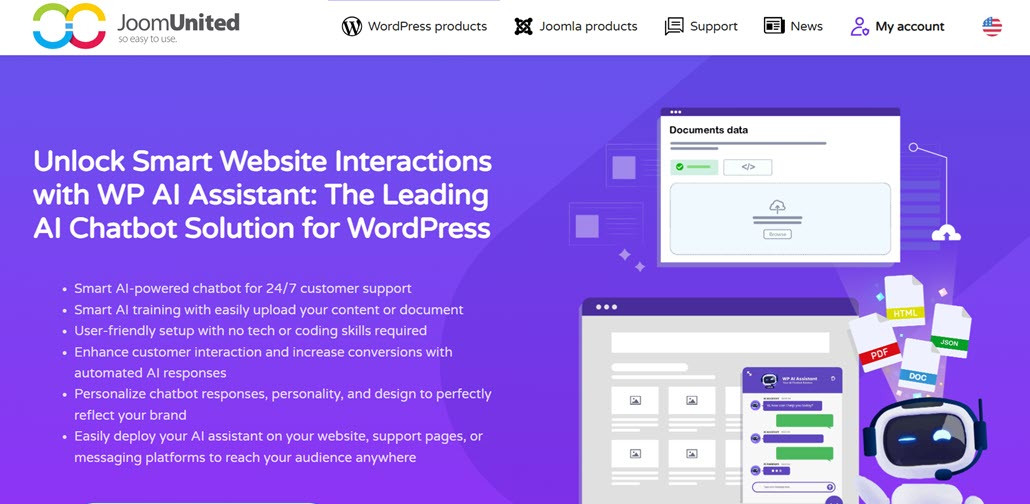
الخطوة الأولى الحاسمة عند إضافة روبوت دردشة ذكي إلى موقع ووردبريس هي اختيار البرنامج المساعد المناسب. لا تقدم جميع برامج دردشة ووردبريس الإضافية تجربة ذكاء اصطناعي قوية. لذلك، يجب عليك النظر في الميزات الهامة مثل التكامل المباشر مع OpenAI، والقدرة على تدريب الذكاء الاصطناعي باستخدام البيانات من موقع ووردبريس الخاص بك، ودعم أنواع المستندات والملفات المختلفة.
أحد الإضافات التي يمكنك النظر فيها هو WP AI Assistant. توفر هذه الإضافة ميزات ممتازة مثل.
- التكامل المباشر مع OpenAI
- تدريب الذكاء الاصطناعي بناءً على محتوى موقع ووردبريس
- دعم الملفات والمستندات
- التوافق مع نماذج GPT المختلفة
- تخصيص دور برنامج الدردشة الآلي
- تصميم روبوت الدردشة القابل للتخصيص بالكامل
- تكامل سهل بدون الحاجة إلى ترميز
لذلك، في هذا المقال، سنستخدم WP AI Assistant كإضافة لإنشاء برنامج الدردشة الآلي الخاص بنا.
حول موقعك إلى مساعد ذكي مدعوم بالذكاء الاصطناعي!
تفاعل مع الزوار 24/7 مع روبوت محادثة ذكي يفهم عملك، ويقدم إجابات فورية، ويعزز التحويلات - لا تتطلب مهارات تقنية!
الخطوة 2: تثبيت وتفعيل الإضافة
لتثبيت الإضافة، قم بتحميل ملف WordPress ZIP عن طريق الانتقال إلى الإضافات > إضافة إضافة جديدة > تحميل إضافة.
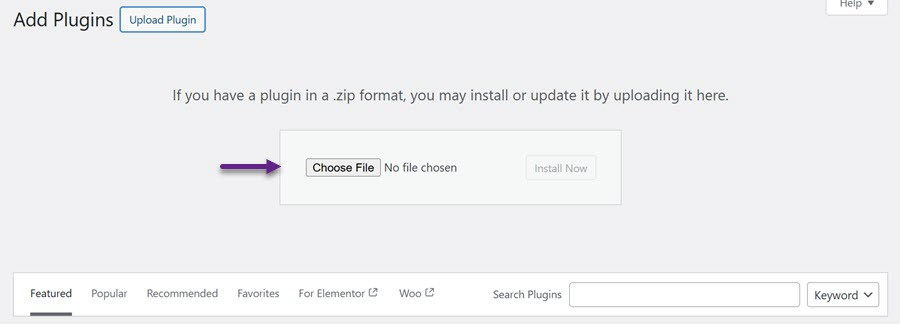
بعد اكتمال التحميل، انقر على "تفعيل" لتمكين الإضافة. ستظهر لك بعد ذلك قائمة " WP AI Assistant في الشريط الجانبي الأيسر.
الخطوة 3: احصل على مفتاح API الخاص بـ OpenAI
بعد ذلك، قم بالتسجيل للحصول على حساب OpenAI وقم بتسجيل الدخول من خلال الموقع الرسمي. بمجرد تسجيل الدخول، انتقل إلى قائمة الحساب واختر "عرض مفتاح API".
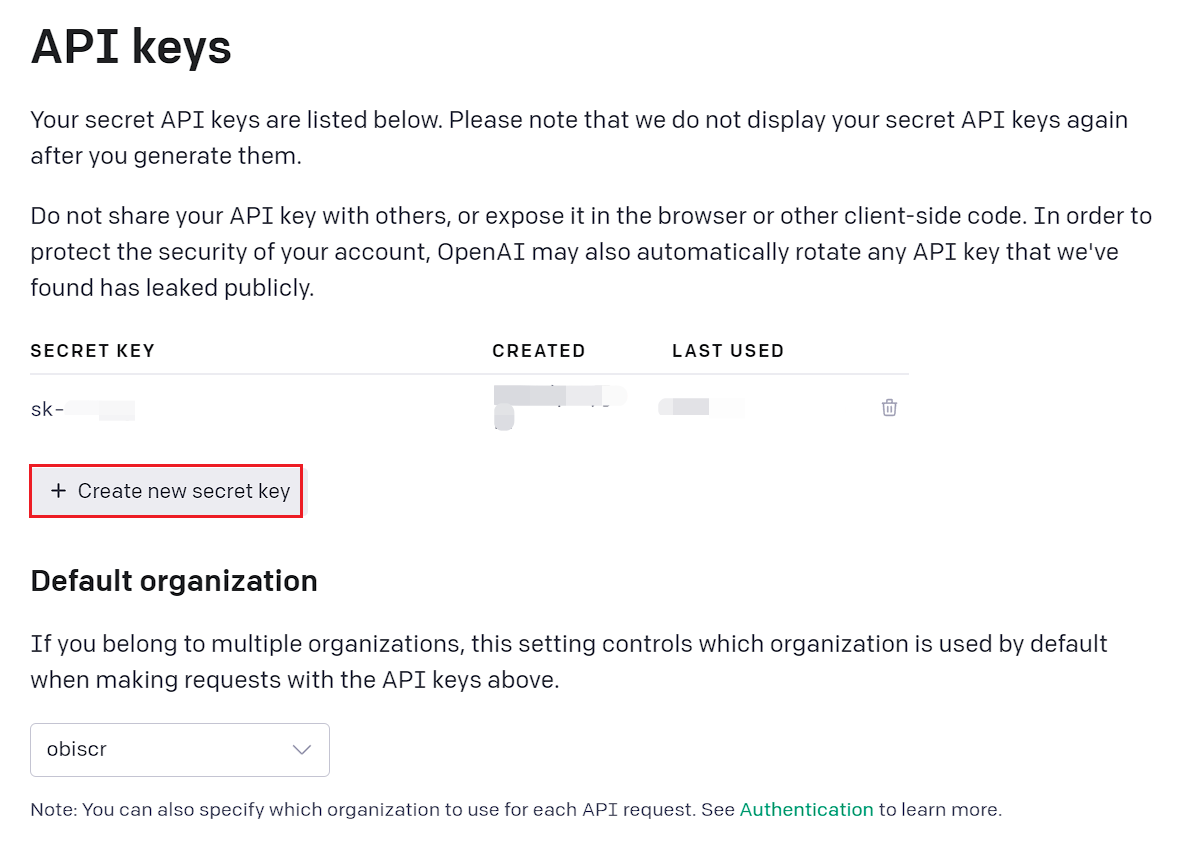
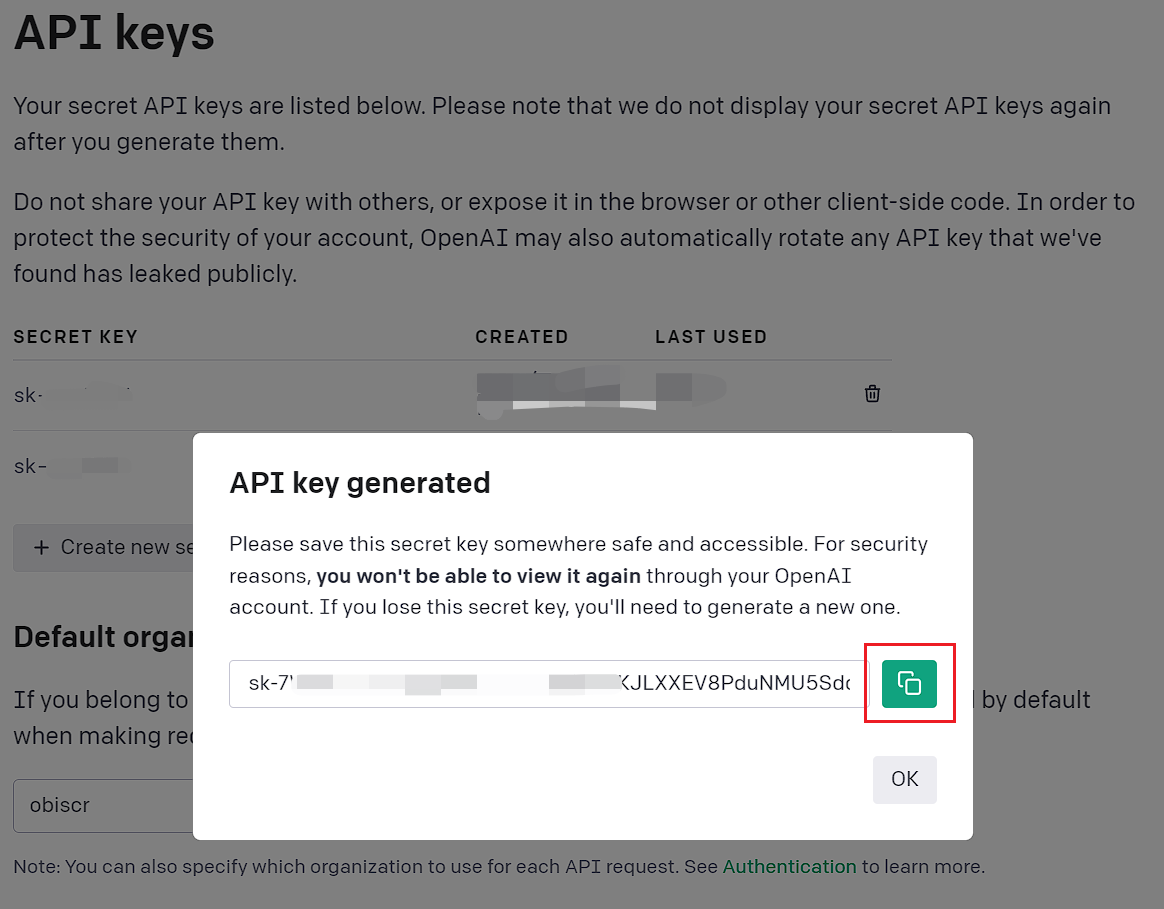
بعد ذلك، انقر على "إنشاء مفتاح سري جديد" كما هو موضح في الصورة أدناه. بمجرد إنشاء المفتاح، انقر على أيقونة النسخ على اليمين لحفظه.
الخطوة 4: تكوين إعدادات API في الإضافة
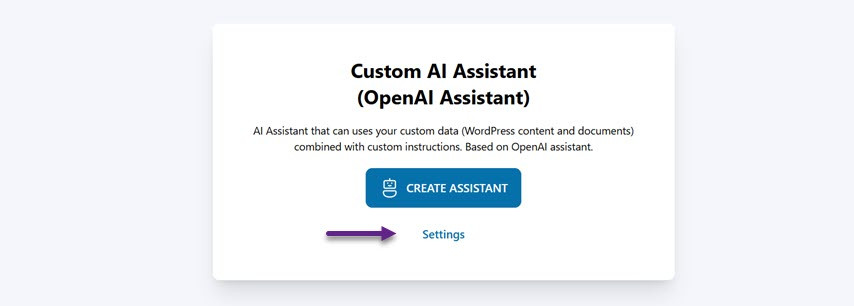
للتكوين، افتح القائمة، وسيظهر العرض. انقر على الإعدادات لإدخال مفتاح API الذي حصلت عليه من OpenAI.
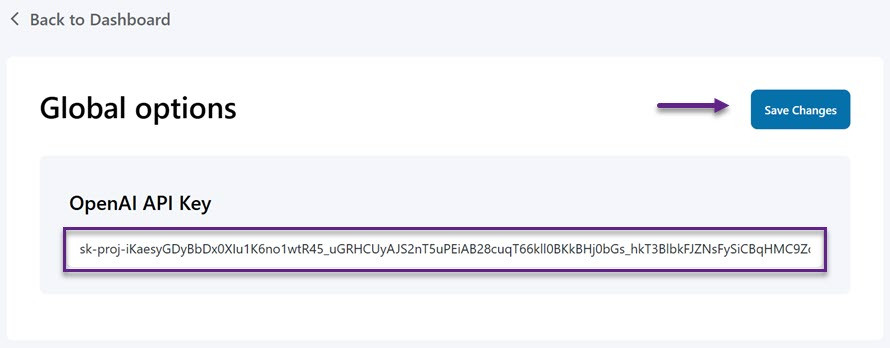
التالي، الصق مفتاح API في الحقل المقدم وانقر فوق حفظ التغييرات لتطبيق التحديث.
الخطوة 5: إنشاء روبوت دردشة جديد
بمجرد دمج OpenAI و WP AI Assistant بنجاح، يمكنك إنشاء مساعد ذكي للإجابة على استفسارات العملاء. ببساطة افتح قائمة WP AI Assistant وحدد إنشاء مساعد.
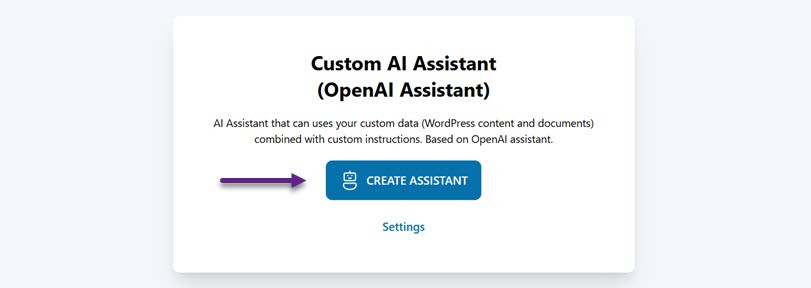
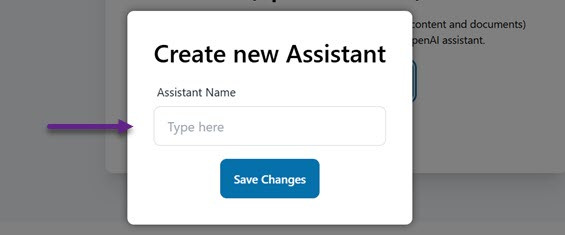
بعد ذلك، أدخل اسمًا لمساعدك وانقر على "حفظ التغييرات". لا تقلق، يمكنك تعديل اسم المساعد في أي وقت.
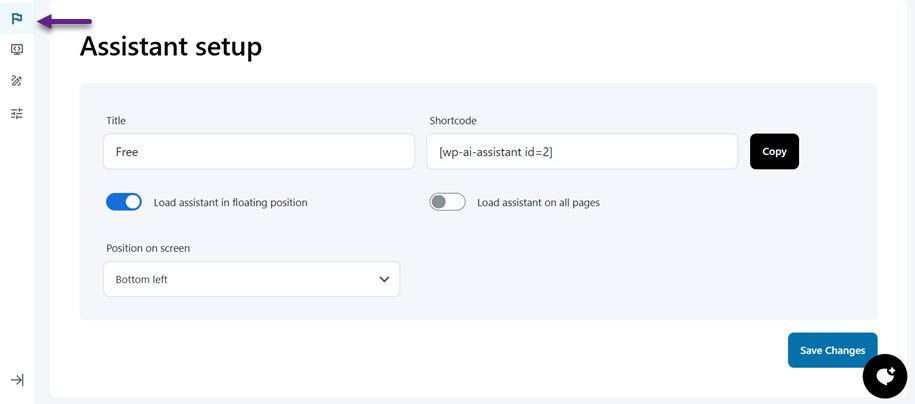
بعد ذلك، سيتم أخذك إلى صفحة إعدادات الروبوت التفاعلي. لإعداد الروبوت التفاعلي الخاص بك، يمكنك النقر على القائمة التي تحتوي على أيقونة العلم لتكوين المساعد/الروبوت التفاعلي، بدءًا بالاسم، واختيار موضعه على الشاشة (أسفل اليمين أو اليسار)، وتعيين الروبوت التفاعلي للتحميل في موضع عائم، أو جعله مرئيًا على جميع الصفحات. بالإضافة إلى ذلك، هناك رموز قصيرة متاحة للاستخدام.
الخطوة 6: تخصيص روبوت الدردشة الخاص بك
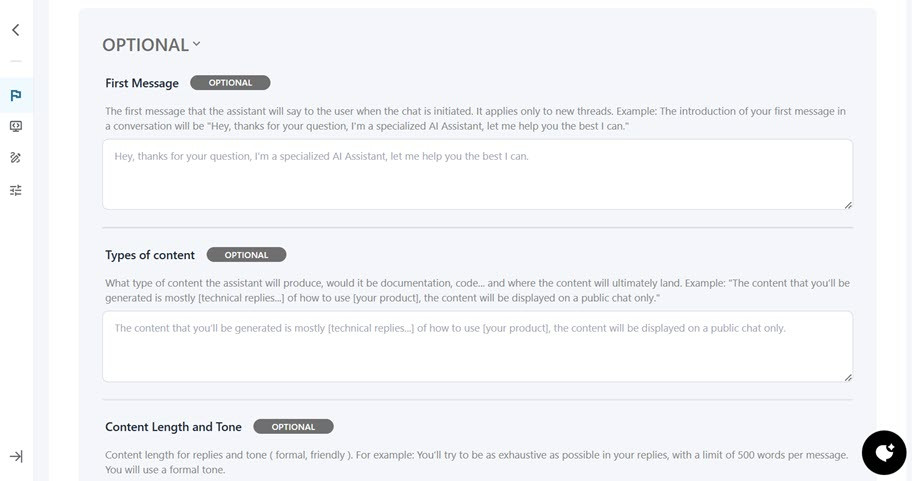
بعد ذلك، قم بالتمرير لأسفل لتخصيص الروبوت التفاعلي الخاص بك. يتضمن ذلك تكوين اسم المساعد الذكي واللقب، وتحديد الهدف والأهداف، وتحديد استخدام البيانات المخصصة.

بالإضافة إلى هذه الإعدادات الموصى بها، ستجد إعدادات اختيارية مثل الرسالة الأولى، وأنواع المحتوى، وطول المحتوى والنغمة، وأمثلة على الردود.
الخطوة 7: تدريب روبوت الدردشة الخاص بك
الخطوة التالية تتضمن تدريب روبوت المحادثة باستخدام البيانات. يتيح لك هذا البرنامج المساعد تدريب مساعدك بمحتوى من موقع ووردبريس الخاص بك، أو مستندات محملة (مثل ملفات PDF أو ملفات نصية)، أو عناوين URL خارجية. هذا يساعد في ضمان أن المساعد يقدم للمستخدمين المعلومات الأكثر صلة وتحديثًا.
أولاً، يمكنك تدريب المساعد باستخدام المحتوى الموجود من موقع ووردبريس الخاص بك، مثل المشاركات، الصفحات، المنتجات، أو أنواع محتوى مخصصة أخرى.
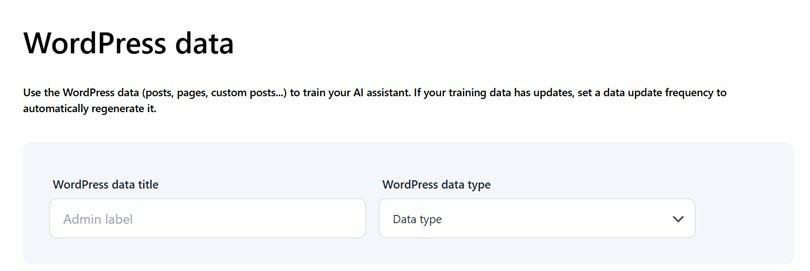
خيار آخر هو تحميل المستندات مباشرة إلى ووردبريس. يمكنك اختيار ما إذا كان المستند سيكون قابلاً للبحث أو يتم تفسيره كرمز. تتضمن تنسيقات المستندات المدعومة .jpg و .jpeg و .xlsx و .xml وغيرها.

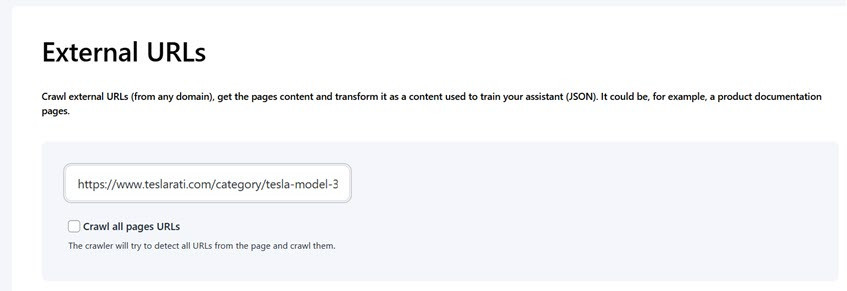
أخيرًا، يمكنك أيضًا استخدام عناوين URL خارجية لتدريب مساعدك. يمكن للمساعد استخراج المحتوى وتحويله إلى بيانات منظمة (JSON) عن طريق إدخال عنوان URL، مما يعزز قاعدة معرفة روبوت المحادثة.
الخطوة 8: تخصيص مظهر روبوت الدردشة
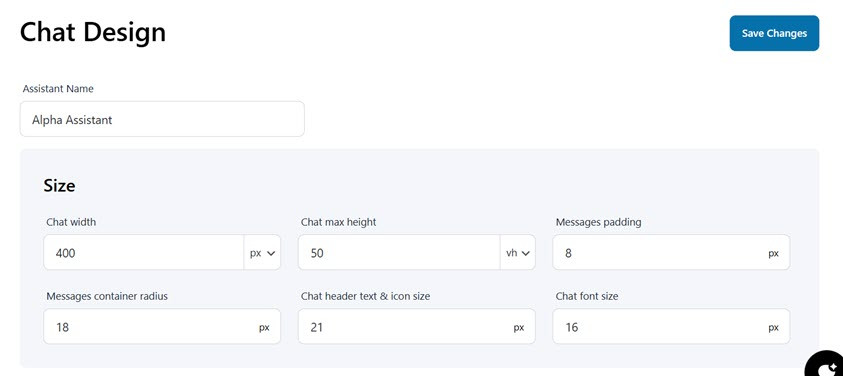
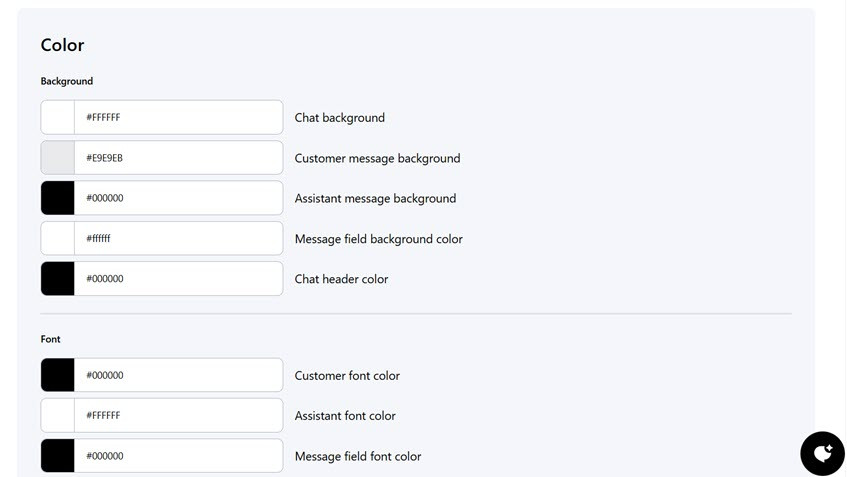
في الخطوة التالية، يمكنك تخصيص تصميم روبوت المحادثة. يتضمن ذلك تعيين اسم المساعد وضبط حجم الدردشة، ولون الخلفية، والخط، ولون الزر، ولون الرسالة.
الخطوة 9: نشر روبوت الدردشة الذكي
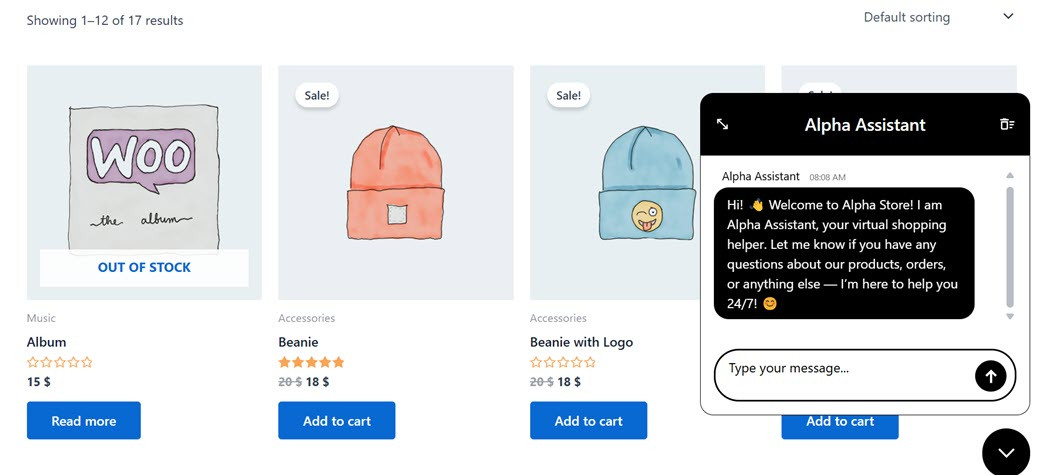
الخطوة الأخيرة هي نشر روبوت الدردشة الذي أنشأته بحيث يظهر على صفحة موقع ووردبريس الخاص بك. للنشر، ما عليك سوى تحديد زر النشر. إذا نجحت، فهذه هي الطريقة التي يبدو بها روبوت الدردشة بالذكاء الاصطناعي.
أمثلة واقعية لروبوتات الدردشة الذكية في مواقع ووردبريس
يمكنك استخدام روبوت الدردشة بالذكاء الاصطناعي على موقع ووردبريس الخاص بك، سواء كان موقعًا تجاريًا إلكترونيًا أو موقعًا لملف تعريف الشركة، وغير ذلك الكثير. وجود روبوت الدردشة مفيد جدًا للمستخدمين للحصول على إجابات لأسئلتهم بسرعة.
إليك مثالًا واقعيًا لاستخدام برنامج دردشة آلي ذكي على موقع تجارة إلكترونية. هنا سنطرح بعض الأسئلة المتعلقة بالمنتجات والخدمات.
نصائح لتحسين روبوت الدردشة ChatGPT الخاص بك

بعد إنشاء برنامج دردشة آلي ذكي بنجاح ، من المهم أيضًا تحسين أدائه باستمرار. سيغطي هذا القسم بعض النصائح المهمة لمساعدتك في تحسين برنامج دردشة ChatGPT الخاص بك وضمان أدائه الفعال والفعال.
استخدام مطالبات فعالة
الاستفسارات الفعالة ضرورية للحصول على أفضل الردود من برنامج دردشة ChatGPT الخاص بك. الاستفسارات الواضحة والمحددة والمقتضبة تساعد الذكاء الاصطناعي على فهم نية المستخدم وتوليد ردود دقيقة. تجنب الاستفسارات الغامضة أو المعقدة بشكل مفرط ، لأنها قد تربك برنامج الدردشة. يمكنك أيضًا تحسين الاستفسارات بناءً على تفاعلات المستخدم لتحسين أداء برنامج الدردشة ، مما يضمن توافقه مع أهداف موقعك وتقديم المعلومات ذات الصلة.
مراقبة التفاعلات وتقييم الأسئلة الشائعة
مراقبة تفاعلات روبوت الدردشة بانتظام هو مفتاح تعزيز أدائها. من خلال تتبع الأسئلة المتداولة (FAQs)، يمكنك الحصول على رؤى قيمة حول ما يريد المستخدمون معرفته، مما يسمح لك بتعديل ردود روبوت الدردشة وفقًا لذلك. كما يساعد ذلك في تحديد الفجوات المعرفية، مما يضمن أن تقدم روبوت الدردشة المعلومات الأكثر صلة وتحديثًا مع تحسين رضا المستخدم.
ضمان عدم تسريب البيانات الحساسة
حماية المعلومات الحساسة أمر بالغ الأهمية عند استخدام روبوتات الدردشة بالذكاء الاصطناعي. تأكد من أن روبوت الدردشة الخاص بك لا يصل إلى أو يكشف عن بيانات خاصة مثل التفاصيل الشخصية أو معلومات الدفع. قم بتنفيذ ضوابط لمنع تسرب البيانات وضمان الامتثال للوائح الخصوصية، مثل اللائحة العامة لحماية البيانات (GDPR). قم بتوجيه الاستفسارات الحساسة إلى الدعم البشري والحد من أنواع الأسئلة التي يمكن لروبوت الدردشة الإجابة عليها لحماية ثقة المستخدم وأمان البيانات.
تحديث المطالبات وأسلوب الاتصال بناءً على احتياجات الجمهور
يجب أن يتطور أسلوب التواصل الخاص بالدعم الآلي مع تفضيلات جمهورك. قم بتحديث نبرته وأسلوبه بانتظام لتتوافق مع توقعات المستخدم أو اتجاهات اللغة أو التحولات الثقافية. يؤدي تكييف تواصل الدعم الآلي مع احتياجات جمهورك إلى ضمان بقائه وثيق الصلة ومثيرًا للإعجاب ، مما يوفر تجربة مستخدم محسّنة وشخصية.
محادثات أذكى، زوار أكثر سعادة!
قدم إجابات فورية، وساعد المستخدمين 24/7، وأتمت الدعم بسهولة. WP AI Assistant هو مفتاحك لموقع ويب أكثر تفاعلاً وذكاءً.
الاستنتاج
يمكن أن يؤدي دمج الدعم الآلي بالذكاء الاصطناعي مثل ChatGPT في موقع WordPress الخاص بك إلى تعزيز تجربة المستخدم بشكل كبير ، وتبسيط دعم العملاء ، وتوفير تفاعل الزائر في الوقت الفعلي. يمكن أن يوفر اتباع الخطوات لتثبيت الدعم الآلي وتكوينه وتخصيصه لمستخدمي موقعك خدمة أكثر استجابة وكفاءة.
إذا كنتَ مستعدًا للارتقاء بموقعك على ووردبريس إلى مستوى جديد باستخدام روبوت محادثة يعمل بالذكاء الاصطناعي، فجرّب WP WP AI Assistant إضافة. فهي توفر تكاملًا سلسًا مع OpenAI، وسهلة الإعداد، وتتيح خيارات تخصيص كاملة لتتوافق مع احتياجات علامتك التجارية.
عندما تشترك في المدونة، سنرسل لك رسالة بريد إلكتروني عند وجود تحديثات جديدة على الموقع حتى لا تفوتك.



