 WordPress
 Joomla
 دعم
دعم الأخبار
 تسجيل الدخول
كيفية إضافة الجداول إلى منشورات وصفحات WordPress (لا يتطلب HTML)

أضف جداول إلى منشوراتك وصفحات ووردبريس بسهولة باستخدام محرر الكتل المدمج أو الإضافات الفعّالة المصممة للمبتدئين والمحترفين على حد سواء. تساعد الجداول على تنظيم المعلومات بوضوح، مما يُسهّل على القراء مقارنة البيانات، وعرض خطط التسعير، وفهم المحتوى التفصيلي دون أي لبس.
في هذه المقالة، ستتعلم كيفية إضافة جداول ووردبريس وتخصيصها باستخدام المحرر الافتراضي وإضافات الجداول. ستجد أيضًا نصائح مفيدة حول إنشاء جداول متجاوبة ومصممة بشكل جيد، تُحسّن سهولة القراءة وتتوافق بسلاسة مع التصميم العام لموقعك الإلكتروني.
- تجعل الجداول المعلومات المعقدة سهلة القراءة وجذابة بصريًا، مما يسمح للزائرين باستيعاب البيانات بسرعة ومقارنة الخيارات وفهم التفاصيل الأساسية دون التمرير عبر الفقرات الطويلة.
- باستخدام كتلة الجدول المضمنة في WordPress أو المكونات الإضافية، يمكن لأي شخص إنشاء جداول منظمة ومستجيبة - دون الحاجة إلى أي برمجة - مما يجعل إدارة المحتوى أكثر بساطة للشركات والمدونين والمعلمين.
- يساعد استخدام الجداول على تحسين تجربة المستخدم الشاملة ويساعد في تعزيز المشاركة والثقة، سواء كنت تقدم الأسعار أو المقارنات أو قوائم المنتجات أو نتائج البحث على موقع WordPress الخاص بك.
جدول المحتويات
لماذا يجب عليك تضمين الجداول في منشوراتك وصفحات WordPress الخاصة بك؟
يُعد استخدام الجداول في منشوراتك وصفحات ووردبريس طريقة بسيطة وفعّالة لعرض المعلومات بتنسيق منظم وواضح بصريًا. فهي تساعد على تحويل الفقرات الطويلة إلى أقسام سهلة القراءة، مما يُحسّن سهولة القراءة وتفاعل المستخدم.
- تنظيم المعلومات بشكل فعال: تسمح لك الجداول بتقديم البيانات أو المقارنات أو القوائم في تخطيط واضح ومنهجي، مما يجعل من السهل على القراء فهمها.
- تعزيز إمكانية القراءة: يمكن للقراء مسح الصفوف والأعمدة بسرعة للعثور على التفاصيل الضرورية بدلاً من التنقل عبر نص طويل.
- تحسين تجربة المستخدم: يساعد الجدول المصمم جيدًا على جعل المحتوى الخاص بك يبدو أنيقًا واحترافيًا بينما يساعد المستخدمين على الوصول إلى المعلومات الرئيسية بشكل أسرع.
- تعزيز المشاركة: من خلال تقديم معلومات معقدة بطريقة جذابة بصريًا، تعمل الجداول على إبقاء القراء مهتمين وتجعل صفحتك تبدو أكثر أناقة.
إضافات جداول WordPress الموصى بها لإضافة الجداول

بينما يتيح لك محرر الكتل الافتراضي إنشاء جداول بسيطة، فإن استخدام إضافة جداول مخصصة لووردبريس يجعل العملية أكثر مرونة وكفاءة. توفر هذه الإضافات تخصيصًا متقدمًا، وخيارات تصميم متجاوبة، وواجهات بديهية تساعدك على إدارة البيانات بسهولة، وهي مثالية لأي شخص يرغب في عرض المعلومات باحترافية.
1. WP Table Manager
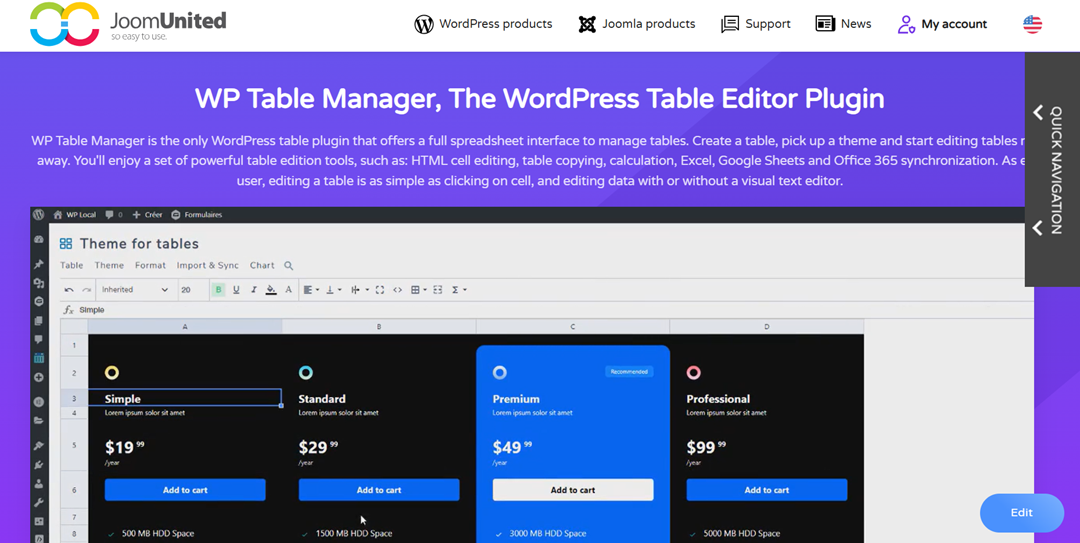
WP Table Manager إضافة غنية بالميزات تجمع بين بساطة ووردبريس ووظائف جداول البيانات. تتيح لك تنظيم الجداول وتحريرها وتنسيقها من خلال واجهة سحب وإفلات مشابهة لـ Excel. كما يمكنك تطبيق سمات مخصصة، وتحرير خلايا HTML، وإجراء حسابات، وحتى مزامنة البيانات مع جداول بيانات جوجل أو Office 365.
الميزات الرئيسية:
- واجهة تشبه جداول البيانات لتحرير الجداول بسهولة
- خيارات الفرز والتصفية والترقيم
- التكامل مع منشئي الصفحات والمكونات الإضافية الشائعة
- الاستيراد والتصدير بتنسيقات متعددة (Excel، CSV، وما إلى ذلك)
يتميز WP Table Manager بتنوعه وسهولة استخدامه، مما يجعله مثاليًا لأي شخص يدير جداول البيانات الديناميكية - من مخططات الأسعار إلى مقارنات المنتجات المعقدة.
هل تبحث عن حل قوي لإدارة الجداول لمواقع الويب الخاصة بالعملاء؟
من جداول الأسعار إلى مقارنات المنتجات، يوفر هذا المكون الإضافي ميزات فعّالة لعرض البيانات بطريقة واضحة وسهلة الاستخدام.
تمتع بالميزة التنافسية الآن!
2. TablePress
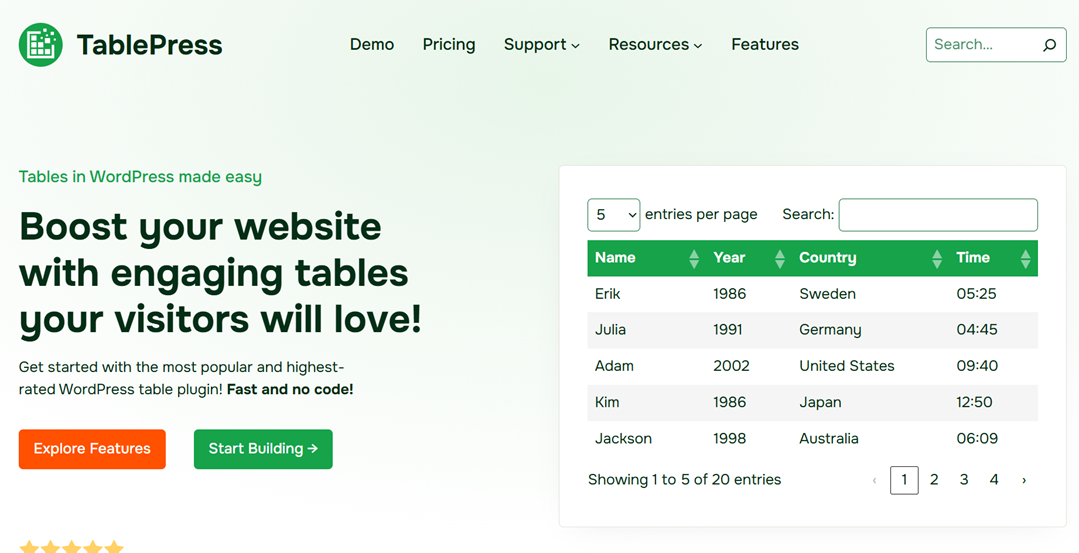
TablePress هو أحد أشهر الإضافات المجانية لإضافة الجداول في ووردبريس، ويثق به مئات الآلاف من المستخدمين. يوفر واجهة مستخدم شبيهة بجداول البيانات، تبدو مألوفة، خاصةً لمن اعتادوا استخدام Excel. مع TablePress، يمكنك بسهولة استيراد البيانات أو تصديرها، وتطبيق الفرز والتصفية، وحتى تضمين صيغ للحسابات التلقائية.
الميزات الرئيسية:
- تخطيطات الجداول المستجيبة
- دعم الاستيراد/التصدير لملفات CSV وHTML وJSON
- أدوات الفرز والتصفية والترقيم الصفحي لمجموعات البيانات الكبيرة
- دمج الخلايا وتقسيمها وتكرارها للحصول على تنسيق مرن
ما يجعل TablePress جذابًا هو التوازن بين البساطة والقوة، فهو مجاني وسهل الاستخدام للمبتدئين ومناسب لأي موقع يحتاج إلى عرض بيانات نظيف ومنظم.
3. منشئ جداول WP
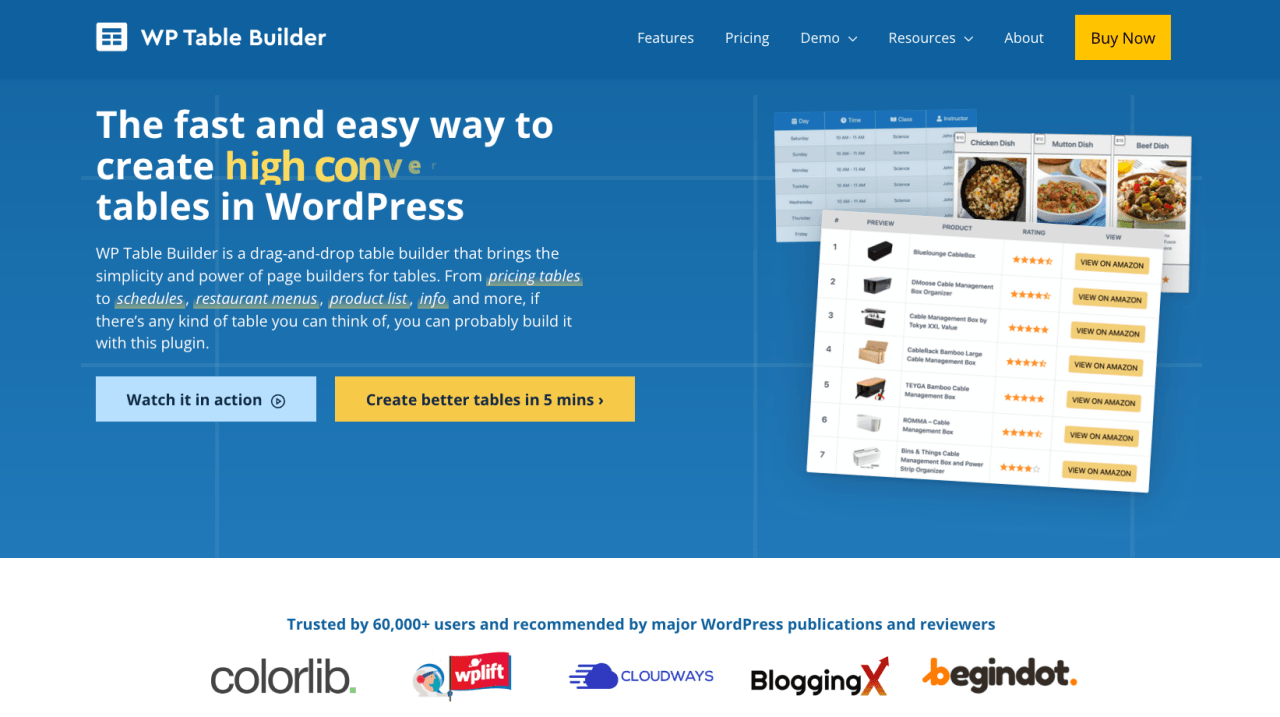
WP Table Builder هي إضافة ووردبريس سهلة الاستخدام، مصممة للمستخدمين الذين يرغبون في إنشاء جداول متجاوبة وجذابة بصريًا دون الحاجة إلى مهارات برمجة. بفضل واجهتها التي تعمل بالسحب والإفلات، يمكنك بسهولة إنشاء وتخصيص جداول تتناسب تمامًا مع تصميم موقعك الإلكتروني. سواء كنت تُنشئ جداول أسعار، أو تُقارن المنتجات، أو تُجري جداول زمنية، أو تُجري قوائم طعام، فإن هذه الإضافة تُتيح لك القيام بكل ذلك بسهولة ويسر.
الميزات الرئيسية:
- جداول متجاوبة بالكامل تتكيف مع أي جهاز
- منشئ السحب والإفلات لإنشاء جدول بسهولة
- الألوان والحدود والطباعة القابلة للتخصيص
- متوافق مع منشئي الصفحات الرئيسيين مثل Elementor و Beaver Builder
يتميز مُنشئ جداول WP ببساطته وحرية إبداعه. يمكنك إضافة عناصر متنوعة، مثل النصوص والأزرار والصور والأيقونات، وحتى أشرطة التقدم، لجعل جداولك أكثر جاذبية.
كيفية إضافة الجداول إلى منشورات وصفحات WordPress

إضافة الجداول إلى منشوراتك وصفحات ووردبريس طريقة رائعة لتنظيم البيانات وعرضها بوضوح. إليك دليل بسيط لمساعدتك في إنشاء الجداول وتخصيصها مباشرةً داخل ووردبريس.
إضافة الجداول باستخدام محرر الكتل الافتراضي
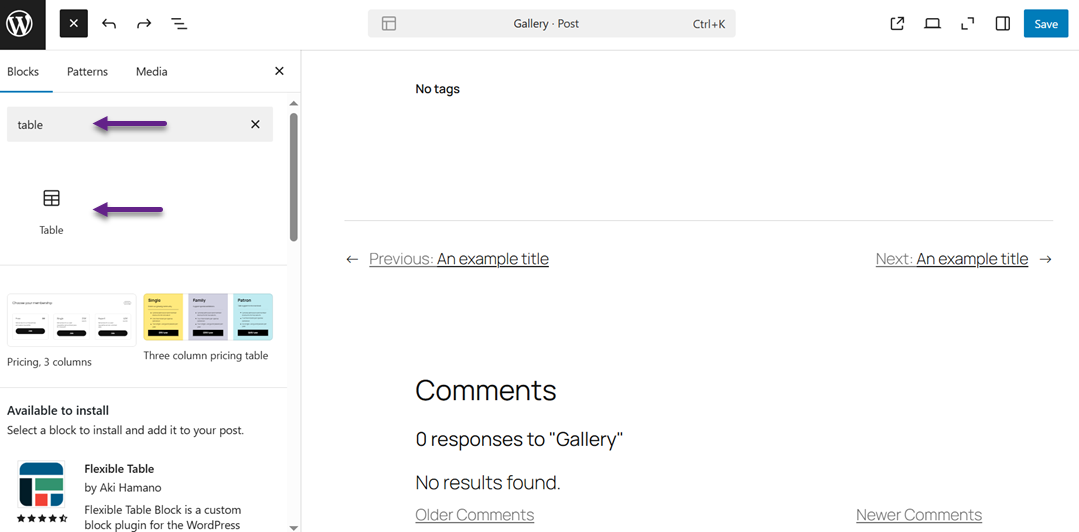
يُسهّل ووردبريس إضافة الجداول باستخدام مُحرّر الكتل المُدمج. للبدء، أنشئ منشورًا أو صفحة جديدة، أو عدّل صفحةً موجودة. داخل المُحرّر، انقر على زر "+" لإدراج كتلة جديدة، ثم ابحث عن كتلة "الجدول" وحدّدها.
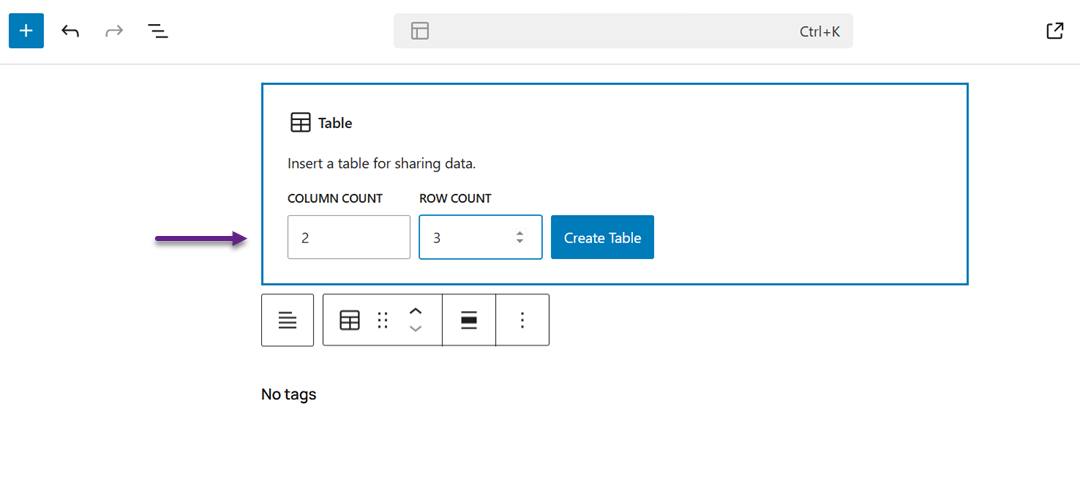
سيُطلب منك بعد ذلك تحديد عدد الصفوف والأعمدة. الخيار الافتراضي هو ٢×٢، ولكن يمكنك تعديل الحجم لاحقًا بإضافة أو إزالة الصفوف والأعمدة.
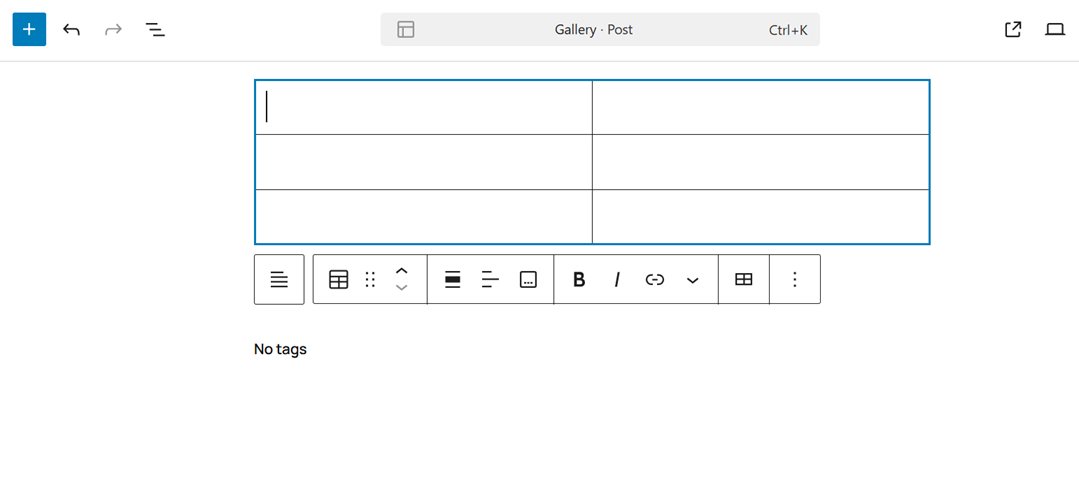
بمجرد النقر فوق "إنشاء جدول" ، سيقوم WordPress على الفور بإنشاء جدول يمكنك تحريره مباشرة في منطقة المحتوى.
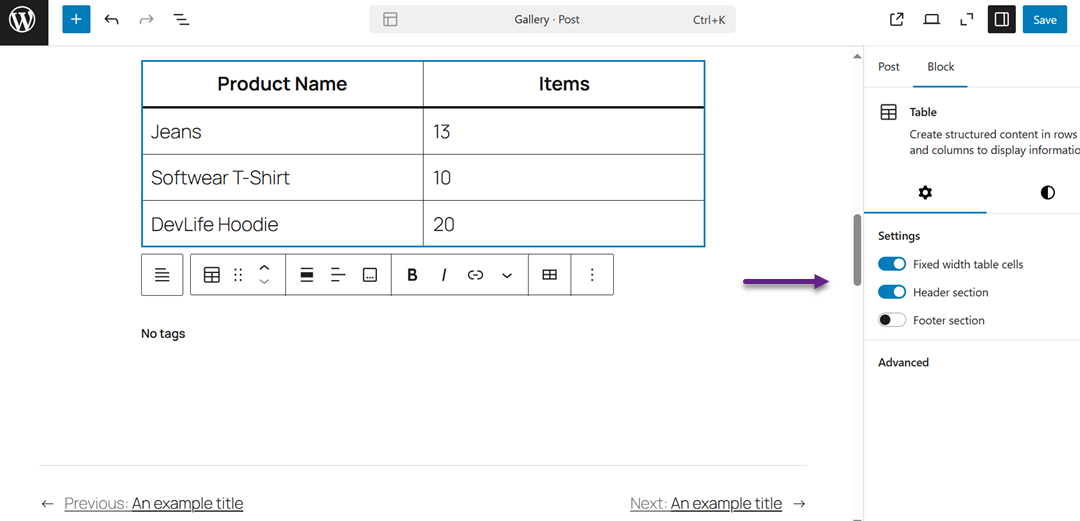
يتم تغيير حجم كل خلية في الجدول تلقائيًا بناءً على حجم النص المُدخل، مع إمكانية تحديد عرض ثابت في لوحة الإعدادات إذا رغبت في ذلك. هنا، يمكنك أيضًا تفعيل رؤوس وتذييلات الجدول، وهي ميزة يُنصح بها بشدة لتسهيل الوصول، إذ تُساعد برامج قراءة الشاشة على تفسير بياناتك بشكل صحيح.
من "النمط" في اللوحة اليمنى، يمكنك تخصيص تصميم الجدول الخاص بك عن طريق اختيار ألوان الخلفية أو ألوان النص أو تطبيق الأنماط المحددة مسبقًا التي يقدمها قالب WordPress الخاص بك.
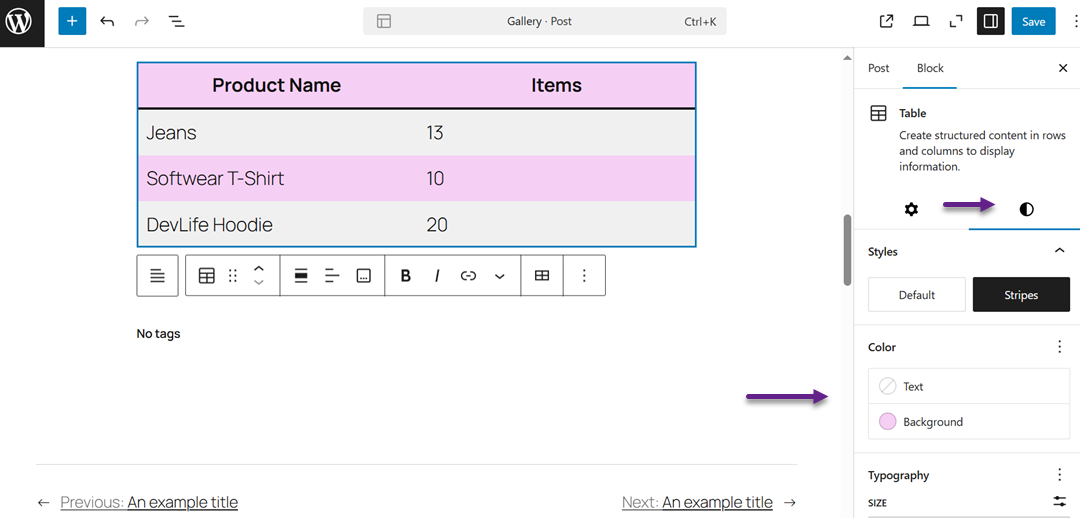
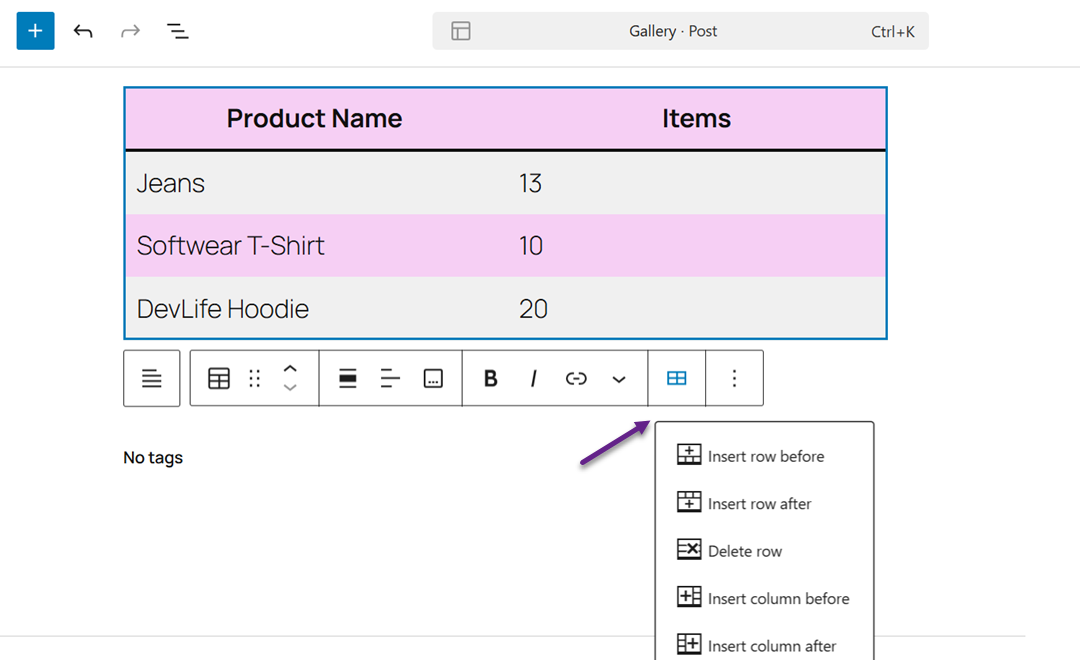
إذا كنت تريد إضافة عمود أو صف أو إزالته، فما عليك سوى النقر فوق الجدول، واختيار تحرير الجدول ، واستخدام القائمة لتعديل تخطيطه.
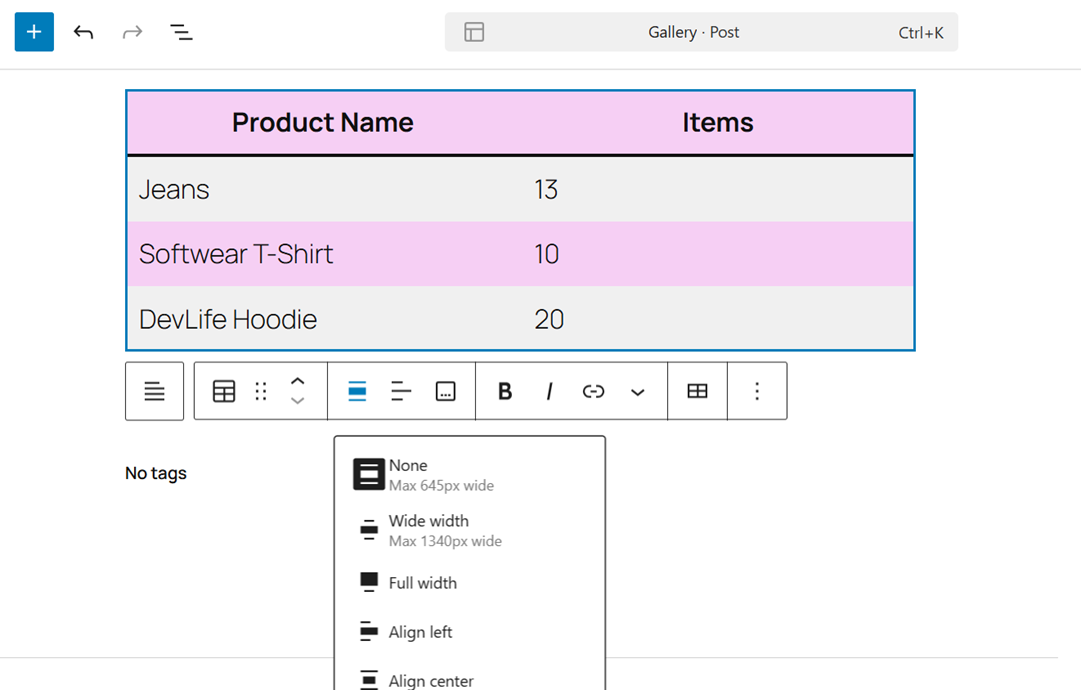
بشكل افتراضي، يتم محاذاة نص الجدول الخاص بك إلى اليسار، ولكن يمكنك بسهولة تغيير المحاذاة داخل عمود أو الجدول بأكمله باستخدام خيارات المحاذاة في شريط الأدوات.
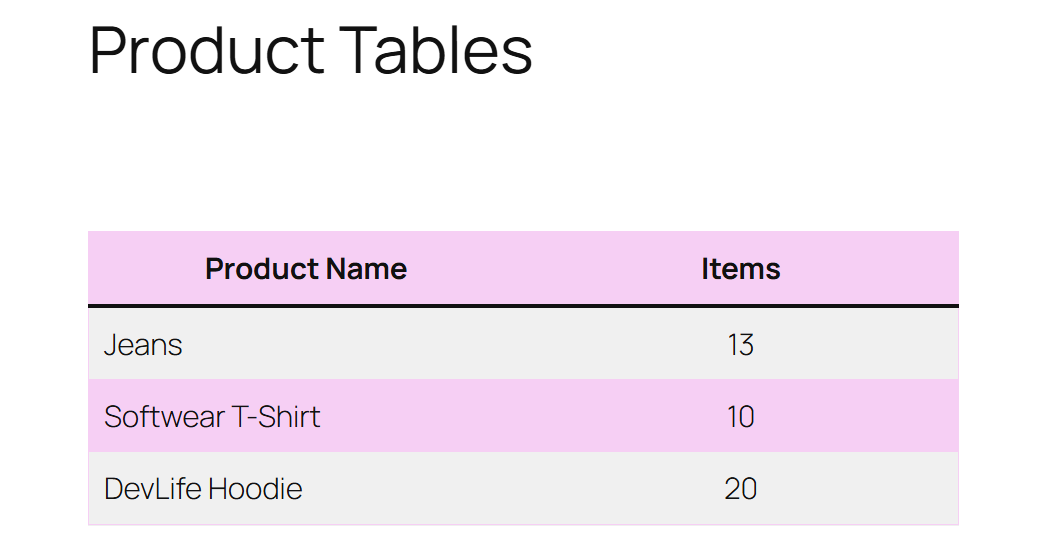
قم بمعاينة منشورك قبل النشر وهنا معاينة للجدول الذي تم إنشاؤه.
تتيح لك كتلة جدول غوتنبرغ عرض البيانات المنظمة في ووردبريس بمرونة وسهولة في الاستخدام. ومع ذلك، تفتقر إلى إمكانيات متقدمة، مثل تصفية الجداول وفرزها وإعادة استخدامها عبر صفحات متعددة، وهنا يأتي دور الإضافات المتخصصة، مثل WP Table Manager التي توفر خيارات أكثر فعالية وتوفيرًا للوقت.
إضافة الجداول باستخدام WP Table Manager
WP Table Manager إضافة ووردبريس فعّالة وسهلة الاستخدام، تُسهّل عليك إنشاء الجداول وتحريرها وإدارتها مباشرةً من موقعك الإلكتروني. تُوفّر هذه الإضافة مجموعة واسعة من ميزات التخصيص، ما يجعلها مناسبة للمبتدئين والمستخدمين المتقدمين بمستويات خبرة مختلفة. بفضل تعدد استخداماتها وتكاملها، تُعدّ من أفضل الأدوات لإنشاء صفحات مقارنة منتجات احترافية بسهولة.
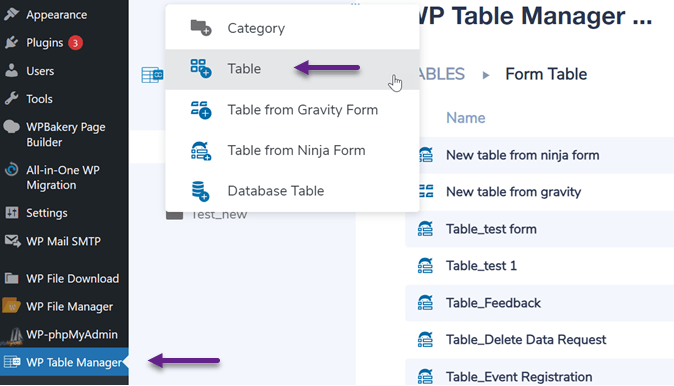
للبدء، ثبّت WP Table Manager على موقع ووردبريس الخاص بك. بعد تحميل الإضافة وتفعيلها، يمكنك إنشاء جدول جديد بالانتقال إلى WP Table Manager > إنشاء جديد > جدول.
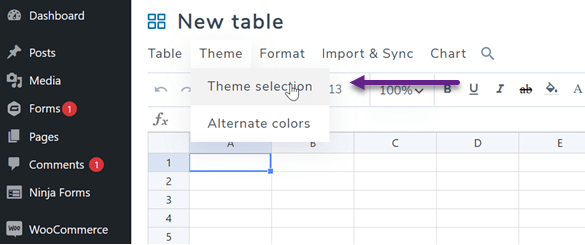
انقر فوق السمة > اختيار السمة.
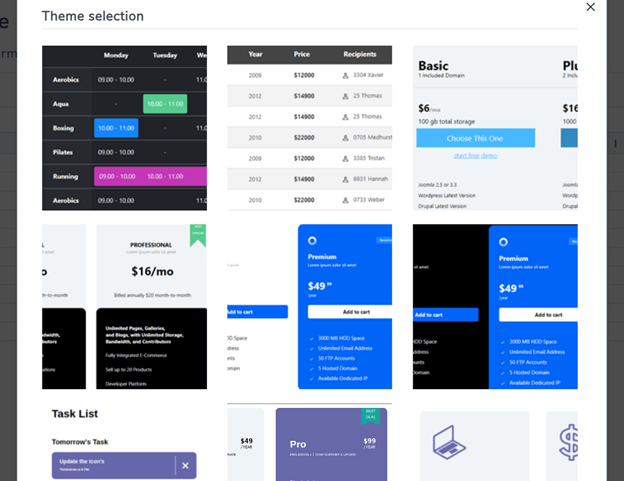
ستشاهد بعد ذلك عدة خيارات للموضوع، مما يسمح لك بمطابقة تصميم الجدول الخاص بك مع نمط موقع الويب الخاص بك.
بعد إنشاء جدولك، خصّصه باستخدام المحرر المدمج، الذي يُشبه إلى حد كبير برنامج Excel. يمكنك بسهولة إضافة أو حذف أو دمج صفوف وأعمدة.
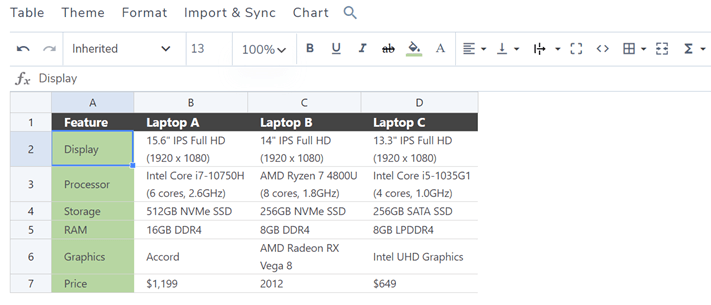
توفر علامات التبويب المتعددة في المحرر وظائف مختلفة:
- الجدول (إعادة التسمية، إدراج الرمز المختصر، التصدير)
- الموضوع (تغيير الألوان والموضوعات)
- التنسيق (الفرز، التصفية، الترقيم، CSS المخصص)
- الاستيراد والمزامنة (الاتصال بـ Google Sheets أو Excel)
- المخطط (إنشاء رسوم بيانية مرئية من بياناتك).
بعد الانتهاء من جدولك، سمِّه واحفظ تقدمك. لإدراجه في منشور أو صفحة، انقر على رمز الزائد في محرر ووردبريس، ثم اختر WP Table Manager.
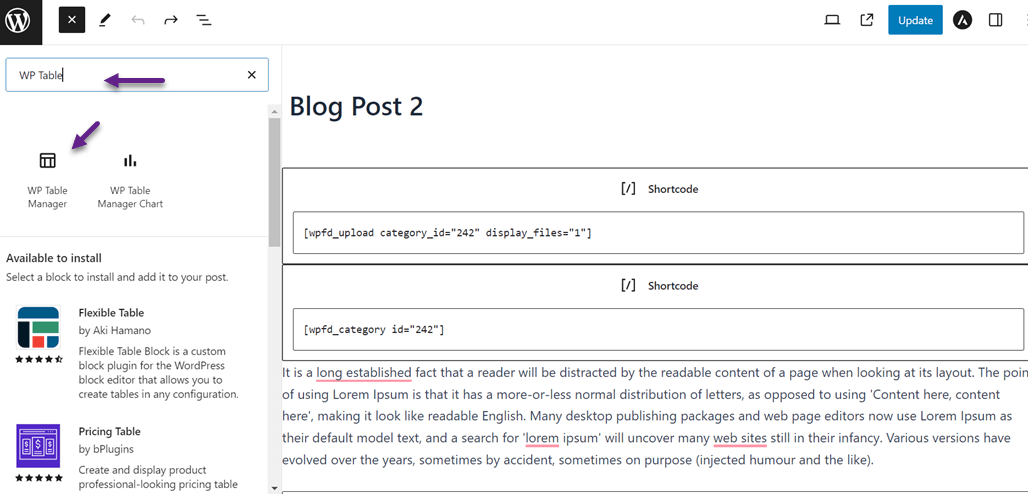
ثم اختر الجدول الخاص بك.
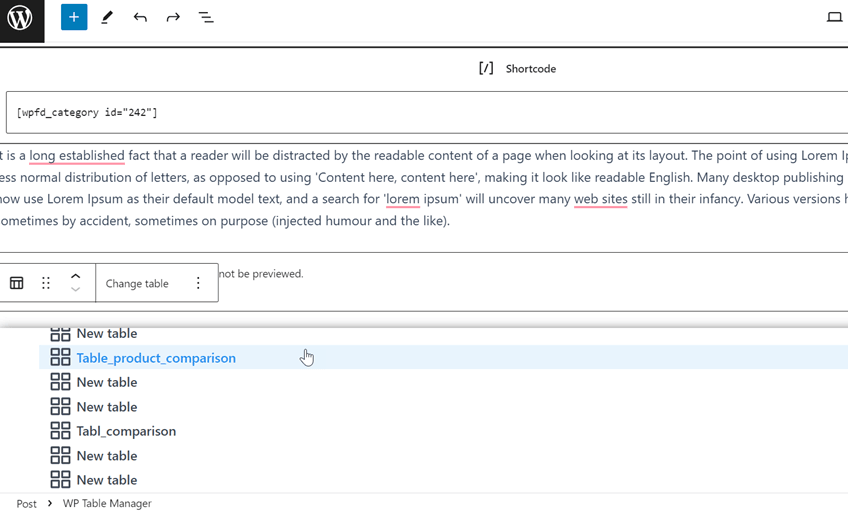
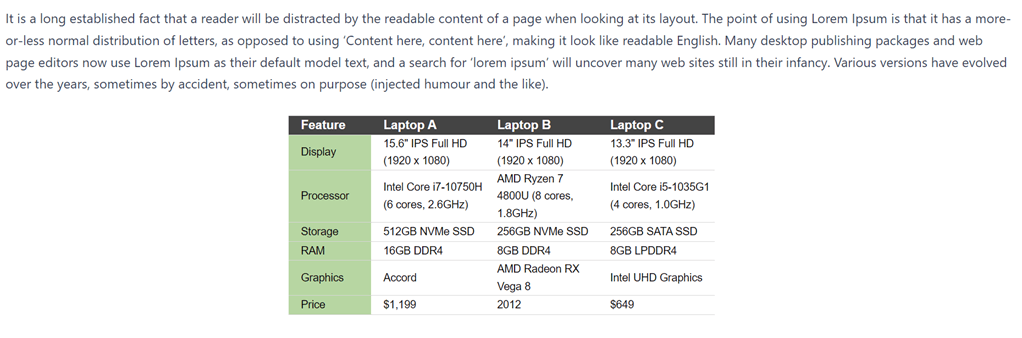
بمجرد التحديث، سيظهر جدول مقارنة المنتج الخاص بك مباشرةً في مقالتك.
نصائح لجعل الجداول متجاوبة

تضمن الجداول المتجاوبة مظهرًا رائعًا لمحتواك وعمله بكفاءة على أي جهاز، من أجهزة الكمبيوتر المكتبية إلى الهواتف الذكية. يُغني التصميم المتجاوب المستخدمين عن التمرير أفقيًا أو التكبير لقراءة المعلومات، مما يُبقي تصميمك أنيقًا وسهل الاستخدام.
1. استخدم مكونًا إضافيًا مزودًا باستجابة مدمجة
مُكوِّن ووردبريس المُدمج المُتجاوب جداولك على التكيف تلقائيًا مع أحجام الشاشات المُختلفة. تُسهّل أدوات مثل WP Table Manager وTablePress إنشاء تخطيطات مُتوافقة مع الأجهزة المحمولة، تُطوى أو تُكدّس الأعمدة، مما يُحسّن قابلية القراءة.
يوفر هذا النهج الوقت ويُغني عن تحرير CSS يدويًا. وهو مثالي لمواقع الويب التي تعرض معلومات معقدة، مثل مقارنات المنتجات أو قوائم الأسعار، والتي يجب أن تبقى واضحة على جميع الأجهزة.
2. تمكين الجداول القابلة للتمرير للأجهزة المحمولة
عندما يحتوي جدولك على أعمدة متعددة، يضمن التمرير الأفقي تنظيم التصميم على الهاتف المحمول. يمكن للمستخدمين التمرير سريعًا لعرض جميع البيانات دون الحاجة إلى تكبير أو تصغير النص، مما يحافظ على التصميم أنيقًا وعمليًا.
هذه التقنية مثالية لمجموعات البيانات الكبيرة حيث لا يُمكن إخفاء الأعمدة. فهي تُتيح للمستخدمين استكشاف كامل المحتوى بسهولة مع الحفاظ على تجربة تصفح سلسة على الأجهزة المحمولة.
3. إعطاء الأولوية للأعمدة المهمة
على الشاشات الصغيرة، ليست كل الأعمدة متساوية في الأهمية. أخفِ البيانات الثانوية وركّز فقط على المعلومات الأساسية ليتمكن القراء من فهم ما هو أهم بسرعة.
هذا لا يُحسّن سهولة القراءة فحسب، بل يُحافظ أيضًا على بساطة التصميم وفعاليته. والنتيجة جدول أنيق وخفيف الوزن وسهل الاستخدام على أي جهاز.
4. اختبار عبر أجهزة مختلفة
احرص دائمًا على معاينة جداولك على أجهزة متعددة قبل النشر. يساعد الاختبار على اكتشاف مشاكل التخطيط أو التباعد التي قد لا تظهر في عروض سطح المكتب.
اضبط أحجام الخطوط والحدود والحشو لضمان تناسق الجدول بصريًا. جولة اختبار سريعة تُحدث فرقًا كبيرًا في تقديم مظهر أنيق واحترافي.
نصائح لتصميم طاولات جذابة بصريًا

الجدول المُصمّم بشكل جيد لا يُقدّم البيانات فحسب، بل يُحسّن المظهر العام لموقعك الإلكتروني. خيارات التصميم المُدروسة تجعل جداولك أكثر جاذبيةً وتُساعد القراء على استيعاب المعلومات بشكل أسرع.
1. تطبيق ألوان الصفوف المتناوبة
استخدام ألوان متناوبة للصفوف يُساعد القراء على تمييز كل سطر عن الآخر. هذا التأثير "الخطوط المخططة" يُسهّل قراءة الجداول الكبيرة ويُقلّل إرهاق العين.
اختر درجات ألوان هادئة تتناسب مع لوحة ألوان موقعك الإلكتروني. هذا يُبقي الجدول أنيقًا وجذابًا بصريًا دون تشتيت الانتباه عن البيانات.
2. استخدم خطوطًا ومحاذاة متسقة
يضمن تناسق الخطوط مع أسلوب طباعة موقعك التناغم بين جميع العناصر. حاذِ النص إلى اليسار والأرقام إلى اليمين لتحسين سهولة القراءة والمقارنة.
كما أن تناسق حجم الخط والتباعد يُضفي لمسة احترافية. فهو يُضفي على جداولك مظهرًا منظمًا ومتناسقًا يُكمل تصميمك.
3. أضف حدودًا وحشوًا دقيقًا
تُساعد الحدود الفاتحة على فصل الخلايا وتحديد البيانات بوضوح دون أن تبدو الجدول ثقيلاً. استخدم خطوطاً رمادية ناعمة أو خطوطاً خارجية رفيعة لإضفاء لمسة عصرية. يمنع التبطين المناسب النص من الالتصاق بحواف الخلايا. هذا التوازن يُبقي جدولك أنيقاً وواسعاً ومريحاً للقراءة.
4. قم بتمييز البيانات الرئيسية باستخدام اللون أو النص الغامق
أبرز نقاط البيانات المهمة باستخدام نص عريض أو ألوان مميزة. هذا يلفت انتباه القارئ فورًا إلى الأرقام الأكثر أهمية.
يُساعد التمييز المستخدمين على فهم المعلومات الرئيسية بشكل أسرع. كما يُضيف تسلسلًا بصريًا، مما يجعل جداولك تبدو ديناميكية وسهلة التصفح.
نداء إلى جميع مشرفي المواقع!
حسّن مواقع عملائك باستخدام WP Table Manager . أدر الجداول والرسوم البيانية وجداول البيانات وخصّصها بسهولة، موفرًا لعملائك تصورات بيانات ديناميكية وجذابة.
طوّر خدمات تصميم مواقع الويب الخاصة بك اليوم!
خاتمة
أضف جداول إلى منشوراتك وصفحات ووردبريس لتنظيم المعلومات وجعلها سهلة القراءة وجذابة بصريًا. تساعد الجداول على عرض البيانات المعقدة بوضوح، مما يُحسّن تجربة المستخدم على جميع الأجهزة. باتباع النهج الصحيح، كالتصميم المتجاوب والتنسيق المناسب، ستبدو جداولك احترافية مع الحفاظ على تفاعل القراء.
WP Table Manager خيارًا ممتازًا لمن يبحثون عن طريقة أسهل وأكثر فعالية لإدارة الجداول. فواجهته الشبيهة بجداول البيانات، وميزاته سريعة الاستجابة، وخيارات التخصيص الفعّالة، تجعل إنشاء جداول جميلة وعملية أمرًا في غاية السهولة، وهو مثالي لأي موقع إلكتروني يُقدّر التصميم وسهولة الاستخدام.
عندما تشترك في المدونة سنرسل لك بريدا إلكترونيا عندما تكون هناك تحديثات جديدة على الموقع حتى لا تفوتك.




تعليقات