 منتجات ووردبريس
 منتجات جوملا
 الدعم
الدعم الأخبار
 تسجيل الدخول
كيفية إضافة Open AI ChatGPT إلى WordPress (خطوة بخطوة)

تعتبر إضافة OpenAI ChatGPT إلى WordPress خطوة أساسية لأصحاب المواقع الذين يتطلعون إلى تعزيز تفاعل المستخدم وأتمتة الردود بكفاءة. من خلال دمج OpenAI ChatGPT ، يمكنك تقديم ردود فورية لاستفسارات العملاء وإنشاء محتوى ديناميكي وتحسين المشاركة دون جهد يدوي. سواء كنت تفضل استخدام واجهة برمجة التطبيقات أو البرنامج المساعد ، يمكن إعداد ChatGPT على موقع WordPress الخاص بك بسرعة باستخدام النهج الصحيح.
في هذا المقال، سنرشدك خلال عملية خطوة بخطوة لإضافة ChatGPT إلى ووردبريس، بما في ذلك التكامل القائم على واجهة برمجة التطبيقات وتثبيت الإضافات. بالإضافة إلى ذلك، سنناقش المشكلات الشائعة التي قد تواجهها ونقدم نصائح لاستكشاف الأخطاء وإصلاحها لضمان إعداد سلس
- يؤدي دمج ChatGPT مع WordPress إلى تحويل تفاعل المستخدم من خلال توفير استجابات آنية وتفاعلية تحافظ على مشاركة الزوار وتحسين رضا العملاء وجعل موقعك أكثر تفاعلاً وديناميكية.
- تقلل روبوتات الدردشة المدعومة بالذكاء الاصطناعي عبء العمل وتزيد الكفاءة، من خلال التعامل مع الاستفسارات الشائعة تلقائيًا، وإنشاء المحتوى، ودعم مهام إدارة الموقع مثل تحسين محركات البحث، والمساعدة في الترميز، وتوليد أفكار للمشاركات في المدونة.
- مع توافر 24/7 والتكامل القابل للتخصيص عبر واجهة برمجة تطبيقات OpenAI أو الإضافات، يمكن لمستخدمي ووردبريس تنفيذ ChatGPT بسهولة لتقديم تجارب أكثر ذكاءً وأسرع وأكثر تخصيصًا تدفع الاحتفاظ بالمستخدمين والتحويلات.
جدول المحتويات
فوائد إضافة ChatGPT إلى موقع WordPress الخاص بك

يمكن أن يكون ChatGPT إضافة لا تقدر بثمن لموقع ووردبريس الخاص بك، سواء كان لتحسين تفاعل المستخدم، أو أتمتة المهام، أو زيادة إمكانية الوصول. فيما يلي بعض الفوائد الرئيسية لإضافة ChatGPT إلى ووردبريس:
- يحسن تفاعل المستخدم وتجربته - يتيح ChatGPT للزوار الحصول على إجابات فورية لأسئلتهم بلغة طبيعية وسهلة الفهم. مع الردود السريعة والمناسبة ، سيشعر المستخدمون براحة أكبر عند التفاعل مع موقعك.
- أتمتة خدمة العملاء - يمكن أن يؤدي استخدام ChatGPT كبرنامج دردشة آلي إلى تقليل العبء على فريق دعم العملاء لديك من خلال التعامل مع الأسئلة الشائعة تلقائيًا. بالإضافة إلى ذلك، يمكنك إعداد خيارات تصعيد للوكلاء البشريين إذا لزم الأمر.
- سهل التكامل والتحكم - مع واجهة برمجة تطبيقات OpenAI، لديك سيطرة كاملة على النموذج المستخدم، إعدادات الروبوت، والتكامل مع مختلف ملحقات WordPress. يتيح لك ذلك تخصيص تجربة الذكاء الاصطناعي وفقًا لاحتياجات موقعك.
- التوفر على مدار الساعة - أدوات الذكاء الاصطناعي المتكاملة في موقع WordPress الخاص بك يمكنها العمل على مدار 24/7، وتوفير مساعدة فورية للمستخدمين في أي وقت، حتى خارج ساعات عمل عملك' . هذا يصبح أكثر أهمية في العصر الرقمي، حيث قد يحتاج الزوار من مناطق زمنية مختلفة إلى الوصول إلى موقعك.
الأشياء التي يمكنك القيام بها باستخدام ChatGPT في WordPress
يمكن أن يصبح ChatGPT مساعدًا يساعد في جوانب مختلفة من إدارة الموقع. من إنشاء أفكار المحتوى إلى تعزيز تفاعل المستخدم، هناك العديد من الطرق لاستخدامه. إليك بعض الأشياء التي يمكنك القيام بها باستخدام ChatGPT لجعل إدارة موقع ووردبريس الخاص بك أسهل وأكثر كفاءة.
العثور على أفكار للكتابة
يمكن أن يكون التدوين بانتظام أمرًا صعبًا، خاصة عندما تنفد الأفكار. باستخدام ChatGPT على ووردبريس، يمكنك الحصول على اقتراحات موضوعية بناءً على الاتجاهات الحالية أو الفئات التي تهمك. اطرح سؤالاً أو ناقش موضوعًا معينًا، وسيقدم ChatGPT أفكارًا متنوعة لإلهام كتابتك. هذا مفيد بشكل لا يصدق للتغلب على حاجز الكتابة وضمان أن مدونتك دائمًا تحتوي على محتوى جديد.
المساعدة في إنشاء مخططات المقالات
تبدأ المقالة الجيدة بمخطط منظم. يمكن لـ ChatGPT مساعدتك في إنشاء إطار عمل كتابي من خلال تحديد النقاط الرئيسية والعناوين الفرعية والتفاصيل الداعمة. هذا لا يجعل عملية الكتابة أسهل فحسب، بل يضمن أيضًا الحفاظ على تدفق القصة وسهولة متابعتها للقراء.
كتابة وتصحيح الشفرة
إذا كنت ترغب في إضافة ميزات معينة إلى موقع ووردبريس الخاص بك ولكن تفتقر إلى مهارات البرمجة، يمكن أن يساعدك ChatGPT. يمكنك طلب الشفرة بتنسيقات CSS أو HTML أو PHP، حسب احتياجاتك. علاوة على ذلك، إذا كان هناك خطأ في شفرتك، فقط أدخل رسالة الخطأ في ChatGPT، وستساعدك هذه الذكاء الاصطناعي في تحليل وتقديم حلول لإصلاحه.
إنشاء برنامج دردشة آلي
إذا كنت ترغب في تقديم خدمة عملاء استجابة دون أن تكون متصلاً دائمًا، يمكن إعداد ChatGPT كبرنامج دردشة آلي. يمكن لبرنامج الدردشة الآلي القائم على الذكاء الاصطناعي هذا أن يجيب على الأسئلة الشائعة، ويقدم معلومات المنتج، وحتى يتعامل مع طلبات العملاء في الوقت الفعلي. علاوة على ذلك، يمكن تكوين برنامج ChatGPT لتوجيه العملاء إلى فريق بشري إذا لزم الأمر، مما يضمن تجربة مستخدم مثالية.
كيفية إضافة Open AI ChatGPT إلى ووردبريس
الخطوة 1: إنشاء حساب والحصول على مفتاح API
أولاً، تحتاج إلى التسجيل للحصول على حساب Open AI. ثم، افتح الموقع وسجّل الدخول. بعد تسجيل الدخول، انتقل إلى قائمة الحساب واختر "عرض مفتاح API."
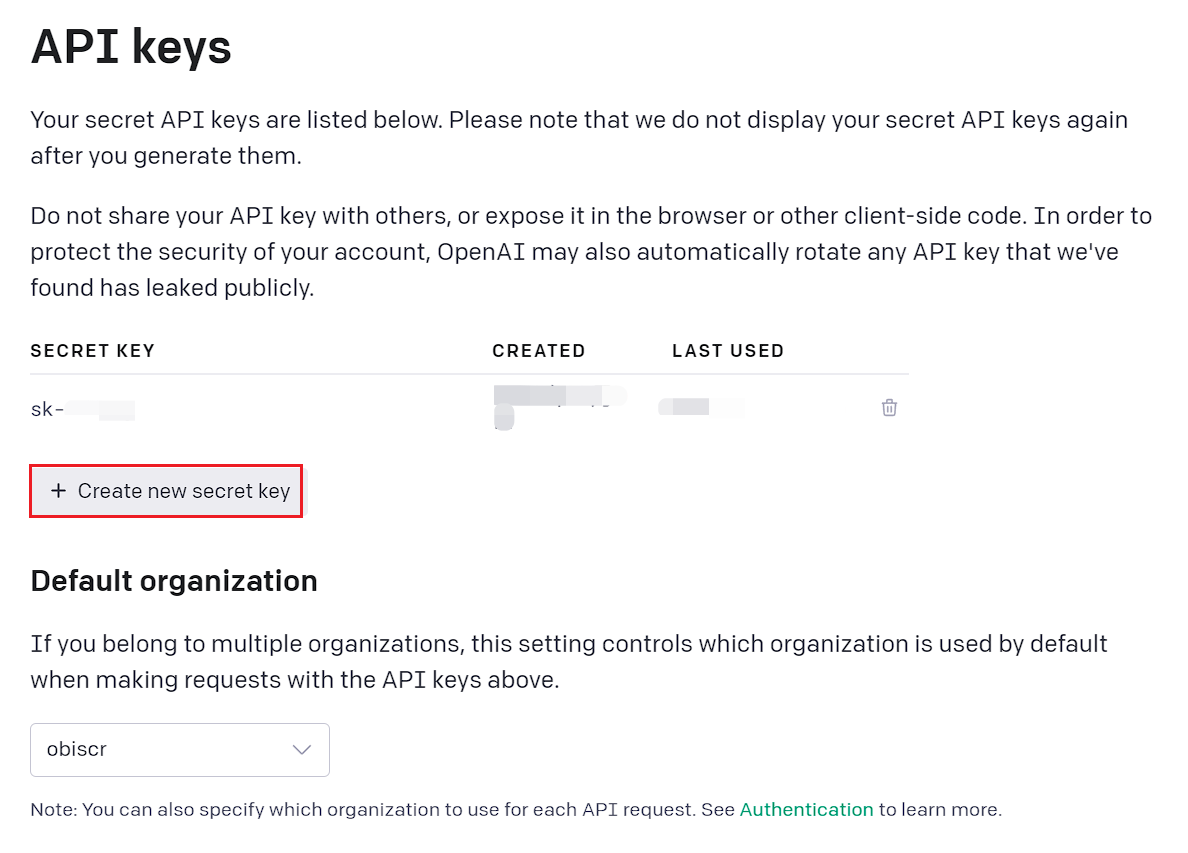
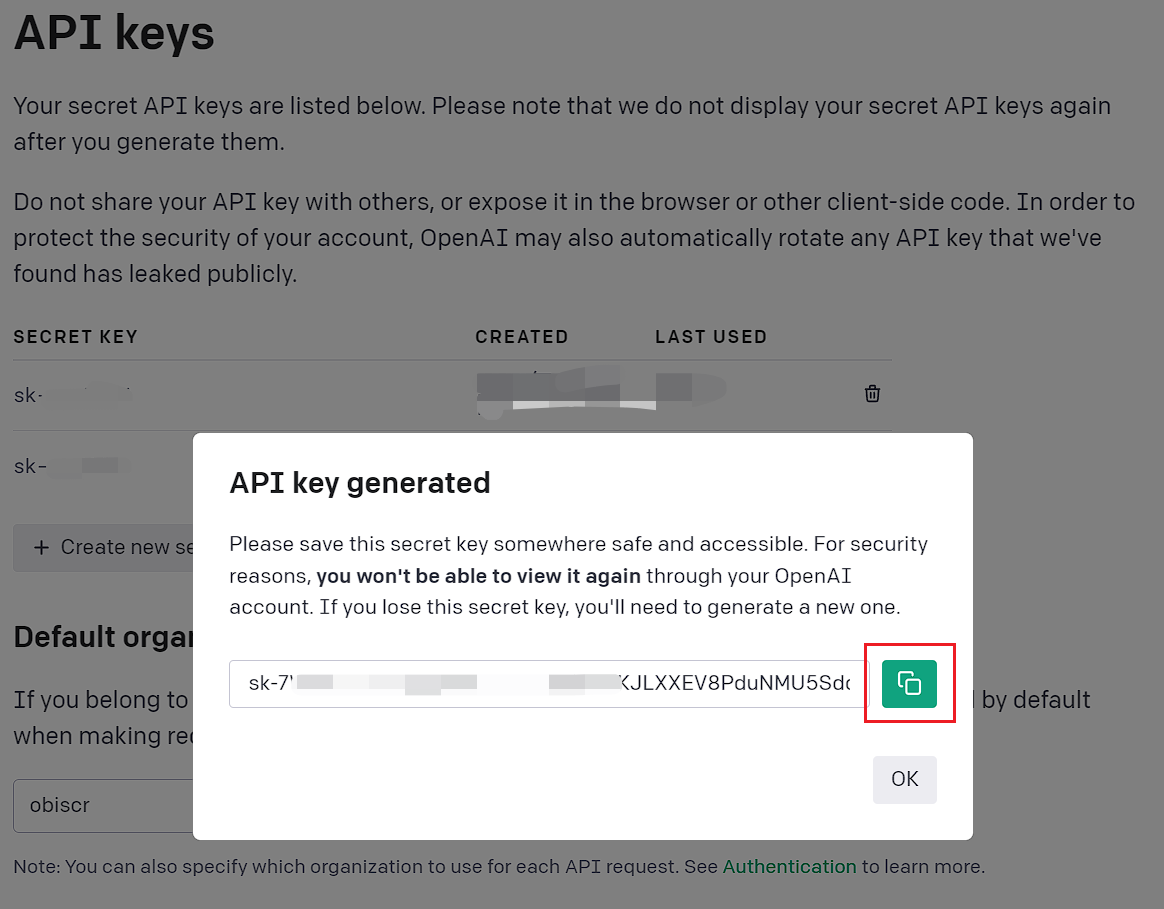
انقر إنشاء مفتاح سرّي جديد، كما هو موضح في الصورة أدناه. سيتم إنشاؤه. ثم انقر فوق زر النسخ على اليمين.
الخطوة 2: تثبيت وإعداد البرنامج المساعد الثالث
كيفية إضافة OpenAI ChatGPT إلى ووردبريس (خطوة بخطوة) بمجرد حصولك على واجهة برمجة التطبيقات، تحتاج إلى إضافة طرف ثالث من البرنامج المساعد للذكاء الاصطناعي للاتصال به مع ووردبريس. أحد هذه الإضافات هو WP AI Assistant.
يسمح لك هذا البرنامج الإضافي بإنشاء روبوت محادثة يجيب تلقائيًا على الأسئلة الواردة إلى موقعك أو عملك. قبل الدخول في خطوات ربط OpenAI مع WP AI Assistant، إليك بعض الميزات الرئيسية المقدمة.
- التكامل المباشر مع OpenAI
- تدريب الذكاء الاصطناعي باستخدام بيانات WordPress
- دعم المستندات والملفات
- تحديثات البيانات التلقائية
- دعم نماذج GPT المختلفة
- تخصيص دور الذكاء الاصطناعي
- تصميم روبوت الدردشة القابل للتخصيص بالكامل
- تكامل سهل بدون ترميز
حول موقعك إلى مساعد ذكي مدعوم بالذكاء الاصطناعي!
تفاعل مع الزوار 24/7 مع روبوت محادثة ذكي يفهم عملك، ويقدم إجابات فورية، ويعزز التحويلات - لا تتطلب مهارات تقنية!
إليك خطوات التكامل. أولاً، يجب عليك تثبيت الإضافة عن طريق رفع ملف zip الخاص بـ WordPress. انقر الإضافات > إضافة إضافة جديدة > رفع إضافة.
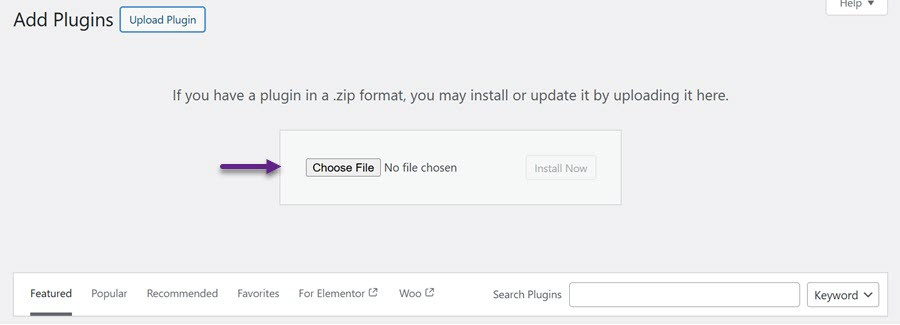
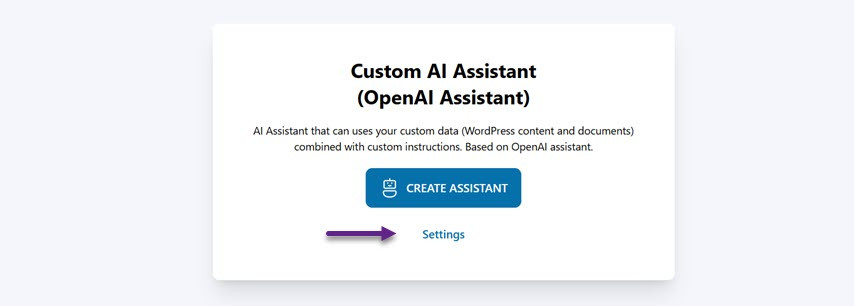
بعد تحميل الإضافة، حدد تفعيل لتنشيطها. ثم، ستظهر قائمة إضافة WP AI Assistant في الشريط الجانبي الأيسر. افتح القائمة، وسيظهر عرض. انقر الإعدادات لإلصاق مفتاح API الذي حصلت عليه من OpenAI.
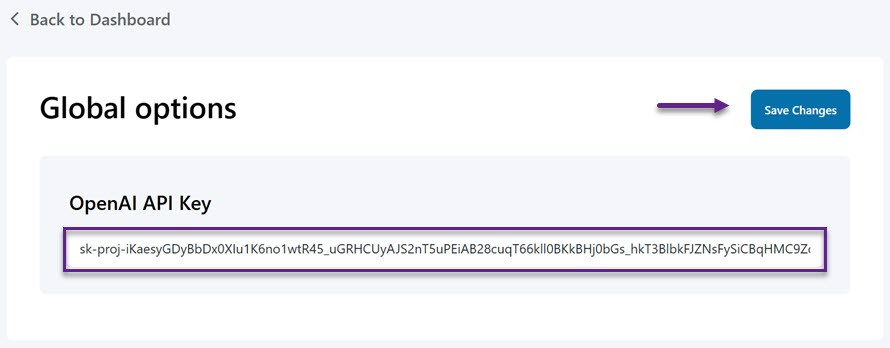
ثم، في العمود التالي، الصق مفتاح API وحدد حفظ التغييرات لحفظ التغييرات.
الخطوة 3: إنشاء مساعد آلي
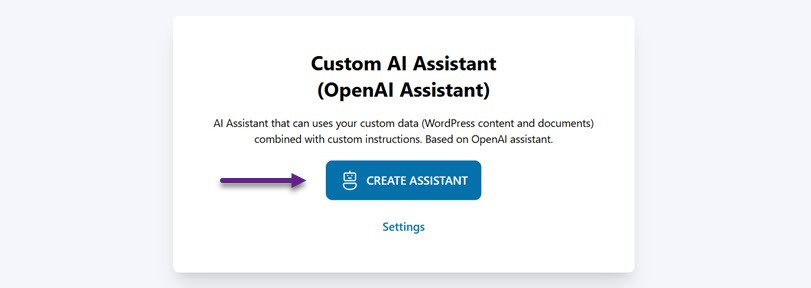
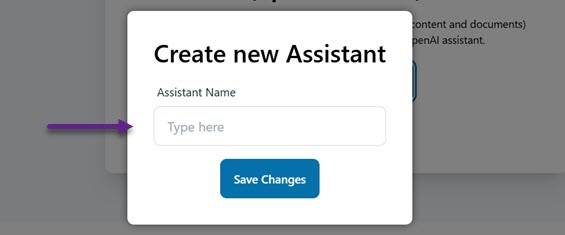
إذا تم دمج OpenAI و WP AI Assistant بنجاح ، سننشئ مساعدًا ذكيًا لمساعدة العملاء في الإجابة على أسئلتهم. افتح قائمة WP AI Assistant ثم حدد إنشاء مساعد.
ثم، أدخل اسم المساعد الذي تريده وانقر احفظ التغييرات. لا داعي للقلق لأنك يمكنك تعديل اسم المساعد's في أي وقت.
الخطوة 4: إعداد مساعدك
بعد ذلك، سيتم توجيهك إلى صفحة إعدادات الروبوت الدردشة. تقدم WP AI Assistant عدة إعدادات، بما في ذلك ما يلي.
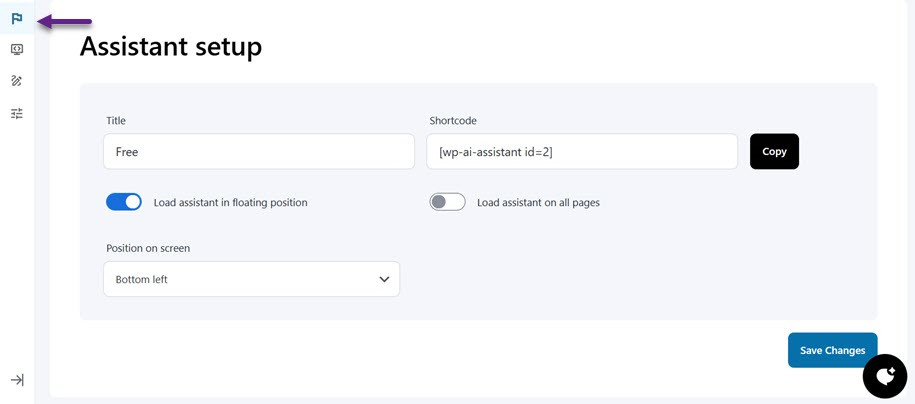
إعداد المساعد
أولاً، يمكنك النقر على القائمة التي تحتوي على أيقونة العلم لتعيين المساعد/البرنامج الروبوت بدءًا من الاسم، ثم الموقع على الشاشة (أسفل اليمين أو اليسار)، تعيين تحميل مساعد الدردشة في وضع عائم، أو تعيينه ليظهر على جميع الصفحات. أخيرًا، هناك أيضًا أكواد قصيرة يمكنك استخدامها.
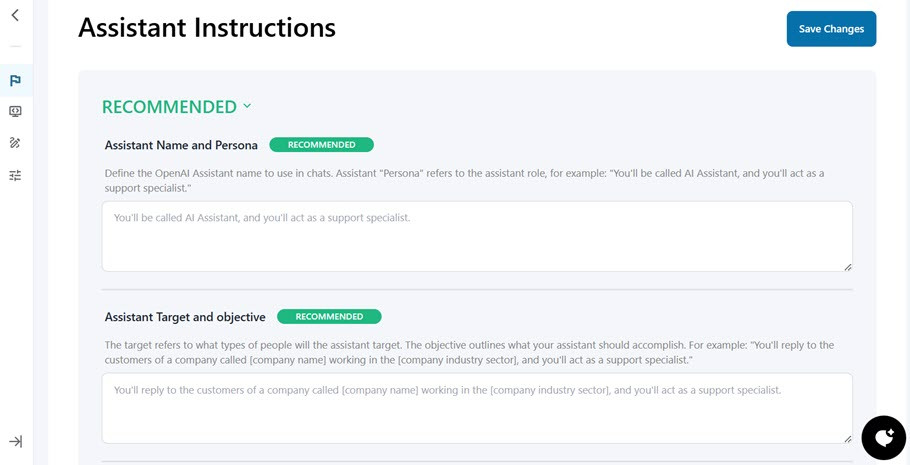
تعليمات المساعد
بعد ذلك، قم بالتمرير لأسفل، وستجد إعدادات التعليمات الموصى بها لمساعدك. بدءًا من تعيين اسم مساعد الذكاء الاصطناعي واللقب، والهدف والغرض من المساعد، واستخدام البيانات المخصصة.
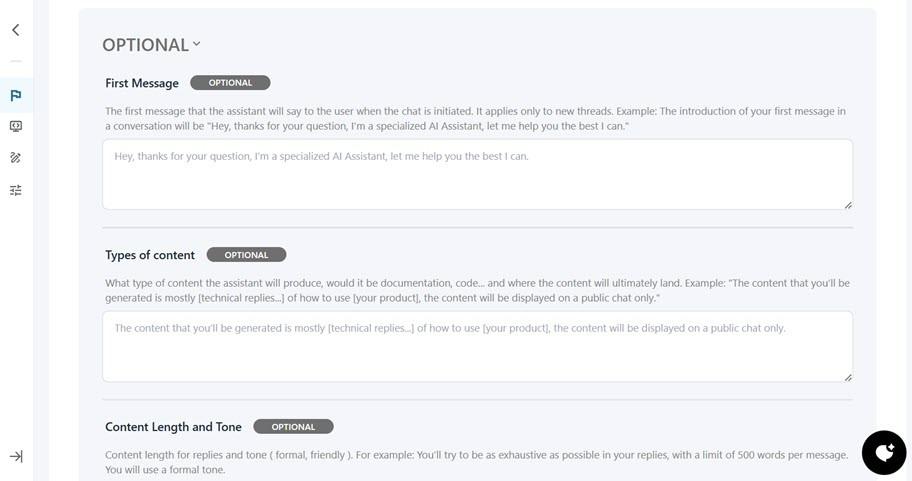
بالإضافة إلى الإعدادات الموصى بها، هناك أيضًا إعدادات اختيارية مثل الرسالة الأولى، وأنواع المحتوى، وطول المحتوى ونبرته، ومثال على الرد.
تدريب المساعد بالبيانات
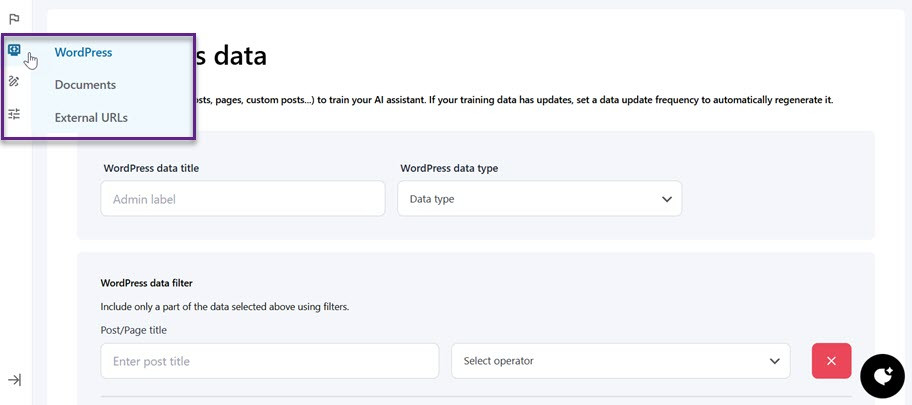
يأتي هذا البرنامج الإضافي أيضًا مع تدريب البيانات لمساعدك. يمكن أن تكون البيانات هنا من ووردبريس، المستندات (PDF، ملفات نصية، إلخ.)، أو عناوين URL خارجية، مما يوفر للمستخدمين معلومات ذات صلة وحديثة للغاية.
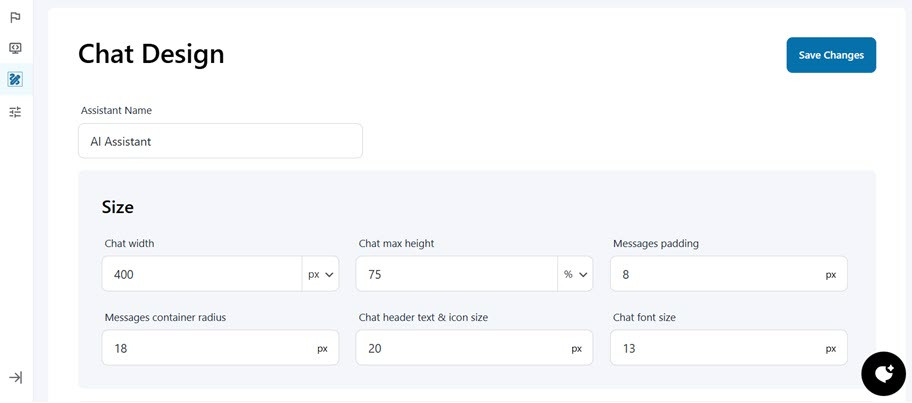
تخصيص تصميم الدردشة
يمكنك تدريب مساعدك باستخدام البيانات وتخصيص تصميم الدردشة الآلية. يمكنك تعيين اسم المساعد، حجم الدردشة، لون الخلفية، الخط، لون الزر، ولون الرسالة.
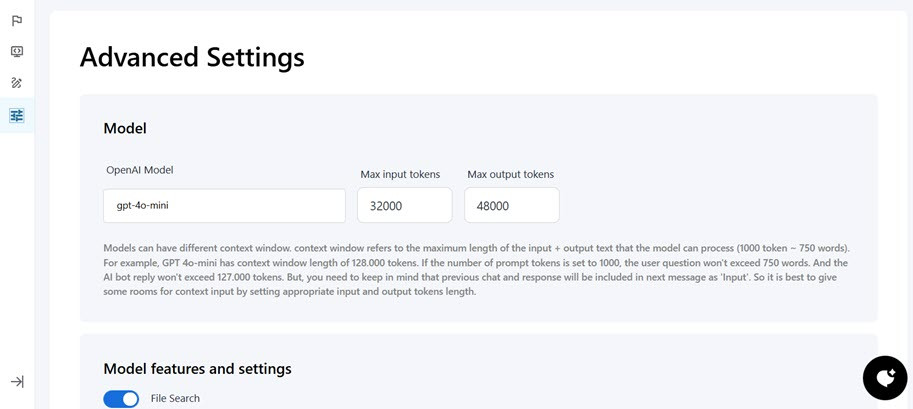
إعدادات متقدمة
في الإعدادات المتقدمة، يمكنك تعيين نموذج OpenAI لاستخدامه، رمز الإدخال، رمز الإخراج، وميزات النموذج مثل البحث عن الملفات ومترجم الشفرة.
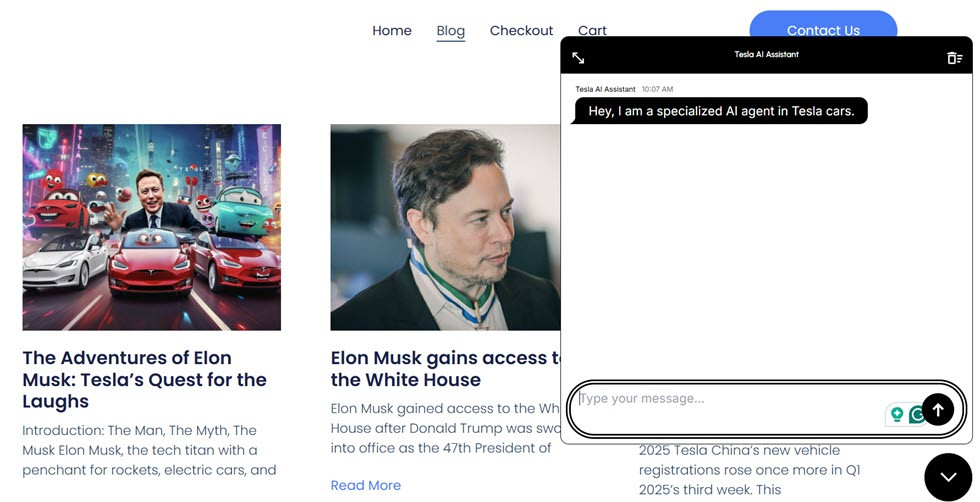
هنا معاينة للمساعد الدردشة الآلية الذي قمت بتخصيصه. حدد نشر الزر في الزاوية اليمنى العليا لنشره على الموقع.
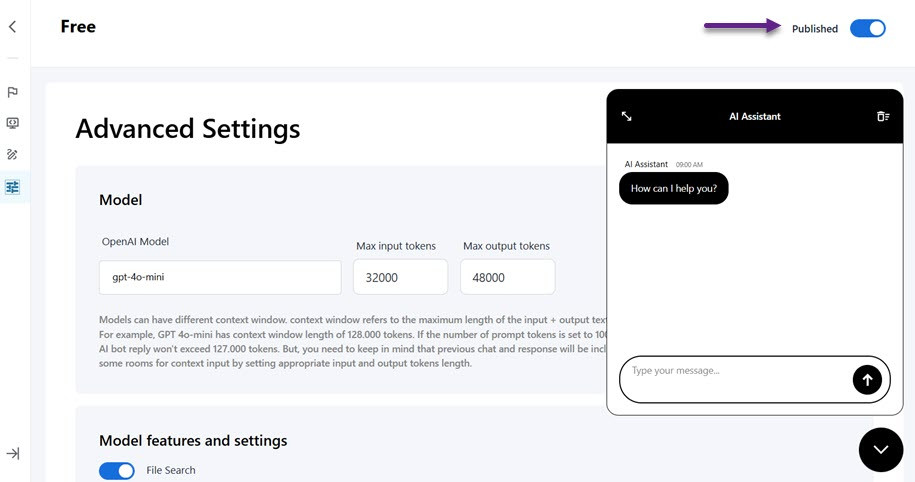
هنا معاينة للمساعد الدردشة الآلية الذي قمت بتخصيصه.
المشاكل الشائعة واستكشاف الأخطاء وإصلاحها في دمج Open AI ChatGPT مع WordPress
يمكن أن يؤدي دمج ChatGPT في WordPress إلى تحسين تجربة المستخدم ، ولكن هناك بعض التحديات التقنية التي قد تنشأ. فيما يلي بعض المشكلات الشائعة وكيفية حلها.
جودة الاستجابة غير المتسقة
أحد التحديات الرئيسية في استخدام ChatGPT هو ضمان أن تكون الردود المقدمة دائمًا ذات صلة وتلبي احتياجات المستخدم. في بعض الأحيان، يمكن للذكاء الاصطناعي تقديم إجابات عامة جدًا أو غير دقيقة أو حتى غير ذات صلة لاستعلام المستخدم.
لمعالجة هذا، يمكنك جعل الطلبات أكثر تحديدًا لمساعدة الذكاء الاصطناعي على فهم السياق بشكل أفضل. بالإضافة إلى ذلك، يمكن أن يساعد استخدام قوالب الرد على السيناريوهات الشائعة في الحفاظ على الاتساق في الإجابات. إذا تم استخدام ChatGPT لخدمة العملاء، يمكن أن يساعد إضافة نظام تحليل المشاعر في الكشف عن وقت الحاجة إلى تدخل بشري.
أمان البيانات والخصوصية
يجب النظر في مخاطر الأمن والخصوصية عند استخدام ChatGPT للتعامل مع تفاعلات المستخدم. قد تحتوي البيانات المرسلة إلى واجهة برمجة التطبيقات على معلومات حساسة، والتي إذا لم تتم إدارتها بشكل مناسب، يمكن أن تؤدي إلى اختراقات للبيانات.
لمعالجة ذلك، التشفير يحمي البيانات المرسلة إلى الخادم. بالإضافة إلى ذلك، قم بتقييد أنواع البيانات المرسلة إلى ChatGPT وتجنب إرسال المعلومات الشخصية أو الحساسة. إذا كان ذلك ممكنًا، استخدم تصفية البيانات قبل إرسال الطلبات إلى الذكاء الاصطناعي لضمان عدم تعرض أي معلومات سرية.
تكامل غير مستقر أو بطيء
قد يواجه بعض المستخدمين مشاكل مع تشغيل ChatGPT ببطء أو عدم الاستجابة. قد يكون هذا ناتجًا عن عوامل مختلفة، مثل اتصال API غير مستقر، أو انقطاعات في خادم OpenAI، أو تعارضات مع إضافات أخرى على ووردبريس.
لإصلاح ذلك، تحقق أولاً من حالة خدمة خوادم OpenAI لضمان عملها بشكل صحيح. بعد ذلك، قم بتحسين كود التكامل لضمان تقديم طلبات واجهة برمجة التطبيقات بكفاءة دون تقديم الكثير من الطلبات في فترة قصيرة. إذا استمرت المشاكل، قم بتعطيل الإضافات الأخرى التي تسبب تعارضات وتحديث جميع الأنظمة إلى أحدث إصدار.
محادثات أذكى، زوار أكثر سعادة!
قدم إجابات فورية، وساعد المستخدمين 24/7، وأتمت الدعم بسهولة. WP AI Assistant هو مفتاحك لموقع ويب أكثر تفاعلاً وذكاءً.
الاستنتاج
إضافة OpenAI ChatGPT إلى ووردبريس ضروري لتحسين تفاعل المستخدم وأتمتة الردود على موقعك. باستخدام تكامل API أو إضافات مثل WP AI Assistant، يمكنك بسهولة تنفيذ ChatGPT لتعزيز المشاركة وتبسيط دعم العملاء.
يُحسّن OpenAI ChatGPT على WordPress تفاعل العملاء من خلال الردود الفورية ويسهّل إنشاء المحتوى والأتمتة. على الرغم من بعض التحديات، مثل الردود غير المتسقة أو إدارة التكاليف، يمكن حل هذه المشكلات من خلال التكوينات والاستراتيجيات المناسبة. مع الإضافات WP AI Assistantيمكنك إنشاء تجربة سلسة، تعمل بالذكاء الاصطناعي على مدار 24/7 لمستخدميك، مما يعزز في النهاية وظائف موقعك's!
عندما تشترك في المدونة، سنرسل لك رسالة بريد إلكتروني عند وجود تحديثات جديدة على الموقع حتى لا تفوتك.



