 WordPress
 Joomla
 دعم
دعم الأخبار
 تسجيل الدخول
كيفية إصلاح مشكلة ظهور الصور المميزة مرتين في منشورات ووردبريس

قد يكون ظهور صورتك المميزة مرتين في منشور ووردبريس أمرًا محبطًا. فهذا يُفسد تصميم موقعك ويجعله يبدو غير احترافي، خاصةً إذا كنت تسعى إلى تصميم أنيق ومنظمة.
الخبر السار هو أن هذه المشكلة شائعة جدًا وسهلة الحل. في هذا الدليل، سنشرح سبب ظهور صورتك المميزة مرتين، ونرشدك عبر خطوات بسيطة لحلها، سواءً باستخدام المحرر الكلاسيكي، أو محرر الكتل، أو محرر الموقع الكامل (FSE).
جدول المحتويات
لماذا تظهر الصورة المميزة مرتين في ووردبريس؟
الصور المميزة المكررة مشكلة شائعة لمستخدمي ووردبريس، وخاصةً المبتدئين. للوهلة الأولى، قد يُربكك رؤية الصورة نفسها مرتين في منشور واحد. مع ذلك، يحدث هذا عادةً بسبب خطأ بسيط أو سوء فهم لكيفية تعامل ووردبريس مع الصور المميزة.
يتحكم قالبك بالصور المميزة، ولكن العديد من المستخدمين يضيفون الصورة نفسها دون قصد داخل محتوى المنشور، مما يؤدي إلى ظهورها مرتين. فهم جذور المشكلة هو الخطوة الأولى لإصلاحها بشكل صحيح.
تم إدراج الصورة يدويًا داخل المنشور
من أكثر الأسباب شيوعًا لظهور صورتك المميزة مرتين هو إدراجها يدويًا في محرر المحتوى. عند إنشاء منشور أو تعديله، يُحمّل بعض المستخدمين الصورة نفسها إلى نص المقالة، ظنًا منهم أنها لن تظهر بدونها. هذا شائع بشكل خاص لدى المبتدئين الذين لا يرون الصورة المميزة معروضة مباشرةً في محرر المحتوى.
مع ذلك، تقوم معظم قوالب ووردبريس تلقائيًا بسحب الصورة المميزة وعرضها في أعلى منشورك أو في صفحات الأرشيف. إذا أدرجت الصورة يدويًا في منطقة المحتوى، فسيؤدي ذلك إلى عرض مكرر. لتجنب ذلك، اضبط الصورة المميزة من خلال لوحة "الصورة المميزة" المخصصة في المحرر، بدلاً من تحميلها داخل المحتوى.
يعرض قالب WordPress الصورة المميزة تلقائيًا
يلعب قالب ووردبريس دورًا هامًا في كيفية عرض الصور المميزة. صُممت العديد من القوالب لعرض الصورة المميزة في أماكن محددة، مثل أعلى عنوان المنشور، أو في بداية المقال، أو في الصفحة الرئيسية وقوائم الأرشيف. ويتم التعامل مع هذا تلقائيًا بناءً على ملفات قالب القالب.
إذا لم تكن تعلم أن قالبك يعرض الصورة المميزة مسبقًا، وأضفت الصورة نفسها يدويًا داخل منشورك، فستراها مرتين. لتجنب ذلك، راجع وثائق القالب أو إعداداته لفهم كيفية تعامله مع الصور المميزة افتراضيًا. حتى أن بعض القوالب توفر خيارات لتعطيل عرض الصور المميزة في المنشورات الفردية أو بشكل عام.
قل وداعًا لمكتبة الوسائط الفوضوية.
WP Media Folder تصنيف الملفات، ومزامنة المجلدات مع التخزين السحابي، وإنشاء معارض رائعة، وحتى استبدال الصور دون انقطاع الروابط.
حسّن سير عمل الوسائط لديك اليوم.
كيفية إصلاح مشكلة ظهور الصور المميزة مرتين في ووردبريس

الآن بعد أن عرفتَ أسباب تكرار الصور المميزة في ووردبريس، حان الوقت لإصلاحها لجعلها تبدو أكثر جاذبيةً واحترافية. هناك طريقتان رئيسيتان لحل هذه المشكلة، سواءً أضفتَ الصورة يدويًا إلى المحتوى أم أنها مُكررة بسبب إعدادات محرر الموقع الكامل (FSE).
اتبع الخطوات التالية وفقًا للسبب الذي واجهته على موقع الويب الخاص بك.
الطريقة 1: إزالة الصورة المميزة المُدرجة يدويًا من محرر المنشورات
إذا ظهرت الصورة مرتين بسبب إدراجها يدويًا في المحتوى، فالحل سهل للغاية. أولًا، افتح صفحة محرر المنشور المعني.
في المحرر، ابحث عن الصورة نفسها التي تظهر في المحتوى. انقر عليها، ثم انقر على رمز النقاط الثلاث في شريط أدوات الصورة. من القائمة التي تظهر، اختر "حذف". بعد ذلك، انقر على زر "تحديث" لحفظ التغييرات.
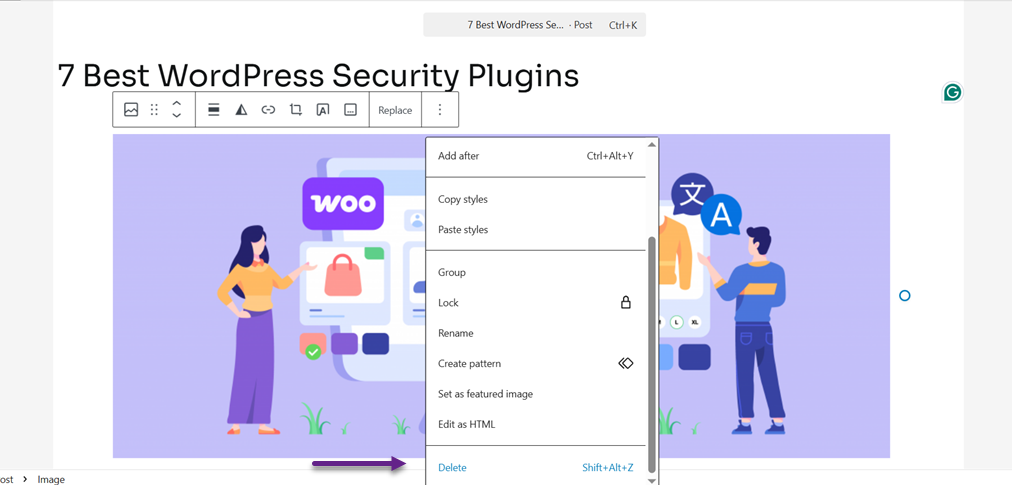
بعد هذه الخطوة، راجع منشورك مرة أخرى. وفقًا لإعدادات السمة، ستظهر الصورة المميزة مرة واحدة فقط. إذا استمرت الصورة في الظهور مرتين، فانتقل إلى الطريقة التالية.
الطريقة 2: إصلاح الصورة المميزة المكررة باستخدام محرر الموقع الكامل (FSE)
لمن يستخدمون قوالب حديثة تدعم محرر الموقع الكامل (FSE)، قد يحدث تكرار بسبب إضافة صورة مميزة في القالب. يتيح لك محرر الموقع الكامل تخصيص تصميم موقعك مباشرةً من محرر الكتل.
، انتقل إلى "المظهر > المحرر" في لوحة تحكم ووردبريس. داخل المحرر، انتقل إلى قسم "الصفحات" أو "القوالب"، ثم افتح القالب أو الصفحة التي تظهر فيها الصورة المميزة مرتين.
انقر بعد ذلك على المنطقة التي تظهر فيها الصورة المكررة. تأكد من تحديد مربع الصورة المميزة الذي لا ينبغي أن يظهر هناك.
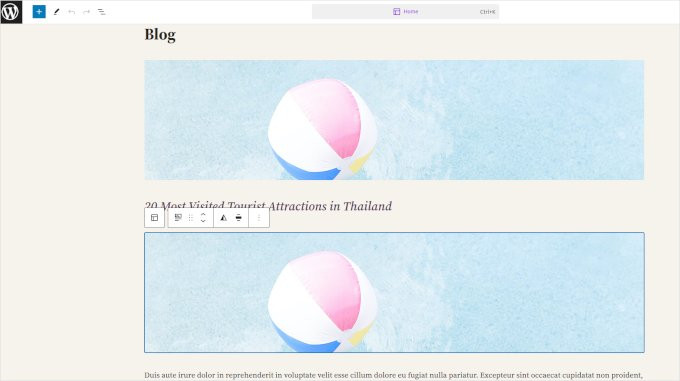
بمجرد تحديد الكتلة، انقر فوق رمز النقاط الثلاث على شريط الأدوات الخاص بها وحدد خيار "حذف".
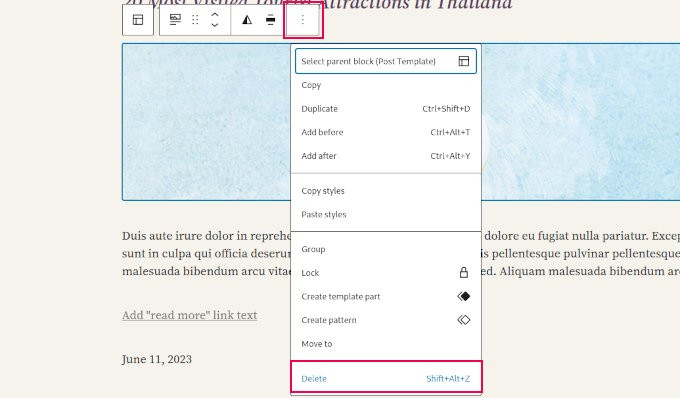
أخيرًا، احفظ التغييرات. وفقًا للإعدادات الصحيحة في القالب، ستظهر الصورة المميزة مرة واحدة فقط.
نصائح إضافية لمنع تكرار الصور المميزة

بعد حل مشكلة الصور المزدوجة، من المهم منع تكرارها. بعض الخطوات البسيطة ستساعدك في الحفاظ على اتساق موقعك الإلكتروني وتجنب الأخطاء المماثلة، سواءً عند إنشاء منشورات جديدة أو إعادة ترتيب تصميمك باستخدام محرر أو منشئ صفحات.
فيما يلي بعض النصائح الإضافية التي يمكنك تنفيذها لمنع ظهور صورتك المميزة مرتين في WordPress.
مراجعة إعدادات السمة الخاصة بك
توفر بعض قوالب ووردبريس الحديثة إعدادات للتحكم في عرض الصور المميزة. راجع قسم "المخصص" أو "خيارات القالب"، حيث يتوفر عادةً خيار إظهار أو إخفاء الصورة المميزة في صفحات معينة، مثل صفحات المدونات، أو المنشورات الفردية، أو الأرشيفات.
إذا كنت ترغب في التحكم الكامل في عرض الصورة، فتأكد من أن هذا الإعداد مناسب. يتيح لك إيقاف الميزة التلقائية في السمة اختيار وقت ومكان عرض الصورة المميزة دون القلق بشأن تكرار ظهورها.
تجنب إضافة نفس الصورة يدويًا في محتوى المنشور
لا تُضِف الصورة نفسها يدويًا إلى المحتوى إلا إذا كانت هناك حاجة خاصة. بدلًا من ذلك، استخدم ميزة "الصورة المميزة" المتوفرة في المحرر لتحديد الصورة الرئيسية لكل منشور.
عند إضافة صورة من تدوينة إلى محتواك، تأكد من اختيارها كصورة مميزة. بهذه الطريقة، يمكنك منع تكرار الصور في صفحات التدوينة الواحدة أو صفحات أرشيف المدونة.
استخدم مكون إضافي لإدارة الوسائط
تنظيم ملفات الصور بدقة يمنع الأخطاء، بما في ذلك استخدام نفس الصورة دون قصد عند عدم الحاجة. أحد الحلول الفعالة هو استخدام إضافة مثل WP Media Folder لتنظيم ملفات الوسائط في ووردبريس.
WP Media Folder إنشاء مجلدات مخصصة وتصنيف الصور، بما في ذلك الصور المميزة، مما يُسهّل التحكم في استخدامها. بفضل هيكل الوسائط المُنظّم جيدًا، يمكنك بسرعة معرفة الصور المُستخدمة كصور مميزة، مما يُقلّل من خطر تكرار ظهور الصور أو إعادة استخدامها دون داعٍ.
نداء إلى جميع مشرفي المواقع!
وفّر وقتك وعزّز إنتاجيتك مع WP Media Folder . نظّم ملفات الوسائط الخاصة بعملائك بسهولة، وأنشئ معارض مخصصة، ووفّر تجربة مستخدم سلسة.
طوّر مشاريع موقعك الإلكتروني الآن!
خاتمة
قد يكون ظهور صورتك المميزة مرتين في ووردبريس مُشتتًا للانتباه ويُقلل من احترافية موقعك. ومع ذلك، عادةً ما تحدث هذه المشكلة بسبب أخطاء بسيطة، مثل إضافة الصور يدويًا إلى المحتوى أو إعدادات القالب غير المُخصصة. باتباع الخطوات الصحيحة، يمكنك ضمان بقاء منشوراتك نظيفة ومرتبة.
بالإضافة إلى ذلك، يمكنك استخدام إضافات مثل WP Media Folder لتسهيل إدارة الصور، بما في ذلك الصور المميزة. تساعدك هذه الإضافة على تنظيم ملفات الوسائط بشكل أكثر تنظيمًا، مما يقلل من خطر حدوث أخطاء مثل ظهور الصور مرتين. استخدم WP Media Folder لإدارة الوسائط بكفاءة وتنظيم أكبر على موقع ووردبريس الخاص بك.
عندما تشترك في المدونة سنرسل لك بريدا إلكترونيا عندما تكون هناك تحديثات جديدة على الموقع حتى لا تفوتك.



تعليقات