 منتجات ووردبريس
 منتجات جوملا
 الدعم
الدعم الأخبار
 تسجيل الدخول
كيفية إدارة الوسائط في المجلدات باستخدام جوجتنبرج الكتل

محرر جوتنبرج هو أحد أفضل الميزات التي أضافها ووردبريس لأنه يجعل إنشاء المنشورات/الصفحات والتصميم سهلًا حقًا ولكنه قد يكون من الصعب جدًا إدارة واستخدام الصور لأن كل شيء غير منظم في مكتبة الوسائط الخاصة بك ولكن لا تقلق لأن WP Media Folder سيساعدك في ذلك.
WP Media Folder يسمح لك بإنشاء مجلدات مباشرة في مكتبة الوسائط الخاصة بك لجعل عملية إدارة الوسائط سهلة، هذا البرنامج الإضافي يمنحنا أيضًا الكثير من الخيارات مثل إنشاء المعارض بناءً على هذه المجلدات.
يمكننا استخدام هذه المجلدات لإدارة ملفاتنا مباشرة في محرر جوتبرج، في هذا البرنامج التعليمي سنعرض لك كيفية القيام بذلك.
جدول المحتويات
قل وداعًا لمكتبة الوسائط الفوضوية.
WP Media Folder يتيح لك تصنيف الملفات ومزامنة المجلدات مع التخزين السحابي وإنشاء معارض مذهلة واستبدال الصور دون كسر الروابط.
قم بتحسين سير عمل الوسائط الخاص بك اليوم
استخدام مجلدات وسائط ووردبريس في غوتنبرغ
لهذا البرنامج التعليمي، سنعرض لك جميع الكتل حيث يمكننا استخدام WP Media Folders في جوتنبرج وكيفية استخدام هذه المجلدات.
بعد تثبيت WP Media Folder، سنرى خيار إنشاء مجلدات في مكتبة الوسائط حتى هنا يمكنك رؤية كيف تبدو مكتبة الوسائط بعد ذلك.
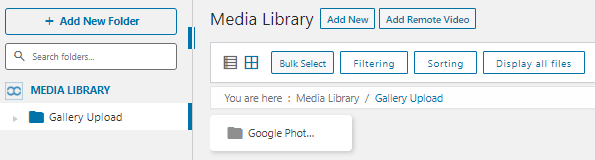
الآن لدينا الكثير من الخيارات لإدارة ملفاتنا في مكتبة الوسائط وهذا سيجعل عملية إنشاء المحتوى سهلة حقًا.
والآن دعونا ننتقل إلى محرر غوتنبرغ للتحقق من جميع الكتل التي تتوفر فيها هذه المجلدات، أول كتلة سنجربها هي كتلة الصورة.
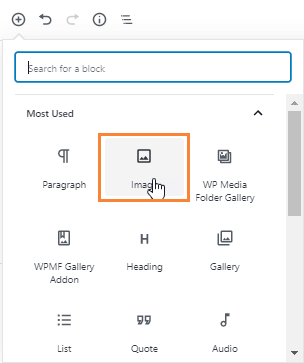
عند تحديد هذا الخيار، يجب أن تظهر كتلة في المحرر تسمح لك بتحديد الصورة التي تريد إضافتها في ذلك الجزء من المشاركة/الصفحة.
علينا فقط النقر على خيار "مكتبة الوسائط" وستظهر مكتبة الوسائط مع المجلدات التي أنشأناها مسبقًا لتنظيم الوسائط.
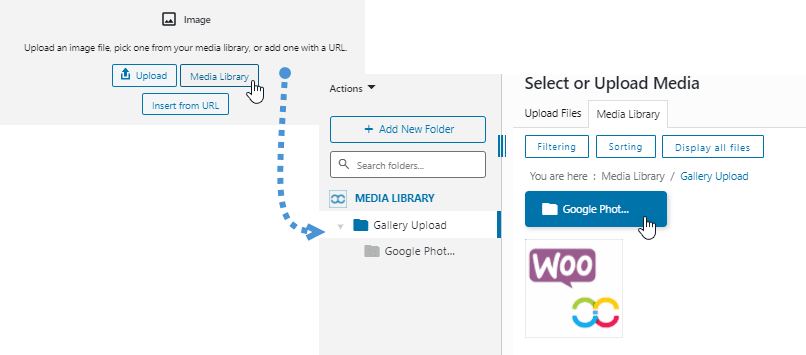
لديك أيضًا خيار تحميل وسائط جديدة وتنظيمها كما يمكنك إنشاء مجلد / مجلدات فرعية وفرز جميع الوسائط بداخلها ، لذلك جميع الخيارات دون الحاجة إلى الذهاب إلى مكتبة الوسائط وهذا أمر رائع حقًا :).
من أجل الاستمرار في استخدام الكتل حيث يمكننا إدارة الوسائط، دعونا نظهر كتلة المعرض، نعم! سنستخدم المجلدات ونرتب الوسائط لاختيار الوسائط التي سنستخدمها في المعرض.
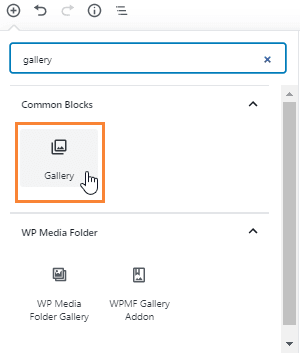
هنا يمكننا استخدام الوسائط داخل مجلداتنا، فقط انقر على خيار مكتبة الوسائط.
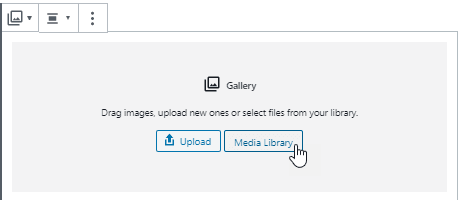
الآن بعد أن أصبحنا في المجلدات، لدينا خيار تصفية الوسائط لكي نرى ما هي الصور التي سنستخدمها في المعرض.
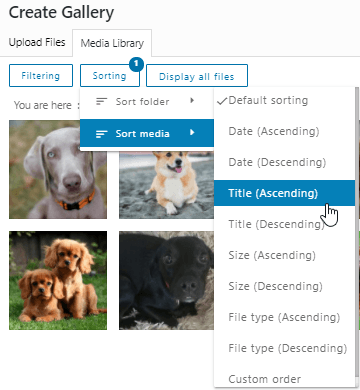
هناك العديد من المرشحات التي يمكننا استخدامها، على سبيل المثال، إذا أردنا إنشاء معارض بناءً على الحرف الأول من عنوان الصورة، يمكننا اختيار خيار "العنوان" والبدء في تحديد الصور.
لدينا خيار رائع آخر لإنشاء معرض وهو تحريك المؤشر فوق الصورة لعرض مزيد من التفاصيل، ستتمكن من أن تكون أكثر دقة في عملية إنشاء المعرض.
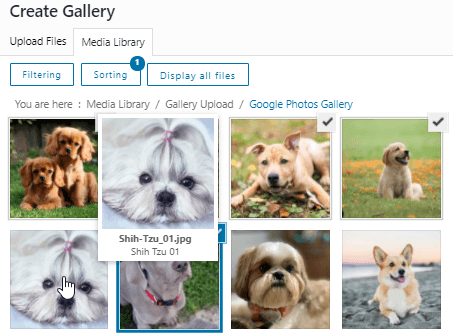
إنه لأمر رائع، أليس كذلك؟ لدينا الكثير من الخيارات لتصفية واختيار الصور التي نريد استخدامها في مشاركتنا/صفحتنا وإذا أردنا تحميل الوسائط أثناء إنشاء المعرض، لدينا هذا الخيار أيضًا!
يمكننا إنشاء معرض يسمى على سبيل المثال، “معرض مجلد الوسائط” وإضافة مجلد بهذا الاسم لتنظيم كل شيء.
كل ما علينا القيام به هو اختيار "+إضافة مجلد جديد"، كتابة الاسم وبدء عملية التحميل.
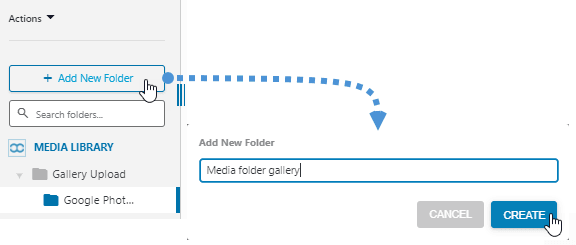
لدينا خياران لتحميل الملفات، يمكننا ببساطة إسقاط الصور التي نريد استخدامها داخل المجلد أو تحديد التحميل من أجل البحث في مستنداتك عن الصور.
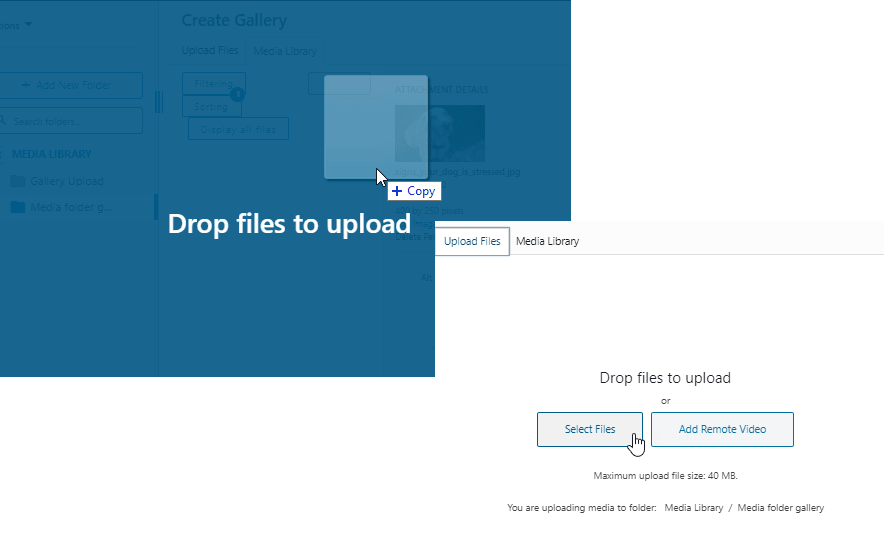
الآن سنكون قادرين على تنظيم جميع وسائطنا حسب المجلدات وإذا أردنا استخدام تلك الوسائط مرة أخرى في المستقبل، سنكون قادرين على العثور عليها بسرعة كبيرة! لا مزيد من الكوابيس في العثور على الوسائط القديمة في موقعنا :)
تنظيم الوسائط الخاصة بك في محرر غوتنبرغ لأنواع المشاركات المختلفة
دعنا نقول أن لدينا الكثير من المشاركات مع بعض أنواع المشاركات، على سبيل المثال، ألعاب الفيديو والكلاب، نوعان مختلفان حقًا من المدونات، ومن الواضح أننا لن نستخدم رأس الغلاف نفسه لهذه الأنواع من المشاركات.
يمكن أن يكون من الصعب حقًا العثور على هذه العناوين إذا لم نكن قد نظمنا الوسائط الخاصة بنا، لذلك يمكن أن يكون هناك الكثير من الوقت المخصص لمهمة يجب أن تكون سريعة وسهلة حقًا.
الآن، ماذا يحدث إذا أنشأنا مجلدًا يسمى "لافتة" وداخل هذا المجلد، نقوم بإنشاء مجلدات فرعية تسمى، على سبيل المثال، "الكلاب" ومجلد آخر يسمى "ألعاب الفيديو"، كل شيء سيكون مختلفًا حقًا.
خبر جيد! يمكننا القيام بذلك باستخدام WP Media Folder، ويمكننا أيضًا القيام بذلك مباشرة في محرر جوتينبرج حيث يسمح لنا WP Media Folder بإدارة الوسائط والمجلدات في كل مكان.
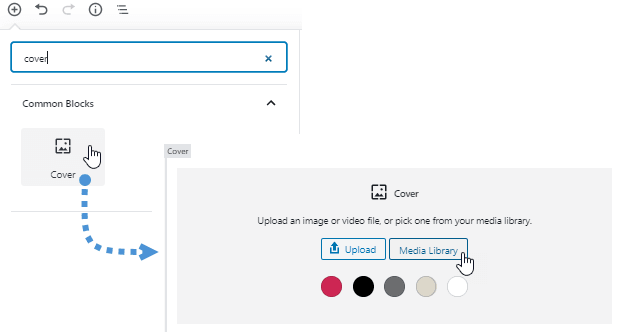
سنضيف مجلدًا جديدًا يسمى "لافتات" وداخل ذلك المجلد، سننشئ المجلد الفرعي المسمى "كلاب" ومجلد آخر يسمى "ألعاب الفيديو"، سترى مدى سهولة العثور على الصور باستخدام المجلدات والمجلدات الفرعية.
إنه أمر سهل حقًا، فقط انقر على +إضافة مجلد جديد واكتب اسم المجلد، ثم، داخل هذا المجلد، انقر مرة أخرى على +إضافة مجلد جديد الزر، سيكتشف WP Media Folder تلقائيًا أننا نريد إنشاء مجلد فرعي جديد داخل هذا المجلد.
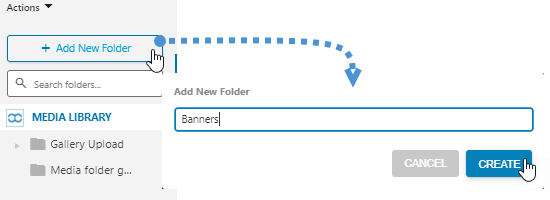
تم إنشاء مجلد البانر! الآن علينا النقر عليه ليتم وضعه داخل مجلد البانر، ثم النقر مرة أخرى على +إضافة مجلد جديد وكتابة اسم المجلد الفرعي، سنكتب "Dogs".
إذا اتبعنا هذه الخطوات بدون مشاكل، يجب إنشاء المجلد الفرعي وينبغي أن نكون قادرين على رؤية ذلك المجلد الفرعي في قسم المجلدات على الجانب الأيسر وأيضًا داخل المجلد في القسم الأيمن.
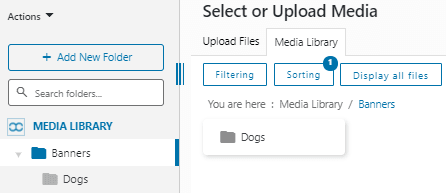
لإنشاء مجلد فرعي آخر ، علينا فقط النقر مرة أخرى على + إضافة مجلد جديد واكتب اسم المجلد الفرعي.
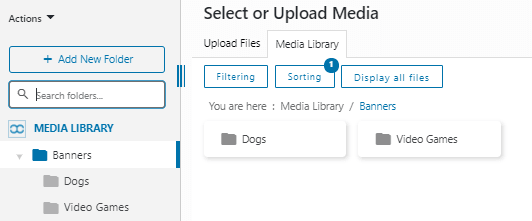
الآن بعد أن أنشأنا مجلد اللافتة الخاص بنا، يمكننا أن نجد حالة أخرى وهي، ماذا يحدث إذا كان لدي العديد من المجلدات، يمكن أن يجعل عملية العثور على المجلد الصحيح مرة أخرى أكثر صعوبة، لا تقلق! هناك شريط بحث يمكنك من خلاله كتابة اسم المجلد الذي تريد العثور عليه.
على سبيل المثال، لنبحث عن المجلد الفرعي الكلاب، فقط اكتب كلاب في مربع البحث أسفل زر إضافة مجلد جديد، سيعرض لك المجلد الأصل واسم المجلد الفرعي فقط وهو في هذه الحالة "الكلاب".
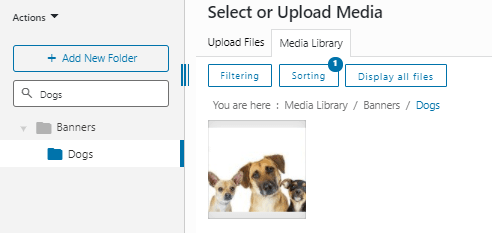
الآن فقط حدد الصورة، أنشئ الشعار واستمتع بأسهل طريقة للعثور على الصور ;)
كيفية إنشاء قسم لتنظيم ملفاتك القابلة للتنزيل
الكتلة الأخيرة التي سنختبرها هي كتلة الملف التي تتيح لنا إضافة رابط إلى ملف قابل للتنزيل.
فكرة جيدة للعثور على هذا النوع من الملفات بسهولة هي إنشاء مجلد يسمى "ملفات قابلة للتنزيل" حتى لا نخلط بين الوسائط/الملفات العادية التي نستخدمها في مشاركاتنا وتلك التي نريد جعلها قابلة للتنزيل.
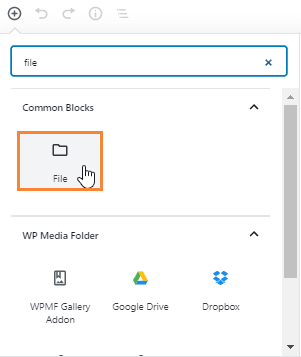
الآن بعد أن قمنا باختيار الكتلة، علينا فقط النقر على "مكتبة الوسائط" وسنتمكن من رؤية وإدارة الوسائط والمجلدات الخاصة بنا.
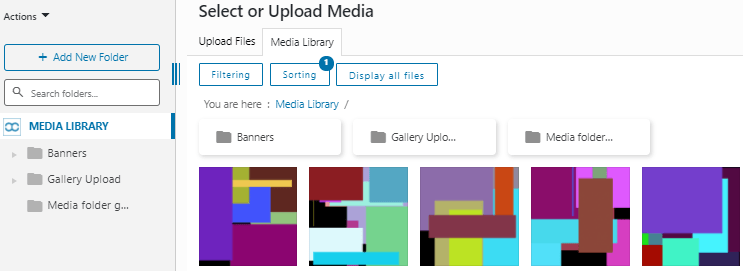
من الممارسات الجيدة لبدء إضافة الملفات ليتم تنزيلها هي إنشاء مجلد يسمى "التنزيلات" أو اسم مشابه، ولكن إذا كان لديك بالفعل العديد من الملفات القابلة للتنزيل المضافة إلى مكتبة الوسائط الخاصة بك، لا تقلق! هناك بعض الخيارات التي يمكنك استخدامها لكي تجدهم وتضيفهم إلى مجلد "التنزيلات".
بادئ ذي بدء ، سننشئ مجلدًا بالنقر فوق + إضافة مجلد جديد ، ثم اكتب الاسم وانقر فوق إنشاء.
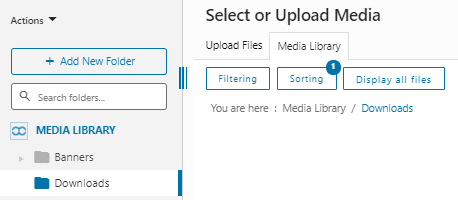
يمكننا أيضًا أن نجعل هذا المجلد أكثر تنظيمًا عن طريق إضافة مجلدات فرعية بداخله وتسمية هذه المجلدات الفرعية ربما حسب التاريخ الذي أضفنا فيه الملفات أو يمكننا أيضًا تسميتها كعنوان المنشور حيث أضفناها، ولهذا البرنامج التعليمي سنقوم بتعيين اسم المجلد كعنوان للمنشور.
لإنشاء المجلد الفرعي، ما علينا سوى وضعه في المجلد والنقر على + إضافة مجلد جديد، سيتعرف البرنامج المساعد تلقائيًا على رغبتنا في إنشاء مجلد فرعي داخل ذلك المجلد.
ستسمى مشاركتنا "أول مشاركة تم تنزيلها"، لذلك سيكون للمجلد الفرعي هذا الاسم، الآن بعد أن أنشأنا المجلد الفرعي، يمكننا البدء في إضافة الملفات داخله، ولهذا لدينا خياران، تحميل ملفات جديدة أو نقل الملفات القديمة إلى هذا المجلد لتنظيمها.
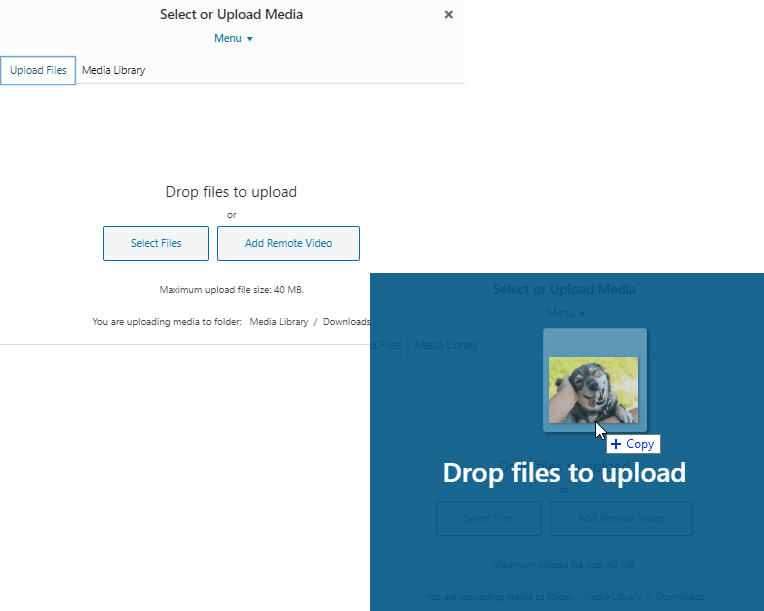
لتحميل الملفات، ما علينا سوى إسقاط الملفات داخل المجلد أو الذهاب إلى قسم "تحميل الملفات" في الأعلى لكي نبحث في مستندات سطح المكتب.
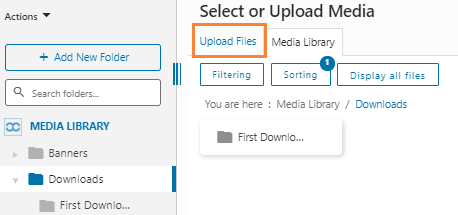
في هذا القسم، سيكون لدينا خيارات لتحميل الملفات من سطح المكتب.
الخيار الآخر هو نقل الملفات من مجلدات أخرى، هذا أمر سهل حقًا، كل ما علينا فعله هو نقل الملف وإسقاطه داخل المجلد في القسم الأيسر.
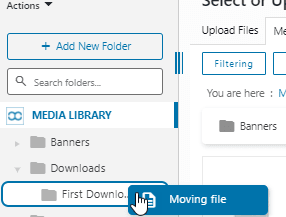
يمكنك القيام بذلك مع جميع الملفات التي تريدها من أجل تنظيم جميع ملفاتك، بعد القيام بذلك، ستكون عملية العثور على الملفات حلمًا :)
هناك حالة أخرى حيث يمكن أن يكون لدينا نفس الملف في مشاركتين ونود أن يكون لدينا هذا الملف المحدد في مجلدين، حسناً هذا ممكن أيضاً.
من أجل تحقيق ذلك، عليك الذهاب إلى الملف الذي تريد إضافته في مجلدين والنقر عليه، في القسم الأيمن ستظهر قائمة ببعض الخيارات.
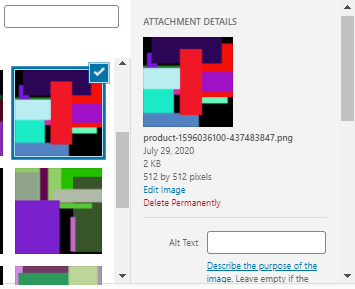
في هذه القائمة، لدينا الكثير من الخيارات، واحد من هذه الخيارات هو "تحديد مجلد الوسائط" الذي سيسمح لنا بتحديد المجلدات التي نريد إضافة ملفنا إليها، ما عليك سوى النقر على هذه المجلدات وسيكون ملفك متاحًا في جميع هذه المجلدات التي حددتها.
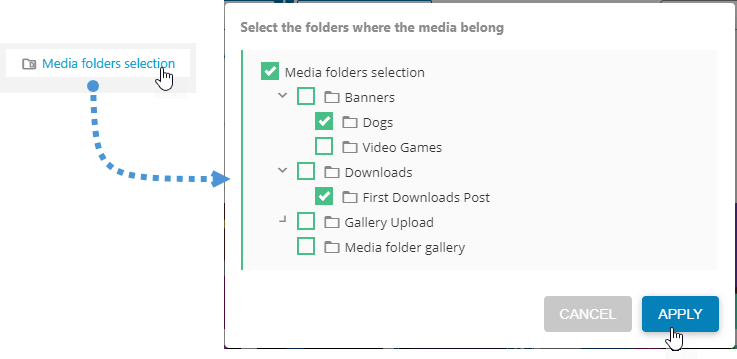
العملية بسيطة حقاً، فقط حدد المجلدات وانقر على تطبيق، وسيكون الملف متاحاً في كل هذه المجلدات.
الآن بفضل WP Media Folder، أصبح الكابوس حلمًا، جميع ملفاتك منظمة وسهلة العثور عليها.
نداء لجميع مشرفي المواقع!
وفر الوقت وارفع الإنتاجية مع WP Media Folder. قم بتنظيم ملفات الوسائط للعملاء بسهولة، وإنشاء معارض مخصصة، وتوفير تجربة مستخدم سلسة.
قم بترقية مشاريع موقعك الآن!
ابدأ في إدارة الوسائط الخاصة بك من محرر جوتينبرج في ووردبريس
كما ترون، WP Media Folder يتيح لك إدارة مجلداتك ووسائطك في جميع الكتل التي تتيح لك استخدام مكتبة الوسائط بالإضافة إلى كتلة إضافية احترافية لإدارة معارضك باستخدام الإضافة إدارة معارضك، الآن يمكنك تنظيم و العثور على الوسائط والملفات من أي مكان، لم تكن عملية إنشاء المحتوى بهذه السهولة من قبل فماذا تنتظر؟ اذهب هنا واحصل على عضوية WP Media Folder واستمتع بجميع الميزات التي يقدمها هذا البرنامج الإضافي الرائع.
عندما تشترك في المدونة، سنرسل لك رسالة بريد إلكتروني عند وجود تحديثات جديدة على الموقع حتى لا تفوتك.




التعليقات