 منتجات ووردبريس
 منتجات جوملا
 الدعم
الدعم الأخبار
 تسجيل الدخول
كيفية إدارة الوسائط باستخدام المجلدات في عناصر ويدجيت
عناصر هو أحد أشهر بناة الصفحات لوردبريس لأنه يجعل إنشاء المنشورات والصفحات أسهل مع العديد من الودجيت ولكنه لا يساعد حقًا عندما نحاول العثور على ملف لإدراجه في المنشور أو الصفحة.
لن يكون ذلك صعباً بعد الآن، فمع إضافة WP Media Folder ستتمكن من إنشاء مجلدات داخل مكتبة الوسائط وعلى Elementor :)
سيكون لديك الأفضل من هاتين الأداتين، Elementor لإنشاء مشاركات رائعة و WP Media Folder التي تتيح لك تنظيم مكتبة الوسائط الخاصة بك وإنشاء المعارض.
جدول المحتويات
تبحث عن حل قوي لإدارة الملفات لمواقع عملائك؟
WP File Download هو الجواب. مع ميزات متقدمة مثل فئات الملفات، وقيود الوصول، وواجهة المستخدم البديهية.
أبهر عملاءك بتنظيم الملفات على أعلى مستوى!
دعونا نستخدم Elementor و مجلدات الوسائط
لهذا البرنامج التعليمي، سننشئ بعض المجلدات باستخدام WP Media Folder أثناء عملية إنشاء المشاركة.
أولاً وقبل كل شيء، سنذهب إلى المنشورات > إضافة جديد ونضغط على تحرير باستخدام Elementor، وهذا سيؤدي إلى تحميل أداة إنشاء الصفحات.
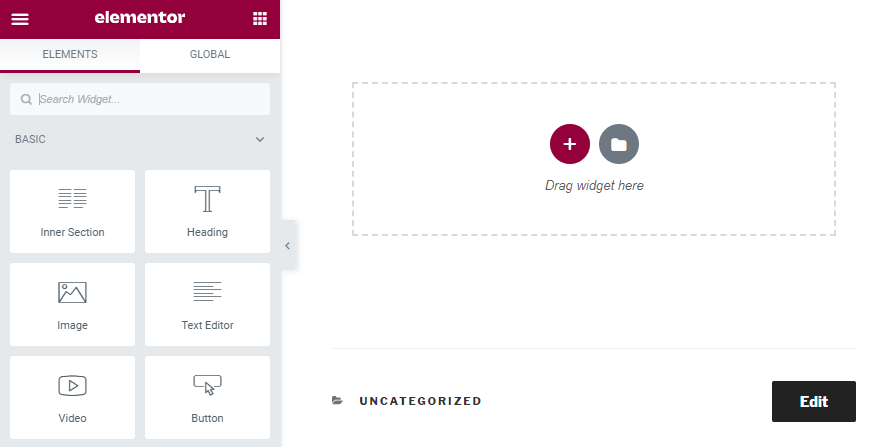
يبدو تمامًا مثل نفس الشيء، نعم ولكننا سنرى الفرق عندما نقوم بإنشاء معرض جديد أو إضافة صورة.
الآن قم بإسقاط عنصر "صورة" في مشاركتك لإضافة صورة.
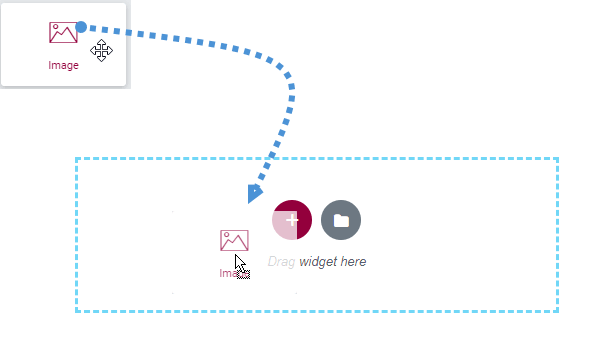
الآن بعد أن قمت بوضع عنصر الصورة، فقط انقر على "اختيار صورة"، هنا حيث سنرى السحر، الآن ستتمكن من رؤية الكثير من الخيارات لإنشاء مجلدات التي ستجعل عملية تنظيم الصور أسهل.
دعنا نقول أننا سننشئ مشاركة متعلقة بالكلاب، قد تكون فكرة جيدة إنشاء مجلد لكل مشاركة، أيضًا يمكننا تقسيم مكتبتنا الرئيسية إلى مجلدات للمشاركات والصفحات على سبيل المثال.
أولاً وقبل كل شيء، سنقوم بإنشاء مجلد باسم "posts"، ولتحقيق ذلك، علينا فقط النقر على +إضافة مجلد جديد ، ثم كتابة اسم المجلد الجديد، في هذه الحالة، سنكتب "Posts" ثم النقر على إنشاء.
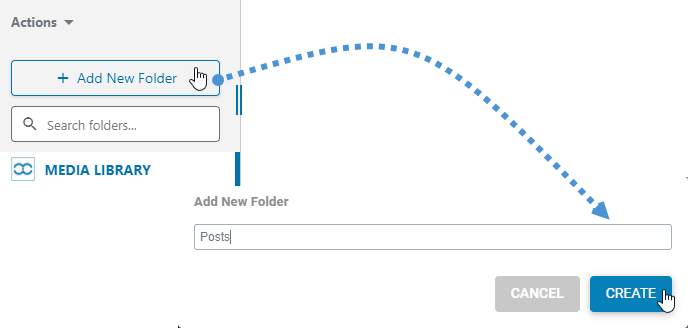
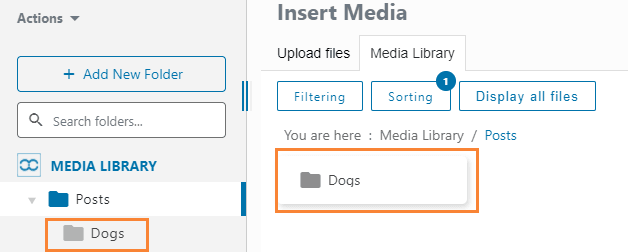
سترى مجلدًا جديدًا تم إنشاؤه يسمى “المشاركات” والآن ، داخل هذا المجلد ، سنضيف مجلدًا فرعيًا جديدًا باسم المشاركة التي سننشئها ، في هذه الحالة ، سأستخدم “الكلاب” ولكن يمكنك كتابة الاسم الذي تريده ;)
لإنشاء مجلد فرعي جديد، ما عليك سوى الانتقال إلى المجلد الأصل عن طريق النقر عليه، ثم تحديد + إضافة مجلد جديد، سيقوم البرنامج المساعد بإنشاء المجلد الفرعي الجديد تلقائيًا.
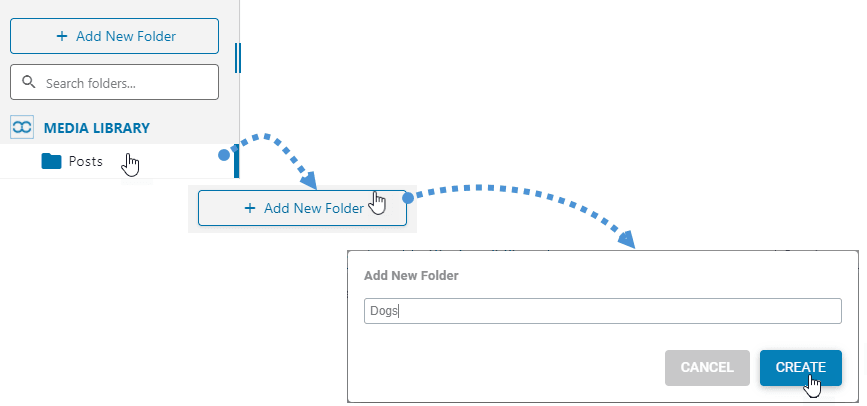
سترى مجلدًا فرعيًا جديدًا تم إنشاؤه أسفل المجلد الأصل مباشرة، وهناك أيضًا خيار للانتقال إلى المجلد الفرعي داخل المجلد الأصل في الأعلى.
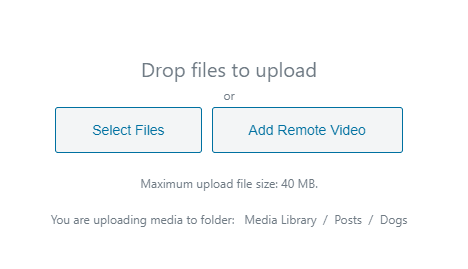
الآن الخطوة التالية هي البدء في تحميل الصور لمشاركتك، فقط انقر على قسم "تحميل الملفات" وقم بإسقاط ملف أو اختره من جهاز الكمبيوتر الخاص بك.
الآن بعد أن أضفت صورك وقمت بتنظيمها، ستكون عملية إنشاء المنشور سهلة للغاية كما سترى فقط الصور التي تحتاجها وليس كل الصور الأخرى التي ليست ضرورية للمنشور الذي تقوم بإنشائه :)

إذا كنت تعتقد أن هذا هو الخيار الوحيد المتاح لك مع WP Media Folders، فأنت مخطئ نظرًا لوجود العديد من المرشحات وخيارات الفرز التي يجب عليك البحث عن الصورة التي تبحث عنها ;)
في المرشحات، لديك خيارات الحجم والوزن التي ستتيح لك تصفية الصور باستخدام المعلمات.
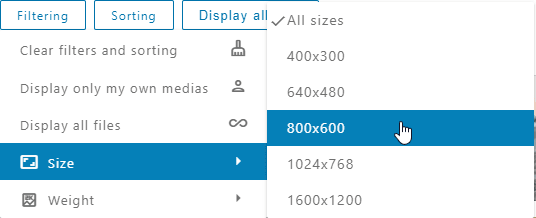
كما يمكنك إدارة هذه المعلمات بالانتقال إلى الإعدادات > WP Media Folder > تصفية الوسائط.
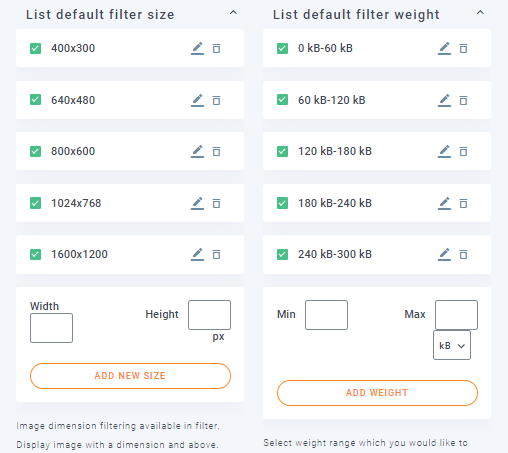
كما ترى ، هناك خيارات سهلة الاستخدام حقًا لإنشاء هذه المعلمات وتحريرها وإزالتها.
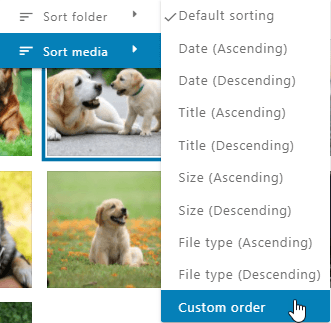
يمكنك أيضًا فرز الصور داخل المجلدات باستخدام المعلمات التالية:
- الافتراضي
- التاريخ (تصاعدي وتنازلي).
- العنوان (تصاعدي وتنازلي).
- الحجم (تصاعدي وتنازلي).
- نوع الملف (تصاعدي وتنازلي).
- الترتيب المخصص: يتيح لك هذا الخيار ترتيب الملفات داخل المجلد عن طريق سحبها وإفلاتها.
الآن ، ماذا يحدث إذا كنت تبحث عن صورة دقيقة بالعنوان؟ الجواب هو حقل البحث.
سيتيح لك حقل البحث هذا البحث عن صورة عن طريق كتابة اسم الملف.
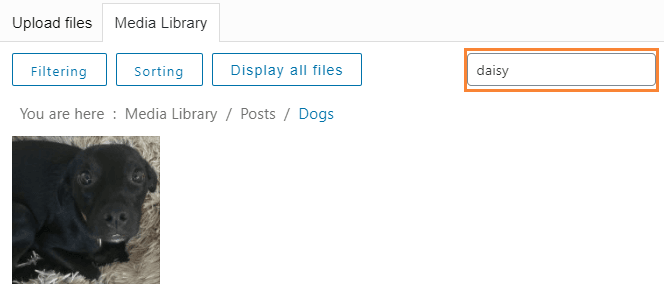
على سبيل المثال ، إذا بحثنا عن صورة الديزي ، فسيتم تصفيتها تلقائيًا ؛)
الآن بعد أن وجدنا الديزي من أجل إدراج هذا في المنشور ، علينا فقط النقر فوق الصورة ، وفي الزاوية اليمنى السفلية ، سترى خيار "إدراج الوسائط" ، فقط انقر فوقه وسيتم إدراج الصورة تلقائيًا في المنشور.
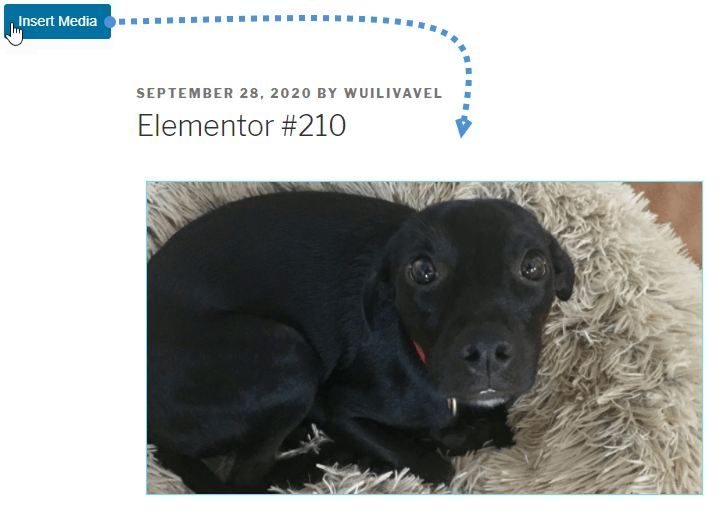
كما ترون ، تمت إضافة الديزي بنجاح إلى المنشور ولديك الكثير من الخيارات للاستخدام المباشر في عنصر واجهة مستخدم Elementor.
من الواضح ، أن هذه ليست الأداة الوحيدة التي يتعين علينا استخدامها عند إنشاء منشور ولكن هناك أخبار جيدة!
جميع الأدوات المتعلقة بالصور لديها نفس الخيارات التي عرضناها من قبل، يمكنك إدارة واستخدام المجلدات والصور من كل أداة فردية متعلقة بالصور مثل "صندوق الصور" و"كاروسيل الصور" وجميع المعارض الأخرى :)
من الجيد أن نلاحظ أنه يمكنك أيضًا استخدام WP File Download والتكامل مع Elementor ل إدارة الملفات القابلة للتنزيل مباشرة من Elementor!
نداء لجميع مشرفي المواقع!
وفر الوقت وارفع الإنتاجية مع WP Media Folder. قم بتنظيم ملفات الوسائط للعملاء بسهولة، وإنشاء معارض مخصصة، وتوفير تجربة مستخدم سلسة.
قم بترقية مشاريع موقعك الآن!
ابدأ في استخدام مجلدات Elementor الآن
هذه مجرد بعض الخيارات من بين جميع تلك التي يقدمها WP Media Folder، ستتمكن من إنشاء مشاركات وصفحة احترافية حقًا باستخدام هذا البرنامج المساعد الرائع فما الذي تنتظره؟ اذهب هنا واحصل على عضويتك الآن!
عندما تشترك في المدونة، سنرسل لك رسالة بريد إلكتروني عند وجود تحديثات جديدة على الموقع حتى لا تفوتك.



