 منتجات ووردبريس
 منتجات جوملا
 الدعم
الدعم الأخبار
 تسجيل الدخول
إنشاء وإدارة الجداول باستخدام محرر جوتبرج

الجداول والرسوم البيانية أكثر أهمية مما نعتقد عندما يكون لدينا موقع ويب لأن هذا يمكن أن يجعل من السهل حقًا الطريقة التي نعرض بها أسعارنا وخططنا ومسار شركتنا وأشياء أخرى كثيرة
قد يكون من الممل حقًا العثور على جدول بعد إنشائه حيث يجب علينا نسخ / لصق الرمز القصير ولكن ماذا لو كان هناك كتلة مخصصة للعثور على جميع الجداول؟ WP Table Manager يتيح لك القيام بذلك باستخدام محرر غوتنبرغ سهل الاستخدام لـ WordPress
يضيف WP Table Manager كتلًا إلى محرر جوجتنبرج الذي سيسمح لك بإضافة هذه الجداول مع مربع بحث مباشرة في الكتلة.
تبحث عن حل قوي لإدارة الجداول لمواقع العملاء؟
من جداول التسعير إلى مقارنات المنتجات، يقدم هذا البرنامج المساعد ميزات قوية لعرض البيانات بطريقة واضحة وسهلة الاستخدام.
احصل على الميزة التنافسية الآن!
إنشاء جداول ووردبريس باستخدام هذا البرنامج الإضافي لـ جوتينبرج
لإنشاء هذا المنشور، سنستخدم WP Table Manager لإنشاء جدول مقارنة أسعار، أولاً وقبل كل شيء، سنرى كيفية إنشاء الجداول.
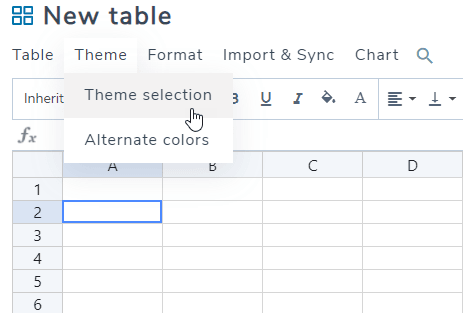
أولاً، انتقل إلى مدير الجداول > جميع الجداول، وفي هذا القسم، انقر فوق + إنشاء جديد > جدول، سيؤدي هذا إلى فتح محرر الجدول، ويمكننا استخدام سمة لتسهيل الأمور حقًا، لذا دعنا نختار واحدة، انقر فوق السمة > تحديد السمة.
سترى جميع الخيارات للقوالب، لذلك سنختار القالب الذي سيعمل لجدول مقارنة الأسعار.
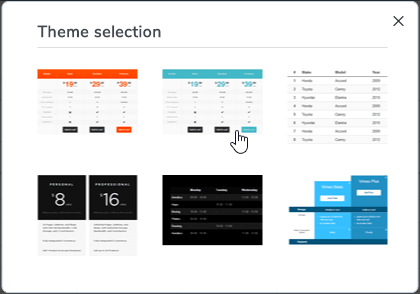
الآن انقر فوق موافق (ضع في اعتبارك أن جميع البيانات في الجدول ستتم إزالتها).
بما أننا أضفنا سمة، تم إنجاز كل العمل تقريبًا.
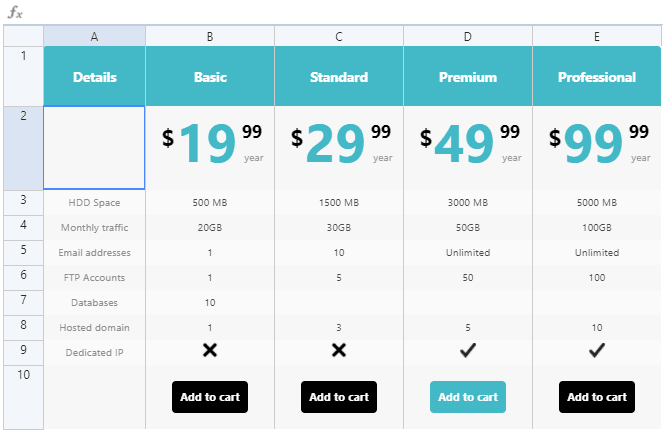
علينا فقط إجراء تعديلات بسيطة وتكييف الجدول وفقًا لاحتياجاتنا، وسأقوم بإزالة العديد من الصفوف وتحرير الكثير منها، ويمكن تحريرها بمجرد النقر عليها والبدء في الكتابة كما لو كنت تستخدم Excel.
لإزالة، فقط انقر على الصفوف، انقر بزر الماوس الأيمن، ثم إزالة.
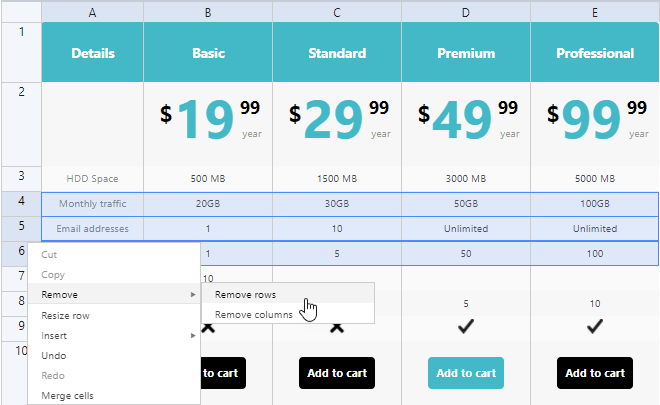
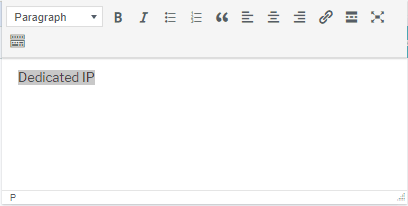
الآن إذا كنت ترغب في تحرير الخلية، فقط انقر عليها، سيتم فتح محرر متقدم يمكنك استخدامه لتخصيص المحتوى كما تريد.
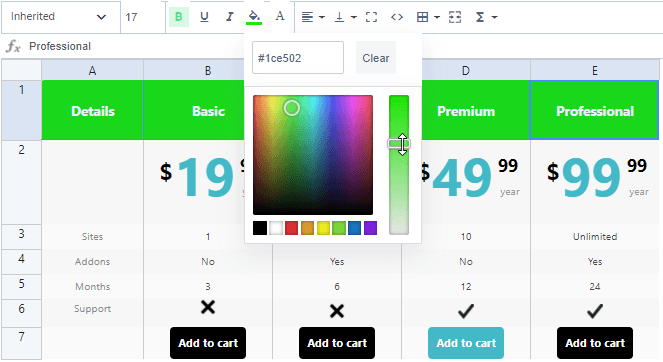
إذا أردنا تخصيص الجدول أكثر، يمكننا تغيير اللون، علينا فقط النقر على الخلية واستخدام الأدوات العلوية لتغيير لون الخلايا التي نريدها.
لا يتعين علينا حفظ الجدول لأنه سيتم حفظه تلقائيًا مع كل تغيير.
الآن بعد أن أنشأنا الجدول، يمكننا إضافته إلى المنشور باستخدام كتلة محرر جوتينبرج.
انتقل إلى المنشورات > إضافة جديد، سترى محرر غوتنبرغ، سنختار WP Table Manager .
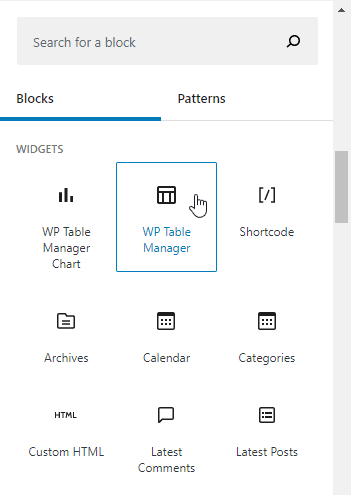
سيضيف هذا حقل بحث سيُظهر لك الفئات والجداول وستتمكن من إضافة جدول بمجرد النقر على الجدول.
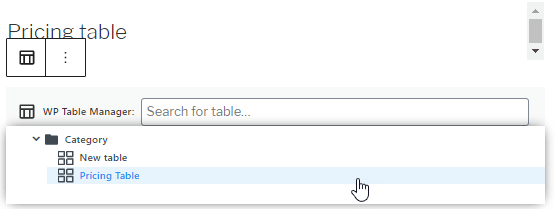
سيتم إضافة الجدول، والآن، سيكون عليك فقط نشر تلك المشاركة وسيكون الجدول هناك، بمجرد النقر على الجدول ونشر المشاركة/الصفحة.
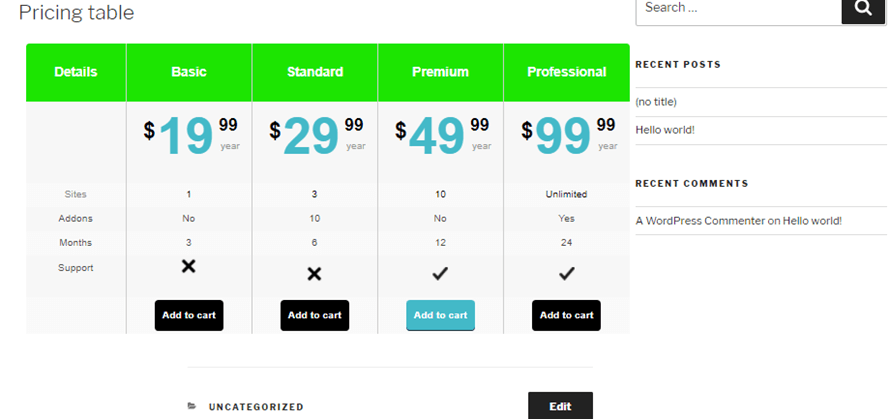
وهذا كل شيء، لقد قمنا بإنشاء ونشر جدول تسعير في أقل من 10 دقائق، سهل حقًا، أليس كذلك؟
استخدام WP Table Manager في ووردبريس لإنشاء مخططات
نعم، سيكون لدينا أيضًا خيار إنشاء مخططات من الجداول، والخبر السار الآخر هو أن قسم المخططات يحتوي على كتلة جوجتنبرج مخصصة حتى تتمكن من العثور بسهولة على المخطط عند إنشاء مشاركتك.
الآن، لإنشاء المخططات، انتقل إلى مدير الجداول > جميع الجداول، يجب أن يكون لدينا جدول تم إنشاؤه بالبيانات التي نريد عرضها في المخطط، لدينا جدول مُجهز بالمعلومات اللازمة لإنشاء هذا المخطط.
يمكن أن تكون الممارسة الجيدة هي إنشاء فئة لكل نوع من الجداول التي نريد إنشاؤها، على سبيل المثال، هنا قمنا بإنشاء فئة تسمى: "مخططات".
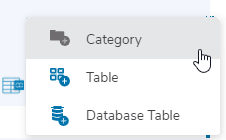
إنشاء الفئات أمر سهل للغاية، وللقيام بذلك انقر على + إنشاء جديد > فئة.
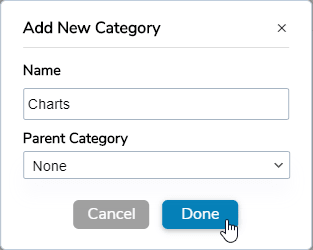
أخيرًا، اكتب عنوان الفئة، وحدد الفئة الرئيسية (إذا كانت هذه فئة فرعية)، وانقر فوق تم.
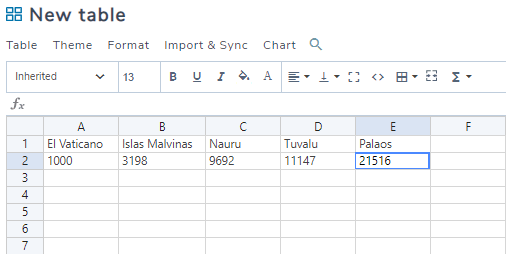
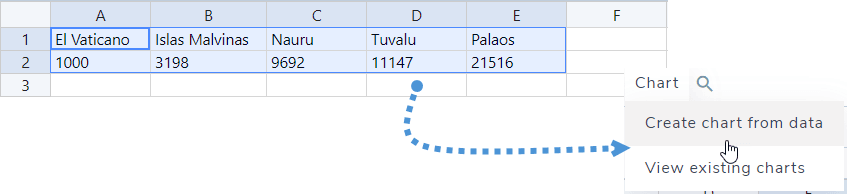
الآن دعنا ننتقل إلى الجدول الذي نريد إنشاء الرسم البياني فيه، لقد أضفنا جدولًا يعتمد على السكان من 5 دول.
لإنشاء المخطط، سيتعين علينا تحديد الخلايا التي نريد إضافتها إلى المخطط والنقر على مخطط > إنشاء مخطط من البيانات.
الآن، سنرى الرسم البياني الذي تم إنشاؤه باستخدام القائمة اليمنى حيث سنتمكن من رؤية أدوات تخصيص الرسم البياني.
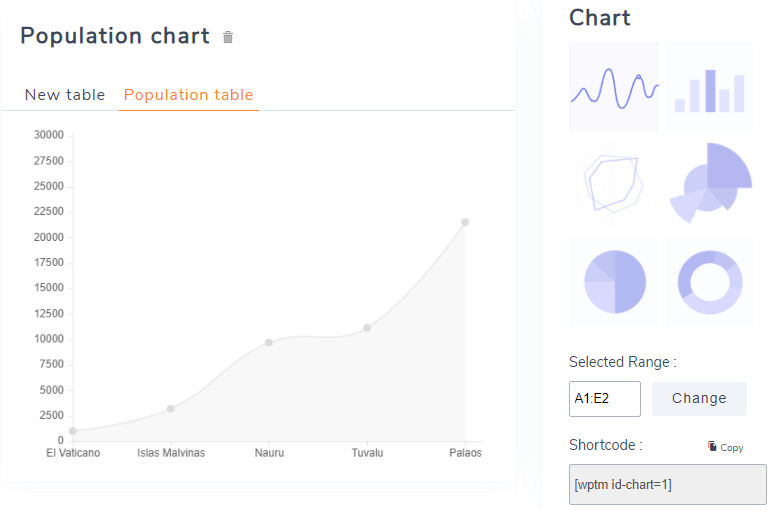
سنستخدم الرسم البياني الدائري لهذا المثال.
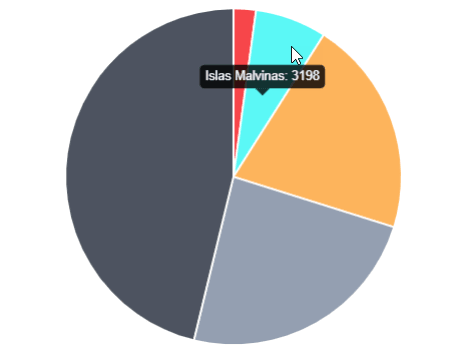
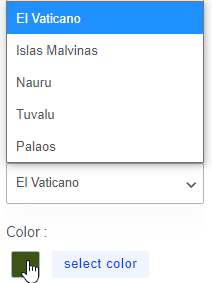
في أسفل اللوحة اليمنى ، سنتمكن من تحديد اللون لكل حقل حتى نتمكن من جعل الألوان تناسب الموضوع الذي نستخدمه.
الآن بعد أن أنشأنا/خصصنا الرسم البياني، دعونا نذهب إلى منشور > إضافة جديد حتى نتمكن من إنشاء المنشور وإضافة الرسم البياني الجديد الذي أنشأناه.
في محرر Gutenberg، ابحث عن كتلة "WP Table Manager Chart" وأضفها إلى المنشور.
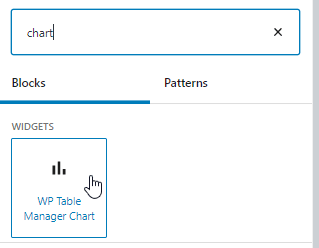
سيؤدي هذا إلى فتح حقل بحث حيث ستتمكن من رؤية جميع المخططات المتاحة.
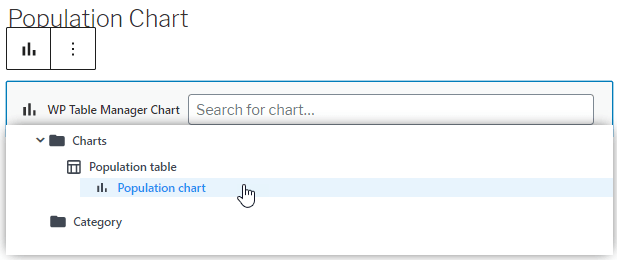
كما ترون ، سيظهر جميع الفئات والجداول والرسوم البيانية المتاحة ، ولهذا السبب يجب أن يكون لدينا كل شيء مرتبًا في فئات ، الآن انقر على الرسم البياني الذي تريد إضافته ، في حالتنا هو "مخطط السكان".
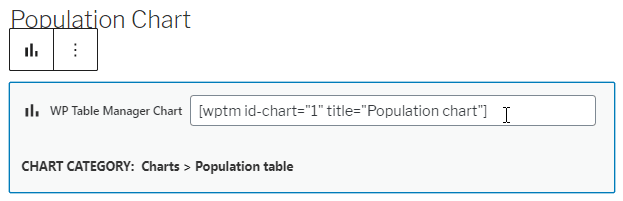
كما ترون، سيتم إضافة الشفرة القصيرة تلقائيًا، لذلك سيكون عليك فقط نشرها وسيتم كل شيء.
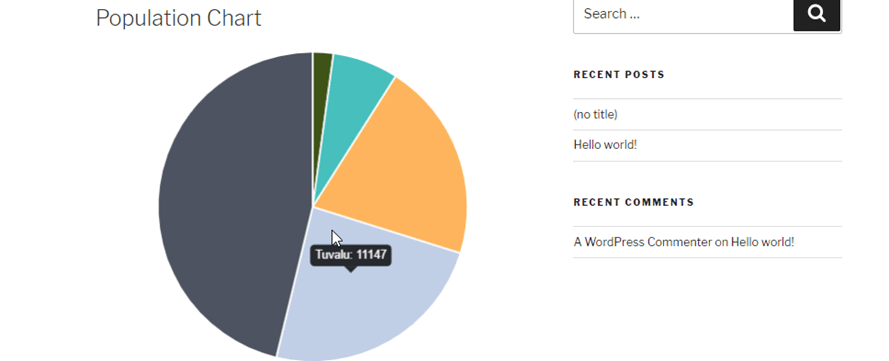
ولكن الآن ، ماذا يحدث إذا أردنا تحديث البيانات في الرسم البياني؟ هل يجب أن ننشئ مخططًا جديدًا؟ حسنًا ، الجواب لا! يمكنك فقط تحرير البيانات داخل الجدول وسيتم تحديث الرسم البياني تلقائيًا.
في هذا المثال، عدد سكان توفالو هو 11147، كما ترون في الصورة، لذلك دعونا نغير عدد السكان إلى 20000، ونتحقق من الرسم البياني مرة أخرى.
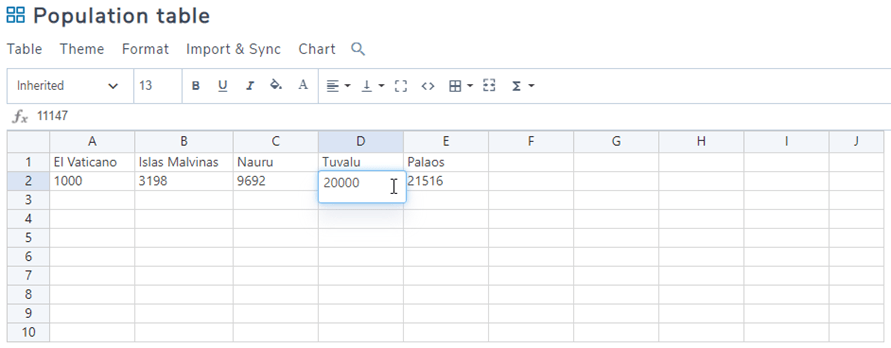
يجب الآن تحديث الرسم البياني ، دعنا نتحقق منه.
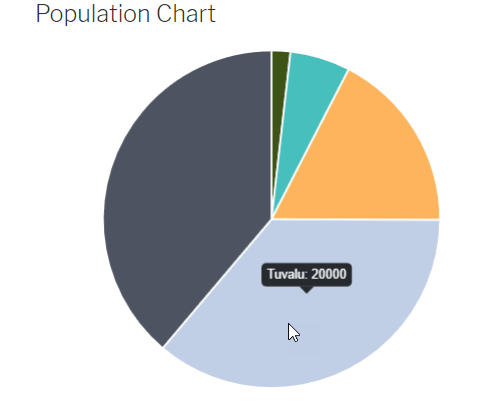
ونعم، السحر قد تم، لقد أنشأنا رسمًا بيانيًا ديناميكيًا يمكن تغييره بسهولة بمجرد تغيير البيانات داخل الجدول.
بالإضافة إلى ذلك، جداول من قواعد البيانات في WordPress
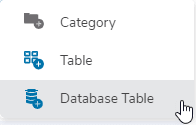
يتوفر أيضًا خيار إنشاء جداول من قاعدة البيانات، وسيتم تحديث هذا الجدول تلقائيًا عند حدوث تغييرات في قاعدة البيانات. لذا، إذا كانت لديك معلومات مخزنة في قاعدة البيانات وترغب في إنشاء جدول/مخطط بناءً عليها، فما عليك سوى النقر على + إنشاء جديد > جدول قاعدة البيانات
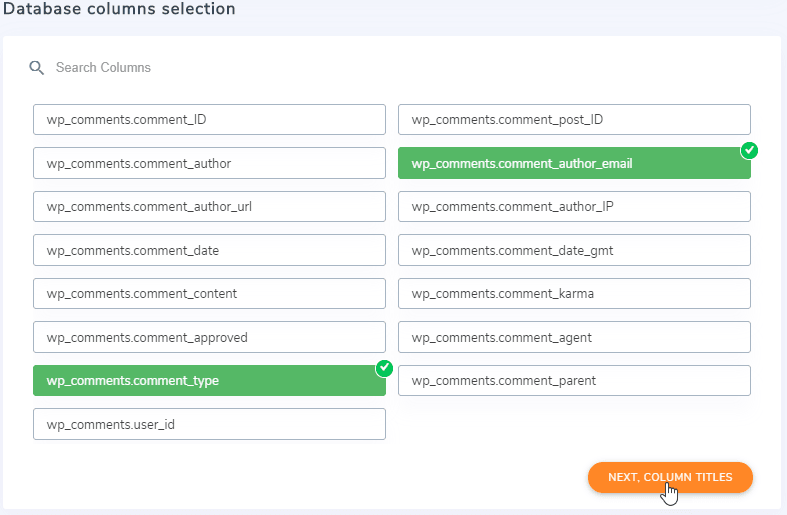
سيتم إعادة توجيهك إلى صفحة تحتوي على جميع الجداول المضمنة في قاعدة البيانات الخاصة بك حتى تتمكن من تحديدها مع الأعمدة التي تريدها، و WP Table Manager سيقوم بإنشاء الجدول تلقائيًا.
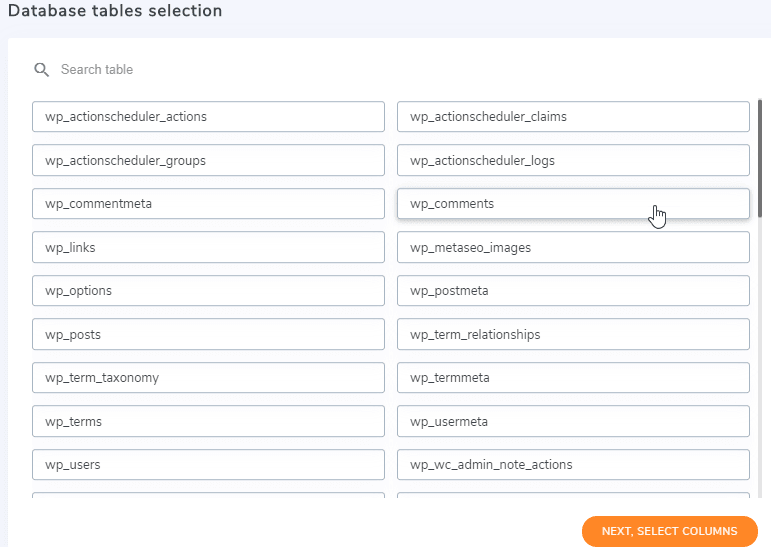
بعد ذلك، ستتمكن من تحديد الأعمدة التي تريد إضافتها إلى الجدول، على سبيل المثال، هنا سنختار فقط نوع التعليق والبريد الإلكتروني للمؤلفين.
أخيرًا، حدد العنوان لكل عمود وأضف القواعد لإنشاء الجدول.
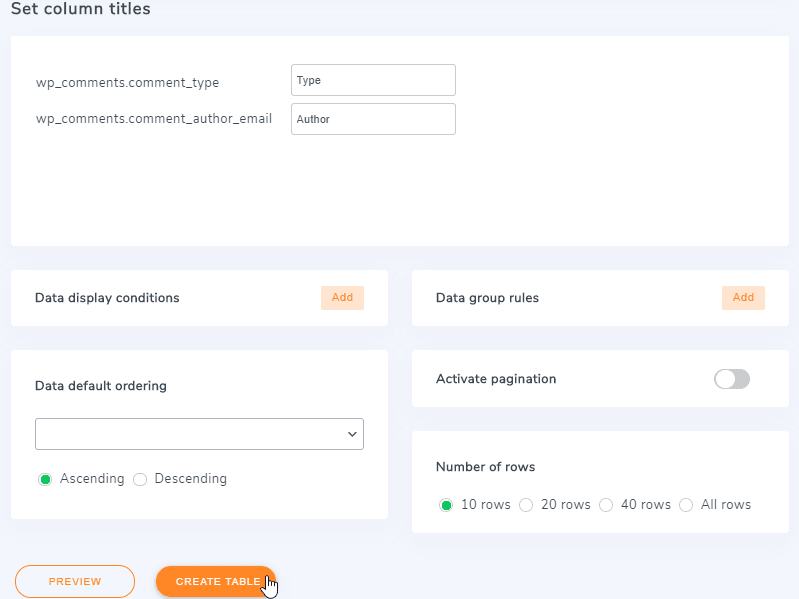
الآن ، انقر على إنشاء جدول وسيتم إنشاء الجدول تلقائيًا، مع الأخذ في الاعتبار أن هناك شروطًا يمكننا إضافتها، على سبيل المثال، إظهار متغير فقط إذا كان بريد المؤلف الإلكتروني هو “
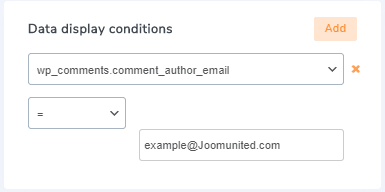
يمكننا إضافة العديد من القواعد كما نريد، ما علينا سوى النقر على "إضافة" وسيتم إضافة مربع جديد لتعيين قاعدة جديدة.
والآن يمكنك أن ترى كيف أنه من السهل إنشاء جداول من قاعدة البيانات.
س يجعل تصميمنا الجديد كل شيء أكثر سهولة!
نداء لجميع مشرفي المواقع!
عزز مواقع عملائك على الويب باستخدام WP Table Manager. إدارة وتخصيص الجداول والرسوم البيانية وجداول البيانات بسهولة، وتقديم تصورات بيانات ديناميكية ومشوقة للعملاء.
ارفع مستوى خدمات تصميم الويب الخاصة بك اليوم!
ابدأ إنشاء الجداول باستخدام WP Table Manager
الآن بعد أن عرفت مدى سهولة إنشاء الجداول وإدارتها باستخدام WP Table Manager، ما الذي تنتظره؟ انتقل إلى هنا وشراء عضويتك لبدء تقديم جميع هذه الجداول بأكثر الطرق احترافية.
عندما تشترك في المدونة، سنرسل لك رسالة بريد إلكتروني عند وجود تحديثات جديدة على الموقع حتى لا تفوتك.



