 WordPress
 Joomla
 دعم
دعم الأخبار
 تسجيل الدخول
قم بإدارة جداول HTML الخاصة بـ WordPress باستخدام WP Table Manager في عناصر واجهة المستخدم Elementor

يُعد منشئو الصفحات أقوى الأدوات في WordPress حيث يسمحون لك بتخصيص كل شيء ونقله/إنشاءه في موقعك دون الحاجة إلى مطور، وElementor هو أحد منشئي الصفحات الأكثر استخدامًا نظرًا لجميع الأدوات التي يقدمها.
من الأدوات الجيدة الأخرى لجعل موقعك احترافيًا هي الجداول، حيث ستتمكن من إنشاء جداول مقارنة لأسعارك، لمقارنة الصفحات الأخرى، ويمكنك أيضًا إنشاء جداول تخطيط لإظهار ما هو موجود في جدولك الزمني.
أفضل جزء في كل شيء هو أنه باستخدام WP Table Manager ستتمكن من إنشاء الجداول وتخصيصها، واستخدامها أيضًا في Elementor لتسهيل كل شيء، وهنا ستتعلم كيفية استخدام WP Table Manager على Elementor.
جدول المحتويات
هل تبحث عن حل قوي لإدارة الجداول لمواقع الويب الخاصة بالعملاء؟
من جداول الأسعار إلى مقارنات المنتجات، يوفر هذا المكون الإضافي ميزات فعّالة لعرض البيانات بطريقة واضحة وسهلة الاستخدام.
تمتع بالميزة التنافسية الآن!
كيفية استخدام جداول WordPress في Elementor
أولاً، سنرى كيفية إنشاء الجداول مباشرة على Elementor، لذا نعم، لن تضطر إلى الانتقال أولاً إلى لوحة معلومات WP Table Manager لإنشاء الجدول، ثم الانتقال إلى المنشور أو الصفحة وإدراجه، ستتمكن من القيام بكل شيء مباشرة من Elementor.
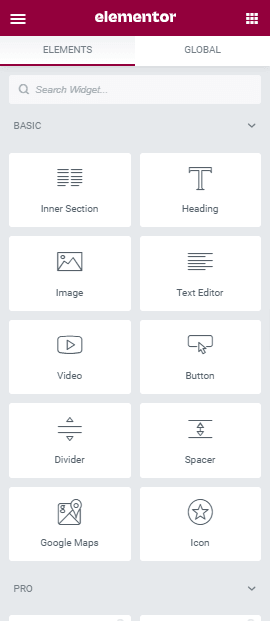
لذا أولاً انتقل إلى المنشور أو الصفحة التي تريد تحريرها وانقر فوق تحرير باستخدام Elementor، وسيتم تحميل Page Builder وستشاهد جميع الكتل في اللوحة اليسرى.
استخدم حقل البحث للبحث عن WP Table Manager ، ويمكنك القيام بذلك عن طريق كتابة WP Table Manager وإفلاتها في قسم الصفحة على الجانب الأيمن.
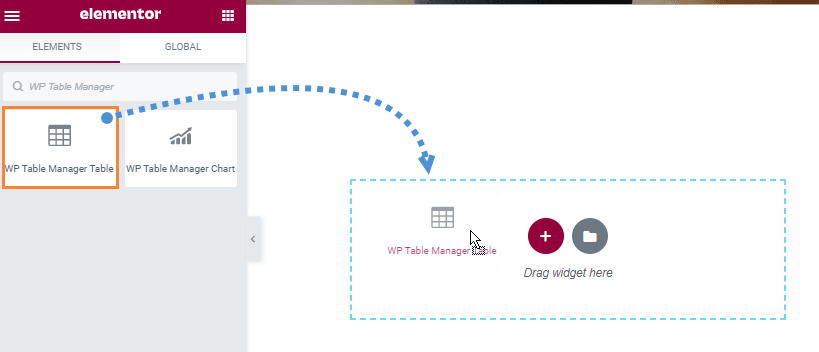
سيؤدي هذا إلى تحميل كتلة الجدول في منشئ الصفحات مع الخيارات الموجودة في اللوحة اليسرى.
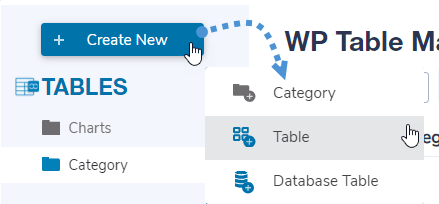
انقر على "اختيار جدول" لتحميل مدير الجداول. ثم انقر على "إنشاء جديد" ثم حدد "جدول" .
سيؤدي هذا إلى توجيهك إلى علامة تبويب أخرى مع منشئ الجدول مع جميع الخيارات، وسنستخدم سمة لهذا البرنامج التعليمي حتى تتمكن من معرفة مدى سهولة إنشاء الجداول استنادًا إلى السمات، لذلك، انقر فوق السمة> اختيار السمة ، سيؤدي هذا إلى تحميل جميع السمات المتاحة، وسنختار واحدة لإنشاء جدول تخطيط.
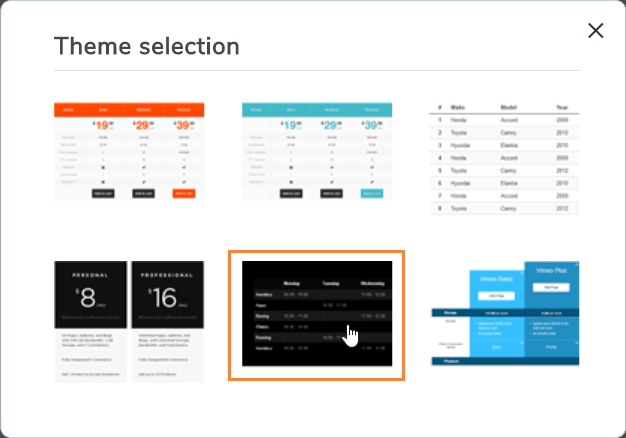
سيؤدي هذا إلى تحميل القالب متجاوزًا جميع الأنماط في الجدول الحالي، وبعد تحميل السمة، ستتمكن من تخصيص الجدول بأكمله لجعله يتناسب مع سمة موقعك، على سبيل المثال، هنا سنقوم بتعيين اللون الأخضر أكثر سوادًا.
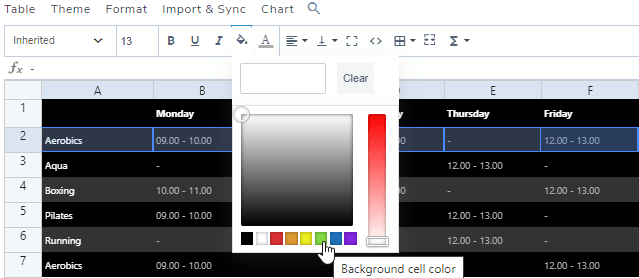
لذا، قم الآن بتحريره وتخصيصه كما يمكنك القيام بذلك باستخدام أي محرر جدول آخر مثل Excel.
بعد إجراء جميع التغييرات التي تحتاج إلى تحقيقها، لخطة الاجتماع هذه، على سبيل المثال، يمكنك إغلاق علامة التبويب هذه والعودة إلى محرر Elementor حيث سيتم حفظ كل شيء وتحديثه تلقائيًا في منشئ Elementor.
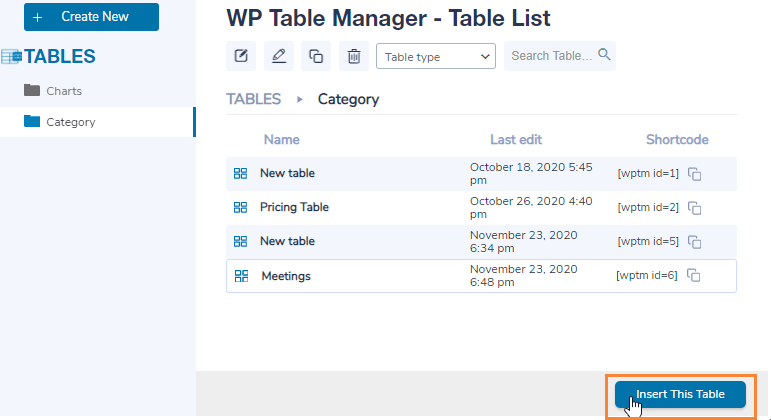
لإدراج الجدول، عليك فقط تحديد الجدول والنقر فوق إدراج هذا الجدول ، سيؤدي هذا إلى تحميل الجدول في منشئ الصفحات لديك.
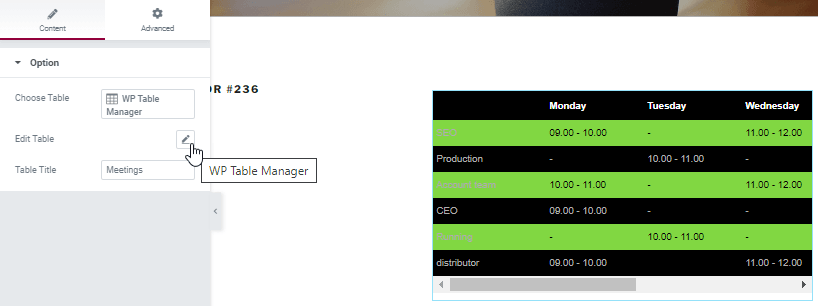
الآن ماذا يحدث إذا كان علينا تحرير الجدول، هل يجب علينا العودة إلى WP Table Manager لتحريره، حسنًا الإجابة هي لا، يمكنك فقط النقر فوق الجدول ثم في اللوحة اليسرى، انقر فوق القلم الرصاص، سيؤدي هذا إلى تحميل محرر الجدول داخل منشئ الصفحات.
سيؤدي هذا إلى تحميل محرر جدول مثل الذي استخدمناه من قبل لإنشاء الجدول، لذا قم بإجراء جميع التعديلات التي تريدها، وأخيرًا انقر فوق إدراج هذا الجدول في الزاوية اليمنى في الأسفل.
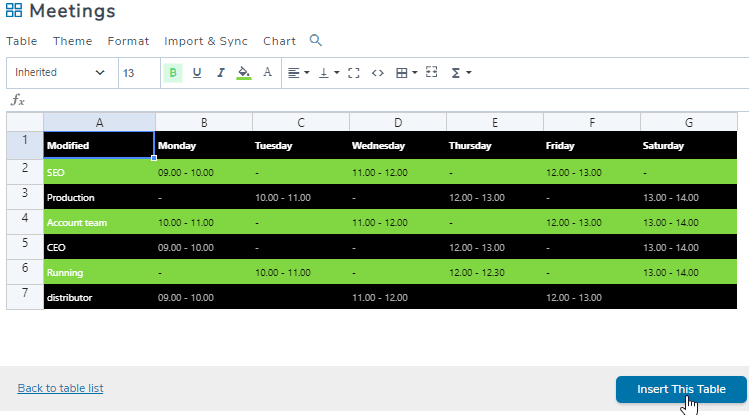
الآن بعد أن انتهينا من الجدول وأضفناه إلى منشئ الصفحات، يمكننا المضي قدمًا في نشر الصفحة وسيتم الانتهاء من كل شيء لهذا الجدول.
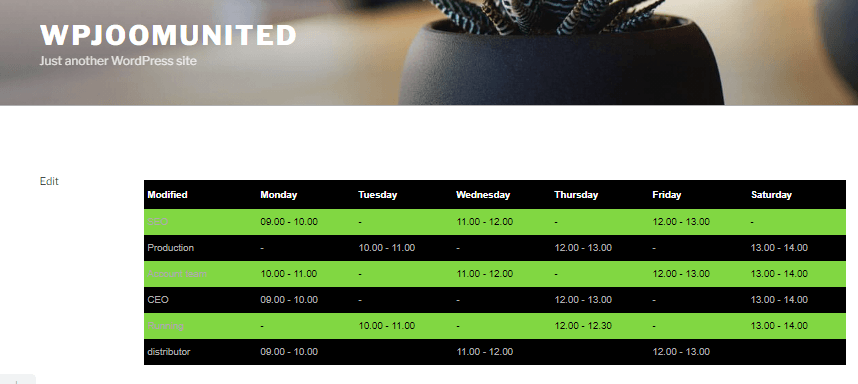
ويجب أن يكون هذا كل شيء، لقد قمنا بإعداد جدول في أقل من 15 دقيقة باستخدام أحد السمات وقمنا بتخصيصه باستخدام جميع الأدوات التي يوفرها WP Table Manager، كل شيء دون الحاجة إلى إغلاق Page Builder وإعادة فتحه مرة أخرى، لذلك فقد وفرنا الكثير من الوقت في هذا.
أداة أخرى جيدة لتخصيص جدولك هي محرر HTML الذي يمكنك استخدامه بالنقر فوق أيقونة علامة HTML في المحرر، وسوف يؤدي هذا إلى تحميل محرر HTML عندما تحاول تحرير خلية.
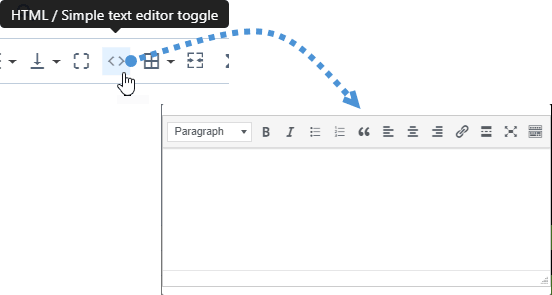
كما ترى، هذا يوفر لك جميع الخيارات التي يوفرها محرر HTML، على سبيل المثال، هنا سوف نستخدم خيار الغامق والعنوان 1 مع شرطة مائلة للتمييز بين العمود الأول والصف الأول.
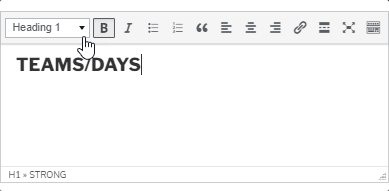
بما أن الجداول يتم إنشاؤها باستخدام HTML، فسوف تتمكن من استخدام جميع علامات HTML التي تريدها في هذا المحرر، وستنعكس التغييرات في الواجهة الأمامية.
كما ترى، من السهل حقًا إنشاء الجداول باستخدام WP Table Manager ، ولتسهيل الأمر، يمكنك أيضًا استخدام منشئ الصفحات Elementor لإدراجها في الواجهة الأمامية.
نداء إلى جميع مشرفي المواقع!
حسّن مواقع عملائك باستخدام WP Table Manager . أدر الجداول والرسوم البيانية وجداول البيانات وخصّصها بسهولة، موفرًا لعملائك تصورات بيانات ديناميكية وجذابة.
طوّر خدمات تصميم مواقع الويب الخاصة بك اليوم!
ابدأ بإدارة جداولك باستخدام مكون Elementor Tables الإضافي هذا
هذه بعض الأدوات التي WP Table Manager مثل ربطه بجداول بيانات Google وجداول Excel لتسهيل كل شيء، فماذا تنتظر؟ انتقل إلى هنا وابدأ بإنشاء الجداول مباشرةً من Elementor.
عندما تشترك في المدونة سنرسل لك بريدا إلكترونيا عندما تكون هناك تحديثات جديدة على الموقع حتى لا تفوتك.



تعليقات