 WordPress
 Joomla
 دعم
دعم الأخبار
 تسجيل الدخول
WP Media Folder: تصفية الصور والمستندات الخاصة بك

هل سبق لك أن واجهتَ مشاكل في البحث عن ملفاتك في مدير الملفات؟ حسنًا، سيُسهّل WP Media Folder عليك الأمر :).
باستخدام WP Media Folder يمكنك تصفية جميع ملفات الوسائط الخاصة بك باستخدام الحجم والوزن.
قل وداعًا لمكتبة الوسائط الفوضوية.
WP Media Folder تصنيف الملفات، ومزامنة المجلدات مع التخزين السحابي، وإنشاء معارض رائعة، وحتى استبدال الصور دون انقطاع الروابط.
حسّن سير عمل الوسائط لديك اليوم.
كيفية فرز وتصفية الوسائط في WordPress في الفيديو
إعداد مرشحات الوسائط المخصصة الخاصة بك
بإمكانك إضافة بعض المرشحات من خلال الوصول إلى تكوين البرنامج الإضافي.
انتقل إلى الإعدادات > WP Media Folder > عام > تصفية الوسائط
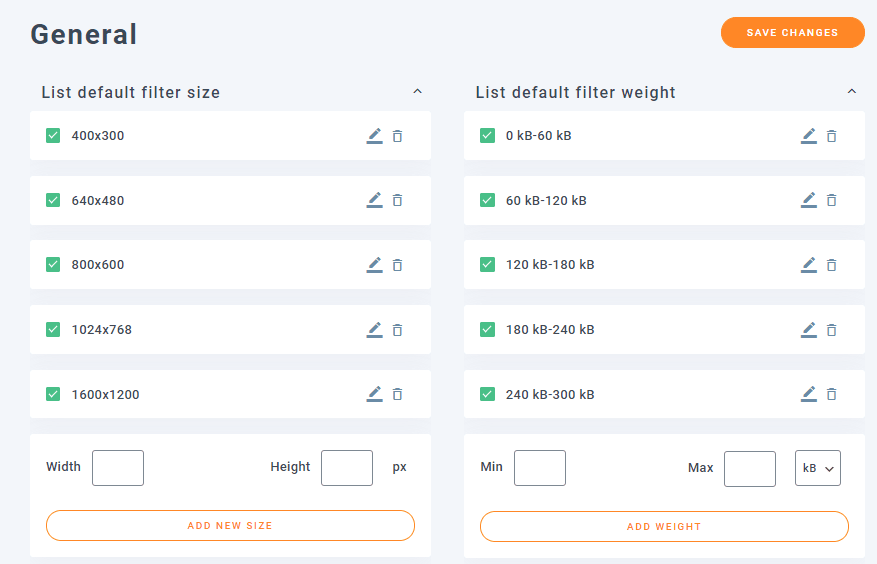
ستشاهد هنا جميع خيارات تصفية الحجم والوزن، ويمكنك:
إضافة بعض المرشحات : لإضافة المرشحات، علينا فقط إضافة المعلمات في المربعات الفارغة اعتمادًا على المرشح الذي تريد إنشاءه (الحجم: العرض والارتفاع / الوزن: الحد الأدنى والحد الأقصى وإذا أردنا تعيين المرشح لـ KB أو MB)، وأخيرًا انقر فوق إضافة حجم جديد / إضافة وزن ، يجب إضافة المرشح الجديد.

تحرير المرشحات الفعلية: لتحرير المرشح، سيكون الأمر سهلاً مثل النقر فوق رمز القلم الرصاص، وسوف يؤدي هذا تلقائيًا إلى إرسال المعلمات إلى المربعات الفارغة حتى تتمكن من تحريرها، وأخيرًا، ما عليك سوى النقر فوق " حفظ" وسيتم تحرير المرشح :)
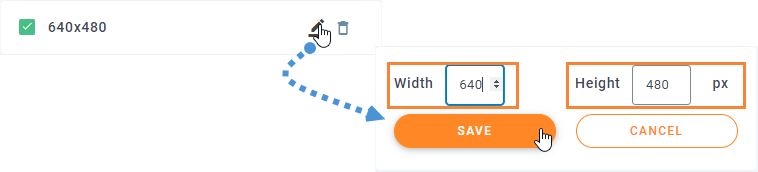
حذف المرشحات الفعلية : لإزالة مرشح ما، علينا فقط النقر على أيقونة سلة المهملات، وسيتم إزالة المرشح تلقائيًا.

وأخيرًا، انقر فوق "حفظ التغييرات" وسيتم الانتهاء من كل شيء :) الأمر سهل مثل النقر فوق بعض الأشياء.
استخدام مرشحات الوسائط لعرض ما تريده فقط
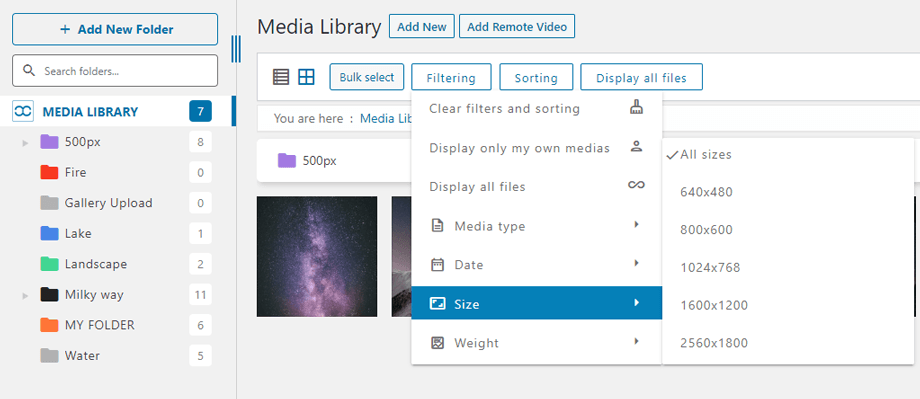
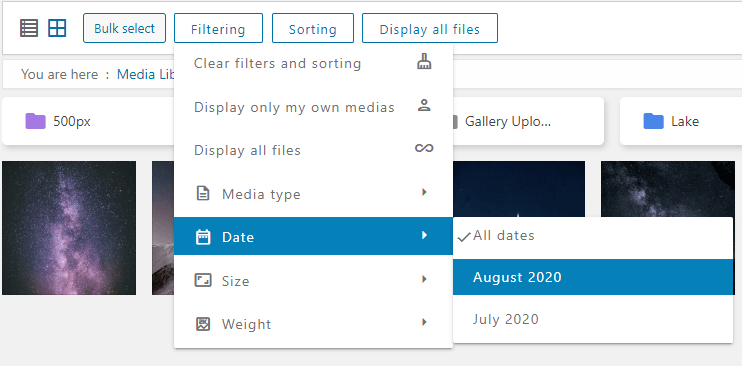
عندما تقوم بإضافة بعض الصور إلى المنشور/الصفحة، سترى خيار المرشحات، وهو سهل الاستخدام حقًا، ما عليك سوى النقر فوق "الفرز/التصفية" والنقر فوق المرشح الذي تريد استخدامه، وهناك بعض الخيارات:
- عرض الوسائط الخاصة بي فقط: سيتم عرض ملفات الوسائط التي قمت بتحميلها فقط
- نوع الوسائط: جميع خيارات الوسائط (الصورة، الصوت، الفيديو، PDF، أخرى)
- التاريخ: هنا يمكنك تحديد مرشح حسب الشهر/السنة التي تم فيها تحميل الوسائط
- الحجم: في هذا الخيار، يمكنك تصفية الوسائط حسب حجمها (ستشاهد جميع المرشحات التي أضفتها من قبل)
- الوزن: يمكنك استخدام هذا الفلتر لرؤية جميع ملفات الوسائط الخاصة بك حسب وزنها
- فرز المجلد: الاسم (تصاعدي، تنازلي)، المعرف (تصاعدي، تنازلي)
- فرز الوسائط: الاسم (تصاعدي، تنازلي)، المعرف (تصاعدي، تنازلي)
فرز الوسائط والمجلدات
في بعض الأحيان نريد أن ننظم الوسائط الخاصة بنا على طريقتنا الخاصة، إذا كانت هذه هي الحالة WP Media Folder لديه الحل بالنسبة لك.
هناك الكثير من الخيارات الافتراضية لفرز الملفات في مكتبة الوسائط الخاصة بك، لذلك لن تضطر إلى إنشاء خيارات فرز مخصصة للإعدادات الافتراضية مثل الاسم (تنازلي) أو التاريخ (تنازلي)، كل الخيارات هي:
- الترتيب الافتراضي
- التاريخ (تصاعدي وتنازلي)
- العنوان (تصاعدي وتنازلي)
- الحجم (تصاعدي وتنازلي)
- نوع الملف (تصاعدي وتنازلي)
- ترتيب مخصص : سيسمح لك هذا الخيار بطلب ملفاتك يدويًا بمجرد سحبها وإفلاتها
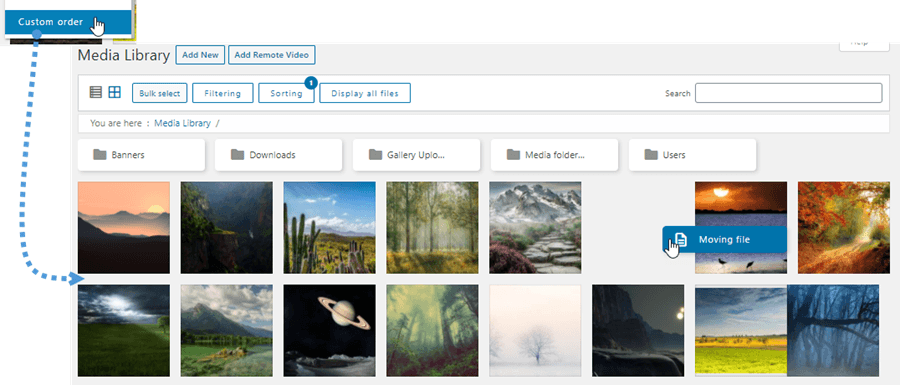
هناك أيضًا بعض الخيارات لفرز المجلدات:
- الإسم (تصاعدي وتنازلي).
- المعرف (تصاعدي وتنازلي).
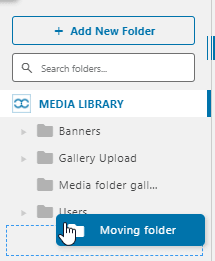
- الترتيب المخصص : سيسمح لك هذا الخيار بفرز المجلدات عن طريق السحب والإفلات لترتيبها
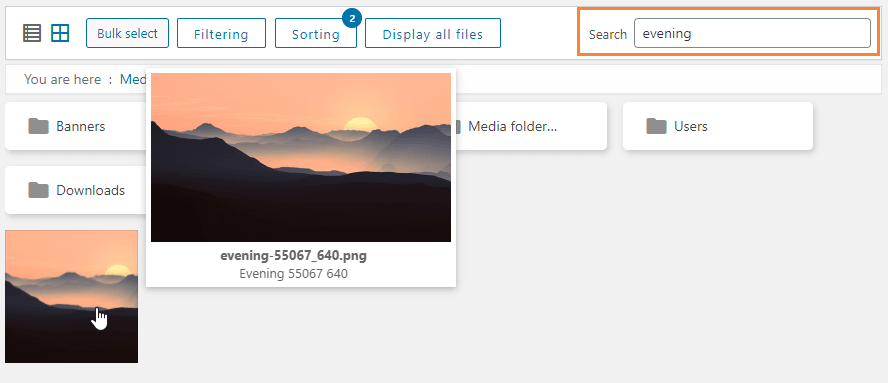
استخدم ميزة البحث للعثور على ملفاتك في مكتبة الوسائط بسرعة كبيرة
كخيار أخير، إذا رأينا أن خيارات التصفية والفرز ليست كافية، فيمكننا استخدام ميزة البحث للبحث في الوسائط الموجودة بالمجلدات والمجلدات الفرعية.
هناك خياران عند البحث عن الوسائط:
البحث في مجلدات فردية : هذا هو الخيار الافتراضي، والذي سيسمح لنا بالبحث فقط في المجلد الذي تم وضعنا فيه، لذلك لن نتمكن من البحث في مجلد رئيسي وإظهار النتائج من المجلدات الفرعية في نفس الاستعلام.
البحث في المجلدات والمجلدات الفرعية التابعة لها : يجب علينا تفعيل خيار "البحث عن ملف في مجلد ومجلده الفرعي" بالانتقال إلى الإعدادات > WP Media Folder > الإعدادات الرئيسية ، بعد القيام بذلك، عندما نبحث مرة أخرى في مجلد، سيعرض الاستعلام نتائج المجلدات الفرعية أيضًا.

بعد ضبط خيار البحث في مجلد ومجلداته الفرعية أو عدم ضبطه، سنكون قادرين على استخدام حقل البحث في مجلدات مكتبة الوسائط في الأعلى عن طريق كتابة اسم أو عنوان الملف الذي نريد البحث فيه، وسوف يبحث تلقائيًا عن الملف الذي نريد :)
كما ترى، هناك الكثير من الخيارات للعثور على ملفاتك باستخدام WP Media Folder، لذا لن يكون الأمر كابوسًا بعد الآن ;)
تقييد الوصول إلى الوسائط الخاصة بك حسب المستخدم أو دور المستخدم
هذا ليس مُرشِّحًا فعليًا، ولكن يُمكنك إخفاء الوسائط بناءً على حساب المستخدم أو دوره. ما عليك سوى الانتقال إلى الإعدادات > WP Media Folder > الوصول والتصميم > الوصول إلى الوسائط.
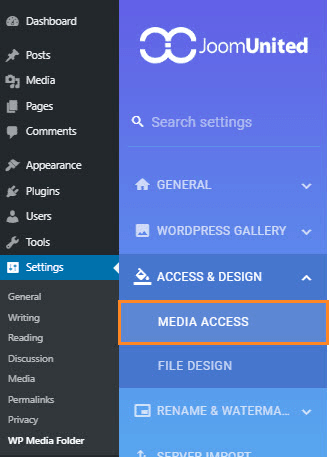
تمكين خيار الوصول إلى الوسائط حسب المستخدم أو دور المستخدم.
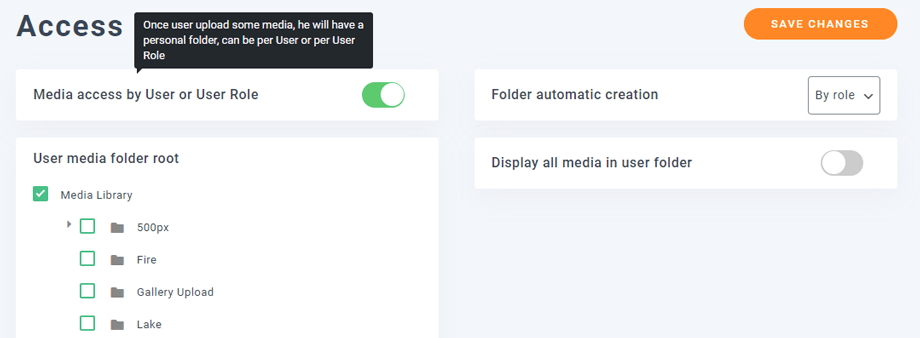
سيُنشئ خيار الإنشاء التلقائي للمجلد مجلدًا تلقائيًا عند تسجيل دخول المستخدم لأول مرة، في الموضع الذي تريده في مكتبة الوسائط، وهو الخيار أدناه. على سبيل المثال، عند اختيار الجذر، سيتم إنشاء مجلد باسم "جون دو" في جذر مكتبة الوسائط عند وصول جون إليها لأول مرة.
لذا، سيدير جون الوسائط ضمن "مجلد جون دو" فقط. يعمل الأمر نفسه مع خيار دور المستخدم، ولكن ستتم مشاركة الوسائط بين المستخدمين المرتبطين بدور المستخدم.
احفظ فرز الوسائط وتصفية مكتبة WordPress الخاصة بك
بمجرد طلب الوسائط أو المجلدات يدويًا، سيتم حفظها بواسطة ملف تعريف ارتباط وإضافتها إلى جلستك. هذا يعني أنه في المرة القادمة التي تُدير فيها النظام أو تُحدّث مكتبة الوسائط، سيبقى كل شيء في مكانه.
يمكنك مسح جميع المرشحات في أي وقت، وسيتم تطبيق ذلك على جلستك فقط.
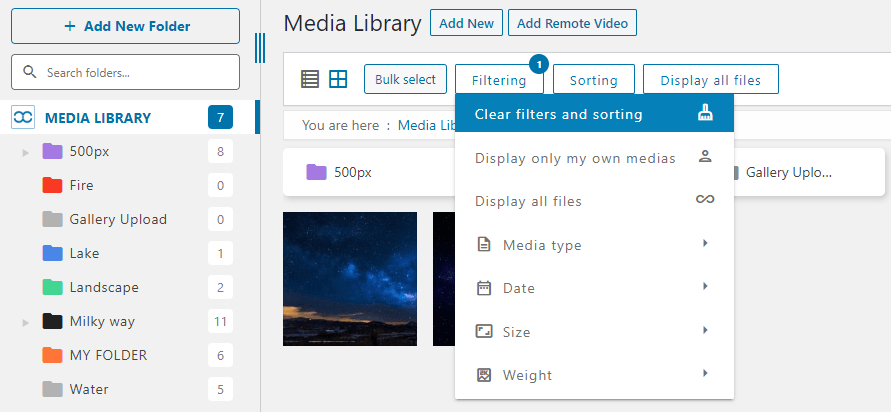
وأخيرا، تتيح لنا قائمة عرض كافة الوسائط عرض كافة الوسائط الموجودة في المجلد الحالي مع أي مجلدات فرعية.
ميزة رائعة! أليس كذلك؟ ويمكنك دمجها مع الميزات الرائعة التي WP Media Folder مثل ربط مكتبة الوسائط بخدمات سحابية مثل OneDrive
نداء إلى جميع مشرفي المواقع!
وفّر وقتك وعزّز إنتاجيتك مع WP Media Folder . نظّم ملفات الوسائط الخاصة بعملائك بسهولة، وأنشئ معارض مخصصة، ووفّر تجربة مستخدم سلسة.
طوّر مشاريع موقعك الإلكتروني الآن!
WP Media Folder في الفيديو
هل أعجبك فرز الوسائط وتصفيتها؟
احصل على WP Media Folder هنا >>
تعرّف على المزيد حول فرز الوسائط وتصفيتها >>
عندما تشترك في المدونة سنرسل لك بريدا إلكترونيا عندما تكون هناك تحديثات جديدة على الموقع حتى لا تفوتك.



تعليقات