 منتجات ووردبريس
 منتجات جوملا
 الدعم
الدعم الأخبار
 تسجيل الدخول
2 طريقة سهلة لكيفية إضافة خريطة الموقع إلى ووردبريس

تعلم كيفية إنشاء خريطة موقع في ووردبريس لموقعك على الويب أمر بالغ الأهمية لتحسين تحسين محركات البحث لموقعك من خلال ضمان قدرة محركات البحث على الزحف وفهرسة المحتوى الخاص بك بسهولة أكبر. قد يكون من الصعب القيام بذلك إذا لم تستخدم أي أداة تساعدك في القيام بذلك.
لا تقلق، في هذه المقالة، سنوضح لك طريقتين سهلتين لإضافة خريطة موقع إلى ووردبريس، وسنغطي كل شيء بدءًا من استخدام إضافات مثل WP Meta SEO وصولًا إلى الاستغناء عنها. سنشرح كل طريقة بالتفصيل مع تعليمات خطوة بخطوة لمساعدتك في اختيار الأنسب لاحتياجات موقعك.
جدول المحتويات
الاختلافات بين XML و HTML خريطة موقع ووردبريس
هناك نوعان من خرائط الموقع: XML وHTML، وكل نوع يلعب دورًا هامًا في تحسين موقع الويب بطرق مختلفة.
تُستخدم خرائط موقع WordPress XML بشكل أساسي من قبل محركات البحث. باستخدام هذه اللغة، ستجد برامج زحف محركات البحث المحتوى والمعلومات بسهولة أكبر. توفر خرائط موقع XML أيضًا بيانات وصفية إضافية وسياقًا لكل عنوان URL.
وفي الوقت نفسه، يتم ربط خريطة موقع HTML من كل صفحة في موقع WordPress، كما أنها تُستخدم لتجربة المستخدم. تحتاج إلى خريطة موقع HTML لمنح المستخدمين تجربة مرضية لأنها ستساعدهم على التنقل بسهولة أكبر في جميع صفحاتك.
الفرق الرئيسي بين خرائطي الموقع هو أن خريطة موقع XML موجودة في عنوان URL منفصل وتركز على محركات البحث. وفي الوقت نفسه، يمكن تضمين خريطة موقع HTML في صفحات الويب لزوار الموقع.
نوصي بوجود كلا خرائطي موقع WordPress لضمان تجربة مستخدم مثالية، مما سيزيد من تصنيف محرك البحث الخاص بك كنتيجة لذلك.
كيفية إضافة خريطة الموقع إلى ووردبريس
هناك العديد من الطرق لإنشاء خريطة موقع في ووردبريس. ولكن في هذا المقال، سنعرض لك طريقتين يمكنك اتباعهما بسهولة.
1. إضافة خريطة موقع ووردبريس باستخدام WP Meta SEO
أولاً ، يمكنك إنشاء خريطة موقع ووردبريس باستخدام إضافة. WP Meta SEO هي واحدة من أشهر إضافات تحسين محركات البحث وتتضمن القدرة على إنشاء خريطة موقع XML بنقرات قليلة فقط. باستخدام هذه الإضافة ، يمكنك إنشاء كل من XML و HTML بسهولة!
WP Meta SEO يمنحك التحكم في جميع تحسينات محركات البحث الخاصة بك. محتوى تحسين محركات البحث بالجملة وتحسين الصورة ، فحص محتوى الصفحة ، 404 وإعادة التوجيه.
إنشاء خريطة موقع XML ووردبريس
- إنها طريقة سهلة لإنشاء وتحرير خريطة موقع XML. لهذا المثال ، سنستخدم WP Meta SEO مع الإصدار الاحترافي ، سيتم إنشاء خريطة موقع XML تلقائيًا.
- لتعديل خريطة موقع XML الخاصة بك، يمكنك الانتقال إلى WP Meta SEO -> خريطة الموقع في لوحة تحكم WordPress، وستحصل على شاشة التكوين والعديد من علامات التبويب لتحديد المحتوى الذي تريد إضافته إلى خريطة موقعك.
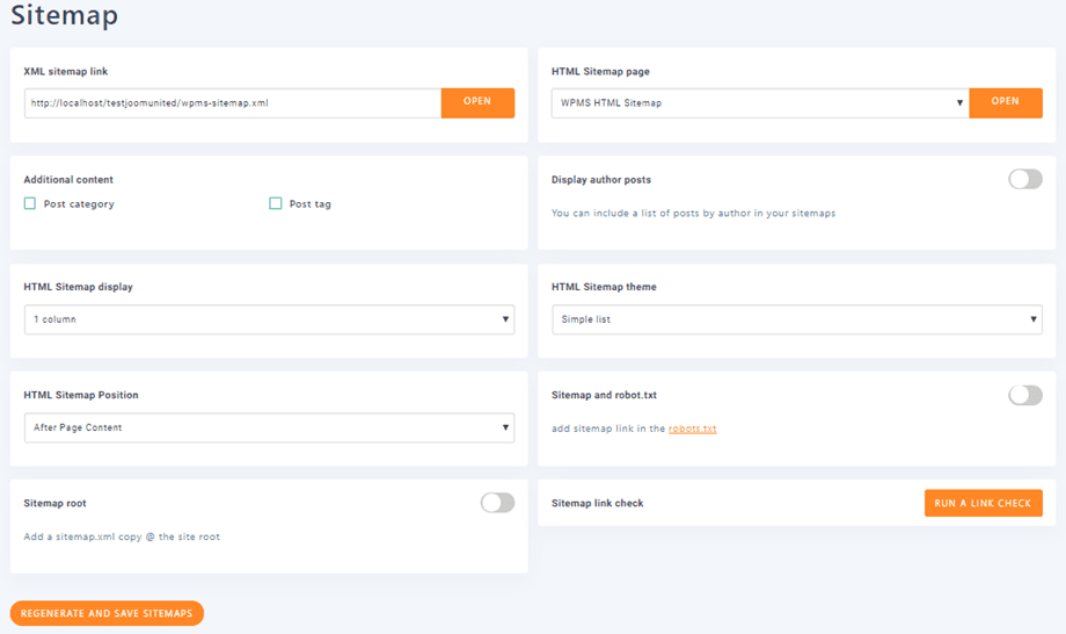
- يتم تحديد جميع قوائمك كمصدر لخريطة الموقع افتراضيًا. يمكنك أيضًا فتح خريطة الموقع XML بالنقر على "فتح" على الجانب الأيمن من موقع خريطة موقع ووردبريس. عدّل جميع الإعدادات ثم انقر على "إعادة إنشاء وحفظ خرائط الموقع". بعد ذلك، سيتم تعديل خريطة موقعك.
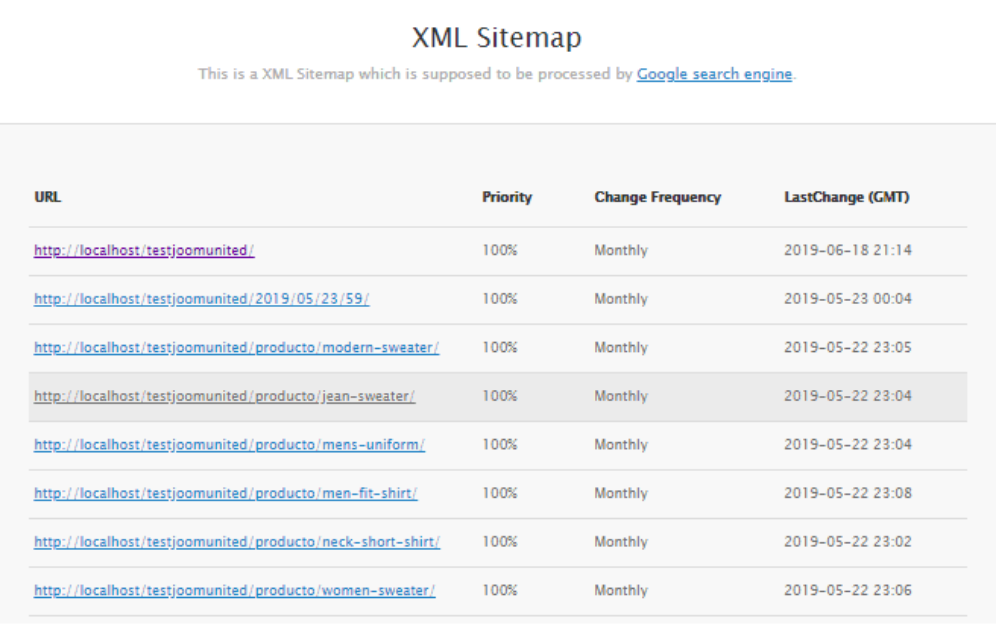
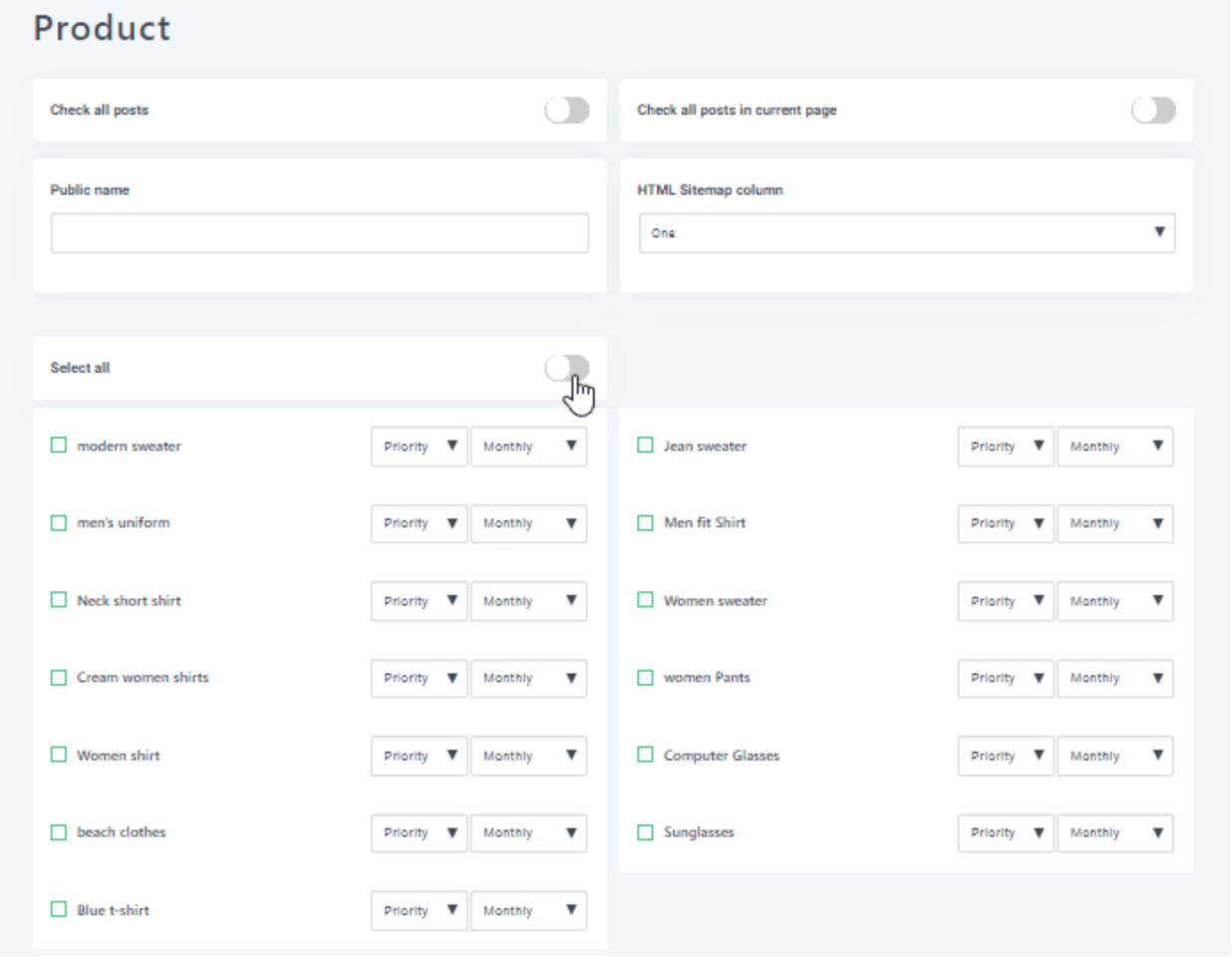
- إذا نظرت إلى الأعلى، ستجد بعض الألسنة حيث يتعين عليك تحديد المصادر، الإضافة تتضمن أيضًا إمكانية إضافة أنواع المنشورات المخصصة مثل ووكوميرس كمصدر، إلى جانب عناوين URL مخصصة.
إضافة عنوان URL مخصص إلى خريطة الموقع (متوفر فقط في الإضافة الاحترافية للمكون الإضافي)
باستخدام الإضافة WP Meta SEO Pro، يمكنك بسهولة إضافة عناوين URL مخصصة إلى خريطة الموقع الخاصة بك، مما يعزز رؤية موقعك على محركات البحث. تسمح هذه الإضافة لك بتضمين أنواع المنشورات المخصصة في خرائط الموقع الخاصة بك، مما يجعل من الممكن إضافة محتوى مثل منتجات WooCommerce أو إدخالات مدير الحدث إلى كل من خرائط XML و HTML. تضمن هذه المرونة أن كل المحتوى الهام على موقعك، سواء كانت منشورات قياسية أو أنواع مخصصة، يتم فهرستها بشكل صحيح وكفاءة.
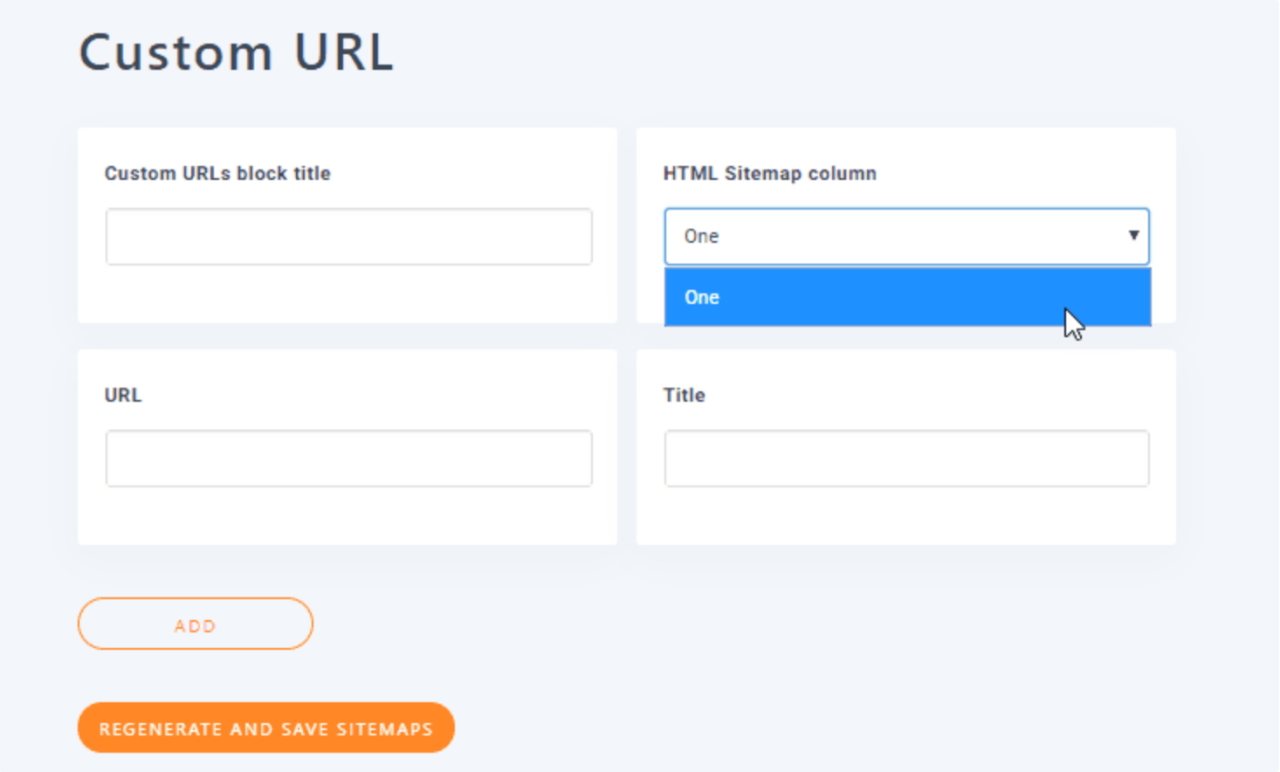
خريطة موقع منتجات ووكومرس والفئات
لتضمين منتجات ووكومرس وتصنيفاتها في خريطة موقعك، يمكنك بسهولة إضافة أنواع المنشورات المخصصة في ووردبريس مثل ووكومرس أو المحتوى من مدير الأحداث إلى خرائط موقعك XML أو HTML. بالإضافة إلى ذلك، لديك المرونة في تحرير المعلومات التعريفية لتصنيفات منتجات ووكومرس، مما يتيح لك ضبط إعدادات رؤية و SEO لقوائم منتجاتك بدقة. يضمن هذا النهج أن يتم فهرسة منتجات ووكومرس وتصنيفاتها بكفاءة، مما يعزز تحسين محركات البحث لموقعك بشكل عام.
كيفية استخدام خريطة موقع HTML لوردبريس
- بالإضافة إلى ذلك، WP Meta SEO بكل شيء نيابةً عنك، حيث يتم إنشاء صفحة خريطة الموقع في ووردبريس تلقائيًا بعد إضافة جميع المصادر. ما عليك سوى الانتقال إلى WP Meta SEO -> Sitemaps واختيار الخيارات التي تناسب احتياجاتك.
- يمكنك تحديد عدد الأعمدة لخريطة موقع HTML, وموضع خريطة الموقع الخاصة بك (بعد محتوى الصفحة، قبل محتوى الصفحة واستبدال محتوى الصفحة)، ومع إضافة pro، يمكنك أيضًا تحديد سمة.
- لنحاول إنشاء خريطة الموقع بعد محتوى الصفحة وتخطيط "القائمة مع الأكورديون".
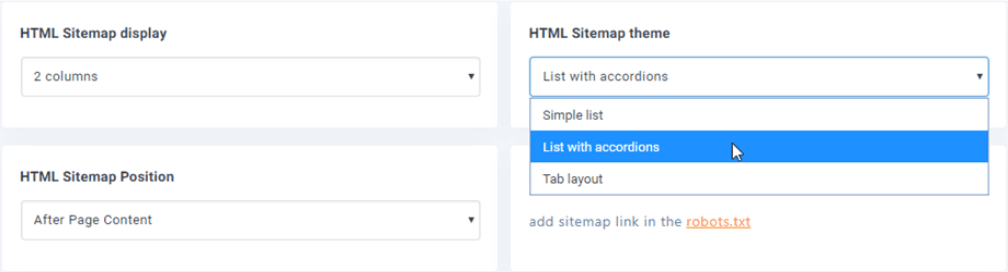
- الآن ما عليك سوى النقر على "فتح" فيصفحة "خريطة موقع HTML" وستتمكن من رؤية خريطة موقع HTML الخاصة بموقع WordPress الخاص بك.
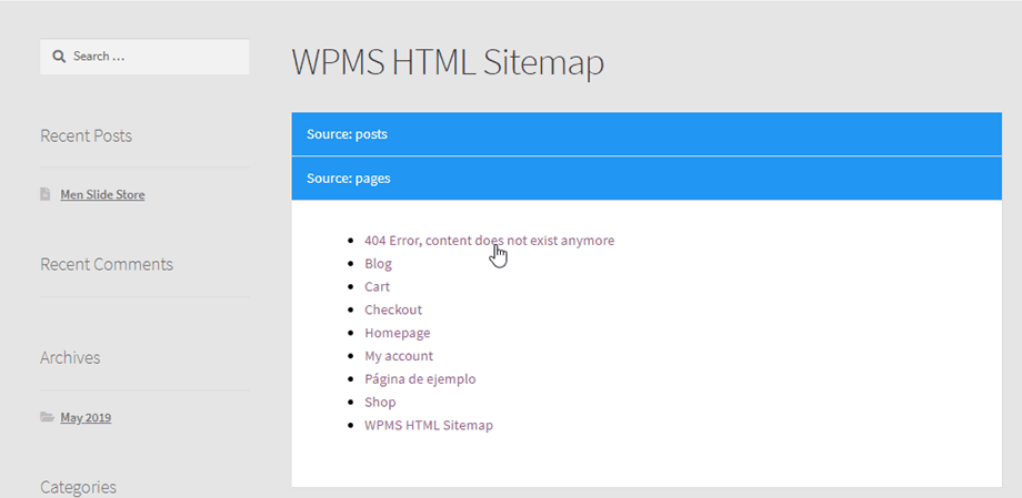
- كما نرى أن الثيم يعطي مظهرًا أفضل لخريطة الموقع لدينا وكل شيء بسيط مثل اختيار ثيم والنقر على زر.
مراقبة جميع أخطاء 404 الخاصة بك مع لوحة تحكم قائمة سايت ماب ووردبريس
إذا كنت تستخدم الإضافة الاحترافية، يمكنك بسهولة تتبع جميع أخطاء 404 في محتواك. تساعدك هذه الميزة على إصلاح هذه الأخطاء فورًا، مما يضمن عدم مواجهة المستخدمين ومحركات البحث للروابط المعطلة، والتي قد تؤثر سلبًا على حركة المرور على موقعك. ففي النهاية، لا أحد يرغب في مواجهة خطأ 404 عند محاولة عرض صفحة ما.
التحقق من هذه الأخطاء بسيط للغاية. ما عليك سوى الانتقال إلى لوحة تحكم خريطة الموقع في قائمة ووردبريس ضمن WP Meta SEO -> خريطة الموقع. ستجد قسمًا بعنوان "فحص روابط خريطة الموقع". انقر على زر "تشغيل فحص الروابط"، وستتولى الإضافة الباقي، حيث ستحدد تلقائيًا أي روابط معطلة على موقعك وتعالجها.

سيظهر شريط تحميل ، فقط انتظر.

ستظهر قائمة بالصفحات على موقعك ، معروضة حالة كل صفحة جنبًا إلى جنب مع تفاصيل إضافية مثل المصدر وتاريخ التعديل الأخير والتكرار والأولوية.
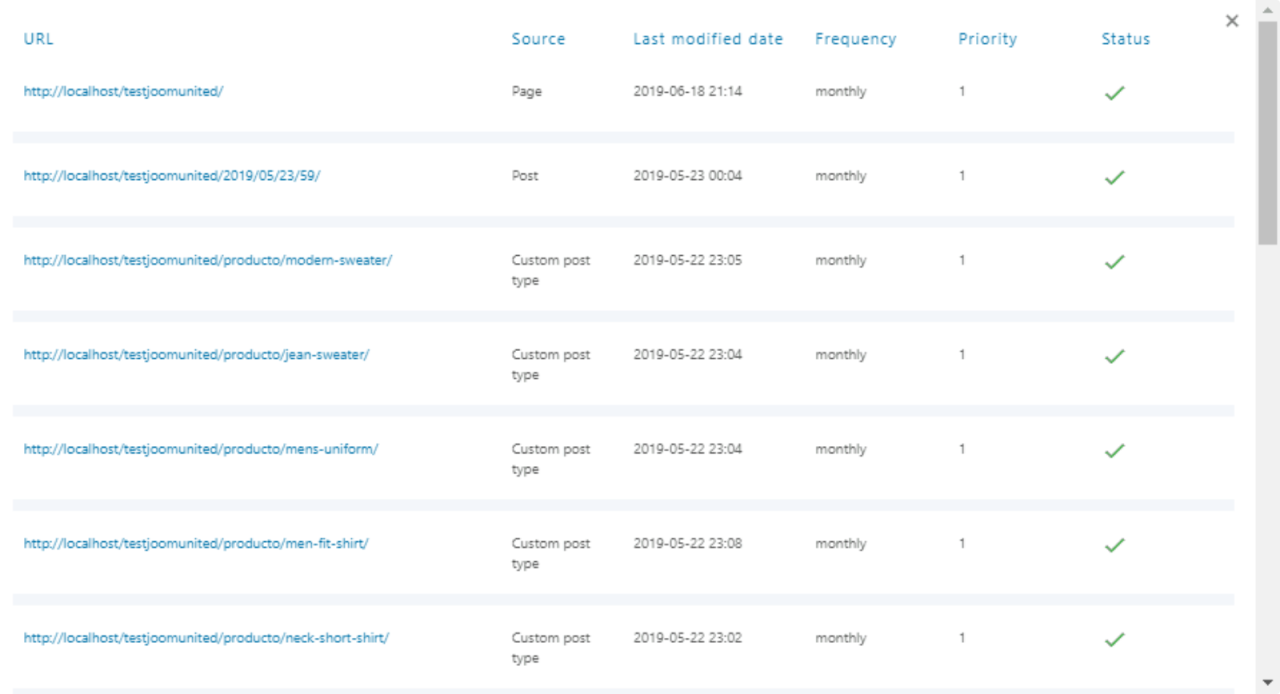
يمكنك النقر على الرابط، وسيتم فتح الصفحة المقابلة في علامة تبويب جديدة.
2. إنشاء خريطة موقع XML في ووردبريس بدون إضافة
هذه الطريقة أساسية للغاية ومحدودة من حيث الميزات. في ووردبريس 5.5، تم إصدار ميزات خريطة الموقع XML الأساسية، والتي تتيح لك إنشاء خريطة موقع XML تلقائيًا في ووردبريس دون استخدام أي ملحق. تتضمن خريطة الموقع هذه الصفحات والمقالات وأنواع المقالات المخصصة، مما يضمن أن محركات البحث يمكنها فهرسة موقعك بسهولة.
يمكنك ببساطة إضافة wp-sitemap.xml في نهاية اسم النطاق الخاص بك، مثل هذا: https://www.example.com/wp-sitemap.xml
سيعرض ووردبريس خريطة الموقع XML الافتراضية.
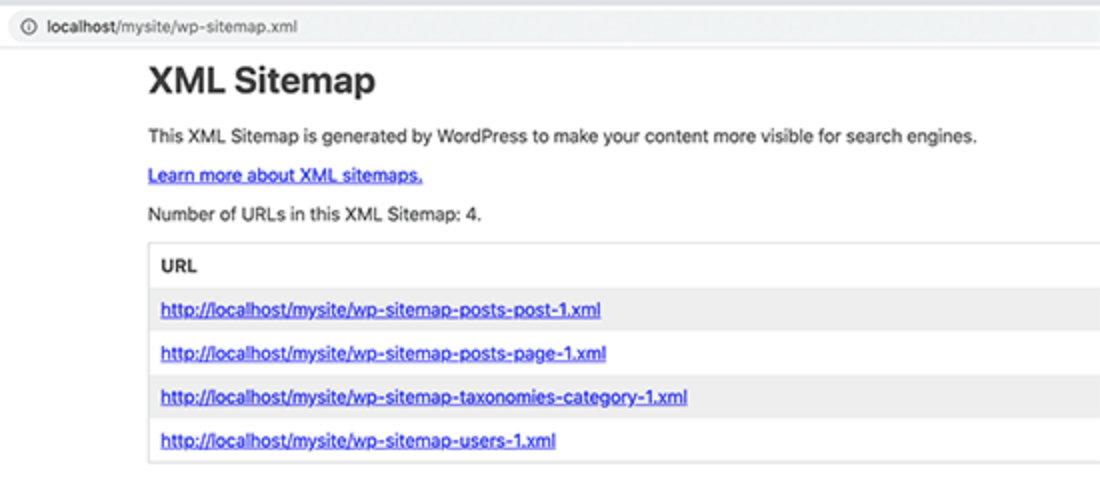
تمت إضافة ميزة خريطة موقع XML هذه للتأكد من أن أي موقع ويب جديد على ووردبريس لا يفوت فوائد تحسين محركات البحث لخريطة موقع XML. ومع ذلك، فهي ليست مرنة للغاية، ولا يمكنك التحكم بسهولة في ما يجب إضافته أو إزالته من خرائط موقع XML.
لحسن الحظ، تأتي جميع ملحقات تحسين محركات البحث الرائدة تقريبًا لووردبريس مع وظيفة خريطة موقع خاصة بها. هذه الخرائط أفضل، ويمكنك التحكم في المحتوى الذي تريد إزالته أو استبعاده من خرائط موقع XML لووردبريس.
الأسئلة الشائعة
هل يقوم ووردبريس بتحديث خرائط الموقع تلقائيًا؟
نعم. سواء كنت تستخدم خريطة موقع ووردبريس الأصلية أو خريطة موقع مولدة بواسطة أحد الإضافات، يجب أن يتم تحديثها تلقائيًا في كل مرة تنشئ فيها مشاركة أو صفحة جديدة.
كيف أعرف أن خريطة موقعي تعمل بشكل صحيح؟
يمكنك زيارة تقرير "خرائط المواقع" في Google Search Console، أو يمكنك استخدام أداة تدقيق تحسين محركات البحث (مثل Site Audit) التي ستساعدك في العثور على أي مشكلات متعلقة بخريطة موقع WordPress الخاصة بك وإصلاحها، بالإضافة إلى أي مشكلات فنية أخرى متعلقة بتحسين محركات البحث.
ما هي مزايا خرائط الموقع من حيث تحسين محركات البحث؟
من الناحية التقنية، يُسهم ذلك في تحسين عملية الزحف، ووضوح المحتوى، وتنظيمه بشكل أفضل، ورفع كفاءته، والتعامل مع المحتوى الديناميكي.
أما من الناحية الاستراتيجية، فيُمكن الاستفادة من مؤشرات الأولوية والتكرار، ودعم المواقع الكبيرة، وتحسين جودة الفيديو والصور، وتسهيل نشر المحتوى، وتحديد الأخطاء.
نأمل أن تكون هذه المقالة قد ساعدتك في التعرف على خرائط مواقع XML وكيفية إنشاء واحدة لموقعك على ووردبريس. عند تجربة هذه التقنيات المختلفة، ستجد أن إنشاء خريطة موقع في ووردبريس ليس بالأمر السهل فحسب، بل إنه مفيد للغاية لأداء موقعك بشكل عام.
عندما تشترك في المدونة، سنرسل لك رسالة بريد إلكتروني عند وجود تحديثات جديدة على الموقع حتى لا تفوتك.



التعليقات