 منتجات ووردبريس
 منتجات جوملا
 الدعم
الدعم الأخبار
 تسجيل الدخول
YouTube’s Visiting - Introducing Videos on Joomla!

سواءً اخترتَ الأعمدة أو القوالب الجاهزة، DropEditor for Joomla! تخصيص مقالاتك وصفحاتك كما تشاء. هذه الإمكانيات اللامحدودة تساعدك على سرد قصة رائعة بأفضل طريقة ممكنة، ولكن قد يغيب عن بالك الصورة الأكبر - المحتوى نفسه.
مؤخرًا، تم دفع مقاطع الفيديو إلى دائرة الضوء بفضل نهجها متعدد التخصصات عندما يتعلق الأمر بسرد قصة. بدلاً من مجرد شرح المفاهيم باستخدام النص، يؤدي دمج العناصر السمعية والبصرية إلى توضيح الأفكار بشكل أفضل بكثير. هذا هو السبب في أنه بدءًا من الإصدار 2.3، يتيح DropEditor لـ Joomla! تضمين مقاطع الفيديو بين المحتوى الخاص بك!
تقديم وسائط DropEditor
تسمح خيارات الوسائط الجديدة لـ DropEditorلك بتضمين مقاطع الفيديو والأصوات تحت أشكال مختلفة. أولاً، يمكنك تضمين مقاطع الفيديو المستضافة على YouTube أو Vimeo في محتوى Joomla! الخاص بك. ثانيًا، يمكنك تضمين ملفات الفيديو والصوت المستضافة على الخادم الخاص بك. لا ترى أي خيارات وسائط في المحرر الخاص بك؟
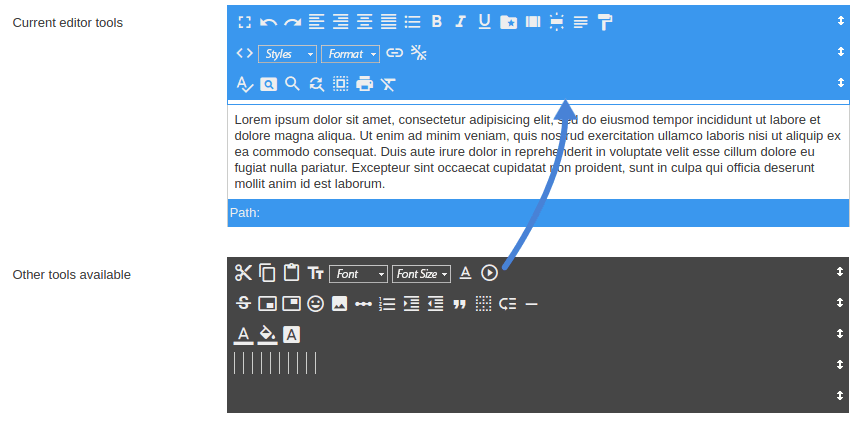
قبل أن تبدأ في تضمين مقاطع الفيديو والصوت باستخدام DropEditor، قد تضطر إلى تعيين الأداة إلى ملف تعريف من DropEditor صفحة التكوين. تتميز أداة الوسائط بأيقونة دائرة تحتوي على زر تشغيل. يمكنك سحب وإفلات الأيقونة إلى أدوات المحرر الحالية منطقة لأي ملفات تعريف يجب أن يكون لها حق الوصول إلى ملفات الفيديو والصوت في المحرر. بمجرد الانتهاء، احفظ التغييرات وانتقل إلى المحرر الخاص بك للتعمق في الوسائط على جوملا!
إضافة الوسائط إلى المحتوى على جوملا!
مع DropEditor، أصبحت مقاطع الفيديو جزءًا طبيعيًا من العائلة. في الواقع، إضافة هذه المقاطع إلى المحتوى الخاص بك مشابه لإضافة ملف بين بقية المحتوى. للبدء، ما عليك سوى النقر على زر الوسائط لإظهار أربعة خيارات - YouTube، Vimeo، الفيديو والصوت. لا تقلق، على الرغم من ذلك - الخياران الأولان والخياران الأخيران متطابقان عمليًا.
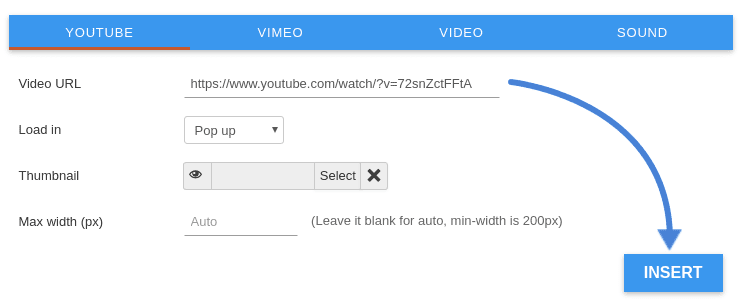
تسمح لك خيارات YouTube و Vimeo بتضمين مقاطع الفيديو المستضافة على خدمات شائعة مباشرة في محتوى موقع Joomla! الخاص بك. كما يمكنك على الأرجح أن تتخيل على الفور، يتم تعريف هذا النوع من مقاطع الفيديو بواسطة عنوان URL. لذلك ، فإن الخطوة الأولى هي اختيار نوع خدمة الاستضافة - سواء كانت YouTube أو Vimeo. ثانيًا ، أدخل عنوان URL الكامل للفيديو المعني.
هذا هو الحد الأدنى المطلوب لإدراج فيديو ، ولكن DropEditor هو كل شيء عن التخصيص. في الواقع ، يمكنك اختيار سلوك الفيديو ؛ يمكن تضمين مقاطع الفيديو جنبًا إلى جنب مع المحتوى ، أو عرضها في lightbox عند النقر. يمكنك أيضًا اختيار الصورة المصغرة الخاصة بك للفيديو ، وتحديد أبعاد الفيديو الخاصة بك. لاختتام العملية ، ما عليك سوى الضغط على زر الإدراج!
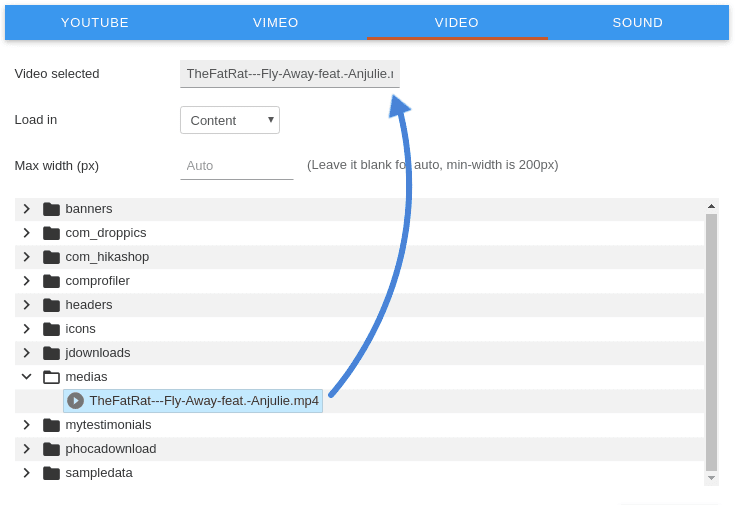
البديل عن الفيديوهات المستضافة هو استخدام ملفات الفيديو والصوت المتوفرة على خادمك الخاص. تتوفر هذه الخيارات من علامتي تبويب الفيديو والصوت على التوالي. هذه المرة، بدلاً من إدخال رابط، كل ما عليك فعله هو اختيار ملف باستخدام مدير الملفات. وكما هو الحال مع فيديوهات يوتيوب وفيميو، يمكنك تحديد خصائص الفيديو وأبعاده، ثم إدراجه بالضغط على زر الإدراج.
تحرير الفيديو المضمن
مع DropEditor، تتكامل ملفات الفيديو والصوت مع بقية المحتوى بسلاسة. وبهذه الطريقة، يمكنك إزالتها بنفس السرعة التي تحذف بها النص - حددها وتخلص منها. وليس هذا كل شيء، لأنك يمكنك أيضًا تحرير روابط YouTube وVimeo مباشرة من المحرر الخاص بك!
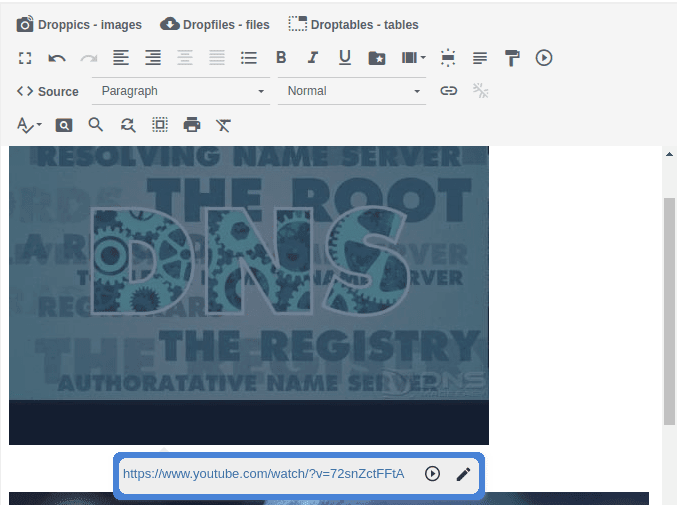
إذا قمت بتحديد فيديو YouTube أو Vimeo، يمكنك الضغط على أيقونة القلم لتحديث الرابط. يكون هذا مفيدًا إذا كان الرابط هو الشيء الوحيد الذي تريد تحديثه لأنه يترك جميع الخيارات الأخرى بدون تغيير. في جميع الحالات الأخرى، يمكنك بدلاً من ذلك الضغط على أيقونة الوسائط.
تبرز مقاطع الفيديو كواحدة من أكثر الوسائط تعبيرًا لسرد قصة. سواء كانت جوملا! هي يومياتك، أو مدونة هواية، أو طريقة احترافية للتعبير عن نفسك، DropEditor تقدم لك الآن أدوات جديدة لسرد قصتك بطريقتك الخاصة ويمكنك أيضًا الارتقاء بها إلى المستوى التالي باستخدام Droppics التكامل.
عندما تشترك في المدونة، سنرسل لك رسالة بريد إلكتروني عند وجود تحديثات جديدة على الموقع حتى لا تفوتك.


