منتجات ووردبريس
 منتجات جوملا
 الدعم
الدعم الأخبار
 تسجيل الدخول
ربط جوملا بجوجل درايف!

There are few easier ways to manage files than Google Drive. Nonetheless, whereas Google Drive makes it easy for teams to share files, most of the blogging action happens on Joomla. Dropfiles is JoomUnited’s answer to manage all your Google Drive files directly from your Joomla blog.
Dropfiles هو في المقام الأول مدير ملفات لـ Joomla، ولكن واحد يدرك أنه في بعض الأحيان يكون من الأسهل استضافة الملفات بعيدًا عن مدونتك. في ضوء ذلك، Dropfiles يأتي مع تكامل كامل لـ Google Drive، مما يتيح لك إدارة ملفات السحابة من Joomla، وملفات Joomla من Google Drive.
إنشاء تكامل جوجل درايف و جوملا
تكامل Google Drive على مدونة Joomla يبدأ بإعداد مرة واحدة يتضمن إنشاء تطبيق Google من Google’s developer console. تحتاج إلى اختيار اسم للتطبيق وربما تمكين Google Drive API إذا كان هذا هو الإعداد الأول لك.
مشرفو المواقع, بسّط التعاون في الملفات لمواقع عملائك باستخدام Dropfiles.
مكّن عملاءك من مشاركة الملفات والتعاون فيها بشكل آمن ، مما يعزز الإنتاجية وتبسيط سير عمل المشروع.
احصل على الميزة التنافسية الآن!
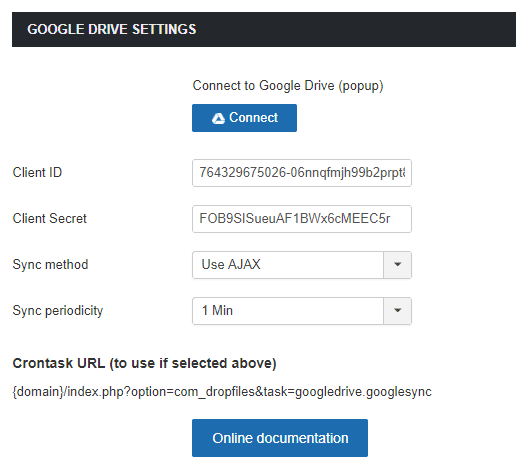
ثم قم بإنشاء مجموعة جديدة من بيانات اعتماد OAuth؛ قد تحتاج إلى زيارة شاشة موافقة التهيئة لتعيين اسم المنتج. بغض النظر، ستنتهي بإنشاء معرف عميل جديد، والذي يمثل موقع الويب الخاص بك Joomla. ثلاث إعدادات هي الأكثر أهمية:
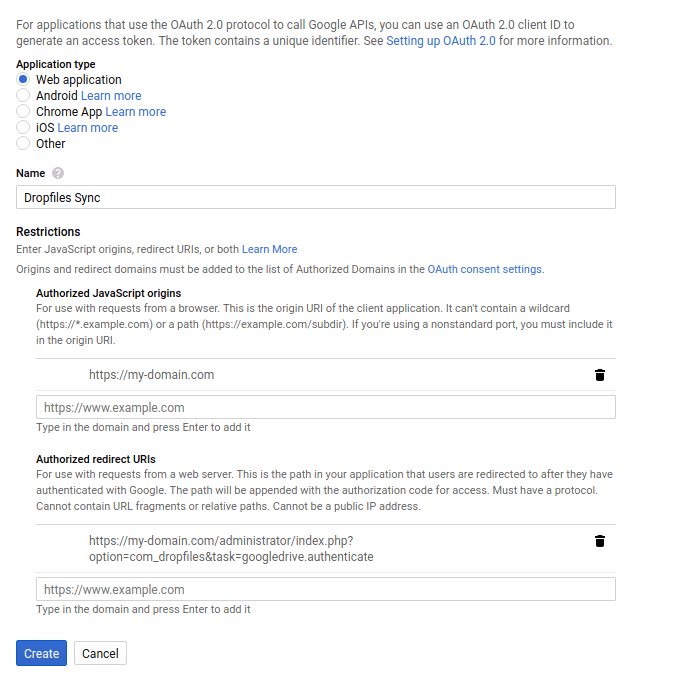
أولاً، حدد نوع تطبيق الويب وقم بتوفير اسم. ثانيًا، قم بتعيين أصل JavaScript المصرح به إلى عنوان موقع الويب الخاص بك، باستثناء www. التوجيه الثالث والنهائي هو تعيين URIs إعادة التوجيه المصرح بها كما هو موضح، بإضافة السلسلة التالية إلى اسم المجال الخاص بك: /administrator/index.php?option=com_dropfiles&task=googledrive.authenticate. ثم ستحصل على بيانات الاعتماد الخاصة بك.
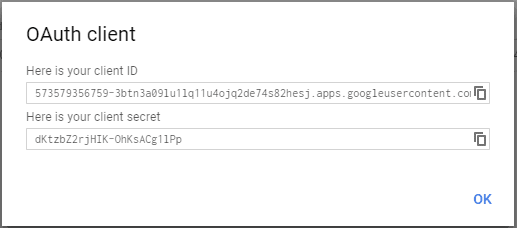
ستكمل هذه الخطوة إعداد Google Drive، مما يمنحك معرف عميل وسر يذهبان إلى علامة تبويب تكوين اتصال السحابة على جوملا. قم بتحديث بيانات الاعتماد الخاصة بك، واحفظ ثم انقر على زر الاتصال لدمج Google Drive مع مدونة جوملا الخاصة بك. الأمر بسيط للغاية!
استخدام مدير ملفات جوجل درايف في جوملا
ماذا يعني استخدام جوجل درايف مباشرة في جوملا؟ عند إنشاء هذا الاتصال في جوملا، ينشئ جوجل درايف مجلدًا رئيسيًا باسم مدونتك. على موقع جوملا الخاص بك، يتيح لك DropFiles إنشاء نوع جديد من الفئات - مجلد جوجل درايف جديد - يتم استضافته في هذا المجلد الرئيسي على جوجل درايف.
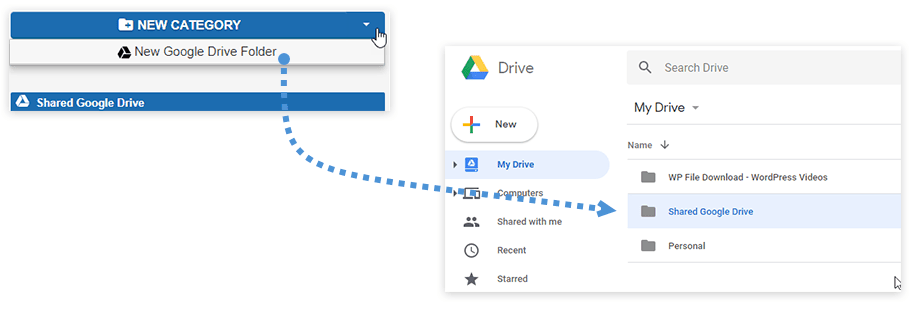
كل شيء آخر يعمل بالضبط كما كان من قبل، فقط هذه المرة، Dropfiles يصبح مدير ملفات جوجل درايف مستضافًا على مدونة جوملا الخاصة بك. يأتي هذا التكامل أيضًا مع المزايا الإضافية التي تتواجد الملفات على جوجل درايف، ولكن Dropfiles يفعل ذلك دون أخذ أي من سيطرتك.
المزامنة التلقائية لـ Google Drive
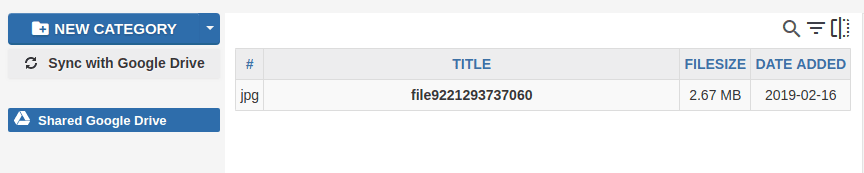
في الواقع ، يتعامل Dropfiles مع كل المزامنة نيابة عنك. يستمع مدير ملفات جوملا إلى التغييرات في ملفاتك ويتفاعل وفقًا لذلك. بالإضافة إلى التعامل مع إنشاء الملفات وحذفها ، يقوم مدير ملفات جوملا بمزامنة التغييرات على كل من الملفات والمجلدات.
يدعم Dropfiles جميع أنواع الملفات، والتي يقوم بمزامنة الأسماء والوصف وتواريخ الإنشاء والتحديث مع جوجل درايف. كما يقوم ملحق جوملا بمزامنة فئات جوملا، على غرار المجلدات الفرعية لجوجل درايف، عندما تقوم بإنشاء مجلدات جديدة، أو إذا قمت بنقلها أو إعادة تسميتها أو حذفها.
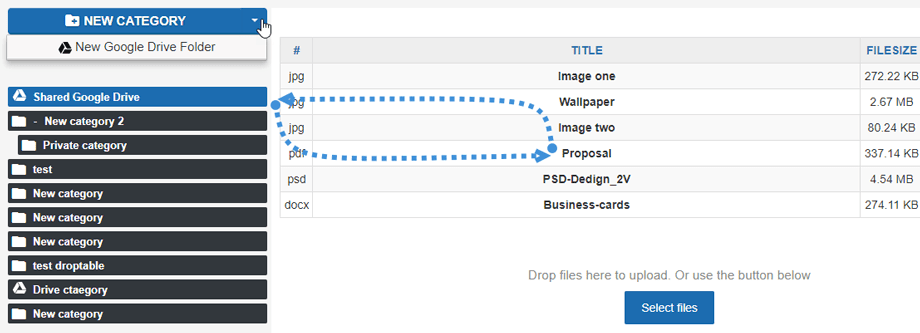
علاوة على ذلك، تعمل مزامنة Dropfilesفي كلا الاتجاهين - إذا قمت بإجراء تغيير على جوجل درايف، فسيتم انعكاسه على جوملا، والعكس صحيح. كما يتم عرض هذه التغييرات على سطح المكتب إذا كنت تستخدم جوجل درايف مع مدير الملفات المحلي الخاص بك.
وجود جميع ملفاتك في مكان واحد أمر مرغوب فيه غالبًا، حتى لو كان ذلك يعني تخزينها بعيدًا عن جوملا. بفضل Dropfiles، يمكنك تحويل مدونتك إلى مدير ملفات أو تنزيل عن بعد، مما يجلب جميع ميزات Google Drive إلى جوملا.
عرض ملفات جوجل درايف على الواجهة الأمامية لجوملا
الآن بعد أن تم ربط موقعنا بمزامنة مع Google Drive ، يمكننا البدء في استخدام جميع ملفات السحابة على Joomla مثل أي ملفات أخرى مخزنة على الخادم ، دعنا نرى كيفية عرض هذه الملفات على الواجهة الأمامية.
لدينا خياران لعرض الملفات: كفئة وإدراج ملف واحد في الواجهة الأمامية، كلا الخيارين متاحان مع ملفات السحابة.
أولاً، لعرض فئة سحابية، علينا فقط تحديد الفئة في مدير الملفات واختيار السمة في القسم الأيمن، وأخيراً النقر على حفظ الإعدادات.
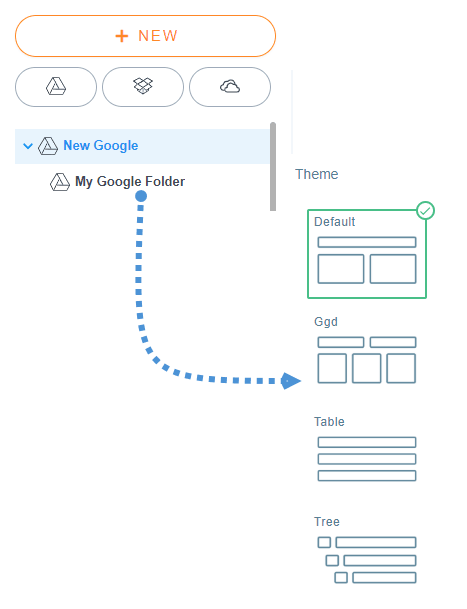
بعد ذلك ، ما عليك سوى إدراج فئتك بالنقر فوق الزر Dropfiles في المحرر الخاص بك ، واختيار فئة Google Drive ، وأخيراً النقر على "إدراج هذه الفئة".
هناك 4 سمات يمكنك اختيارها:
الافتراضي
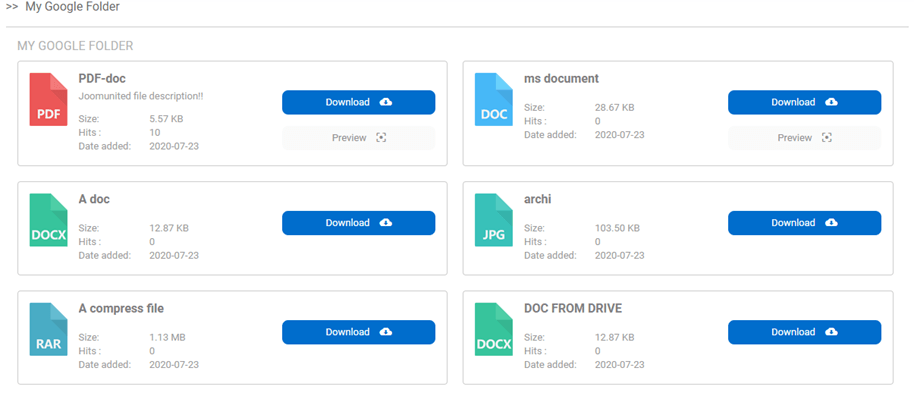
Ggd
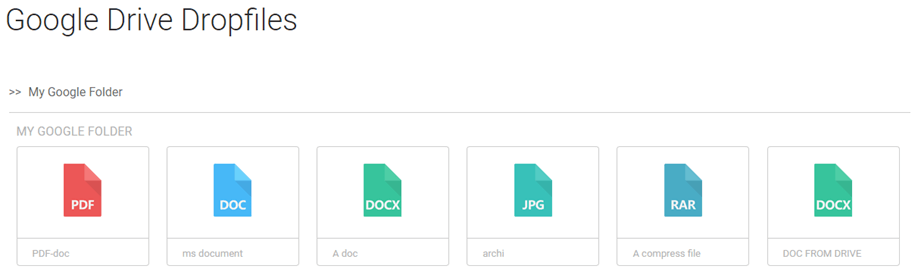
جدول
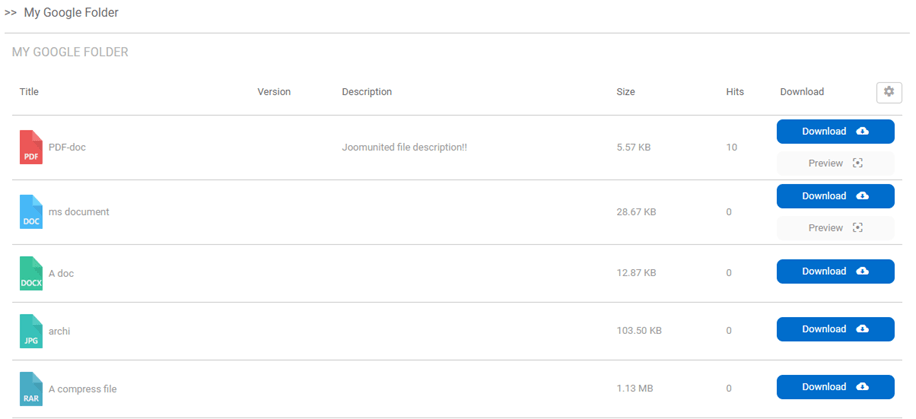
شجرة
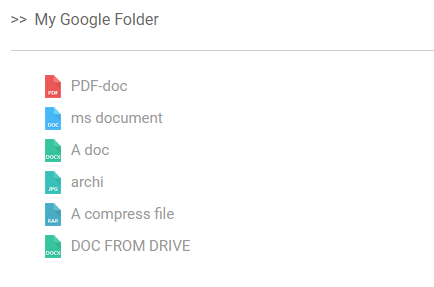
كما ترون ، تتوفر جميع السمات مع فئات السحابة الخاصة بك ويمكنك أيضًا تحرير التخطيط كما هو الحال في أي فئة أخرى وأفضل شيء هو أن الفئة تأتي من السحابة حتى توفر مساحة التخزين ;)
احتفظ بملفاتك السحابية مع وصول محدود
شيء مهم آخر يمكنك القيام به باستخدام ملفات السحابة هو تقييد الوصول كما هو الحال في أي ملف آخر لكل مجموعة مستخدمين أو لكل مستخدم واحد حتى يتيح لك الاحتفاظ بملفاتك آمنة وإنشاء مستودع مستخدم شخصي بناءً على مجلدات جوجل درايف.
من أجل الحد من الوصول لكل مجموعة مستخدمين، ما عليك سوى الانتقال إلى فئة السحابة التي تريد الحد منها، وفي القسم الأيمن، ابحث عن قسم "مجموعات المستخدمين".
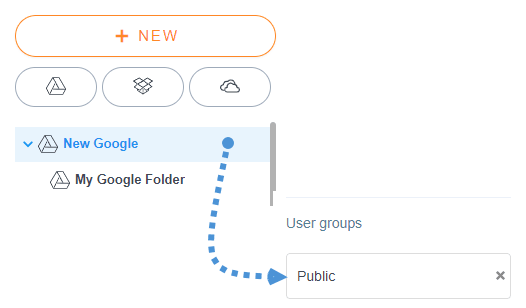
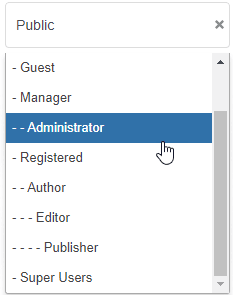
الآن انقر على "عام" وحدد جميع مجموعات المستخدمين الذين سيتمكنون من رؤية الملفات وتنزيلها.
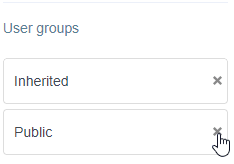
أخيرًا، انقر على أيقونة “x” على يمين “عام” حتى لا يتمكن الجمهور من رؤية أو تنزيل الملفات داخل الفئة.
أخيرًا، انقر على زر "حفظ الإعدادات" وتم! الآن الفئة ستكون متاحة فقط لمجموعات المستخدمين هؤلاء.
الخيار الآخر هو تقييد الوصول باستخدام تقييد المستخدم الفردي، يمكن القيام بذلك لمستخدم واحد أو للفئة بأكملها.
انتقل إلى الفئة / الملف الذي تريد تقييده وابحث عن قسم إعدادات الأذونات .
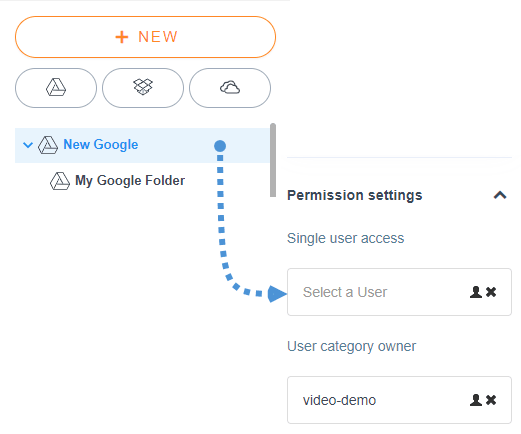
من أجل تحديد المستخدم، فقط انقر على أيقونة الشخص وحدد المستخدم الذي سيتمكن من رؤية وتنزيل الملف/الفئة.
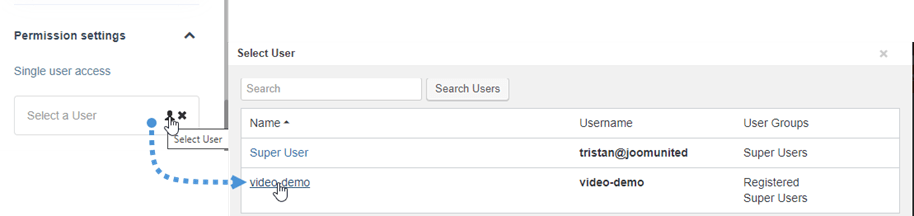
من أجل إنهاء التهيئة، فقط انقر على زر "حفظ الإعدادات" وسيتم كل شيء، المستخدم سيكون قادرًا على تنزيل وعرض الملف/الفئة، كان بسيطًا لتعيينه كما هو الحال مع أي ملف آخر مخزن على الخادم الخاص بك.
يمكننا أيضًا الاستمتاع بـ واجهة المستخدم الجديدة الرائعة التي تجعل الأمور أسهل من قبل! إدارة الملفات wasn't سهلةً من قبل.
نداء لجميع مشرفي المواقع!
عزز مواقع عملائك باستخدام Dropfiles. قم بتحميل الملفات وتصنيفها ومشاركتها بسهولة، مما يوفر للعملاء طريقة سهلة الاستخدام وفعالة لإدارة مستنداتهم.
قم بترقية خدمات تصميم الويب الخاصة بك اليوم!
مزيد من التفاصيل: دمج جوملا وجوجل درايف >>
عرض فيديو جوجل درايف <> جوملا
عندما تشترك في المدونة، سنرسل لك رسالة بريد إلكتروني عند وجود تحديثات جديدة على الموقع حتى لا تفوتك.