 منتجات WordPress
 منتجات Joomla
 Support
 أخبار
أخبار Login
Loginدمج Amazon S3 مع WordPress

OneDrive، وGoogle Drive، وDropbox، والقائمة تطول؛ خدمات السحابة وفيرة وشائعة باستمرار. يجمع WP Media Folder الملفات من كل هذه الخدمات المختلفة، وهو الآن يجلب مضيفًا سحابيًا آخر إلى ووردبريس - Amazon S3.
WP Media Folder يضطلع بأدوار متعددة. أحدثها يسمح له بأن يصبح إضافة ووردبريس لـ Amazon S3. WP Media Folder يجلب تكامله كل مزايا Amazon S3 إلى مكتبة وسائط ووردبريس الخاصة بك. تشمل الوظائف إدارة ملفات Amazon S3 الخاصة بك من ووردبريس، وحتى نقل بياناتك إلى خوادم Amazon.
قل وداعاً لمكتبة الوسائط الفوضوية.
WP Media Folder يتيح لك تصنيف الملفات، ومزامنة المجلدات مع التخزين السحابي، وإنشاء معارض رائعة، وحتى استبدال الصور دون كسر الروابط.
حسّن سير عمل الوسائط لديك اليوم
إعداد إضافة ووردبريس لـ Amazon S3
ربط Amazon S3 بمدونتك على ووردبريس بسيط مثل الحصول على مفاتيح الوصول من وحدة تحكم إدارة AWS. ابحث عن إدارة IAM وأنشئ مستخدمًا جديدًا بوصول برمجي. ثم امنحه سياسة أذونات تسمح له بإدارة حاويات الملفات.
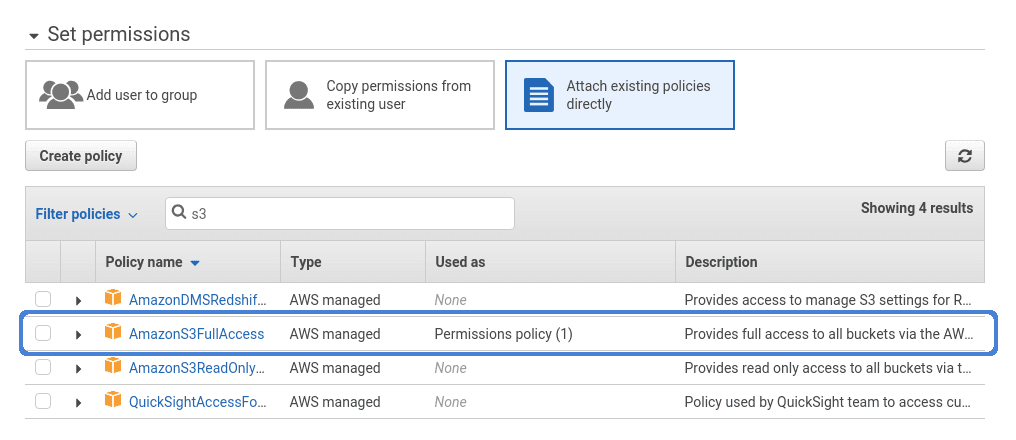
انتقل إلى إرفاق السياسات الموجودة مباشرة وقم بالتصفية لسياسات S3، واختر سياسة AmazonS3FullAccess . أكمل بقية العملية، مع إضافة العلامات اختياريًا، للحصول على معرف الوصول ومفتاح الوصول السري من Amazon S3.
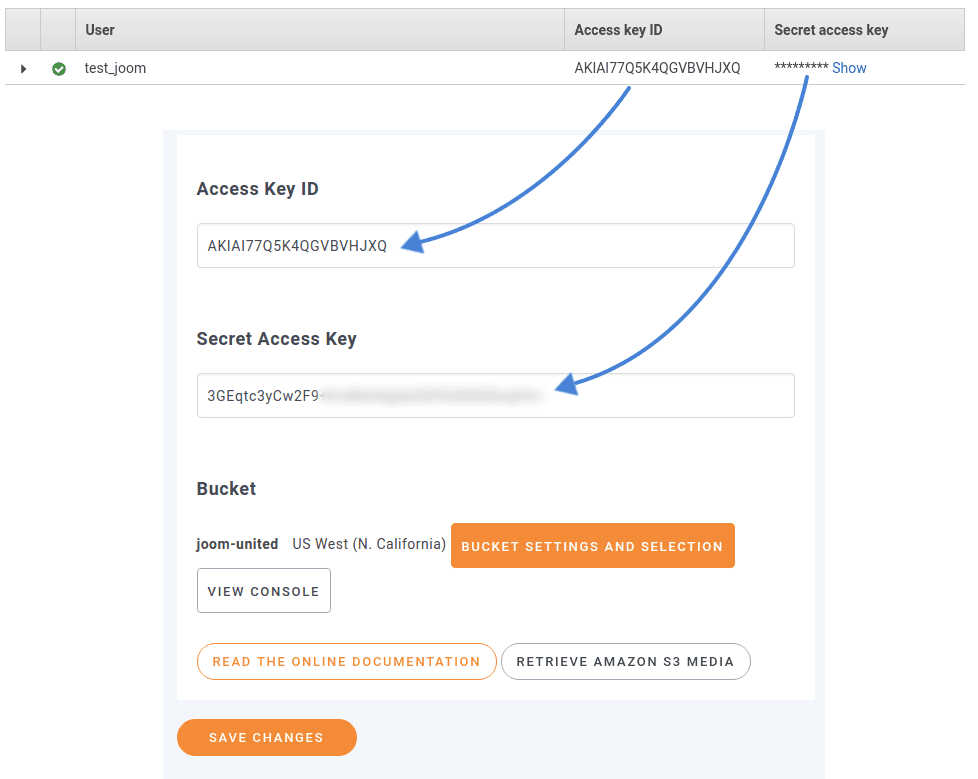
يتم إدخال هذين العنصرين في علامة تبويب Amazon S3 في صفحة إعدادات WP Media Folder، أسفل قائمة السحابة مباشرة. انسخ معرّف الوصول إلى Amazon ومفتاح الوصول السري إلى صفحة إعدادات ووردبريس الخاصة بك لإكمال التكامل. احفظ التغييرات لدمج Amazon S3 مع ووردبريس وابدأ في الاستمتاع بجميع المزايا التي يجلبها الاتصال الجديد معه.
استغلال تكامل Amazon S3 مع ووردبريس
تتيح لك نفس الصفحة التي تقوم فيها بإعداد تكامل Amazon S3 مع WordPress التحكم في وظائف اتصال السحابة الجديد. الخيار الأكثر بديهية هو استخدام Amazon S3 كنسخة احتياطية لمكتبة وسائط WordPress الخاصة بك.
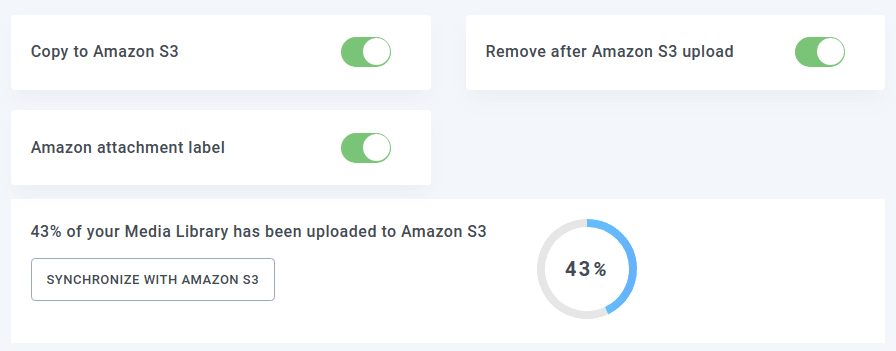
WP Media Folder مع الوظيفة الأساسية المتمثلة في عكس ملفات الوسائط الخاصة بك تلقائيًا على Amazon S3 كلما قمت بتحميلها إلى مكتبة الوسائط الخاصة بك. لتمكين هذا الخيار، قم بتبديل مفتاح النسخ إلى Amazon S3 .
بدلاً من ذلك، إذا كنت تعاني من نقص في مساحة الخادم، يمكنك اختيار استخدام Amazon S3 كامتداد لمدونتك على WordPress. يوجّه مفتاح الإزالة بعد الرفع إلى Amazon S3 إضافة WordPress إلى حذف الملفات المحلية بعد رفعها إلى خوادم Amazon السحابية.
باستخدام هذه الإعدادات، يتم تخزين أي صور أو فيديوهات ترفعها إلى مكتبة وسائط ووردبريس الخاصة بك في Amazon S3 buckets. يمكن إنشاء هذه الحاويات بإحدى طريقتين. يمكنك إنشاء الحاويات من لوحة تحكم Amazon S3، أو استخدام زر إعدادات واختيار الحاوية في صفحة الإعدادات. إذا اخترت الطريقة الأولى، فتأكد من جعل الوصول إلى الحاوية عامًا.
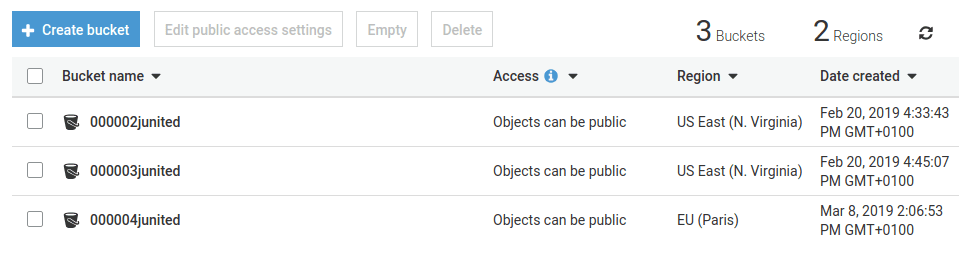
بغض النظر عن كيفية إنشاء الحاوية، يتيح لك زر إعدادات الحاوية والاختيار تحديد وجهة جميع الوسائط التي تم تحميلها. إذا كانت هذه هي المرة الأولى التي تقوم فيها بإعداد Amazon S3 للعمل مع مكتبة وسائط WordPress الخاصة بك، يمكنك استخدام المزامنة مع Amazon S3 لاستخدام الإعدادات المذكورة أعلاه لتصدير مكتبتك الحالية إلى Amazon S3.
إن وجود ملفاتك على خوادم أمازون يوفر دفعة كبيرة في الأداء، خاصةً لأن Amazon S3 يمكنه التوسع وفقًا لمتطلبات مدونتك على WordPress المتزايدة. والسؤال الذي يطرح نفسه بطبيعة الحال هو ما الذي يحدث لصورك ومقاطع الفيديو الخاصة بك عندما ترغب في الابتعاد عن Amazon S3. الخيار الأخير في هذه الشاشة هو زر استرداد وسائط Amazon S3 ، الذي يستورد جميع الملفات الموجودة في حساب Amazon S3 الخاص بك إلى مكتبة وسائط WordPress الخاصة بك.
شيء آخر جيد يجب تذكره هو أنه بغض النظر عن مصدر الصورة، سواء كان خادمك أو Amazon S3، ستتمكن من إنشاء معارض رائعة!
نداء لجميع مسؤولي المواقع!
وفّر الوقت وعزّز الإنتاجية مع WP Media Folder. نظّم ملفات وسائط العملاء بسهولة، وأنشئ معارض مخصصة، وقدّم تجربة مستخدم سلسة.
طوّر مشاريع موقعك الإلكتروني الآن!
سواء كنت ترى Amazon S3 كامتداد لمكتبة وسائط ووردبريس أو كموقع نسخ احتياطي مشترك، فإن WP Media Folder يغطي احتياجاتك. تضع إضافة ووردبريس قبعة Amazon S3 لتتيح لك ضبط التكامل بدقة وفقًا لاحتياجات مدونتك.
مزيد من التفاصيل: دمج Amazon S3 مع WordPress >>
عند الاشتراك في المدونة، سنرسل لك بريدًا إلكترونيًا عند وجود تحديثات جديدة على الموقع حتى لا تفوتك.


