 منتجات WordPress
 منتجات Joomla
 Support
 أخبار
أخبار Login
Loginالدليل الكامل لكتلة WooCommerce

يُعد WooCommerce أحد الإضافات الشائعة لبناء مواقع التجارة الإلكترونية على WordPress. وتُعد WooCommerce Blocks إحدى الإضافات في WooCommerce، المصممة لتسهيل إنشاء المتاجر الإلكترونية على WordPress للمستخدمين. تساعد WooCommerce Blocks في تصميم صفحات متجر مخصصة، وعرض منتجاتك، وإضافة ميزات تجارة إلكترونية متقدمة مثل تصفية المنتجات والبحث عنها – كل ذلك دون كتابة سطر واحد من التعليمات البرمجية.
- تمكّن كتل WooCommerce أصحاب المتاجر من بناء وتخصيص المتاجر الإلكترونية بسهولة باستخدام واجهة بسيطة للسحب والإفلات داخل محرر كتل WordPress—دون الحاجة إلى أي برمجة.
- مع WooCommerce Blocks، يمكنك إضافة ميزات متنوعة مثل شبكات المنتجات، والفلاتر، وعربات التسوق، وتجارب الدفع المخصصة، مما يحسّن تنقل العملاء ويزيد المبيعات.
- توفر كتل WooCommerce مكونات حديثة ومحسّنة للجوال وعالية الأداء تعزز تجربة المستخدم وتضمن مستقبل متجرك الإلكتروني مع خيارات تصميم مرنة.
Table of content
- ما هي كتلة WooCommerce؟
- قائمة ميزات كتلة WooCommerce
- كيفية استخدام كتلة شبكة المنتجات في WooCommerce
- كيفية إضافة المنتجات المميزة إلى صفحتك
- كيفية إضافة كتل التصفية في WooCommerce
- كتل السلة وإتمام الشراء
- كيفية تخصيص صفحة المتجر على WooCommerce
- أنشئ متجرك الإلكتروني باستخدام WooCommerce Block وقم ببيع منتجك
- الخاتمة
يجب عليك تثبيت إضافة WordPress WooCommerce Blocks لاستخدام هذه الكتل الجديدة. هذه الإضافة هي ساحة اختبار للميزات التجريبية التي قد تُضاف إلى نواة WooCommerce.
في هذا الدليل العملي، سنناقش ميزات كتل WooCommerce وكيفية تخصيصها.
ما هي كتلة WooCommerce؟
WooCommerce Blocks هي مجموعة من الكتل المدمجة مع محرر كتل ووردبريس (جوتنبرج) التي تتيح لك إضافة ميزات ووظائف WooCommerce المتنوعة بسهولة إلى صفحاتك ومقالاتك. بدون كتابة أي كود، تمكنك هذه الكتل من عرض المنتجات وفئات المنتجات وعوامل تصفية البحث وعربات التسوق وإتمام الطلبات والمزيد.
بعبارات أبسط، كتل WooCommerce هي مكونات جاهزة يمكنك إدراجها في موقع ووردبريس الخاص بك باستخدام محرر الكتل، مما يوفر طريقة سهلة لدمج وظائف التجارة الإلكترونية المدعومة من WooCommerce. هذه الكتل جزء من إضافة WooCommerce الأساسية، لذا تحصل عليها تلقائيًا عند تثبيت وتفعيل WooCommerce على موقع ووردبريس الخاص بك.
كما أنها تتكامل بسلاسة مع محرر كتل ووردبريس، مما يتيح لك إنشاء صفحات منتجات مخصصة وتخطيطات فئات وتجارب تسوق باستخدام واجهة السحب والإفلات المألوفة. النص هنا ...
قائمة ميزات كتلة WooCommerce
بعد فهم ما هي كتلة WooCommerce، سنناقش بعد ذلك كل ميزة متوفرة واحدة تلو الأخرى:
- كل المنتجات: يعرض جميع منتجات المتجر في تنسيق شبكي.
- عوامل تصفية المنتجات النشطة: يعرض عوامل تصفية المنتجات النشطة في شكل قائمة أو كشرائح (مشابهة للأزرار).
- جميع المراجعات: يعرض جميع مراجعات المنتجات.
- المنتج الأكثر مبيعًا: يعرض المنتجات الأكثر مبيعًا في تنسيق شبكي.
- الدفع: يعرض نموذجًا يتيح للعملاء إكمال طلباتهم.
- السلة: يعرض سلة التسوق.
- فئة مميزة: تسلط الضوء على فئات منتجات محددة إلى جانب أزرار الحث على اتخاذ إجراء.
- منتج مميز: يعرض المنتجات المميزة المحددة.
- التصفية حسب السعر: يعرض نطاق سعري يمكن للعملاء تصفية المنتجات من خلاله. يمكنك أيضًا تمكين نطاق سعري قابل للتعديل بالنقر على زر أو نص هنا.
- التصفية حسب المخزون: يتيح تصفية المنتجات بناءً على حالة توفر المخزون. توفر هذه الميزة خيارات لعرض المنتجات المتوفرة في المخزون، أو غير المتوفرة، أو التي تتم إعادة طلبها.
- التصفية حسب التقييم: يتيح للعملاء تصفية المنتجات بناءً على التقييمات.
- التصفية حسب السمة: تصفية المنتجات بناءً على الحجم أو اللون.
- منتجات مختارة يدويًا: يعرض المنتجات المختارة يدويًا في تنسيق شبكي، مما يتيح لك اختيار المنتجات التي تريد عرضها تحديدًا.
- السلة المصغرة: توفر عرضًا موجزًا لسلة التسوق.
- أحدث المنتجات: يعرض أحدث المنتجات مرتبة في شبكة. التنسيق. يمكن تخصيصها عن طريق إضافة/إزالة عناصر مثل العنوان والسعر والتقييم وزر الشراء.
- منتج مخفّض: يعرض المنتجات المعروضة للبيع حاليًا في تنسيق شبكي ويمكن تخصيصه بإضافة/إزالة عناصر مثل العنوان والسعر والتقييم وزر الشراء.
- البحث عن المنتجات: يضيف شريط بحث لتسهيل عملية بحث العملاء عن المنتجات.
- المنتج حسب الوسم: يعرض المنتجات ذات الوسوم/التسميات المحددة في تنسيق شبكي.
- المنتج حسب السمة: يعرض المنتجات ذات السمات المحددة (اللون، الحجم، إلخ) في تنسيق شبكي.
- المنتج حسب الفئة: يعرض المنتجات بناءً على الفئات في تنسيق شبكي.
- المراجعات حسب المنتجات: يعرض المراجعات مجمعة حسب المنتج.
- المراجعة حسب الفئة: تعرض مراجعات المنتجات من فئات محددة.
- منتج فردي: يعرض عرضًا تفصيليًا لمنتج واحد.
- المنتجات الأعلى تقييمًا: يعرض المنتجات ذات أعلى التقييمات في تنسيق شبكي.
كيفية استخدام كتلة شبكة المنتجات في WooCommerce
بالإضافة إلى التعرف على الميزات المتاحة في بلوكات WooCommerce، دعنا نجرب استخدام أو إضافة شبكة منتجات في WooCommerce. تأكد من أنك قمت بتثبيت إضافة بلوكات WooCommerce على موقعك. إليك كيفية إضافتها:
1. افتح الصفحة أو المقالة التي تريد عرض شبكة المنتجات فيها، ثم أدخل العنوان "Product".
2. في القائمة الجانبية اليسرى، انقر على زر (+) > مرّر لأسفل إلى قسم WooCommerce > اختر "شبكة المنتجات".
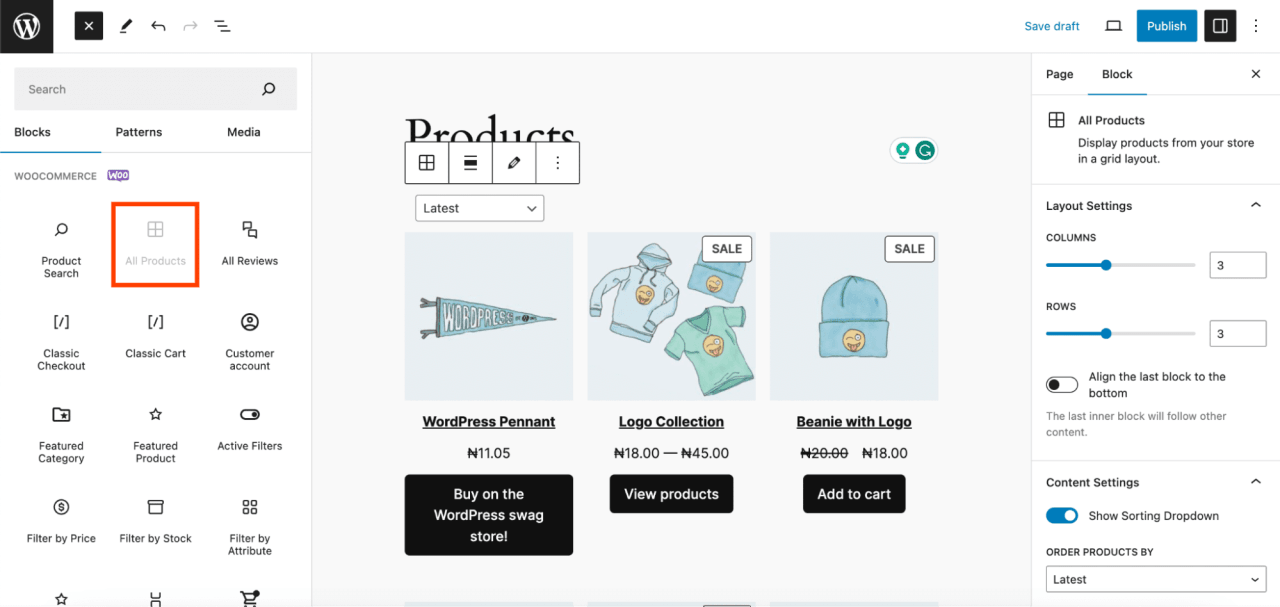
3. بعد ذلك، لـ تكوين الكتلة، انتقل إلى اللوحة اليمنى.
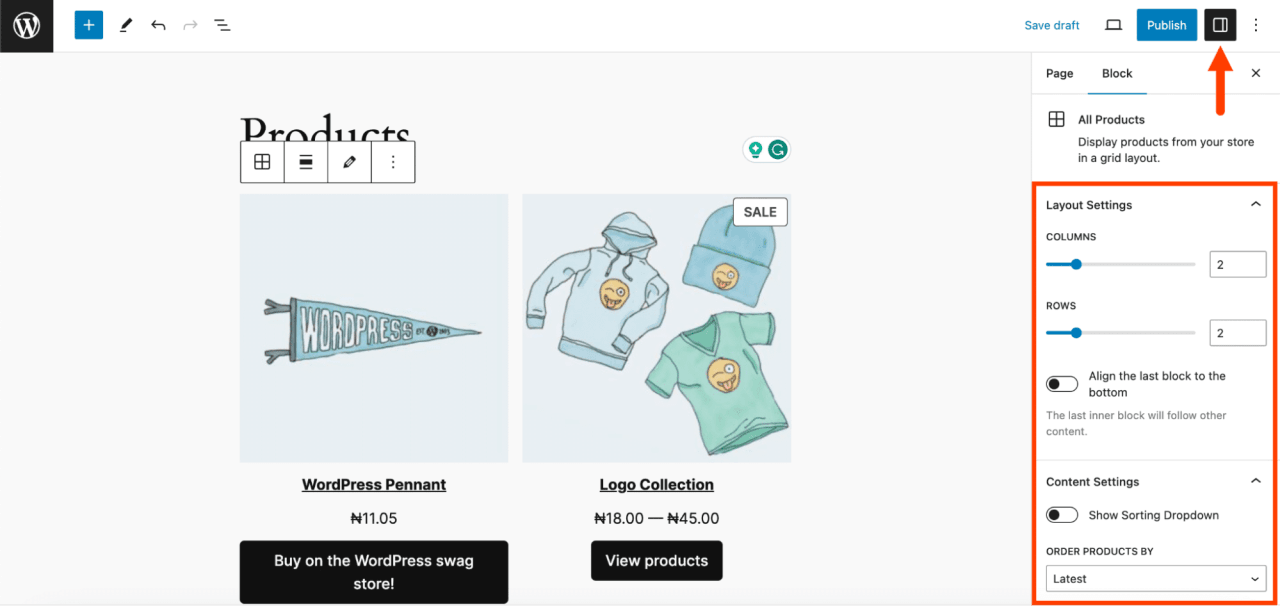
في هذه اللوحة، يمكنك ضبط عدة أشياء، بما في ذلك:
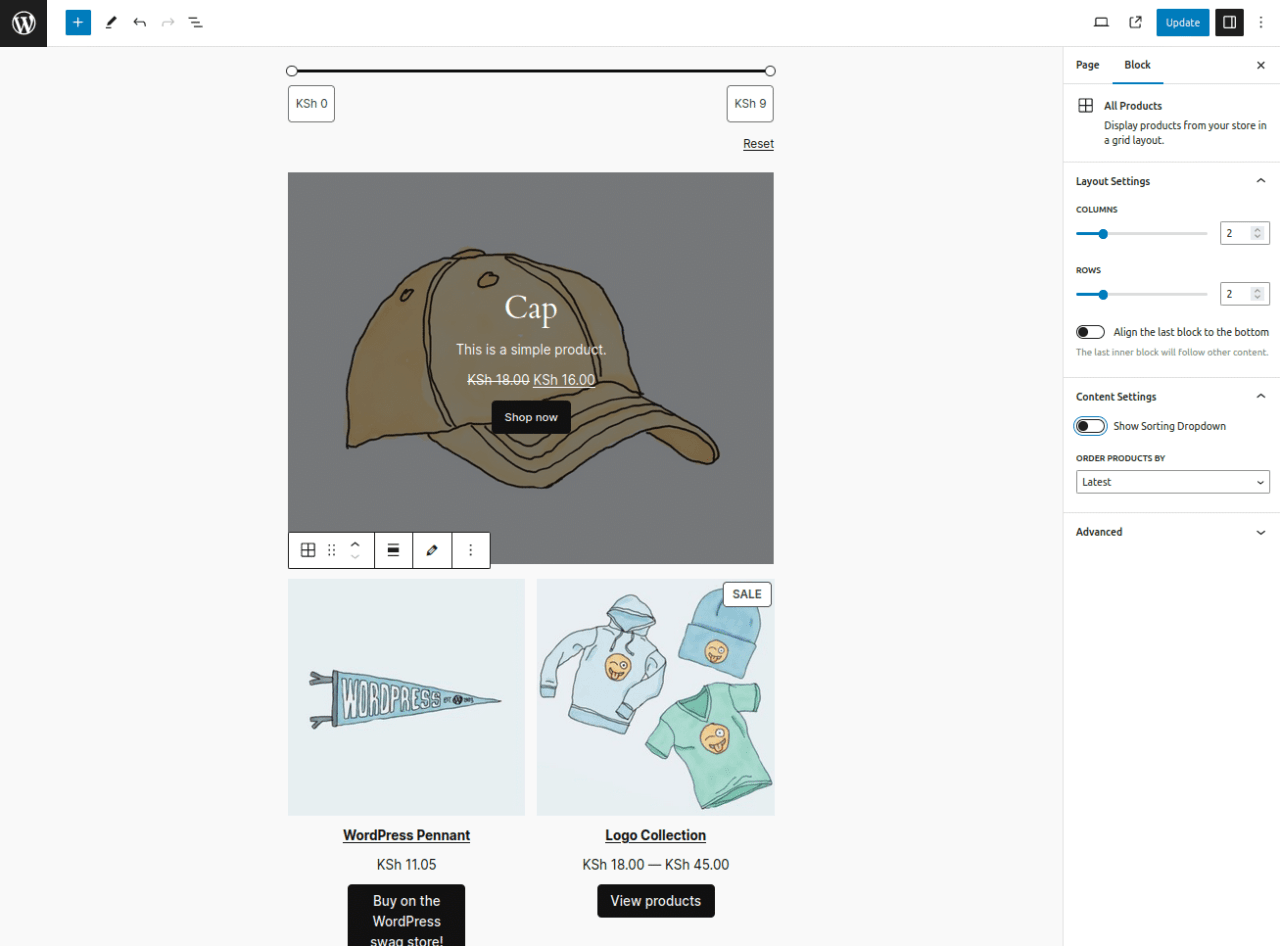
- إعدادات التخطيط: يمكنك تخصيص عدد الصفوف والأعمدة المعروضة في شبكة المنتجات. على سبيل المثال، ضبط كليهما على 2 للحصول على عرض متوازن.
- إعدادات المحتوى: يمكنك عرض قائمة منسدلة لفرز المنتجات. تتيح هذه الميزة للعملاء فرز المنتجات وفقًا لتفضيلاتهم. يمكنك تعطيلها إذا لم تكن بحاجة إليها.
- التنسيق المتقدم: يمكنك إضافة فئات CSS لتخصيص المظهر.
كيفية إضافة المنتجات المميزة إلى صفحتك
يتيح لك بلوك المنتج المميز عرض منتجات محددة على صفحتك أو في مقالك. باستخدام هذا البلوك، يمكنك اختيار المنتجات وتخصيص مظهرها ووضعها في المحتوى الخاص بك لجذب الزوار إلى العناصر التي تريد الترويج لها.
لإضافة كتلة المنتج المميز، اتبع هذه الخطوات:
1. افتح الصفحة أو المقالة التي تريد إضافته إليها. على سبيل المثال، إذا وضعته فوق شبكة المنتجات، فأنشئ مساحة في تلك المنطقة وانقر على زر "+" الذي يظهر.
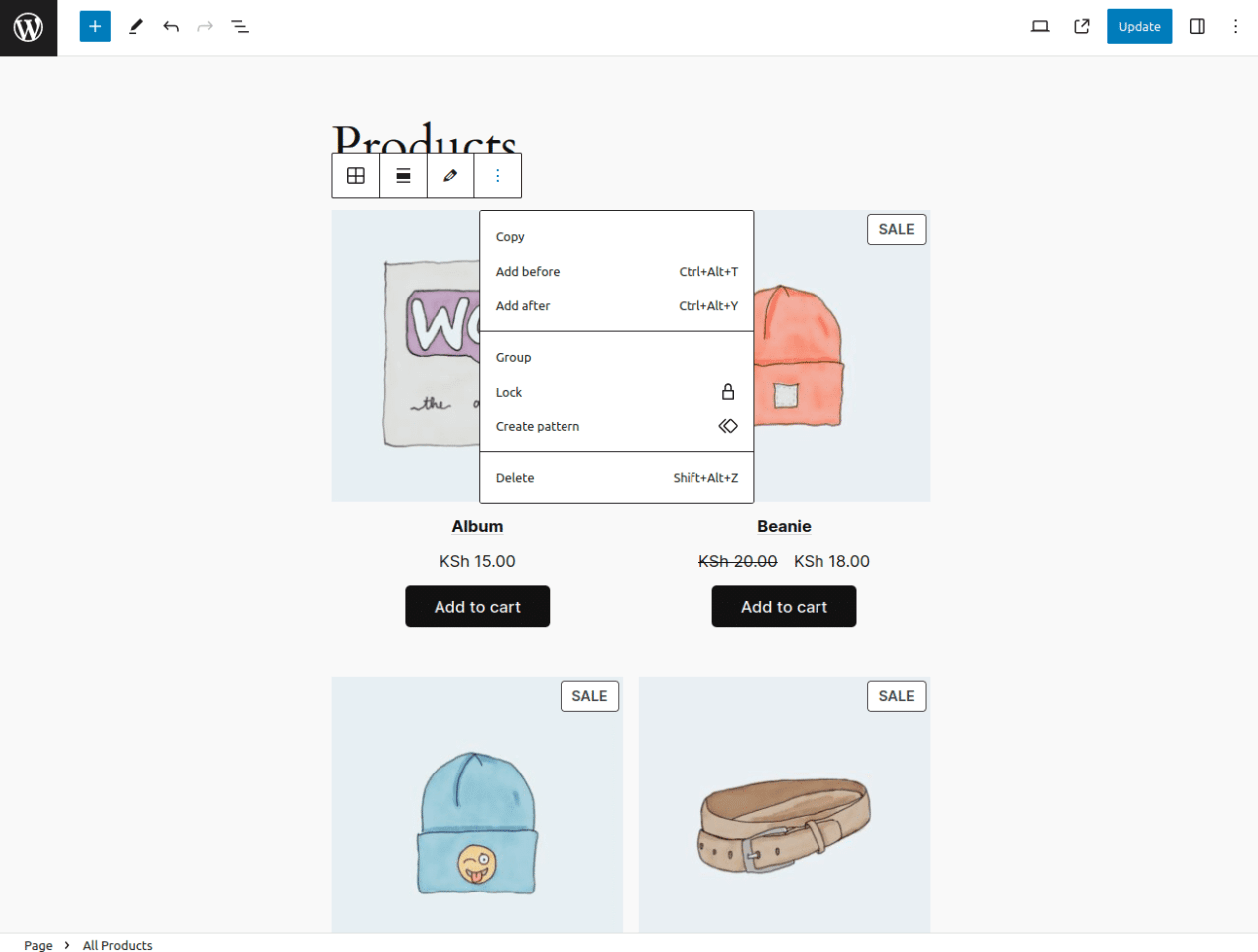
2. حدد زر "+" في شريط أدوات الكتلة لفتح قائمة الكتل، ثم ابحث عن "المنتج المميز" وحدده.
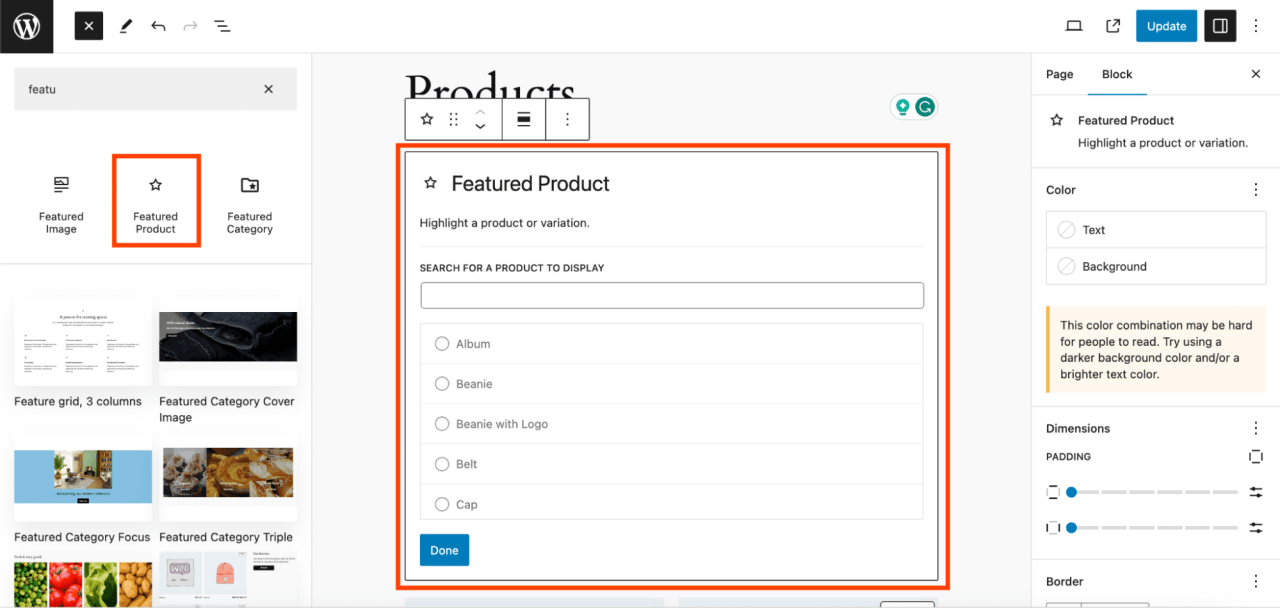
3. اختر المنتجات التي تريد إبرازها، ثم انقر على "تم".
4. لتخصيص مظهر الكتلة، انقر على "الإعدادات". في لوحة الإعدادات، يمكنك ضبط عدة أمور بما في ذلك:
- إظهار أو إخفاء وصف المنتج والسعر.
- تكوين عرض الوسائط (الصورة والفيديو).
- أضف نصًا بديلًا لصور المنتجات.
- اختر لون تراكب البلوك.
- اضبط شفافية البلوك.
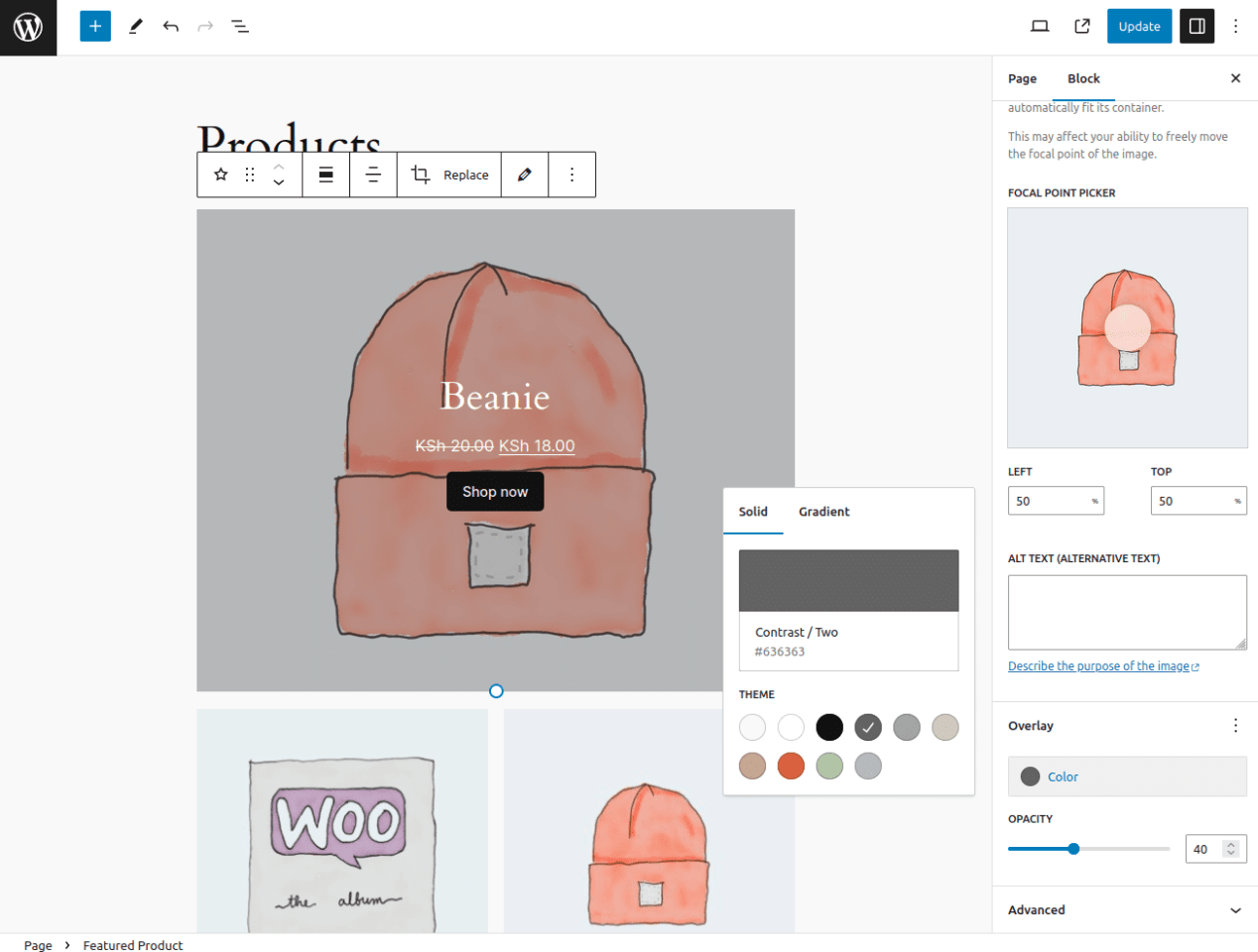
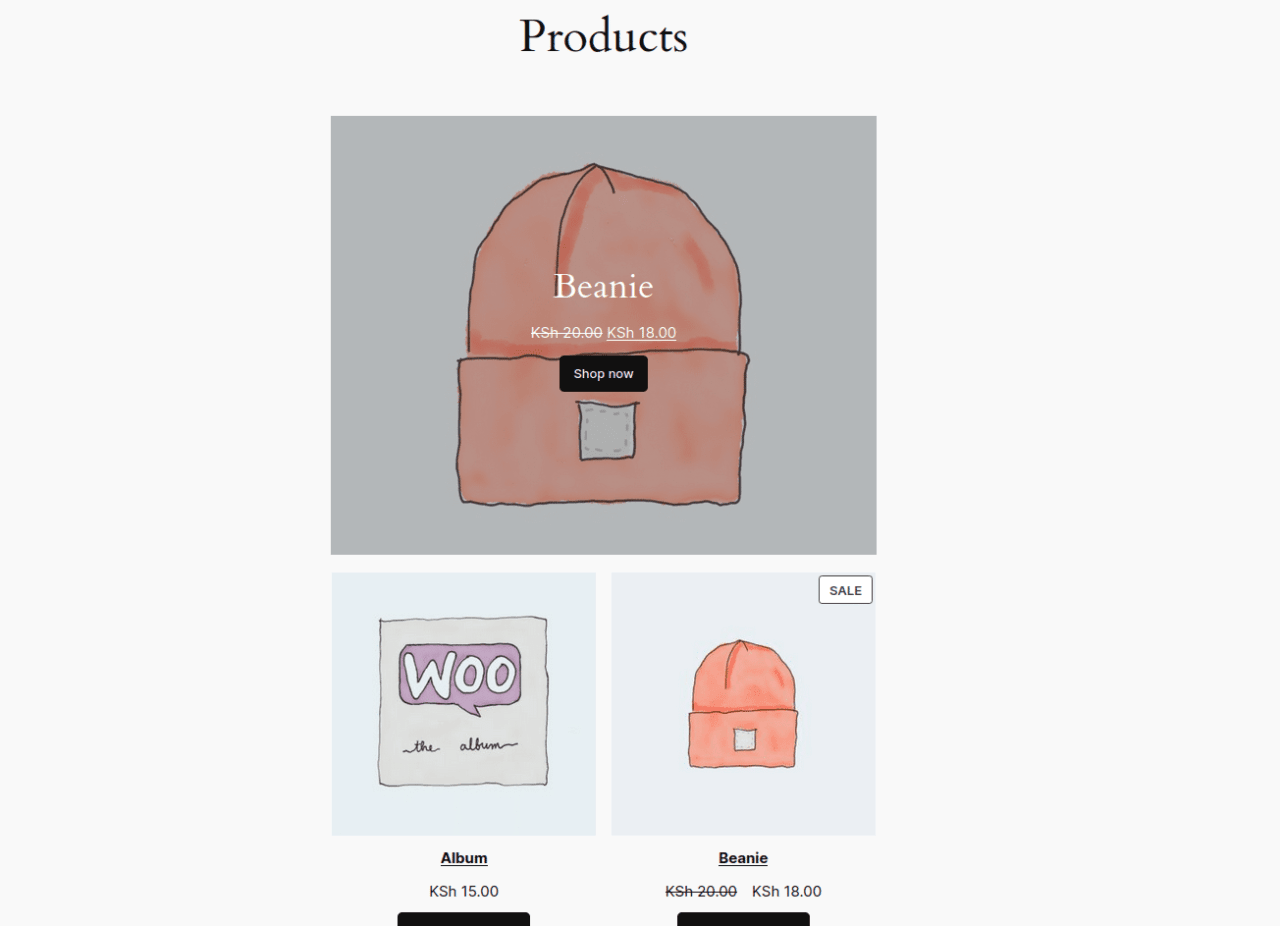
5. بعد الضبط، يمكنك نشر الصفحة أو تحديثها لرؤية عرض بلوك المنتج المميز الخاص بك.
كيفية إضافة كتل التصفية في WooCommerce
يجعل بلوك الفلتر في WooCommerce من السهل على العملاء العثور على المنتجات التي تتوافق مع معايير البحث الخاصة بهم. من خلال توفير خيارات التصفية، يمكن للعملاء تضييق نتائج البحث بسرعة للوصول إلى المنتجات ذات الصلة بهم.
لإضافة كتلة التصفية، اتبع هذه الخطوات:
- افتح الصفحة أو المقالة حيث تريد وضع كتلة التصفية.
- حدد الموقع المطلوب لوضع كتلة التصفية.
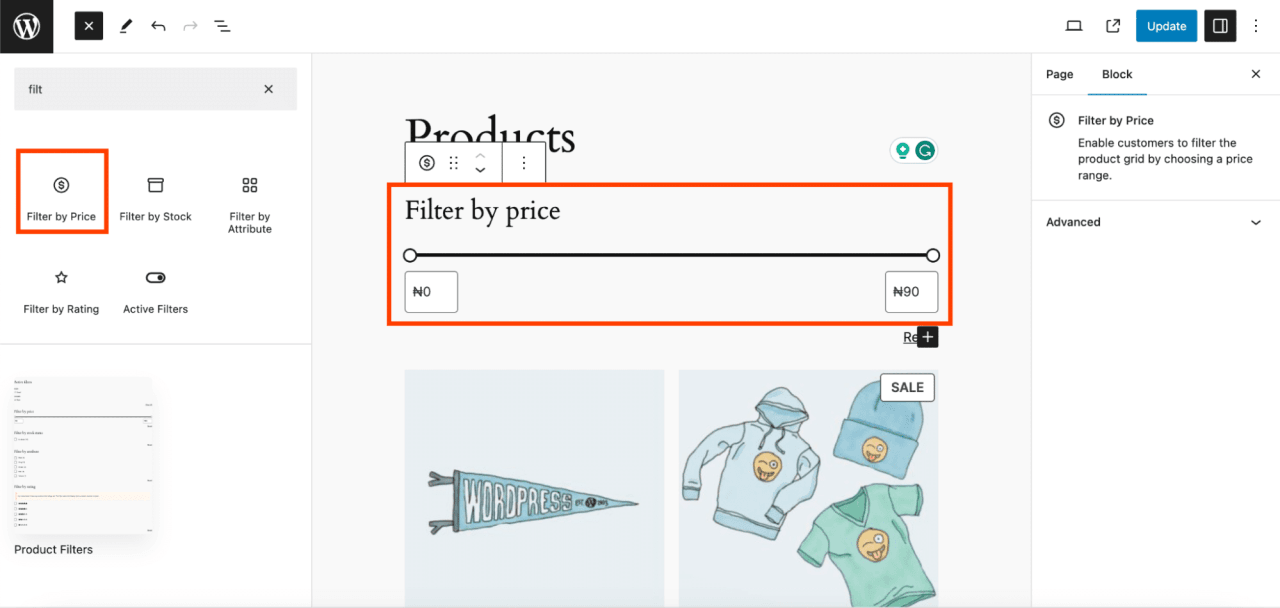
- في شريط أدوات محرر المكوّنات، انقر على زر "+" وابحث عن خيارات تصفية WooCommerce مثل تصفية السعر، وتصفية المخزون، وتصفية السمات، وتصفية التقييم.
الآن، دعنا نناقش كل نوع من أنواع التصفية المتاحة.
إضافة التصفية حسب السعر
تتيح لك كتلة منتج تصفية السعر إضافة ميزة تصفية تُمكّن المستخدمين من اختيار نطاق السعر المطلوب. يمكن عرض نطاق السعر كأزرار قابلة للتحرير أو كنص عادي. يمكنك إضافة أزرار إذا رغبت في ذلك وضبط مستوى عنوانها.
إضافة تصفية حسب السمة
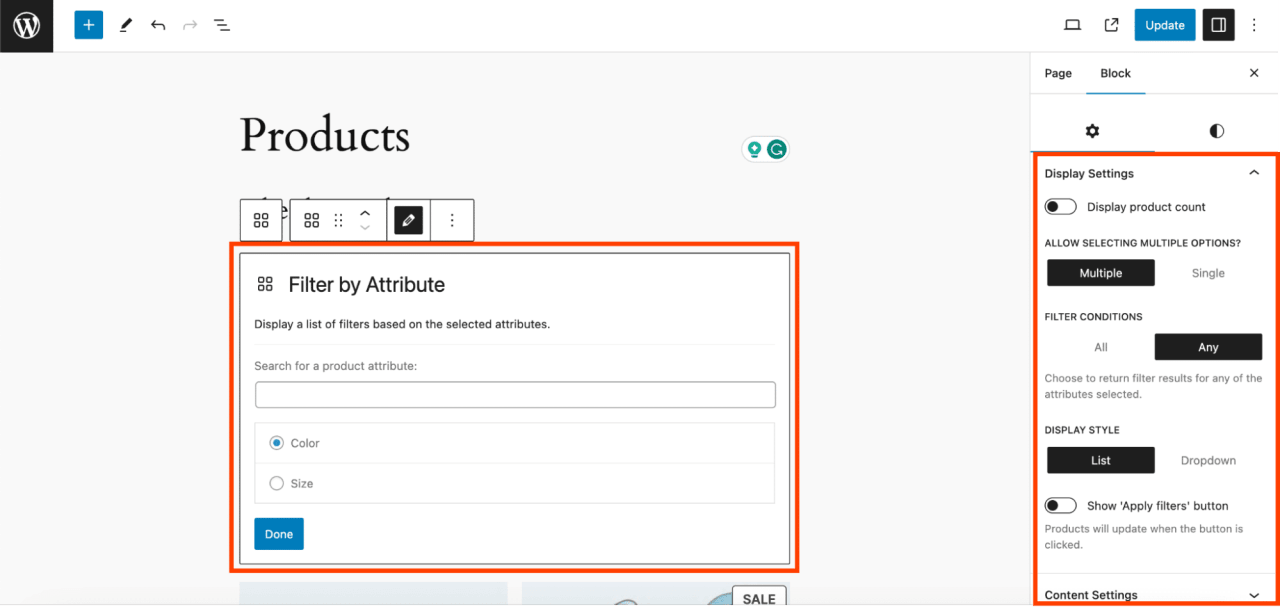
تتيح كتلة تصفية سمات المنتج للمستخدمين تصفية المنتجات بناءً على سمات مثل اللون والحجم. يمكنك اختيار السمات التي تريد استخدامها من القائمة المتاحة. يمكن أن يكون عرضها في شكل قائمة أو قائمة منسدلة. يمكنك أيضًا تكوين نوع الاستعلام ليكون إما AND أو OR. تشمل الميزات الأخرى عرض عدد المنتجات، واختيار مستوى العنوان، وإضافة أزرار، واختيار عامل التصفية.
إضافة تصفية حسب المخزون
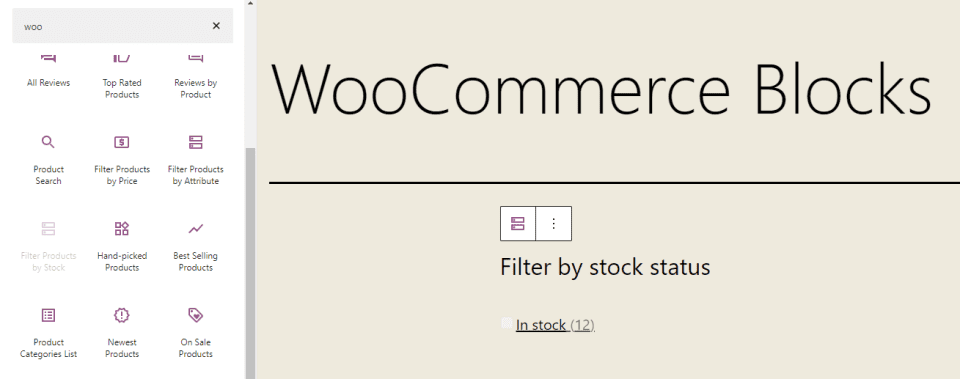
تتيح كتلة تصفية المنتجات حسب حالة المخزون للمستخدمين عرض المنتجات بناءً على حالة توفرها. يمكنهم عرض المنتجات المتوفرة (متوفر في المخزون)، أو غير المتوفرة (غير متوفر في المخزون)، أو المتاحة للطلب المسبق. يمكنك أيضًا تهيئتها لعرض عدد المنتجات، واختيار مستوى العنوان، وإضافة أزرار. يمكن استخدام هذه الكتلة مع كتل WooCommerce الأخرى، مثل كتلة جميع المنتجات. للأسف، لا توفر هذه الكتلة معاينة عند إضافتها إلى الصفحة.
كتل السلة وإتمام الشراء
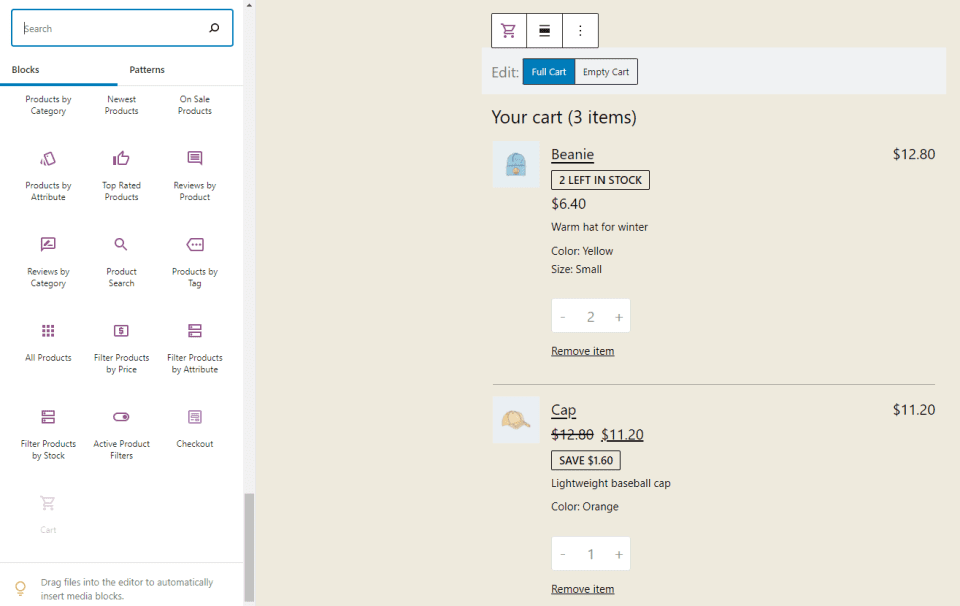
تضيف كتلة سلة التسوق عرض سلة التسوق إلى صفحتك. يمكنك تضمين حاسبة تكلفة الشحن، واختيار رابط لزر إتمام الشراء، وضبط عرض الوضع الداكن. توفر هذه الكتلة أيضًا إشعارًا يتيح لك تعيين الصفحة كصفحة سلة التسوق الافتراضية في إعدادات WooCommerce. كما يتضمن رابطًا لتقديم الملاحظات.
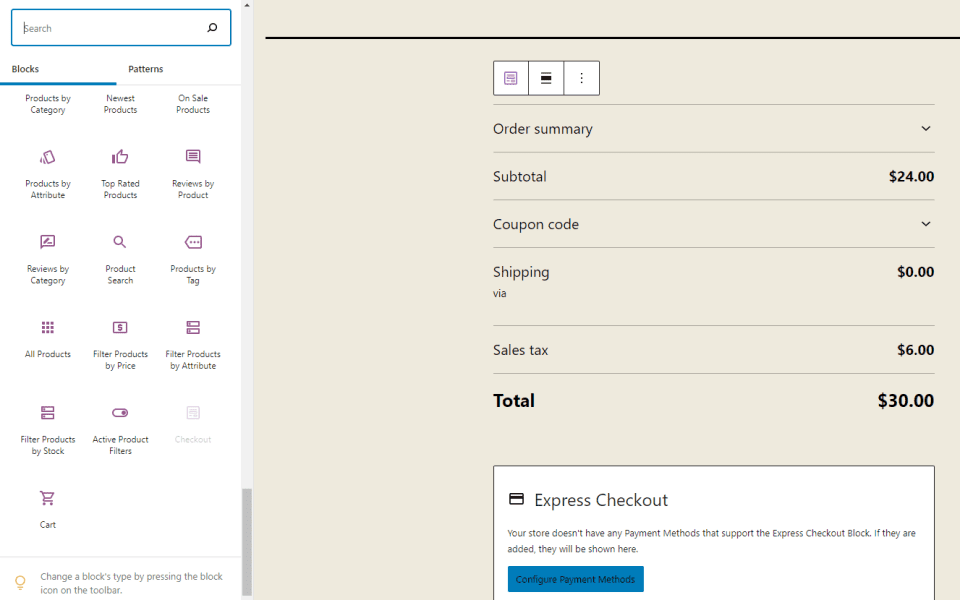
في الوقت نفسه، يوفر بلوك الدفع نموذج دفع لسلة التسوق الخاصة بك. سيتم إعلامك بأنه يمكن تعيين هذه الصفحة كصفحة الدفع الافتراضية في إعدادات WooCommerce. هناك أيضًا خيار لعرض الوضع الداكن. يتكون هذا البلوك من عدة عناصر يمكنك تخصيصها بشكل فردي. للأسف، لا يوفر هذا البلوك معاينة بمجرد إضافته إلى الصفحة.
كيفية تخصيص صفحة المتجر على WooCommerce
بعد تعلم كيفية استخدام كتل WooCommerce المختلفة، يمكنك دمج عدة كتل لإنشاء صفحة متجر مخصصة سهلة الاستخدام. لإنشاء تخطيط صفحة المتجر هذا تحديدًا، اتبع هذه الخطوات.
1. أنشئ صفحة جديدة وسمّها "المتجر".
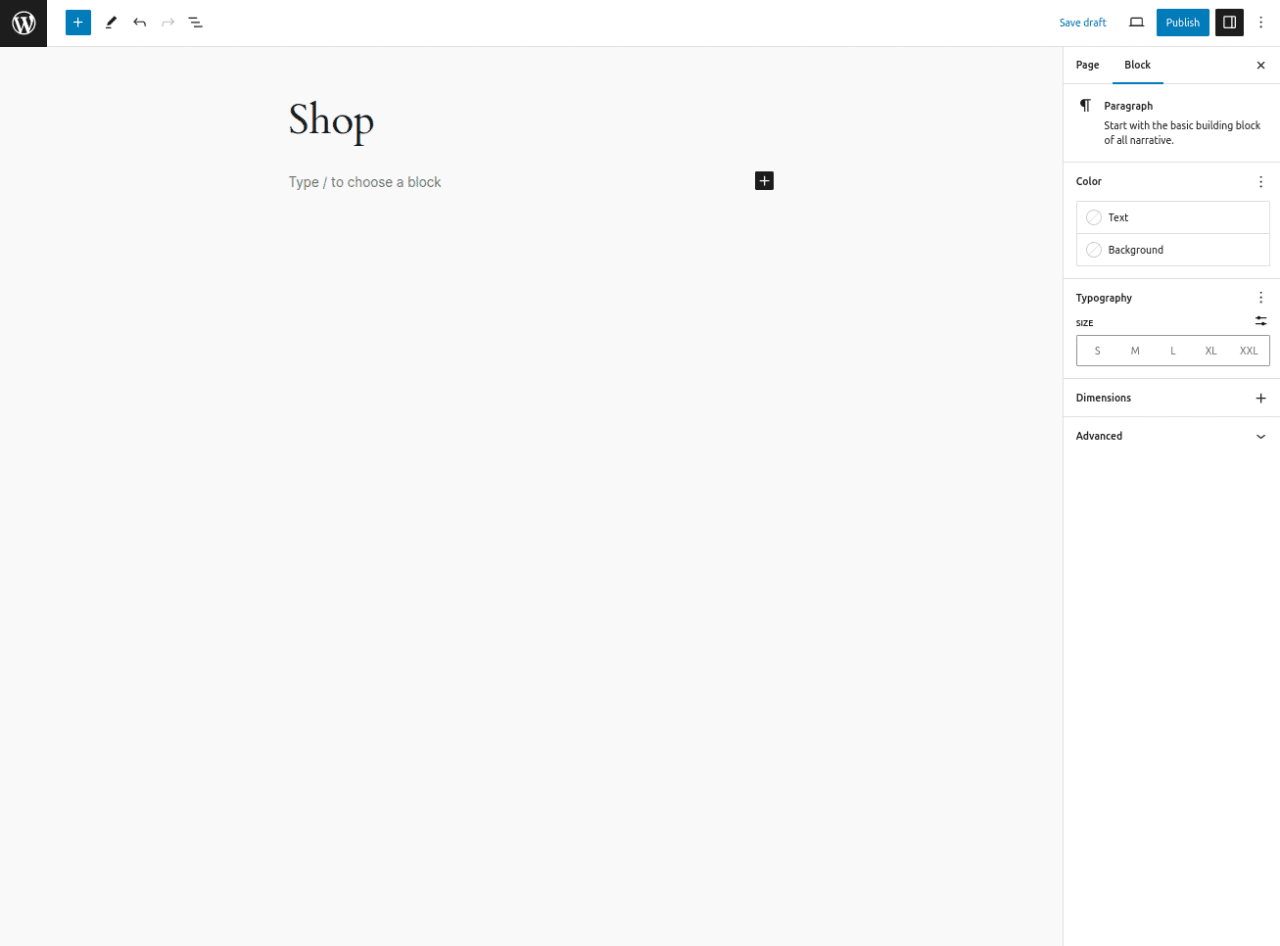
2. أضف كتلة البحث عن المنتجات.
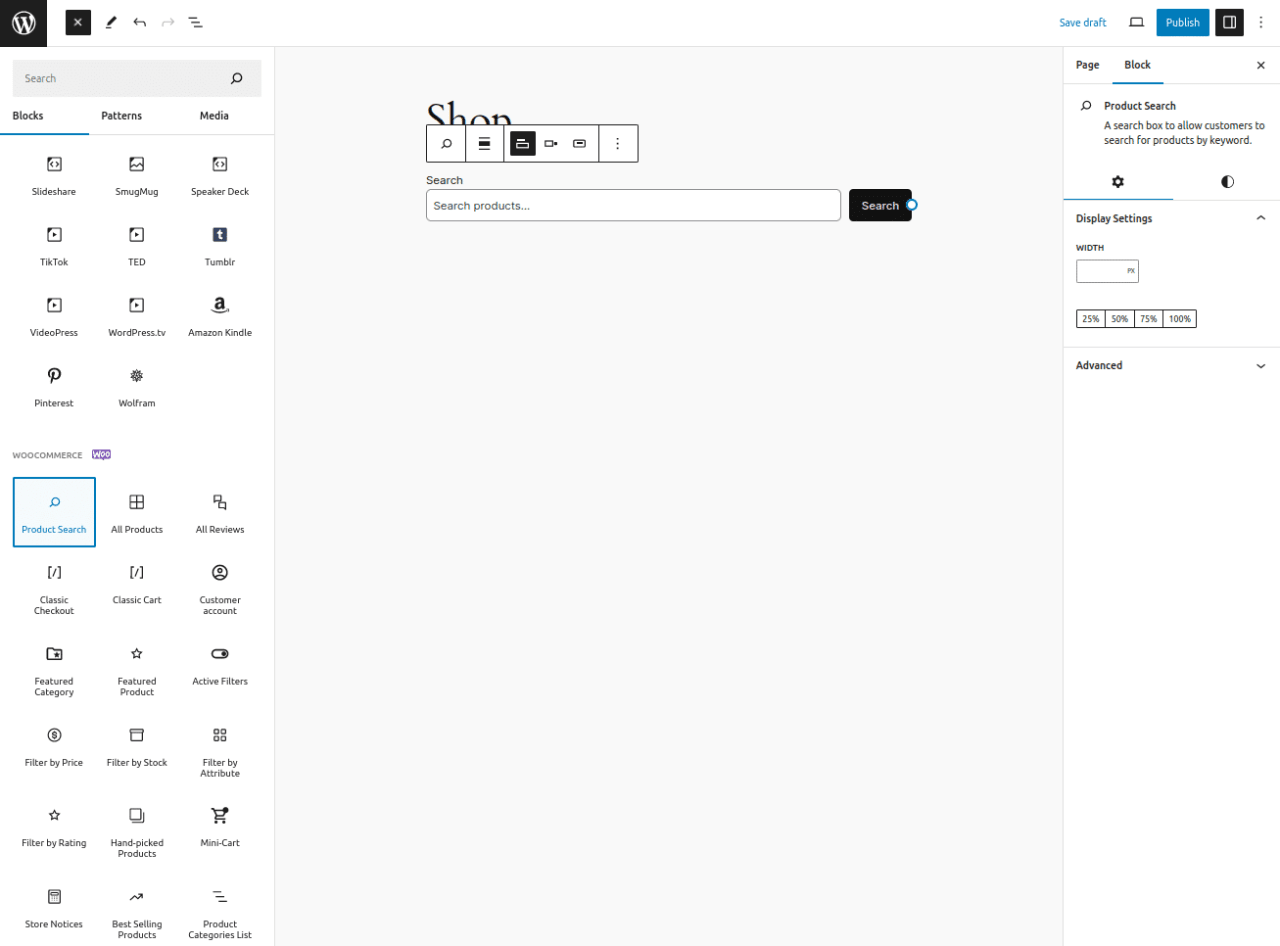
3. أضف قائمة فئات المنتجات مكوّنًا
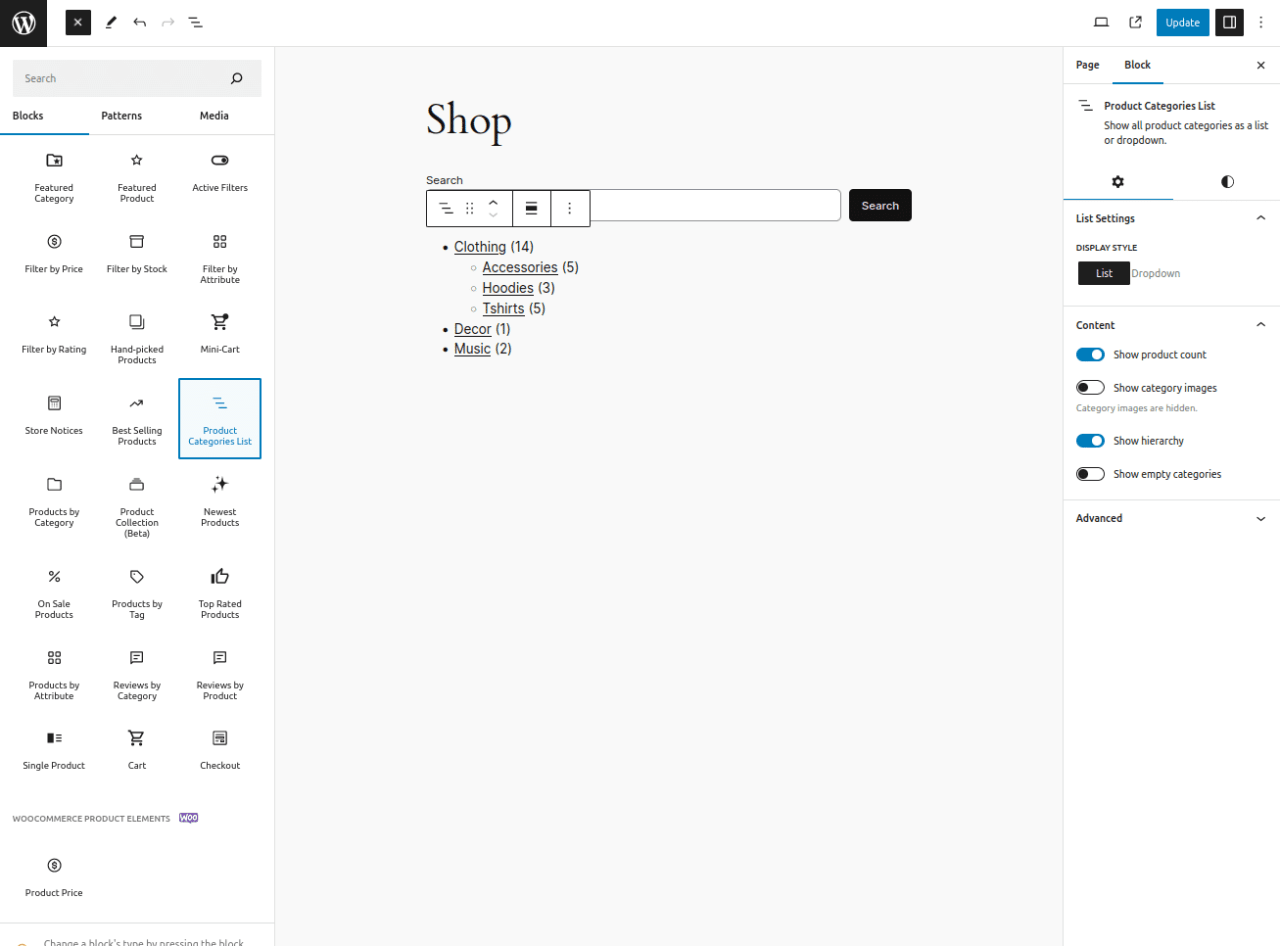
ثم، اضبط نمط العرض على القائمة المنسدلة.
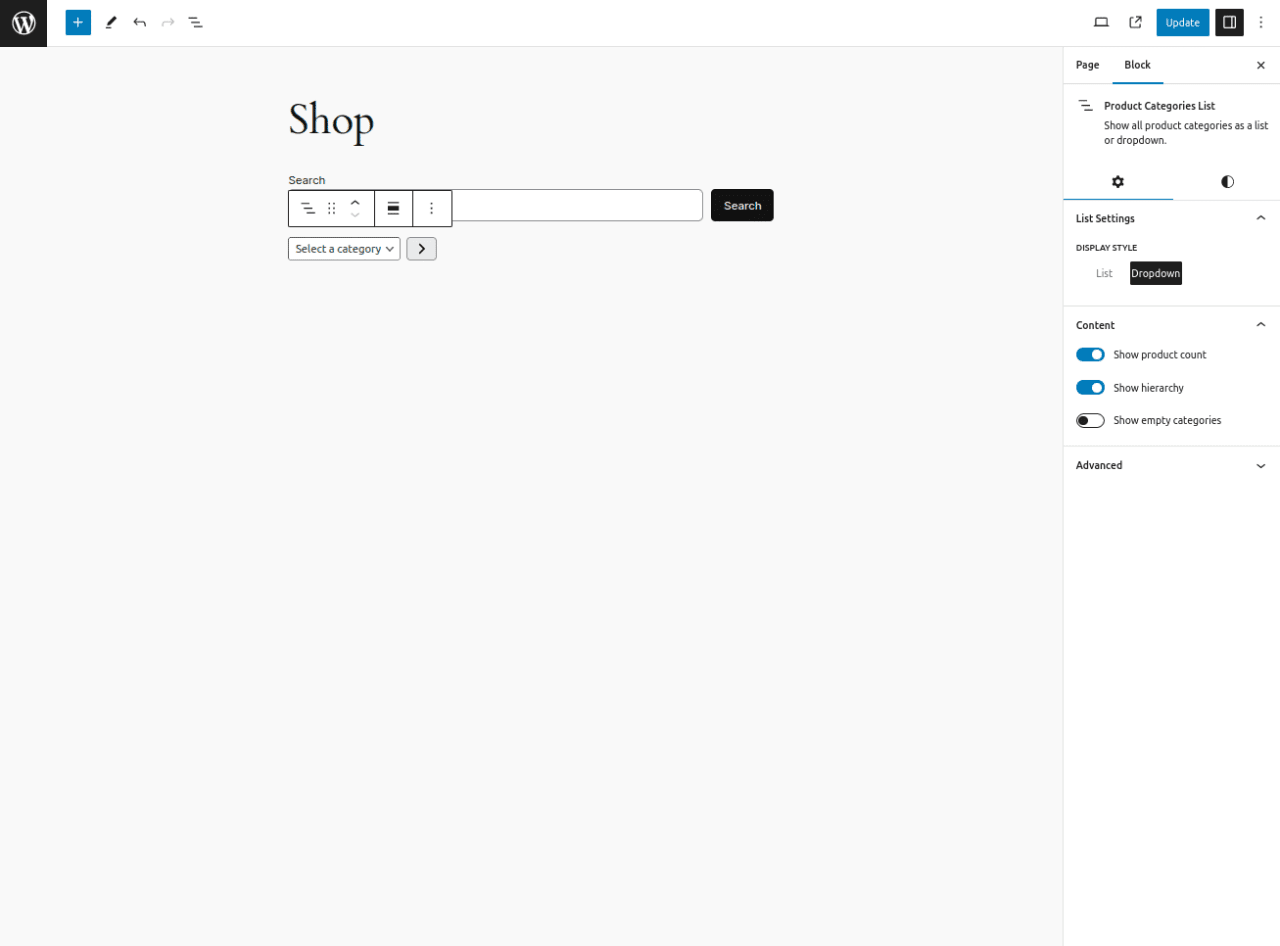
4. أضف مرشح السعر الكتلة.
5. أضف المنتجات المميزة الكتلة وحدد المنتجات التي تريد إبرازها. قم بالتكوين حسب الحاجة.
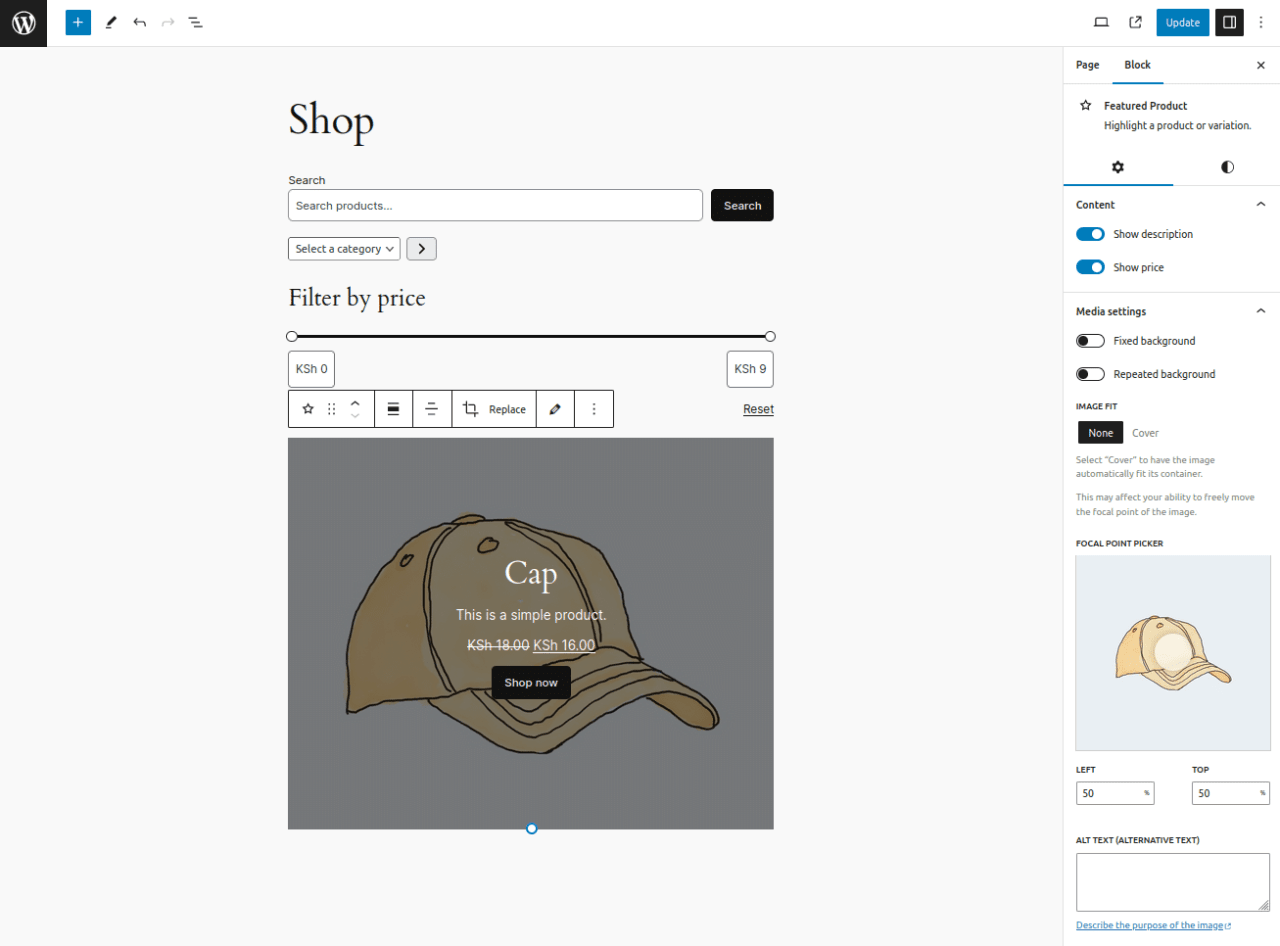
6. أضف جميع المنتجات كتلة.
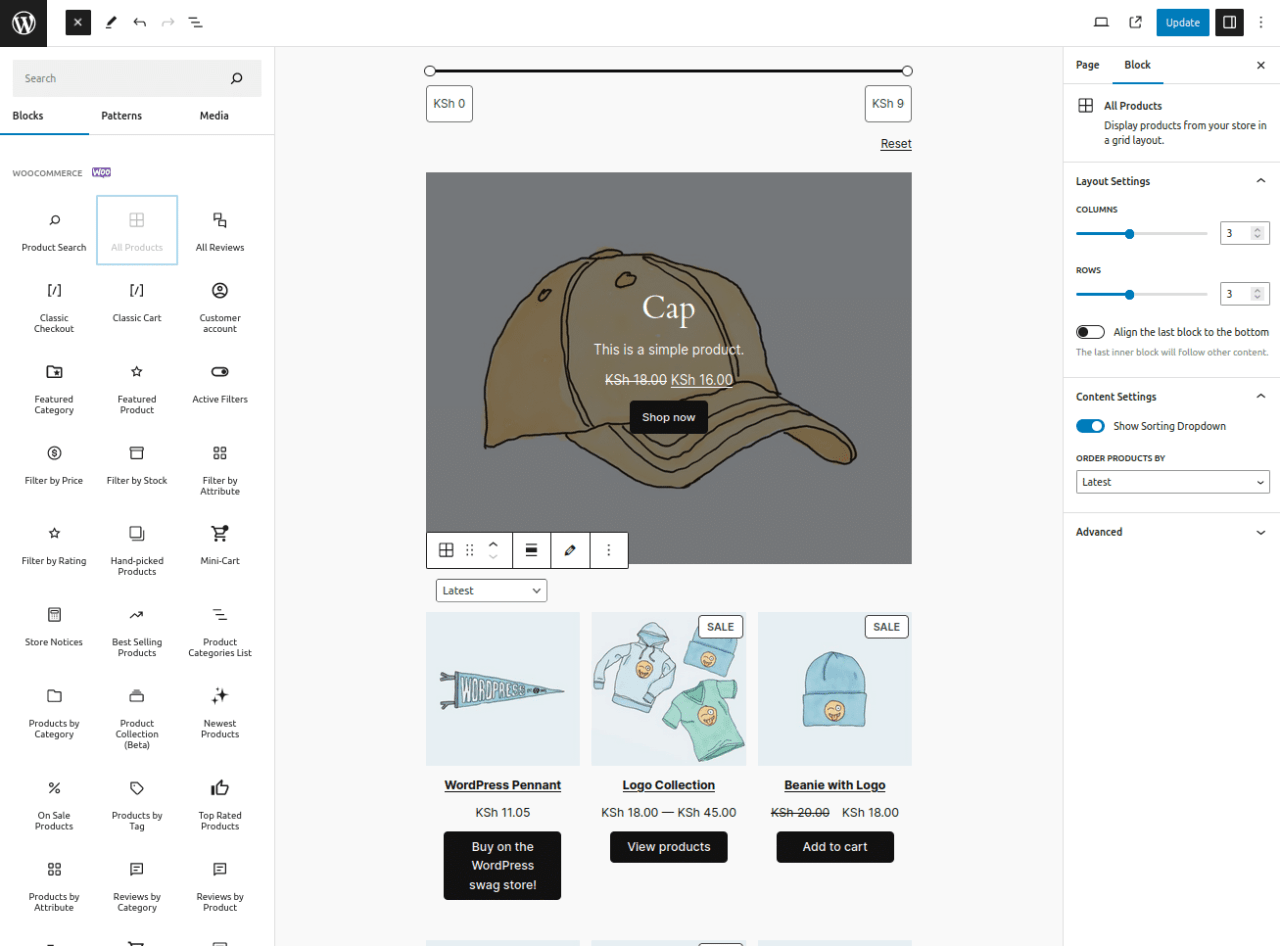
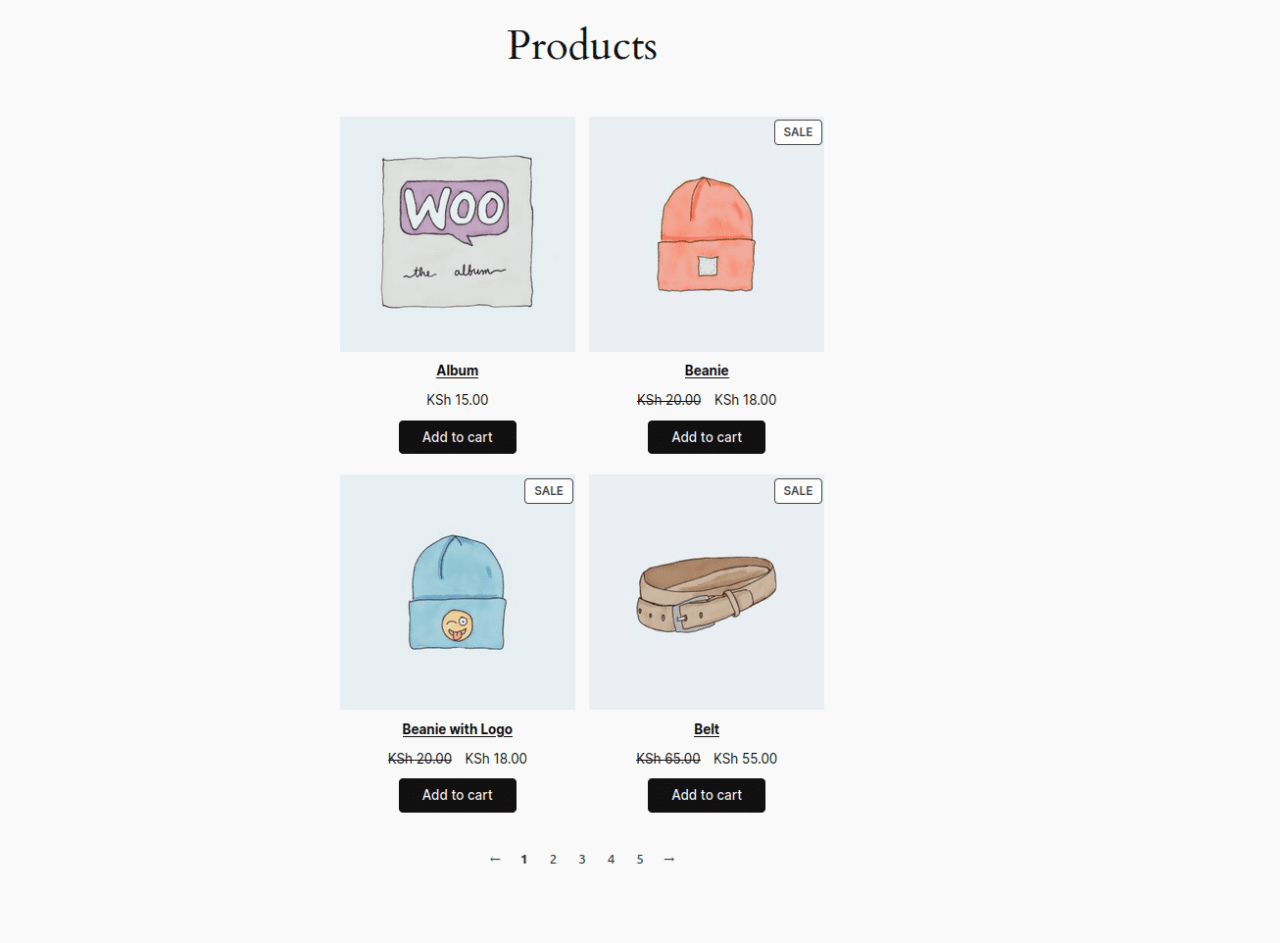
اضبط عدد الأعمدة والصفوف على 2، وأوقف خيار القائمة المنسدلة للفرز.
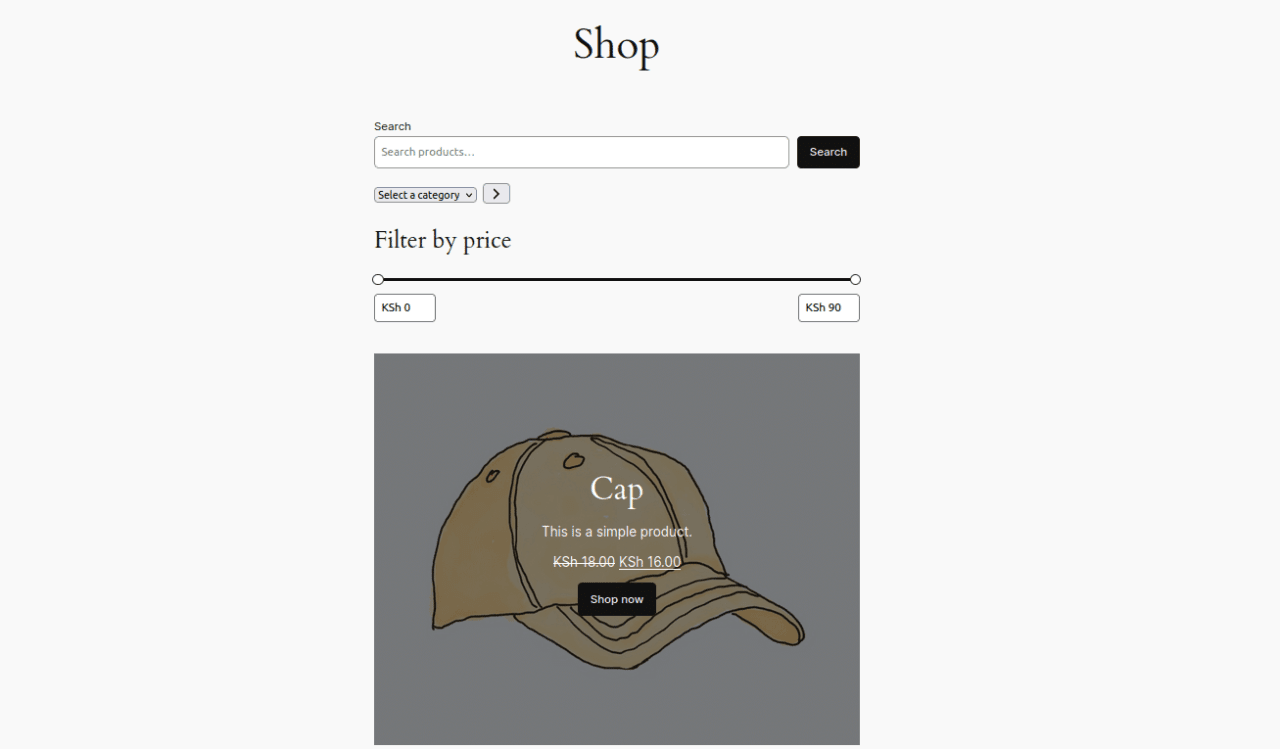
7. أخيرًا، انشر الصفحة لرؤية التخطيط النهائي لصفحة المتجر التي أنشأتها.
هل تبحث عن حل قوي لإدارة الملفات لمواقع العملاء؟
WP File Download هو الحل. مع ميزات متقدمة مثل فئات الملفات وقيود الوصول وواجهة مستخدم بديهية.
أبهر عملاءك بتنظيم ملفات من الطراز الأول!
أنشئ متجرك الإلكتروني باستخدام WooCommerce Block وقم ببيع منتجك
بعد إنشاء صفحة متجر مخصصة بنجاح باستخدام WooCommerce Blocks، يمكنك الآن البدء في بيع منتجاتك المادية والرقمية. خاصة بالنسبة للمنتجات الرقمية، من الضروري إضافة إضافة لتنزيل الملفات مثل WP File Download Addon.
يتيح لك هذا الإضافة بيع منتجات التنزيل الرقمي في WooCommerce. تعمل إضافة WP File Download على تسهيل إدارة الملفات وفئات الملفات لمنتجات WooCommerce الرقمية. يمكنك إنشاء العديد من منتجات التنزيل الرقمي المرتبطة بملف واحد أو عدة ملفات بسرعة.
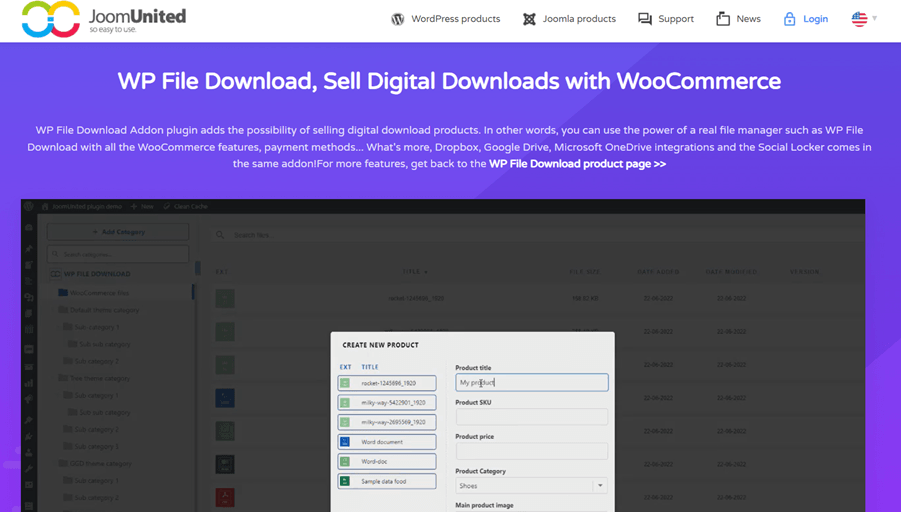
بالإضافة إلى ذلك، يتكامل هذا الإضافة مع Dropbox وGoogle Drive وMicrosoft OneDriveوميزة Social Locker . يمكنك تقديم الملفات من هذه الخدمات السحابية كتنزيلات رقمية WooCommerce مع وصول مقيد للغاية من خلال موصلات API السحابية.
مع إضافة WP File Download ، أصبح بيع المنتجات الرقمية في متجرك الإلكتروني على WooCommerce أكثر سهولة وكفاءة. بعد إنشاء متجرك باستخدام WooCommerce Blocks، تكمل هذه الإضافة بشكل مثالي عملية بيع محتواك الرقمي.
نداء لجميع مسؤولي المواقع!
عزز مواقع عملائك باستخدام WP File Download. أنشئ مستودعات ملفات آمنة وقابلة للتخصيص، مما يتيح للعملاء الوصول إلى ملفاتهم وإدارتها بسهولة.
ارتقِ بخدمات تصميم الويب الخاصة بك اليوم!
الخاتمة
WooCommerce Blocks هو إضافة تتيح لك بناء متجر إلكتروني كامل في WordPress دون كتابة أي كود. من خلال مجموعة متنوعة من البلوكات، مثل شبكات المنتجات والفلاتر وعروض المنتجات المميزة، يمكنك بسهولة إنشاء تجربة تسوق جذابة وسهلة الاستخدام. واجهة السحب والإفلات المألوفة تجعل تطوير متجر إلكتروني أسرع وأكثر كفاءة.
بعد إنشاء متجرك الإلكتروني، الخطوة التالية هي بيع المنتجات المادية والرقمية. يمكنك استخدام إضافة WP File Download Addon لـ بيع المنتجات الرقمية مع WooCommerce، مثل الكتب الإلكترونية أو البرامج أو المحتوى متعدد الوسائط.
تتوفر إضافة WP File Download بدءًا من 49 دولارًا سنويًا وقد استخدمها أكثر من 60,000 عضو. إذن، ما الذي تنتظره؟ انضم إلينا لتحقيق مبيعات أفضل للمنتجات الرقمية!
عند الاشتراك في المدونة، سنرسل لك بريدًا إلكترونيًا عند وجود تحديثات جديدة على الموقع حتى لا تفوتك.


