 منتجات WordPress
 منتجات Joomla
 Support
 أخبار
 Login
دليل خطوة بخطوة لربط WP File Download بـ OneDrive للأعمال

يصبح تنظيم مستندات العمل أكثر صعوبة عندما يعمل فريقك على Microsoft 365 بينما يقوم العملاء أو الشركاء أو الموظفون بتنزيل الملفات من موقع WordPress الخاص بك. كل عملية تحميل يدوية تُضيف مهمة جديدة وفرصة أخرى لنشر مستند قديم. يساعد ربط WP File Download بـ OneDrive Business على دمج هذه الأنشطة. في هذا الدليل، ستتعلم كيفية إنشاء هذا الربط، وتنظيم مستنداتك، وتخطيط ضوابط الوصول للاستخدام اليومي في العمل.
بالنسبة للمؤسسات التي تستخدم OneDrive for Business بالفعل، يُسهّل نظام سير العمل المتصل للمستندات عملية نشر المواقع الإلكترونية ضمن العمليات اليومية. يستطيع فريقك تحديد مكان المستندات المعتمدة، ومن يُشرف عليها، والجمهور المستهدف. تتناول الخطوات التالية عملية الربط والقرارات التي تُسهّل إدارة مكتبة مستندات الأعمال.
هل تبحث عن حل قوي لإدارة الملفات لمواقع العملاء؟
WP File Download هو الحل. مع ميزات متقدمة مثل فئات الملفات وقيود الوصول وواجهة مستخدم بديهية.
أبهر عملاءك بتنظيم ملفات من الطراز الأول!
Table of content
- لماذا ربط OneDrive Business بـ WP File Download؟
- فعّل تكامل أعمالك OneDrive
- قم بربط مستندات Microsoft 365 الخاصة بك بـ WordPress
لماذا ربط OneDrive Business بـ WP File Download؟
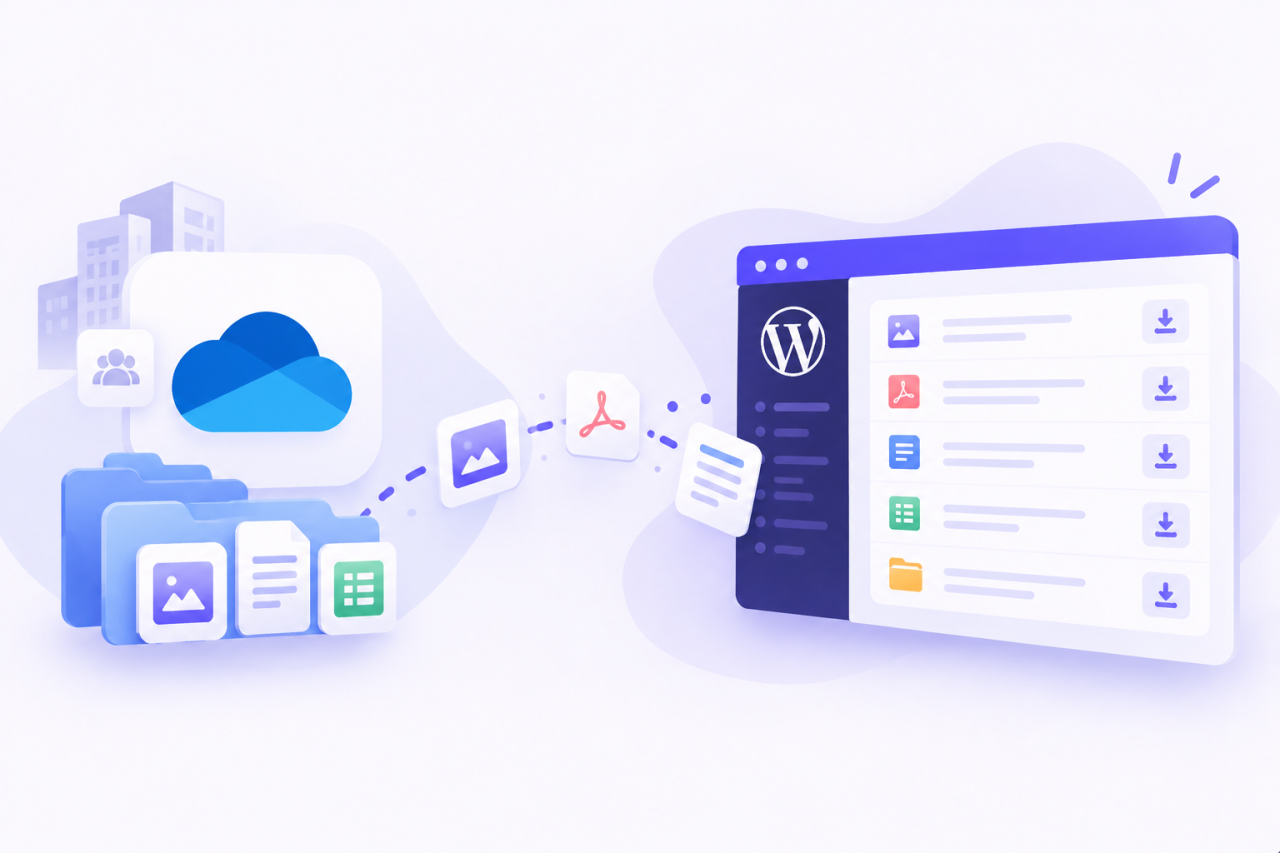
يدعم تكامل OneDrive Business WP File Download من JoomUnited مع مزامنة الملفات في كلا الاتجاهين بين مجلدات السحابة المتصلة ووردبريس. يمكن للفرق إدارة المستندات من خلال أي من البيئتين، بما في ذلك المجلدات التي تتم مزامنتها مع OneDrive لسطح المكتب. تطبيق
تُعدّ هذه المرونة مفيدة عندما تختلف مسؤوليات مالكي المستندات ومديري المواقع الإلكترونية. فقد يقوم منسق المبيعات بإعداد معلومات المنتج، بينما يتحكم مدير الموقع الإلكتروني في كيفية وصول الزوار إليها. ويمكن لربط مسارات عملهم أن يقلل من عمليات التسليم المتكررة.
لنفترض شركة تُحدّث أدلة التثبيت شهريًا. من شأن عملية نشر فعّالة أن تُحدّد لكل دليل مسؤولًا، ومكانًا مُتفقًا عليه، وتاريخًا للمراجعة. وبذلك، يُمكن لفريق الموقع الإلكتروني التركيز على العرض وتسهيل وصول الجمهور، بينما يبقى فريق المنتج مسؤولًا عن دقة المعلومات.
تبدأ إدارة المستندات المركزية بهذه القرارات العملية. قبل ربط أي شيء، حدد المستندات التي ترغب في توزيعها والأشخاص المسؤولين عن تحديثها.
الخطوة الأولى: تجهيز موقعك الإلكتروني وحسابك التجاري
قم بتثبيت وتفعيل إضافة WP File Download وإضافة التكامل السحابي الخاصة بها. تأكد من أن حسابك على OneDrive Business جاهز، بالإضافة إلى إمكانية الوصول إلى إعدادات الإضافة في ووردبريس.
الخطوة 2: ربط OneDrive للأعمال باستخدام الوضع التلقائي
في ووردبريس، افتح WP File Download > Configuration > Cloud Connection > OneDrive Personal/Business. اختر Connect OneDrive Business، ثم أكمل عملية تسجيل الدخول ومنح التفويض.
استخدم حساب العمل المخصص لهذا الاتصال. إذا كان متصفحك يعرض عدة حسابات مايكروسوفت مفتوحة، فتحقق من الحساب المحدد بعناية قبل المتابعة.
قد تتطلب مؤسستك موافقة المسؤول. توضح مايكروسوفت أن الموافقة على التطبيقات تعتمد على الأذونات المطلوبة وسياسات الموافقة المعتمدة في المؤسسة. في حال تطلب الأمر موافقة، اطلب من مسؤول مايكروسوفت 365 مراجعة التطبيق والوصول المطلوب. راجع نظرة مايكروسوفت العامة حول موافقة المستخدم والمسؤول.
عند إطلاق موقع تجاري، سجّل من وافق على الربط ومن سيتولى صيانته. يصبح سجل الملكية البسيط هذا مفيدًا عند تغيير مسؤوليات الموظفين، أو عند انتقال الموقع الإلكتروني إلى مسؤول جديد.
اختياري: الاتصال من خلال تطبيق مايكروسوفت الخاص بك
يمكن للمنظمات التي تدير تسجيلات تطبيقاتها الخاصة استخدام مسار الاتصال اليدوي.
في Microsoft Entra، افتح قسم تسجيل التطبيقات، أنشئ تسجيلًا جديدًا، وأعطه اسمًا مميزًا. دليل تسجيل التطبيقات من Microsoft واجهة التسجيل، ومعرّفات التطبيقات، وبيانات الاعتماد.
لضمان توافق الإضافات، اتبع إرشادات JoomUnited لاختيار نوع الحساب: أدلة المؤسسات بالإضافة إلى حسابات Microsoft الشخصية. استخدم عنوان HTTPS لموقعك الإلكتروني الذي ينتهي بـ /wp-admin/admin.php كعنوان URL لإعادة التوجيه.
انسخ مُعرّف عميل التطبيق. ضمن قسم "الشهادات والأسرار"، أنشئ سرًا للعميل وسجّل قيمته بشكل آمن. لا تعرض مايكروسوفت هذه القيمة إلا عند إنشائها، لذا احفظها قبل مغادرة الصفحة.
في إعدادات الاتصال اليدوي الخاصة بالملحق، أدخل معرّف العميل وقيمة السر، ثم احفظ الإعدادات وقم بتفويض الاتصال. JoomUnited OneDrive دليل إعداد الملحق الخاص بتكامل
اطلب من قسم تقنية المعلومات التأكد من أن هذا الإعداد يتوافق مع سياسات التطبيقات في مؤسستك. سجّل تاريخ انتهاء صلاحية كلمة المرور وحدّد المسؤول عن تجديدها.
الخطوة 3: تفعيل خاصية تتبع التغييرات وتحديد موقع المجلد المتصل
بعد الاتصال، فعّل خاصية "مراقبة التغييرات" لدعم المزامنة الفورية من OneDrive Business. حدد WP File Download - {sitename}" ؛ حيث تتم مزامنة الملفات والفئات المتصلة ضمنه. هذه السلوكيات موضحة في وثائق التكامل.
اعتبر هذا الموقع منطقة نشر محددة. قدّم للمساهمين شرحاً موجزاً عن الغرض منه، ووضّح لهم أيّ الوثائق تنتمي إليه.
قد تكون التعليمات الداخلية المفيدة كالتالي: "ضع مستندات العميل التي تمت مراجعتها في مجلد النشر بعد موافقة مالك المستند عليها"
تُرسّخ هذه القاعدة انتقالاً مدروساً من مرحلة الإعداد إلى مرحلة التوزيع. كما أنها تُساعد على منع الزملاء من استخدام مجلد مرتبط بموقع إلكتروني كمساحة عمل عامة للمسودات غير المكتملة.
الخطوة الرابعة: تنظيم مكتبة مركزية للوثائق
الآن يمكنك بناء هيكل يتوافق مع الطريقة التي يبحث بها الناس عن المعلومات.
ابدأ بعدد قليل من الفئات الواضحة، مثل وثائق المنتج، وموارد العملاء، ومواد الشركاء، والتدريب. ضمن هذه الفئات، استخدم المجلدات الفرعية فقط عندما تسهل عملية التصفح.
يُفضّل استخدام أسماء وصفية بدلاً من الاختصارات الداخلية. فعبارة "أدلة التثبيت" تُفيد الموظف الجديد أكثر من رمز القسم غير المُفسّر. كما يجب أن تُوضّح عناوين المستندات الغرض منها دون الحاجة إلى تحميلها أولاً.
عيّن مسؤولاً لكل مجموعة. يجب أن يعرف هذا الشخص متى تحتاج المستندات إلى مراجعة، ومن يوافق على استبدالها، ومتى يجب سحب المواد القديمة.
بالنسبة للتنفيذ الأولي، تكفي قائمة ملكية بسيطة:
- اسم المجموعة.
- القسم المسؤول.
- مالك المستند.
- الجمهور المستهدف.
- جدول المراجعة.
يدعم هذا الهيكل الإدارة المركزية من خلال توضيح المسؤولية. وتصبح المكتبة المتصلة أسهل في الصيانة عندما يعرف الجميع من يقرر ما ينتمي إليها.
الخطوة الخامسة: مواءمة صلاحيات ووردبريس مع الجمهور المستهدف
WP File Download أدوات تحكم للوصول إلى الملفات وإدارتها. ميزات إدارة الوصول إلى الملفات للمسؤولين تحديد من يمكنه الوصول إلى المستندات ومن يمكنه إدارتها.
تعامل مع الوصول إلى Microsoft 365 والوصول إلى WordPress كمهام إعداد منفصلة. يصف دليل التكامل مزامنة الملفات، ولكنه لا يُنشئ ربطًا تلقائيًا بين مجموعات Microsoft وأدوار WordPress.
لكل مجموعة، أجب عن سؤالين: من ينبغي عليه الاحتفاظ بهذه الوثائق، ومن ينبغي عليه تنزيلها؟
قد تتيح مكتبة الكتيبات العامة وصولاً واسعاً للقراء مع حصر التغييرات على فريق نشر صغير. وقد يتطلب قسم موارد العملاء جمهوراً أضيق. وقد تحتاج إجراءات التشغيل الداخلية إلى عملية توزيع خاصة بها ومقيدة.
قم بتحويل هذه القرارات إلى عناصر التحكم المتاحة في ووردبريس، ثم اختبرها باستخدام حسابات نموذجية. استخدم قارئًا مُصرّحًا له، ومستخدمًا لا ينبغي أن يكون لديه أي صلاحية وصول، وجلسة متصفح تم تسجيل الخروج منها.
تحقق من عمليات التنزيل الفعلية بالإضافة إلى إمكانية رؤية الصفحة. إن رؤية قائمة التنقل الصحيحة لا تُثبت، في حد ذاتها، أن جميع المستندات محمية كما هو مُخطط لها.
كرر هذه الفحوصات كلما قمت بتغيير قواعد الجمهور أو إعادة تنظيم المجموعات المقيدة.
فعّل تكامل أعمالك OneDrive
بعد اختبار الاتصال وتكوين الوصول، يمكنك البدء باستخدام WP File Download لدمج مستندات Microsoft 365 في سير عمل WordPress اليومي. إليك ثلاث طرق عملية يمكن للشركات من خلالها الاستفادة من هذه الميزة.
حافظ على تحديث مستندات المبيعات والشركاء

غالباً ما تدير فرق المبيعات الكتيبات ومواصفات المنتجات ومواد العرض التقديمي في OneDrive Business. يتيح ربط هذه المستندات بـ WordPress للشركاء والعملاء مكاناً مخصصاً للعثور عليها.
على سبيل المثال، يمكن لفريقك تحديث كتيب منتج في مجلد OneDrive المتصل، والسماح للمزامنة بنقل التغيير إلى WP File Download. هذا يقلل من الحاجة إلى تحميل نفس المستند بشكل منفصل عبر WordPress.
استخدم الوصول العام للمواد المخصصة للجميع، وقم بتخصيص فئات مقيدة للموارد المحجوزة لشركاء محددين. يمكن لفريقك إدارة المستندات من خلال سير عمل Microsoft 365 المألوف، مع إدارة توفر موقعهم الإلكتروني عبر WordPress.
إنشاء مكتبة موارد للموظفين
يمكن لبوابة الموظفين أن تجمع أدلة التدريب والوثائق المرجعية وموارد الشركة في فئات تنزيل منظمة.
بفضل OneDrive للأعمال، تتم مزامنة المجلدات المتصلة وملفاتها مع WP File Download. كما يمكن للمساهمين العمل من خلال OneDrive لسطح المكتب، مما يجعل إدارة المستندات مريحة للفرق التي تستخدمه بالفعل.
نظّم الموارد حسب القسم أو الموضوع، ثم اضبط إعدادات الوصول إلى ووردبريس للجمهور المستهدف. تذكر أن أذونات مايكروسوفت 365 وإعدادات الوصول إلى ووردبريس تتطلبان عناية منفصلة؛ فلا ينبغي اعتبار مزامنة الملفات مزامنة تلقائية للأذونات.
مشاركة المستندات مع العملاء

بالنسبة للوكالات والشركات الاستشارية ومقدمي الخدمات، يمكن أن تجعل منطقة المستندات من السهل العثور على مخرجات العملاء مقارنة بمحادثة بريد إلكتروني طويلة.
أنشئ مجموعة واضحة لموارد كل عميل، واستخدم أدوات التحكم في الوصول الخاصة WP File Downloadلتقييد الوصول إليها لمستخدمي ووردبريس المناسبين. اختبر هذه القيود قبل إضافة المستندات الخاصة.
يستطيع فريقك إدارة الملفات في موقع OneDrive المتصل، بينما يصل العملاء إلى الموارد عبر موقعك الإلكتروني. توفر هذه الطريقة للمساهمين في إعداد المستندات بيئة عمل مألوفة، وتوفر للمستلمين تجربة تنزيل منظمة.
نداء لجميع مسؤولي المواقع!
عزز مواقع عملائك باستخدام WP File Download. أنشئ مستودعات ملفات آمنة وقابلة للتخصيص، مما يتيح للعملاء الوصول إلى ملفاتهم وإدارتها بسهولة.
ارتقِ بخدمات تصميم الويب الخاصة بك اليوم!
قم بربط مستندات Microsoft 365 الخاصة بك بـ WordPress
يُساعد ربط WP File Download بخدمة OneDrive Business فريقك على الحفاظ على سير عمل مركزي للمستندات وتقليل عمليات التحميل المتكررة. كما تُتيح المزامنة ثنائية الاتجاه إدارة الملفات عبر كلا النظامين الأساسيين، بينما تُساعدك عناصر التحكم في الوصول في ووردبريس على تنظيم عملية التسليم للعملاء والشركاء والموظفين.
ابدأ بمجموعة صغيرة، وتحقق من المزامنة، وتأكد من إمكانية الوصول من وجهة نظر المستخدم المقصود. بمجرد إتمام هذه الخطوات، قم بتوسيع المكتبة بما يتناسب مع احتياجات عملك.
استكشف إضافة WP File Download لجلب OneDrive إلى مكتبة تنزيل منظمة على WordPress.
عند الاشتراك في المدونة، سنرسل لك بريدًا إلكترونيًا عند وجود تحديثات جديدة على الموقع حتى لا تفوتك.



