 منتجات ووردبريس
 منتجات جوملا
 الدعم
الدعم الأخبار
 تسجيل الدخول
استيراد وتصدير أسهل على ووردبريس مع WP File Download

تحديث إضافة WP File Download إلى الإصدار 5.0 خادعاً للوهلة الأولى. فبعد اكتمال التنزيل والتثبيت، لن تلاحظ تغييرات تُذكر. ولكن عند التعمق في الإضافة، ستجد العديد من الميزات الجديدة التي يمكنك تجربتها، بما في ذلك أدوات استيراد وتصدير جديدة، وخيارات وصول أوسع للملفات.
التغييرات الرئيسية في آخر تحديث تتيح لك نقل ملفاتك عبر المواقع أو الخوادم بسهولة أكبر، ولكن هناك أيضًا ميزات جديدة لمنح المزيد من القوة للملفات. أهم سلسلة من التغييرات في WP File Download 5.0 هي القدرة على تصدير واستيراد الملفات من أنواع مختلفة من الأنظمة. ومع ذلك، مع WP File Download يمكنك الآن أيضًا التحكم في الوصول إلى الملفات بدرجة دقة أكبر، بالإضافة إلى حماية الوسائط الخاصة بك من خلال منح الملفات تواريخ انتهاء صلاحية.
استيراد وتصدير ملفات ووردبريس
WP File Downloadعدة طرق لاستيراد وتصدير الملفات. سواء كنت تنقل خادمك، أو تنشئ مدونة ووردبريس جديدة، أو تنتقل إلى WP File Download من إضافة أخرى، فمن المرجح الآن أن تتمكن من استخدام WP File Download بسهولة تامة. ستجد جميع الأدوات ضمن الاستيراد/التصدير في WP File Downloadإعدادات
أداة الاستيراد والتصدير الجديدة الأولى تستهدف مستخدمي WP File Download الحاليين الذين يرغبون في استيراد أو تصدير الملفات والفئات. WP File Download يتيح لك تصدير أجزاء مختلفة من مكتبة الملفات الخاصة بك: إما جميع الملفات والفئات ، أو هيكل الفئة بدون أي ملفات ، أو بضع فئات وملفاتها.

إذا اخترت تصدير مجموعة من ملفات مكتبة ووردبريس الخاصة بك، فاختر التصنيفات يدويًا باستخدام تحديد التصنيفات" . ما عليك سوى تحديد جميع التصنيفات التي ترغب في تصديرها، وعند الانتهاء، انقر على " تشغيل التصدير". WP File Download جميع أنواع الملفات المصدرة كملف XML، والذي يمكنك استيراده لاحقًا.
الاستيراد بسيط بنفس القدر. يمكنك استيراد جميع الملفات المصدرة باستخدام القسم أدناه: استيراد الملفات/الفئات. استخدم منتقي الملفات لاختيار الملف المصدر الذي تريد استيراده مرة أخرى إلى مكتبة ملفات ووردبريس الخاصة بك. قبل النقر فوق تشغيل الاستيراد، يمكنك وضع علامة على مربع الاختيار لاستيراد البنية فقط. بمعنى آخر، يمكنك تكرار الهيكل المصدر بدون نسخ الملفات.
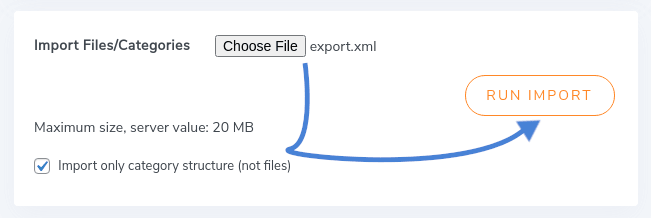
أداة الاستيراد هذه ليست مفيدة فقط لاستيراد الملفات التي ربما قمت بإزالتها في وقت سابق. كما أنها مفيدة بشكل خاص إذا كان لديك إعدادات متعددة لوردبريس على خوادم مختلفة. إذا كنت ترغب في نسخ بعض الملفات أو الإعدادات من موقع ووردبريس إلى آخر ، يمكنك القيام بذلك باستخدام أداة الاستيراد الخاصة بـ WP File Download!
القسم التالي ، إذن ، يتيح لك استيراد الملفات من الخادم الخاص بك ، وهو مفيد بشكل خاص إذا كانت هذه هي تثبيت ووردبريس جديدة. إذا كان الخادم الخاص بك قد استضاف موقعًا مختلفًا بالفعل ، على سبيل المثال ، يمكنك استخدام هذه الأداة لاستيراد بعض الملفات التي استخدمتها في المدونة الأخرى.
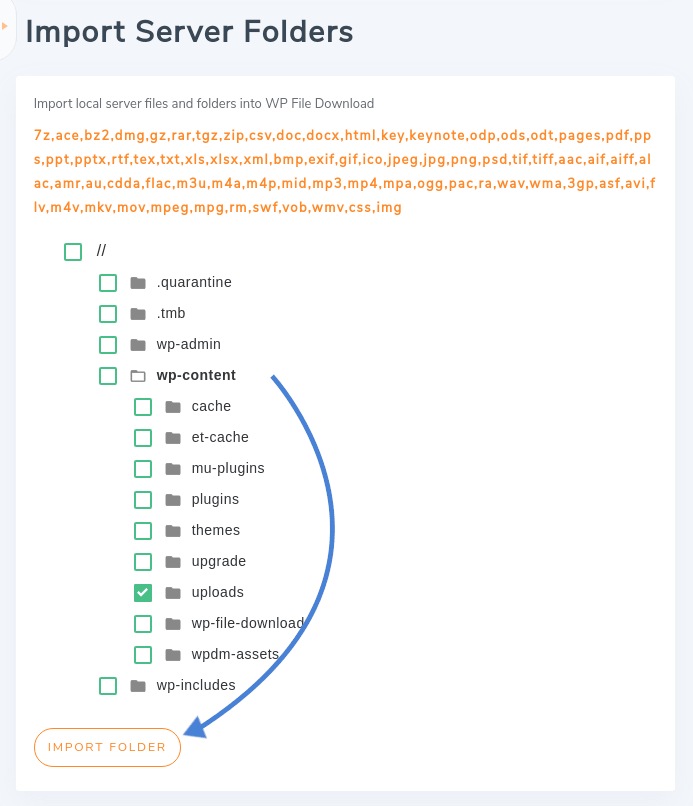
WP File Download يتيح لك اختيار أي عدد من المجلدات من الخادم الخاص بك، ولا يقوم فقط باستيراد الهيكل، ولكن أيضا الملفات. لاستيراد الملفات من الخادم، ضع علامة في المربعات بجانب كل مجلد. يمكنك النقر على أسماء المجلدات لتوسيع محتوياتها، وهو مفيد إذا كنت ترغب فقط في استيراد عدد قليل من المجلدات.
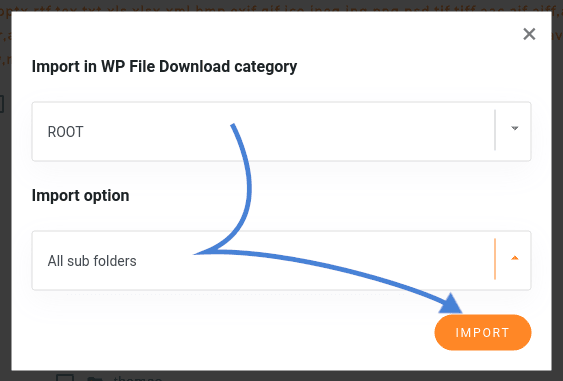
بعد تحديد المجلدات ، انقر فوق استيراد مجلد. نافذة منبثقة جديدة تتيح لك اختيار مكان استيراد الملفات وماذا تستورد. إذا اخترت الجذر من القائمة المنسدلة الأولى ، يتم استيراد جميع ملفات الوسائط والفئات إلى أعلى مستوى من مكتبة ملفات ووردبريس الخاصة بك. الخيار الثاني للاستيراد يتيح لك اختيار ما إذا كنت تريد استيراد المجلدات المحددة فقط ، أو تحميل الملفات والمجلدات بشكل متكرر في الدلائل المحددة.
WP File Download 5.0 يتضمن أيضًا أداة استيراد ثالثة، ولكن قد لا تتمكن من رؤيتها بشكل افتراضي: استيراد مدير التنزيل WP. هذه الأداة مرئية فقط إذا قمت بتنشيط ملحق مدير التنزيل لـ WordPress. إذا كنت ترغب في الترحيل إلى WP File Download بدلاً من ذلك، استخدم هذه الأداة لاستيراد ملفاتك: ما عليك سوى اختيار فئة مدير التنزيل التي تريد استيرادها، انقر على تشغيل الاستيراد وحدد مكان استيراد الملفات والفئات.
أدوار وصول أكثر مرونة للملفات
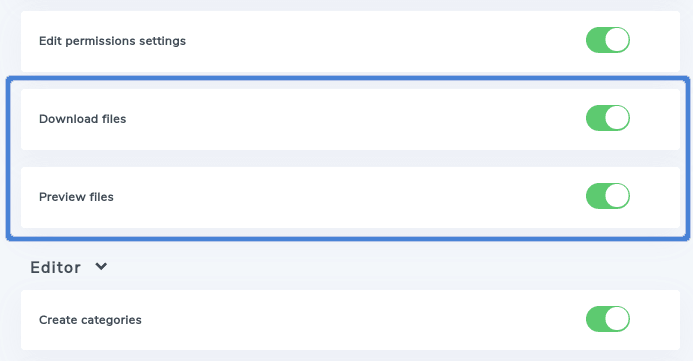
إذا لم تكن بحاجة إلى نقل الملفات أو إذا كنت راضٍ عن إعدادك الحالي، فإن WP File Download 5.0 لا يزال يحتوي على شيء جديد لك: أدوار الوصول الجديدة. من قبل، يمكنك تحديد أدوار المستخدم التي يمكنها إدارة الفئات والوصول إلى WP File Download. الآن، يمكنك أيضًا تحديد أدوار المستخدم التي يمكنها تنزيل الملفات ومعاينتها.
للوصول إلى إعدادات أدوار المستخدمين الجديدة، انتقل إلى WP File Download، ثم ابحث عن تبويب أدوار المستخدمين. ستجد إلى ملفات التنزيل ومعاينة الملفات في نهاية كل دور مستخدم. فعّل أو عطّل المفاتيح لكل دور مستخدم لمنح أو إلغاء الوصول.
أثناء وجودك في WP File Download، ستجد ميزة جديدة أخرى ضمن الإعدادات الرئيسية، في واجهة المستخدم . إذا كان خادم Apache الخاص بك مُفعّلاً عليه x-SendFile، يمكنك أيضًا ضبط WP File Download لتقديم الملفات باستخدام x-SendFile، مما يُفترض أن يُحسّن الأداء. يمكنك تفعيل هذا الخيار إذا كان متاحًا.
الرواية النهائية المتعلقة بالملف في آخر تحديث هي القدرة على تعيين تاريخ انتهاء صلاحية لملفات WP File Download . إذا كنت تمتلك واجهة متجر، على سبيل المثال، يمكنك تقديم ملف مجانًا، ولكن لفترة محدودة فقط. تاريخ انتهاء الصلاحية هو الوسيلة لتحقيق ذلك.
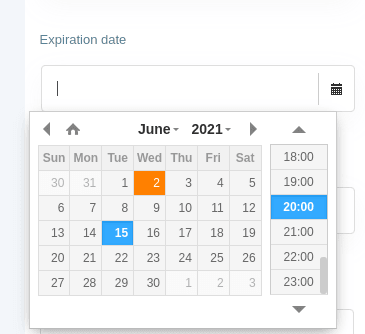
لتعيين تاريخ انتهاء الصلاحية، انقر على ملف في قسم WP File Download. مرر لأسفل حتى تجد تاريخ انتهاء الصلاحية ، ثم اختر التاريخ والوقت من التقويم. تذكر حفظ الإعدادات عند الانتهاء.
من الجيد أيضًا ملاحظة أنه يمكن أيضًا تخزين الملفات على دروببوإكس وتقديمها مباشرة من السحابة!
إذا كنت مستعدًا لنقل الخوادم أو تثبيت ووردبريس، أو إذا كنت تحب تكوينك الحالي وتريد التأكد من عدم فقدانه، فأنت مستعد للتحديث إلى WP File Download 5.0. مع أحدث إصدار من WP File Download، يمكنك استيراد وتصدير الملفات والفئات حسب الرغبة، وحماية ملفاتك بشكل أفضل.
مهتم باختبار WP File Download? تحقق من البرنامج المساعد هنا
عندما تشترك في المدونة، سنرسل لك رسالة بريد إلكتروني عند وجود تحديثات جديدة على الموقع حتى لا تفوتك.





التعليقات