 WordPress
 Joomla
 دعم
دعم الأخبار
 تسجيل الدخول
استيراد وتصدير أسهل على WordPress باستخدام WP File Download

تحديث WP File Download إلى الإصدار 5.0 مُضلِّلاً. بمجرد انتهاء تنزيل التحديث وتثبيته، لن تلاحظ أي تغيير يُذكر. مع ذلك، ابحث بعمق وستجد العديد من الميزات الجديدة التي يُمكنك تجربتها، بما في ذلك أدوات استيراد وتصدير جديدة، وخيارات وصول إضافية إلى الملفات.
تتيح لك التغييرات الرئيسية في التحديث الأخير نقل ملفاتك عبر مواقع الويب أو الخوادم بسهولة أكبر، بالإضافة إلى ميزات جديدة تُعزز كفاءة الملفات. أبرز التغييرات في WP File Download 5.0 هي إمكانية تصدير واستيراد الملفات من مختلف الأنظمة. مع WP File Download الآن، يمكنك أيضًا التحكم في الوصول إلى الملفات بدقة أكبر، بالإضافة إلى حماية وسائطك بتحديد تواريخ انتهاء الصلاحية.
استيراد وتصدير ملفات WordPress
WP File Download عدة طرق لاستيراد وتصدير الملفات. سواء كنت تنقل خوادم، أو تنشئ مدونة ووردبريس جديدة، أو تنتقل إلى WP File Download من إضافة أخرى، فمن المرجح الآن أن تتمكن من استخدام WP File Download بسهولة. يمكنك العثور على جميع الأدوات في "الاستيراد/التصدير" ضمن إعدادات WP File Download
أول أداة استيراد وتصدير جديدة مُصممة خصيصًا لمستخدمي WP File Download الحاليين الراغبين في استيراد أو تصدير الملفات والفئات. تتيح لك WP File Download تصدير أجزاء مختلفة من مكتبة ملفاتك: إما جميع الملفات والفئات، أو هيكل الفئات بدون أي ملفات، أو بعض الفئات وملفاتها.

إذا اخترت تصدير مجموعة مختارة من ملفات ووردبريس، فاختر الفئات يدويًا باستخدام تحديد الفئات" . ما عليك سوى تحديد جميع الفئات التي تريد تصديرها، وعند الانتهاء، انقر على " تشغيل التصدير" . WP File Download جميع أنواع التصديرات كملف XML، والذي يمكنك استيراده لاحقًا.
الاستيراد سهلٌ أيضًا. يمكنك استيراد جميع الملفات المُصدَّرة باستخدام القسم أدناه: استيراد الملفات/الفئات . استخدم أداة اختيار الملفات لاختيار الملف المُصدَّر الذي تريد استيراده مرة أخرى إلى مكتبة ملفات ووردبريس. قبل النقر على " تشغيل الاستيراد" ، يمكنك تحديد مربع الاختيار لاستيراد الهيكل فقط. بمعنى آخر، يمكنك تكرار الهيكل المُصدَّر دون نسخ الملفات.
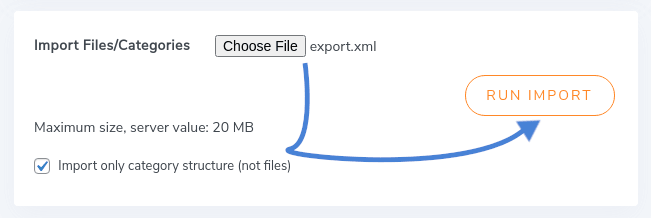
أداة الاستيراد هذه ليست مفيدة فقط لاستيراد الملفات التي ربما حذفتها سابقًا، بل هي مفيدة أيضًا إذا كان لديك عدة إعدادات ووردبريس على خوادم مختلفة. إذا كنت ترغب في نسخ بعض الملفات أو الإعدادات من موقع ووردبريس إلى آخر، يمكنك القيام بذلك باستخدام أداة الاستيراد من WP File Download!
يتيح لك القسم التالي استيراد الملفات من خادمك، وهو أمر مفيد بشكل خاص إذا كان هذا تثبيتًا جديدًا لووردبريس. على سبيل المثال، إذا كان خادمك يستضيف موقعًا إلكترونيًا آخر، يمكنك استخدام هذه الأداة لاستيراد بعض الملفات التي استخدمتها في المدونة الأخرى.
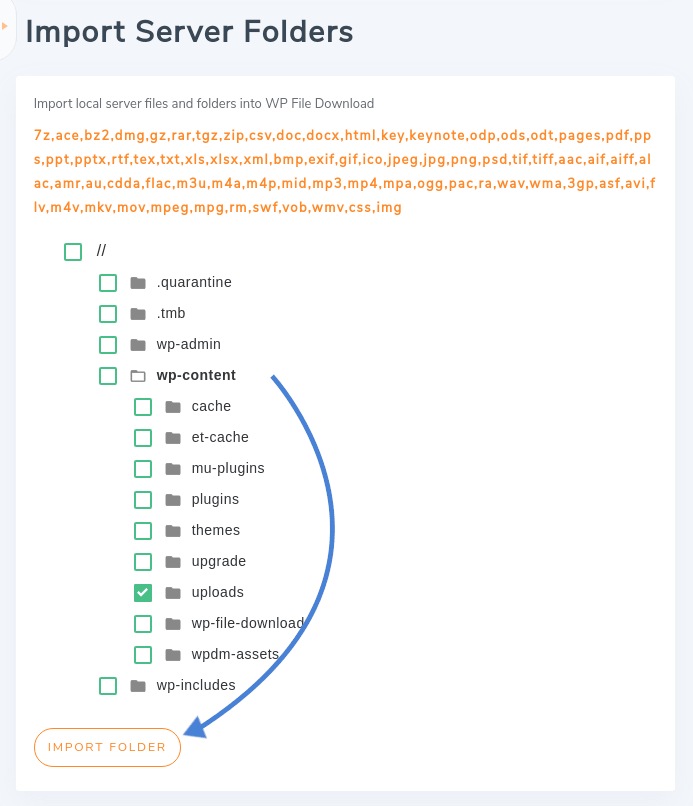
يتيح لك WP File Download اختيار أي عدد من المجلدات من خادمك، كما أنه لا يستورد هيكل المجلد فحسب، بل الملفات أيضًا. لاستيراد الملفات من الخادم، ضع علامة في المربعات بجوار كل مجلد. يمكنك النقر على أسماء المجلدات لعرض محتوياتها، وهو أمر مفيد إذا كنت ترغب في استيراد عدد قليل من المجلدات فقط.
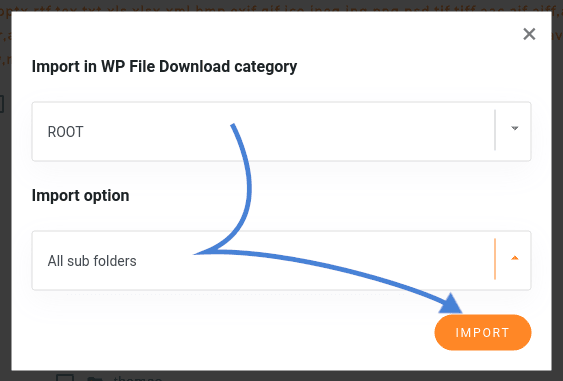
بعد تحديد المجلدات، انقر على "استيراد مجلد" . تتيح لك النافذة المنبثقة الجديدة اختيار مكان استيراد الملفات وما تريد استيراده. باختيار ROOT من القائمة المنسدلة الأولى، سيتم استيراد جميع ملفات الوسائط والفئات إلى المستوى الأعلى من مكتبة ملفات ووردبريس. يتيح لك خيار الاستيراد الثاني اختيار استيراد المجلدات المحددة فقط، أو تحميل الملفات والمجلدات بشكل متكرر إلى المجلدات المختارة.
WP File Download 5.0 أيضًا أداة استيراد ثالثة، ولكن قد لا تتمكن من رؤيتها افتراضيًا: استيراد WP Download Manager. لا تظهر هذه الأداة إلا عند تفعيل إضافة WordPress Download Manager . إذا كنت ترغب في الانتقال إلى WP File Download ، فاستخدم هذه الأداة لاستيراد ملفاتك: ما عليك سوى اختيار فئة Download Manager التي تريد استيرادها، ثم النقر على "تشغيل الاستيراد" وتحديد مكان استيراد الملفات والفئات.
أدوار الوصول إلى الملفات أكثر مرونة
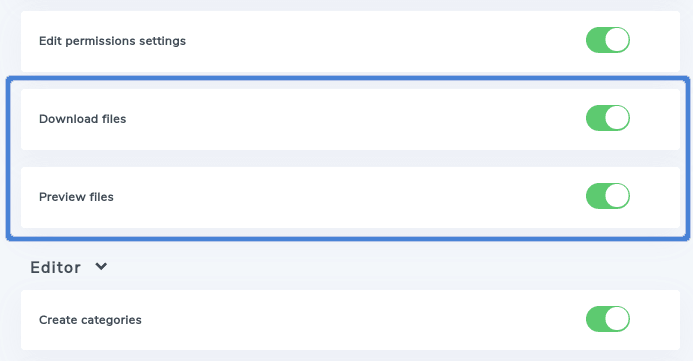
إذا لم تكن بحاجة لنقل الملفات أو كنت راضيًا عن إعداداتك الحالية، WP File Download 5.0 لا يزال يقدم لك ميزة جديدة: أدوار وصول جديدة. في السابق، كان بإمكانك تحديد أدوار المستخدمين المخولة بإدارة الفئات والوصول إلى WP File Download. أما الآن، فيمكنك أيضًا تحديد أدوار المستخدمين المخولة بتنزيل الملفات ومعاينتها.
للوصول إلى إعدادات دور المستخدم الجديد، انتقل إلى WP File Download ، ثم ابحث عن تبويب أدوار المستخدم. ستجد إلى ملفات التنزيل وملفات المعاينة في نهاية كل دور مستخدم. فعّل أو أوقف تشغيل المفاتيح لكل دور مستخدم لمنح أو إلغاء الوصول.
أثناء WP File Download ، ستجد ميزة جديدة ضمن الإعدادات الرئيسية ، ضمن الواجهة الأمامية . إذا كان خادم Apache لديك مُفعّلاً لخاصية x-SendFile، يمكنك أيضًا إعداد WP File Download لعرض الملفات باستخدام هذه الخاصية، مما يُحسّن الأداء. يمكنك تفعيل هذه الخاصية إذا كان الخيار متاحًا.
الميزة الجديدة الأخيرة المتعلقة بالملفات في التحديث الأخير هي إمكانية تحديد تاريخ انتهاء صلاحية ملفات WP File Download . إذا كنت تملك متجرًا، على سبيل المثال، يمكنك تقديم ملف مجانًا، ولكن لفترة محدودة فقط. تاريخ انتهاء الصلاحية هو الوسيلة لتحقيق ذلك.
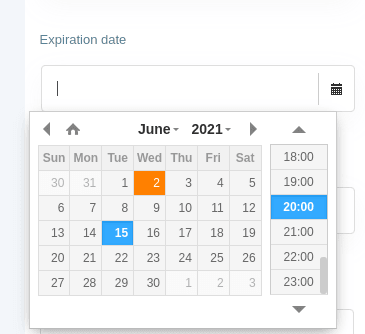
لتعيين تاريخ انتهاء الصلاحية، انقر على ملف في قسم WP File Download . مرر للأسفل حتى ترى تاريخ انتهاء الصلاحية ، ثم اختر تاريخ ووقت انتهاء الصلاحية من التقويم. تذكر حفظ الإعدادات عند الانتهاء.
ومن الجيد أيضًا ملاحظة أنه يمكن أيضًا تخزين الملفات على Dropbox وتقديمها مباشرة من السحابة!
إذا كنت مستعدًا لنقل الخوادم أو تثبيتات ووردبريس، أو إذا كنت راضيًا عن إعداداتك الحالية وترغب في الحفاظ عليها، فأنت جاهز للتحديث إلى WP File Download 5.0. مع أحدث إصدار من WP File Download، يمكنك استيراد وتصدير الملفات والفئات كما تشاء، وحماية ملفاتك بشكل أفضل.
هل ترغب بتجربة WP File Download ؟ اطلع على الإضافة هنا
عندما تشترك في المدونة سنرسل لك بريدا إلكترونيا عندما تكون هناك تحديثات جديدة على الموقع حتى لا تفوتك.




تعليقات