 WordPress
 Joomla
 دعم
دعم الأخبار
 تسجيل الدخول
تخزين جوجل السحابي على ووردبريس - كيفية تفريغ الوسائط الخاصة بك

قد تؤدي إدارة كميات كبيرة من ملفات الوسائط إلى إبطاء موقع ووردبريس الخاص بك وزيادة تكاليف الاستضافة. وهنا يأتي دور خدمة التخزين السحابي من جوجل، فهي طريقة موثوقة لتخزين صورك ومقاطع الفيديو وملفاتك الأخرى وتوصيلها دون زيادة تحميل خادمك. من خلال نقل الوسائط إلى جوجل كلاود، يمكنك تحسين سرعة موقعك الإلكتروني واستقراره وقابليته للتوسع.
في هذا الدليل، سنستكشف فوائد نقل الوسائط إلى Google Cloud، ونشرح لك عملية الإعداد، ونوضح لك كيفية دمجها مع إضافات WordPress. ستجد أيضًا نصائح عملية لخفض تكاليف الاستضافة وتسريع تحميل موقعك لتحقيق أداء مثالي.
- يؤدي نقل الوسائط من WordPress إلى Google Cloud Storage إلى تحرير مساحة تخزين قيمة على الخادم، مما يتيح أداءً أسرع للموقع ويقلل من تكاليف الاستضافة.
- من خلال تقديم الصور ومقاطع الفيديو والملفات من البنية التحتية السحابية العالمية لشركة Google، يحظى موقع WordPress الخاص بك بأوقات تحميل محسّنة وتجربة مستخدم محسّنة، مما يعزز تصنيفات SEO من خلال Core Web Vitals الأفضل.
- توفر مكونات التكامل مثل WP Offload Media مزامنة آلية وتوافقًا مع شبكة CDN، مما يبسط إدارة الوسائط مع توفير إمكانية التوسع والموثوقية لمواقع الويب المتنامية.
جدول المحتويات
فوائد نقل الوسائط إلى Google Cloud
يُساعدك نقل وسائط ووردبريس إلى خدمة التخزين السحابي من جوجل على جعل موقعك الإلكتروني أسرع وأكثر موثوقية وأسهل إدارة. إليك أهم المزايا التي ستحصل عليها:
- تحسين أداء موقع الويب - يتم تقديم ملفات الوسائط مباشرة من شبكة Google العالمية السريعة، مما يقلل من أوقات التحميل ويحسن تجربة التصفح الشاملة لزوارك.
- تقليل تحميل الخادم - من خلال تخزين الوسائط خارجيًا، يتعامل خادم الاستضافة الخاص بك مع بيانات أقل، مما يسمح له بتشغيل موقعك بسلاسة دون تأخير أو أعطال.
- إمكانية التوسع بشكل أفضل - مع نمو موقعك، يمكن لـ Google Cloud التعامل بسهولة مع آلاف الملفات الجديدة دون التأثير على الأداء، مما يجعله مثاليًا لمواقع الويب ذات حركة المرور الكثيفة أو الوسائط الكثيفة.
- تعزيز الموثوقية والأمان - توفر Google Cloud التكرار المدمج والأمان القوي، مما يضمن أن تكون ملفاتك متاحة دائمًا ومحمية من فقدان البيانات.
- الكفاءة من حيث التكلفة - يمكنك توفير المال على خطط الاستضافة من خلال تقليل النطاق الترددي واستخدام التخزين، والدفع فقط مقابل ما تستخدمه فعليًا على Google Cloud.
إعداد خطوة بخطوة لتفريغ الوسائط الخاصة بك

قبل البدء بتفريغ البيانات، تأكد من امتلاك حساب Google Cloud نشط وموقع WordPress جاهزين. العملية بسيطة، ما عليك سوى ربطهما باستخدام إضافة تدعم تكامل التخزين السحابي. فيما يلي ثلاث من أكثر الطرق شيوعًا، حسب احتياجاتك ومستوى التحكم الذي تفضله.
قم بتفريغ الوسائط الخاصة بك باستخدام WP Media Folder
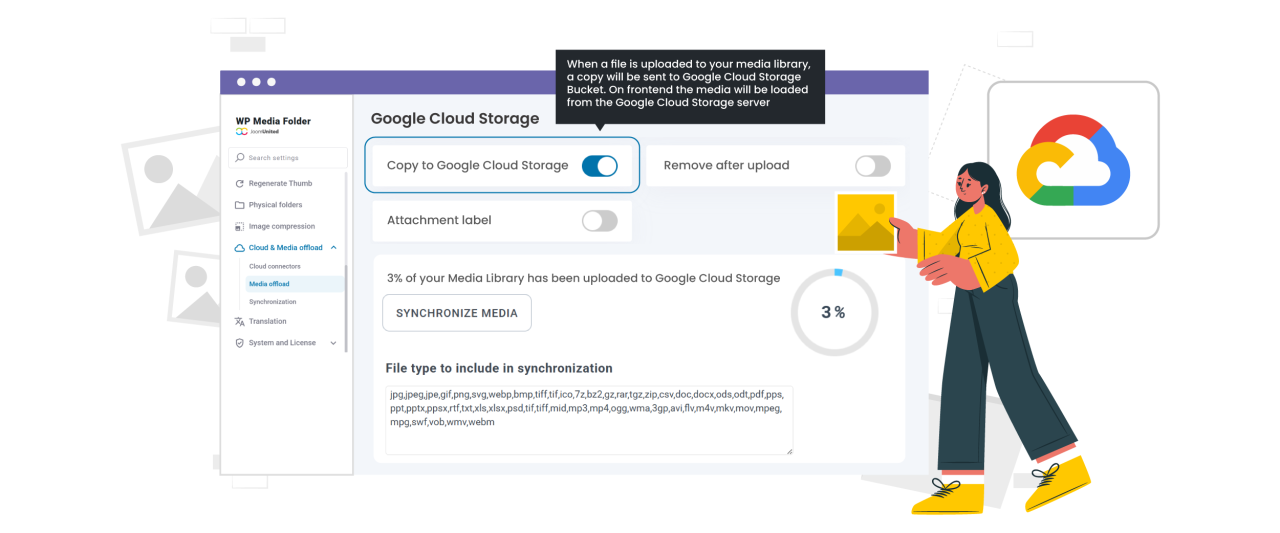
WP Media Folder هو إضافة مميزة تساعدك على تنظيم مكتبة الوسائط الخاصة بك على ووردبريس وربطها بخدمات سحابية خارجية مثل جوجل درايف . قبل دمجها مع ووردبريس، ستحتاج إلى إعداد مشروعك على جوجل كلاود.
إنشاء مشروع Google Cloud
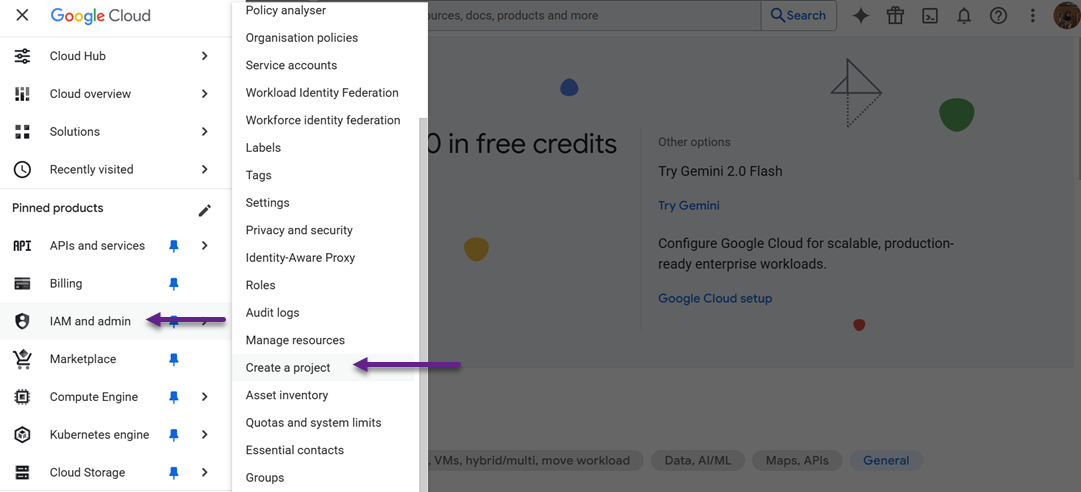
لبدء استخدام WP Media Folder مع Google Cloud، عليك أولاً إنشاء مشروع في Google Cloud Console. ابدأ بتسجيل الدخول إلى حسابك في Google على الرابط console.cloud.google.com ، ثم افتح القائمة وانتقل إلى IAM & Admin > إنشاء مشروع. أدخل اسمًا للمشروع. يمكنك اختيار أي اسم تريده، ولكن تجنب استخدام المسافات أو الأحرف الخاصة. بعد النقر على "إنشاء"، انتظر بضع لحظات حتى يتم إعداد المشروع.
بعد ذلك، عليك تفعيل واجهات برمجة التطبيقات اللازمة لمشروعك. انتقل إلى واجهات برمجة التطبيقات والخدمات > المكتبة ، ثم فعّل كلاً من واجهة برمجة تطبيقات التخزين السحابي وواجهة برمجة تطبيقات تخزين جوجل السحابي بتنسيق JSON.
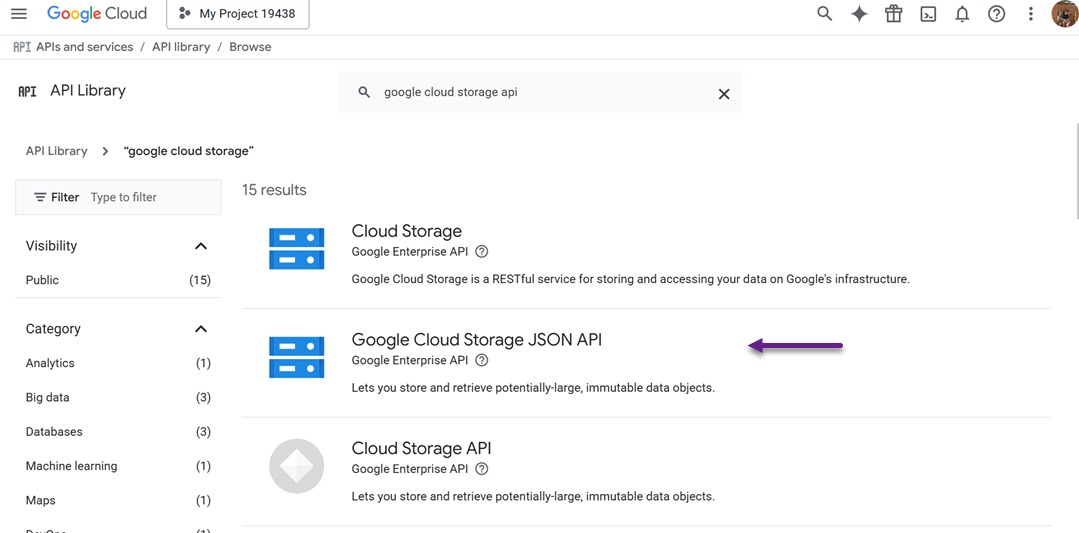
تتيح واجهات برمجة التطبيقات هذه لموقع ووردبريس الخاص بك التواصل مع حسابك على Google Cloud وتخزين الوسائط بكفاءة. بعد اكتمال هذه العملية، يصبح مشروعك جاهزًا للخطوة التالية، وهي تكوين بيانات الاعتماد لإنشاء اتصال آمن.
تكوين بيانات الاعتماد
بعد إعداد مشروعك، الخطوة التالية هي تكوين بيانات اعتماد OAuth ليتمكن WP Media Folder من الاتصال بأمان بـ Google Cloud. من الشريط الجانبي الأيسر، انتقل إلى واجهات برمجة التطبيقات والخدمات > بيانات الاعتماد ، ثم انقر على + إنشاء بيانات اعتماد > معرف عميل OAuth.
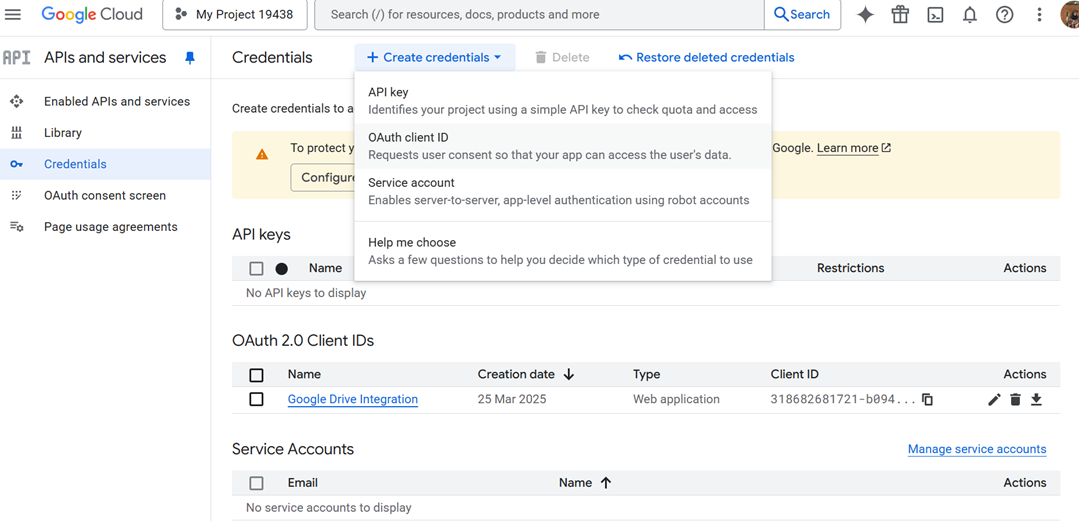
إذا طُلب منك ذلك، فستحتاج أولاً إلى إعداد شاشة موافقة OAuth الخاصة بك عن طريق تقديم اسم التطبيق والبريد الإلكتروني والمجالات المعتمدة (على سبيل المثال، مجال موقع WordPress الخاص بك).
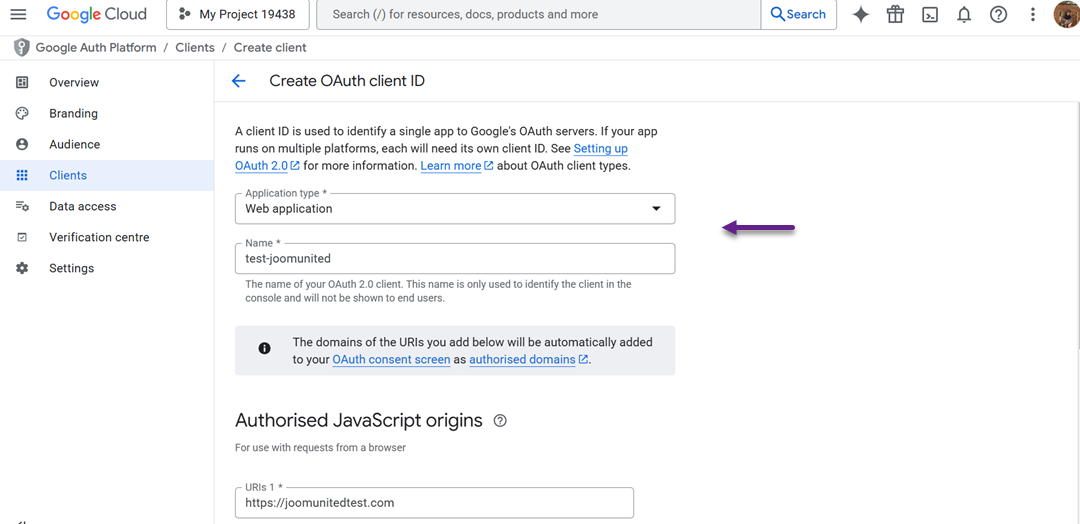
عند إنشاء معرف عميل OAuth، اختر تطبيق الويب كنوع التطبيق.
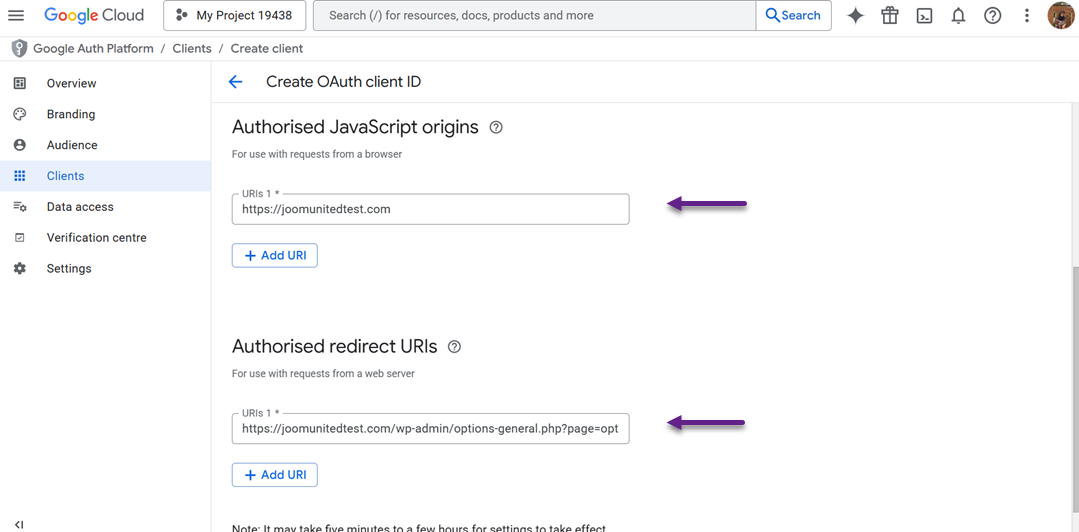
أضف عنوان URL لموقعك الإلكتروني ضمن مصادر JavaScript المُصرّح بها، وعنوان URL لإعادة التوجيه ضمن عناوين URI المُصرّح بها لإعادة التوجيه. بعد الانتهاء، سيُنشئ جوجل مُعرّف العميل وسرّه.
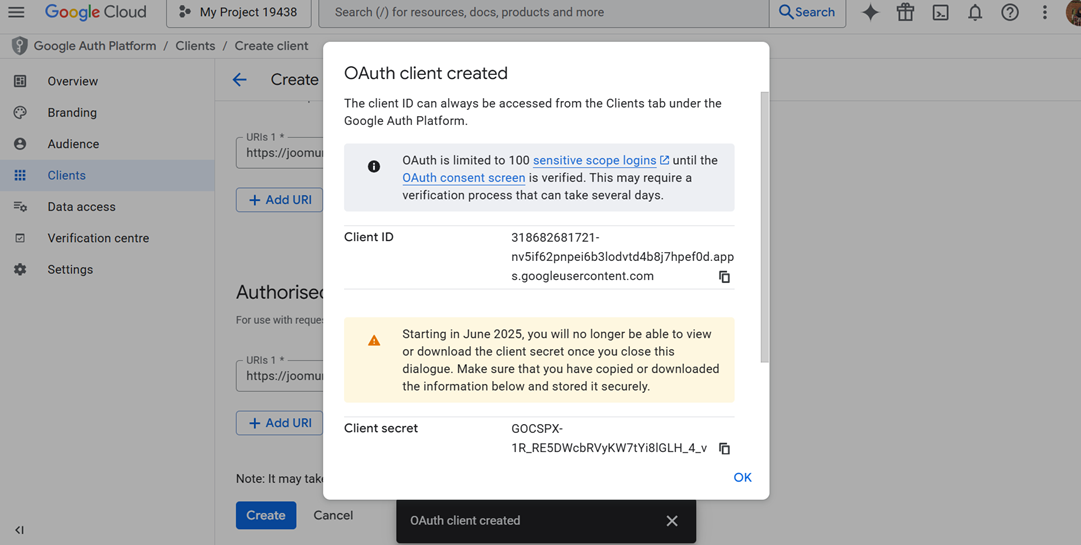
احتفظ بهذه البيانات بأمان، ستحتاج إلى لصقها في إعدادات WP Media Folder لاحقًا. يضمن إعداد بيانات الاعتماد هذا اتصالاً آمنًا وموثوقًا بين موقع WordPress الخاص بك وGoogle Cloud.
التكامل مع ووردبريس
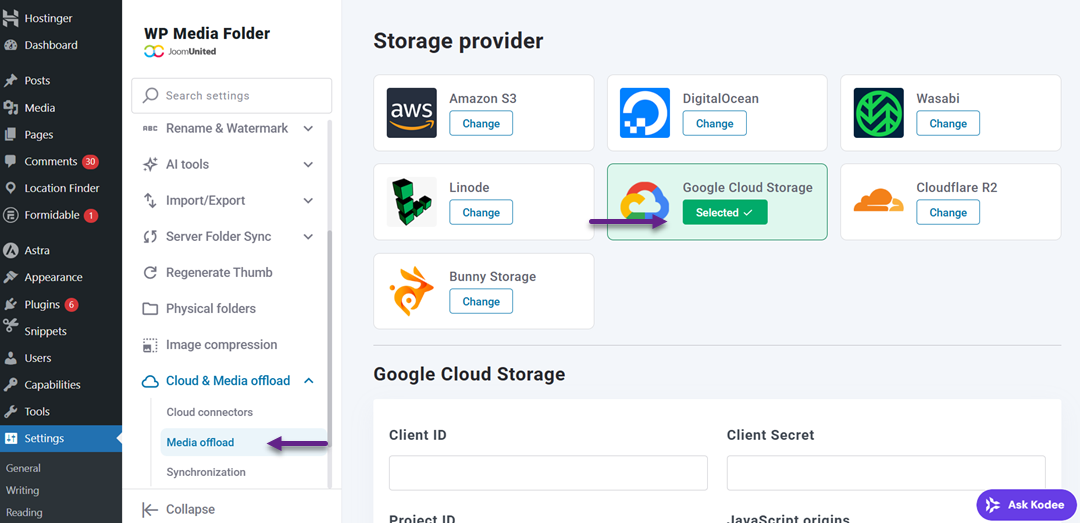
الآن وقد أصبح مشروعك وبيانات اعتمادك جاهزة، حان وقت ربط Google Cloud بمجلد WP Media Folder . في لوحة تحكم WordPress، انتقل إلى الإعدادات > WP Media Folder > السحابة > تفريغ الوسائط ، ثم انقر على أيقونة التحرير أسفل "اختيار موفر السحابة" واختر Google Cloud Storage.
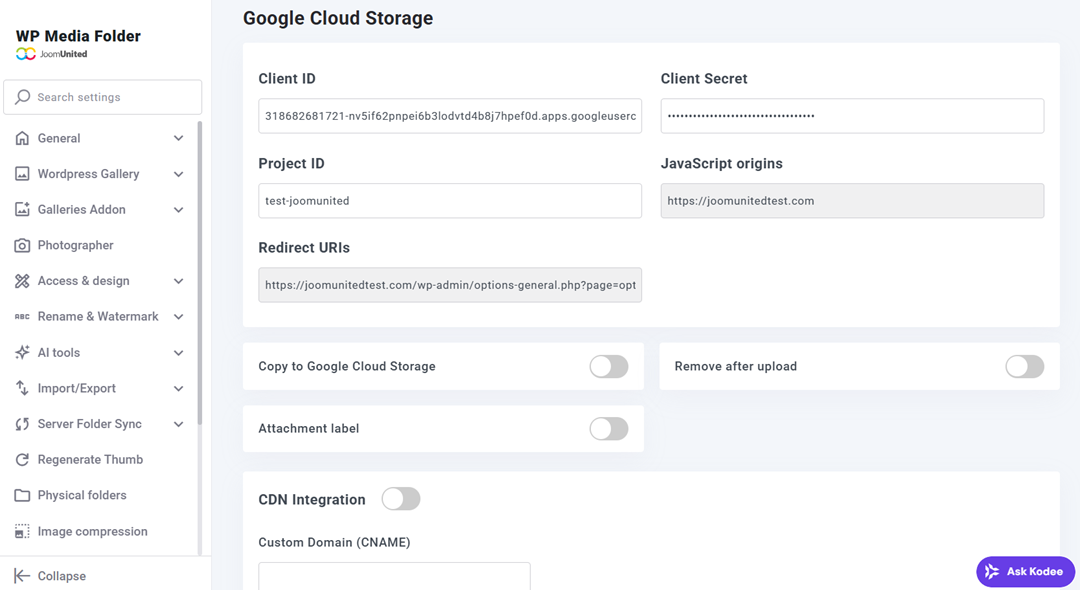
سيُطلب منك إدخال معرف مفتاح الوصول، ومفتاح الوصول السري، ومعرف المشروع. هذه المعلومات مأخوذة من بيانات الاعتماد التي أنشأتها سابقًا في وحدة تحكم Google Cloud. بعد حفظ إعداداتك، سيتحقق المكون الإضافي تلقائيًا من الاتصال.
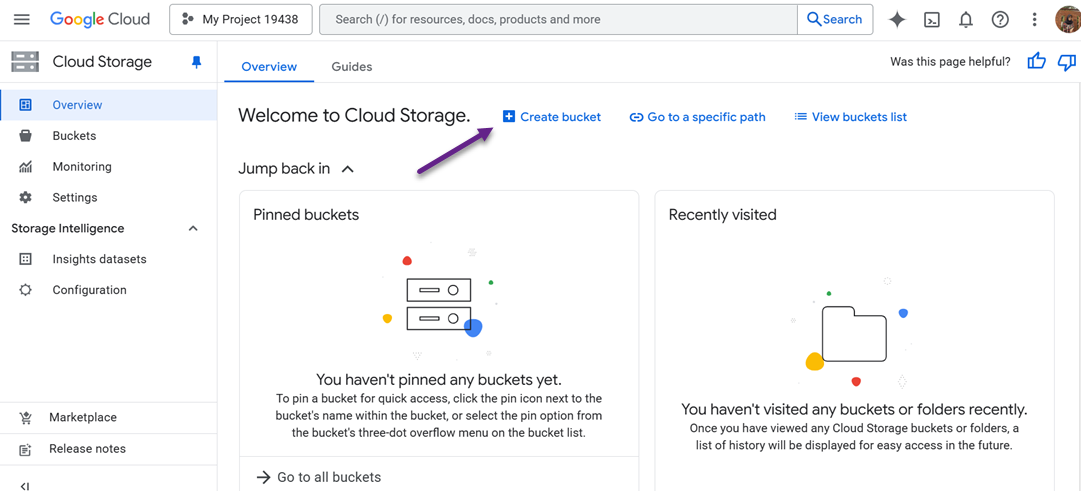
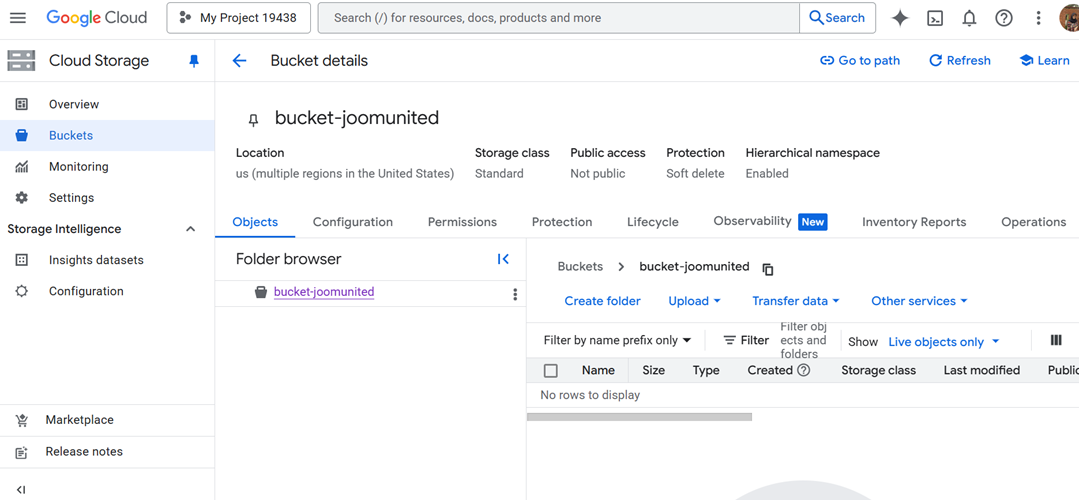
بعد الاتصال، يمكنك إنشاء دلو. يمكنك إنشاء الدلاء مباشرةً من صفحة WP Media Folder أو عبر الرابط https://console.cloud.google.com/storage/overview. بعد ذلك، اختر "إنشاء دلو".
بعد ذلك قم بملء العديد من الحقول كما يلي:
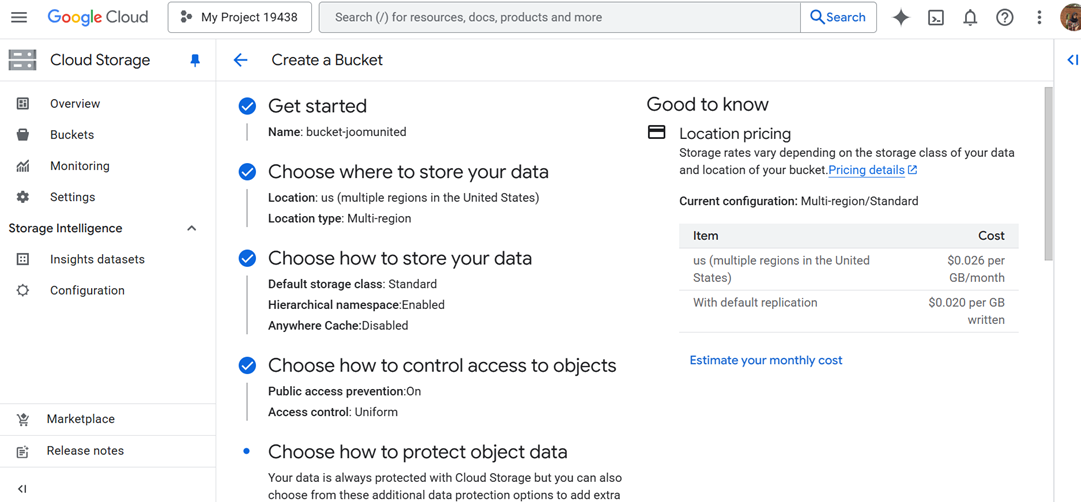
تم التحديث - إذا كان الأمر كذلك، فسيتم إنشاء الدلو بنجاح على النحو التالي.
لبدء نقل الملفات تلقائيًا، يمكنك تفعيل خيار "نسخ إلى تخزين جوجل السحابي". عند تفعيل هذا الخيار، سيتم نسخ كل ملف جديد تُحمّله إلى مكتبة وسائط ووردبريس فورًا إلى دلو جوجل السحابي. إذا كانت لديك وسائط موجودة قبل تفعيل التكامل، فما عليك سوى النقر على زر "مزامنة مع تخزين جوجل السحابي".
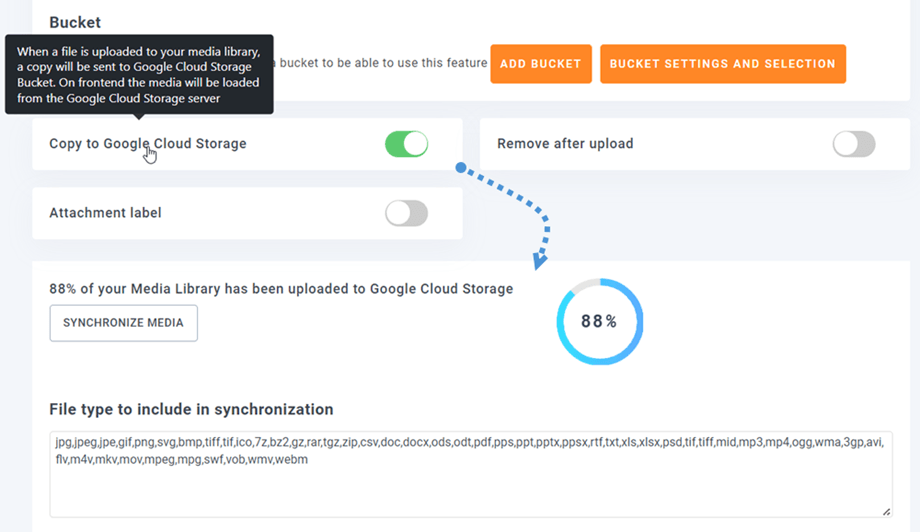
إذا كنت ترغب في تفريغ ملفاتك وإخلاء مساحة كاملة على الخادم، ففعّل ميزة "الإزالة بعد التحميل". يضمن هذا تخزين جميع الوسائط حصريًا على Google Cloud بدلاً من خادم الاستضافة. يمكنك أيضًا تفعيل خيار "ملصق المرفقات"، الذي يعرض معلومات الملف عند تمرير مؤشر الماوس فوق رمز Google Cloud في مكتبة الوسائط، مما يُسهّل تحديد الملفات المُفرَغة.
إذا احتجتَ إلى نقل ملفاتك أو إلغاء تثبيت الإضافة، فاستخدم خيار "استرداد وسائط تخزين Google Cloud". تنسخ هذه الميزة جميع وسائطك من Google Cloud إلى مكتبة WordPress الخاصة بك دون تعطيل أي روابط موجودة، مما يضمن استمرار عمل موقعك بسلاسة.
لمزيد من المعلومات حول دمج WordPress مع Google Cloud، يرجى الرجوع إلى المقال تكامل WP Media Folder
قل وداعًا لمكتبة الوسائط الفوضوية.
WP Media Folder تصنيف الملفات، ومزامنة المجلدات مع التخزين السحابي، وإنشاء معارض رائعة، وحتى استبدال الصور دون انقطاع الروابط.
حسّن سير عمل الوسائط لديك اليوم.
تفريغ الوسائط الخاصة بك مع WP Stateless

WP Stateless هو إضافة مجانية تُزامن ملفات وسائط ووردبريس تلقائيًا مع خدمة التخزين السحابي من جوجل. يوفر عدة أوضاع، مثل Stateless، الذي يُخزّن الملفات مباشرةً من السحابة، وBackup، الذي يُخزّن نسخة احتياطية على موقعك وعلى السحابة.
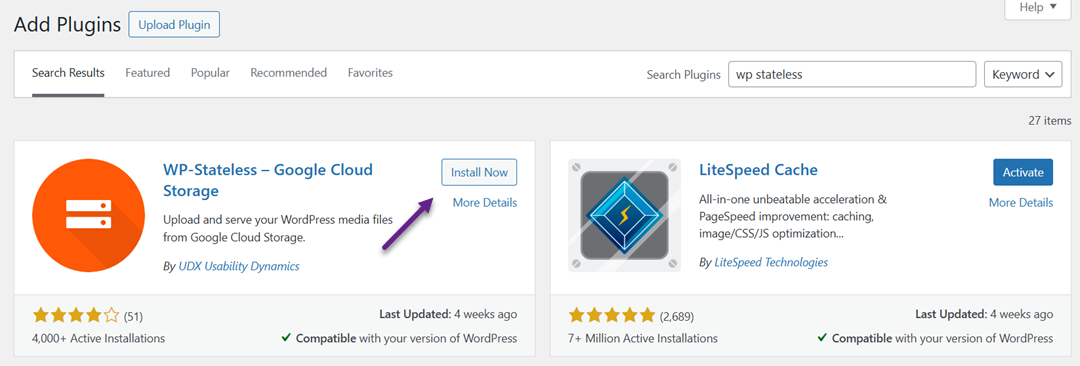
للبدء، قم بتثبيت وتفعيل WP Stateless من المكونات الإضافية > إضافة جديد في لوحة معلومات WordPress الخاصة بك.
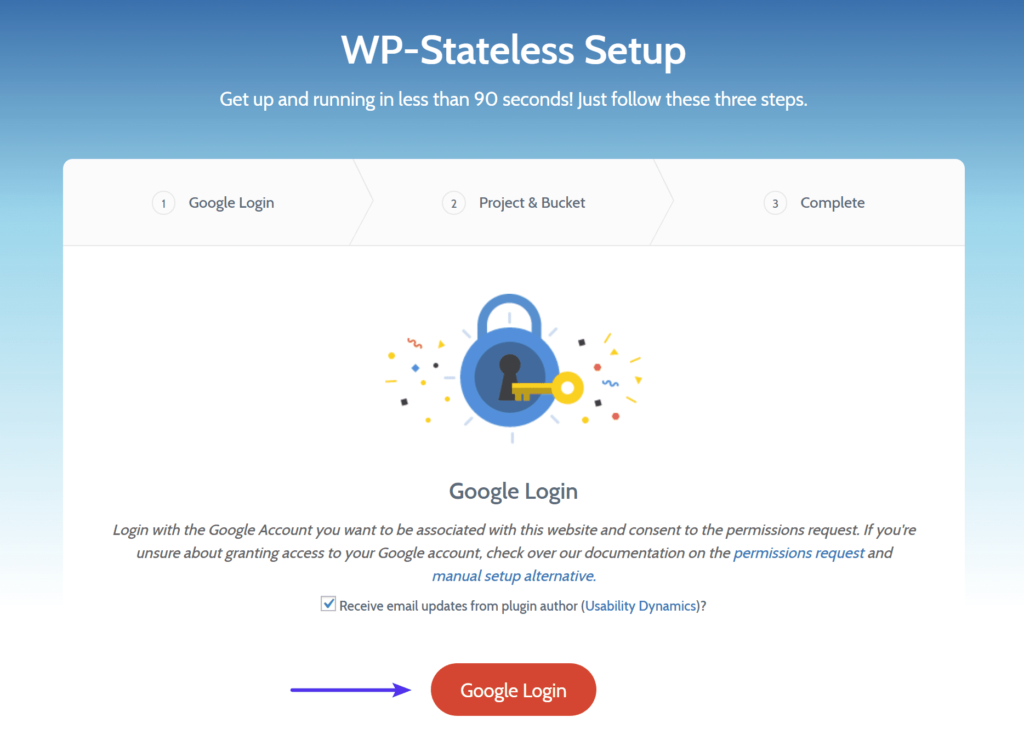
بعد تفعيله، شغّل مساعد الإعداد وسجّل الدخول باستخدام حساب جوجل الخاص بك. اسمح بالوصول ليتمكن المكون الإضافي من إدارة مشاريعك على جوجل كلاود.
يمكنك إنشاء مشروع جديد أو استخدام مشروع موجود، ثم اختيار أو إنشاء دلو لتخزين وسائطك. أثناء الإعداد، تأكد من تطابق اسم الدلو مع نطاقك المخصص (مثل gcs.yourdomain.com) لضمان التكامل السلس. بعد الانتهاء من تهيئة كل شيء، انقر على " متابعة" ، وستظهر لك رسالة تأكيد اكتمال الاتصال.
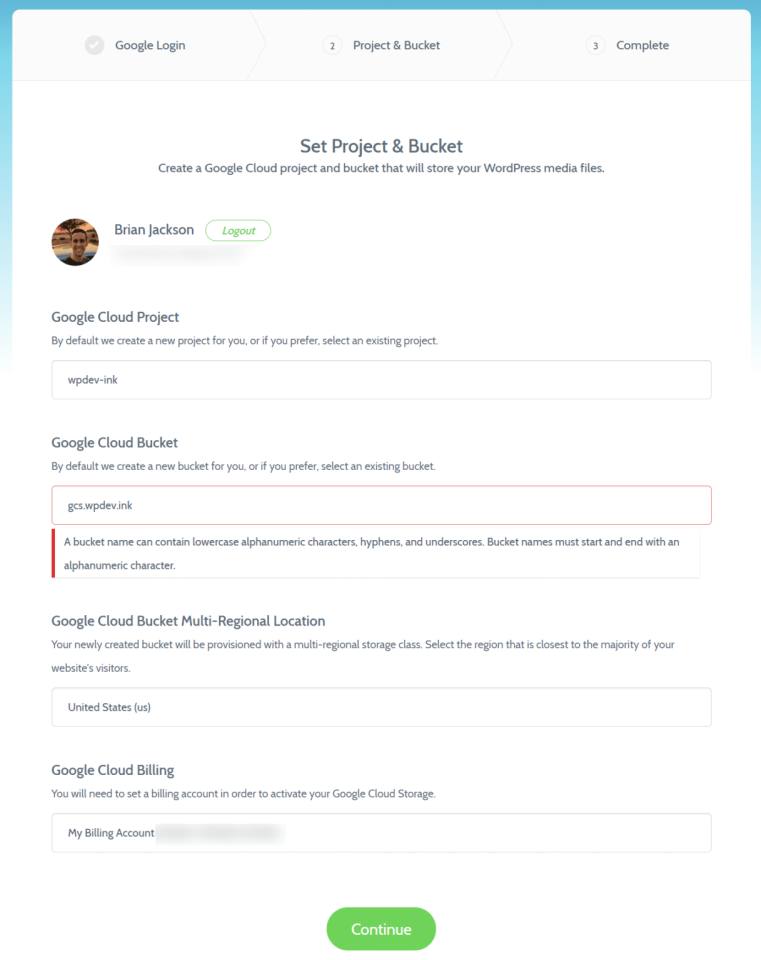
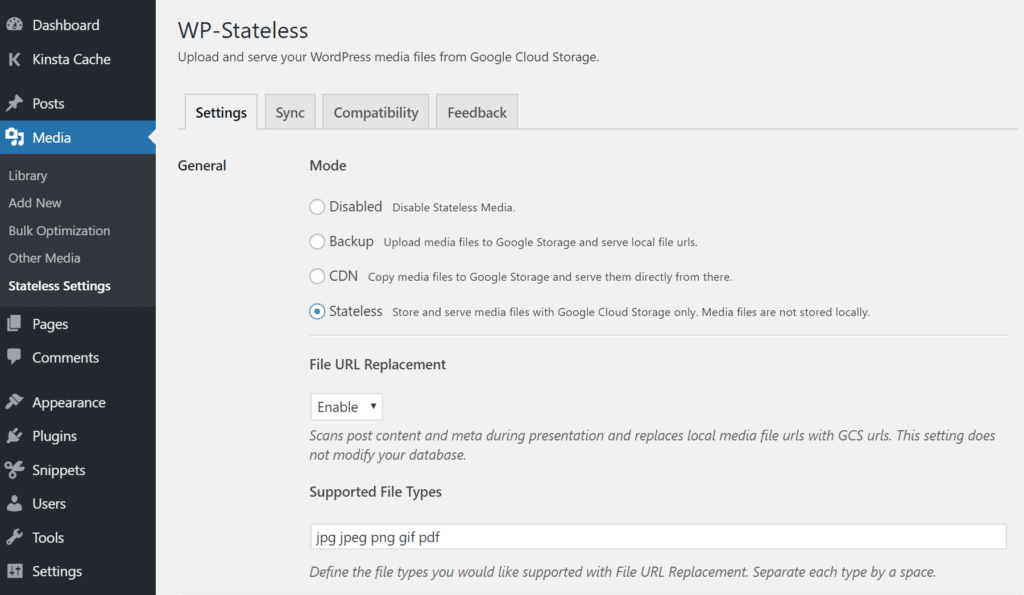
داخل لوحة معلومات WordPress الخاصة بك، انتقل إلى الوسائط > الإعدادات عديمة الجنسية لاختيار كيفية التعامل مع ملفات الوسائط:
- معطل: يقوم بإيقاف تشغيل WP Stateless.
- النسخ الاحتياطي: يقوم بتحميل الملفات إلى Google Cloud ولكنه يقدمها من عناوين URL المحلية.
- CDN: تقوم بنسخ الوسائط وتقديمها مباشرة من Google Cloud (لا يمكن دمجها مع شبكات CDN أخرى).
- عديم الجنسية: يقوم بتحميل الوسائط بالكامل إلى Google Cloud، مما يؤدي إلى إزالة النسخ المحلية لتوفير مساحة القرص.
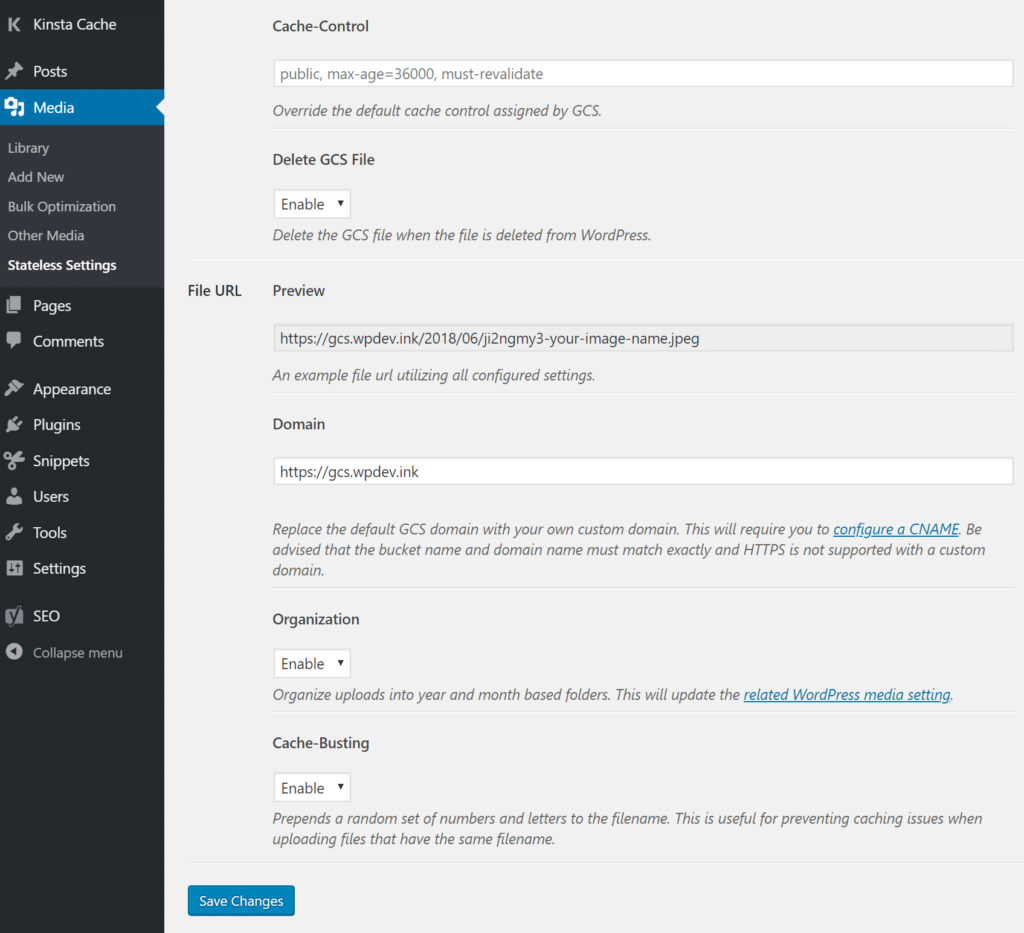
يمكنك أيضًا تمكين إعدادات إضافية، مثل Cache-Control لتسليم أسرع، وDelete GSC File لإزالة الملفات من Google Cloud عند حذفها في WordPress، وCache Busting لمنع تحميل الملفات المخزنة مؤقتًا القديمة.
تفريغ الوسائط الخاصة بك باستخدام WP Offload Media

WP Offload Media إضافة مجانية وموثوقة تنقل ملفات الوسائط الخاصة بـ WordPress تلقائيًا، مثل الصور والفيديوهات والمستندات، إلى مزوّد تخزين سحابي متصل. تدعم هذه الإضافة منصات رئيسية مثل Google Cloud Storage وAmazon S3 وDigitalOcean Spaces.
للبدء، أنشئ حساب تخزين سحابي جديد عن طريق إنشاء مشروع جديد وبيانات اعتماد المستخدم. يمكنك إنشاء حساب AWS مجاني على الموقع الرسمي (يلزم استخدام بطاقة ائتمان للتحقق) أو تسجيل الدخول إذا كان لديك حساب بالفعل.
بعد ذلك، انتقل إلى صفحة المستخدمين، وانقر على "إنشاء مستخدم"، ثم سمِّه بوضوح (مثل yourdomain-offloadwordpressmedia)، وتخطَّ الوصول إلى وحدة التحكم، وأرفق سياسة AmazonS3FullAccess. انقر على " إنشاء مستخدم" للإنهاء.
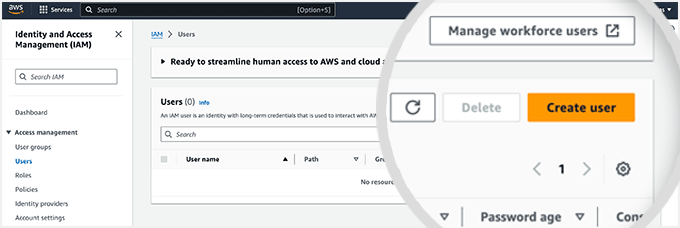
بعد ذلك، افتح المستخدم، وانتقل إلى بيانات اعتماد الأمان > مفاتيح الوصول ، وانقر فوق إنشاء مفتاح الوصول.
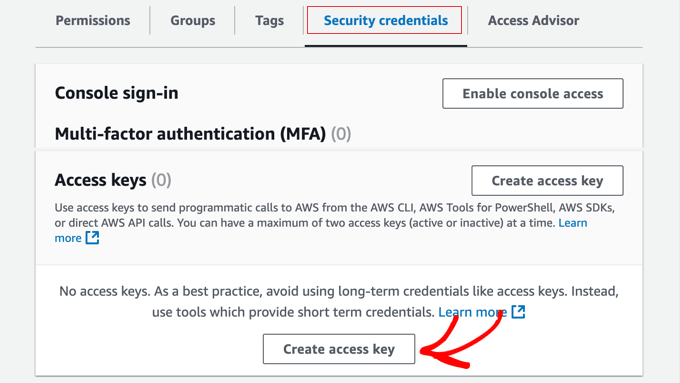
اختر التطبيق الذي يعمل خارج AWS، ثم قم بتنزيل ملف .csv الذي يحتوي على معرف مفتاح الوصول ومفتاح الوصول السري، واحتفظ به في مكان آمن.
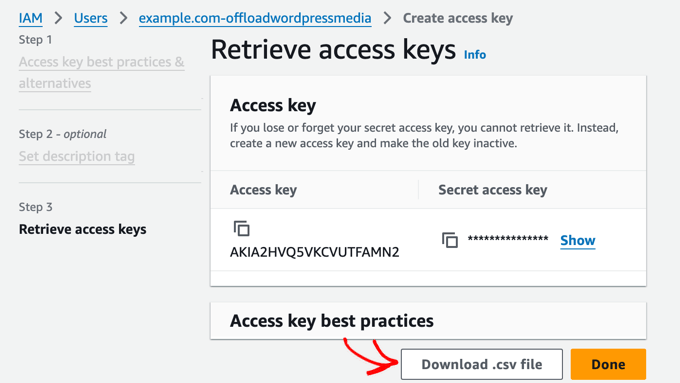
للاتصال بـ WP Offload Media، افتح ملف WordPress wp-config.php وأضف هذا الكود:
تعريف ('AS3CF_SETTINGS'، تسلسل (مصفوفة ('المزود' => 'aws'، 'معرف مفتاح الوصول' => 'معرف مفتاح الوصول الخاص بك'، 'مفتاح الوصول السري' => 'مفتاح الوصول السري الخاص بك'، ) ) );
بعد ذلك، قم بتثبيت وتفعيل البرنامج الإضافي WP Offload Media من لوحة معلومات WordPress الخاصة بك.
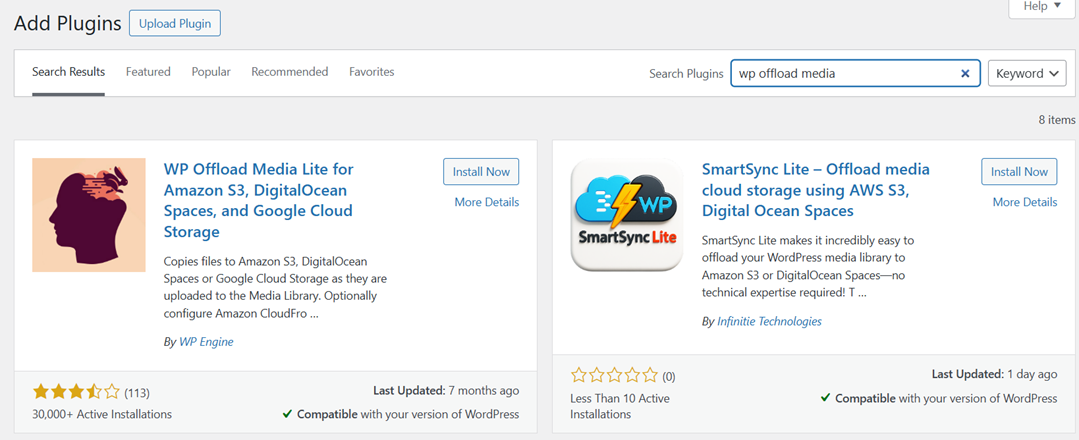
بعد التفعيل، انتقل إلى الإعدادات > WP Offload Media ، ثم اربط موقع ووردبريس الخاص بك بإدخال مفاتيح الوصول المُقدمة من خدمة التخزين السحابي. بعد ذلك، أنشئ مجلدًا جديدًا، وهو مجلد مخصص في السحابة لتخزين ملفات الوسائط. أعطِ مجلدك اسمًا واضحًا (مثل media.yourdomain.com) واختر أقرب منطقة لجمهورك الرئيسي لضمان سرعة التوصيل.
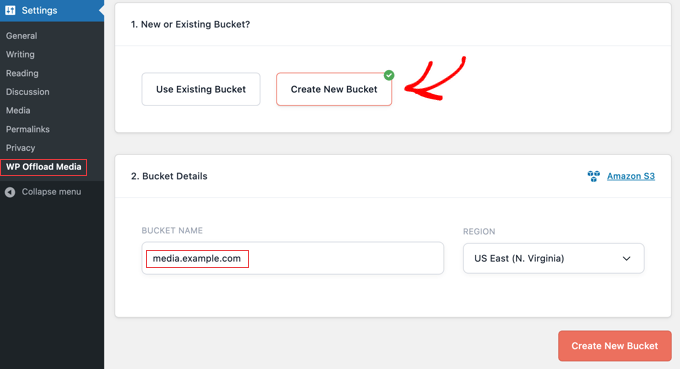
بعد حفظ الإعدادات، سيتم تخزين أي وسائط جديدة تُحمّلها إلى ووردبريس وتقديمها تلقائيًا من مزوّد الخدمة السحابية الذي اخترته. يُساعد هذا الإعداد على تقليل حمل الاستضافة، وتحسين سرعة الموقع، وضمان سلاسة توصيل الوسائط عبر الويب.
نصائح لتقليل تكاليف الاستضافة وتحسين سرعة التحميل

يمكن أن يُحسّن نقل وسائطك إلى Google Cloud أداء موقعك الإلكتروني بشكل ملحوظ، ولكن دمجه مع بعض استراتيجيات التحسين يُمكن أن يُحدث تأثيرًا أكبر. من خلال إدارة كيفية تخزين وسائطك وتسليمها وصيانتها، يُمكنك ليس فقط زيادة سرعة التحميل، بل أيضًا تقليل نفقات الاستضافة غير الضرورية. إليك بعض النصائح العملية لمساعدتك على تحقيق أقصى استفادة من إعداداتك.
تحسين التسليم باستخدام التخزين المؤقت وشبكة توصيل المحتوى (CDN)
يضمن تكامل التخزين المؤقتContent Delivery Network(CDN) تحميل ملفات الوسائط بسرعة للزوار حول العالم. تخزن شبكة توصيل المحتوى نسخًا من الوسائط عبر خوادم عالمية متعددة، مما يسمح للمستخدمين بتنزيل الملفات من أقرب خادم إليهم. هذا يقلل زمن الوصول ويحسّن أوقات التحميل بشكل كبير، خاصةً لمواقع الويب التي تحتوي على صور كثيرة أو ذات حركة مرور عالية.
بالإضافة إلى ذلك، فإن تفعيل التخزين المؤقت على موقعك الإلكتروني وخادمك يضمن عدم الحاجة إلى إعادة تحميل الملفات التي يتم الوصول إليها بشكل متكرر في كل مرة. إضافات مثل WP Speed of Light يمكن أن تساعد في أتمتة هذه العملية. عند استخدامها مع Google Cloud، تُشكّل هذه الأدوات مزيجًا قويًا يُحسّن توصيل الوسائط ويُحسّن تجربة المستخدم.
إزالة الوسائط غير المستخدمة أو المكررة
بمرور الوقت، تتراكم ملفات الوسائط غير المستخدمة أو المكررة على مواقع ووردبريس، مما يستهلك مساحة تخزين قيّمة. هذه الملفات لا تزيد من تكاليف الاستضافة فحسب، بل قد تُبطئ أيضًا عملية إدارة الوسائط. يساعدك التدقيق المنتظم لمكتبة الوسائط على الحفاظ على إعداد نظيف وفعال.
يمكنك استخدام أدوات مثل Media Cleaner للكشف عن الملفات غير المستخدمة وإزالتها بأمان. قبل الحذف، تأكد من نسخ بياناتك احتياطيًا لتجنب فقدان البيانات المهمة. تنظيم مساحة التخزين لا يوفر المال فحسب، بل يُسهّل أيضًا عمليات النسخ الاحتياطي والترحيل المستقبلية.
ضغط الصور قبل التحميل
الصور الكبيرة وغير المُحسّنة هي أحد أكبر أسباب بطء تحميل المواقع الإلكترونية. ضغط الصور قبل تحميلها يُساعدك على الحفاظ على جودة الصورة مع تقليل حجم الملفات، مما يُؤدي إلى تحميل أسرع للصفحات وتقليل استهلاك النطاق الترددي.
أدوات مثل TinyPNG وShortPixel وImagify تضغط صورك تلقائيًا دون أي فقدان ملحوظ في الجودة. إذا كنت تفضل سير عمل آليًا، يمكنك دمج هذه الأدوات مباشرةً مع ووردبريس. بتحسين صورك في مرحلة مبكرة، تضمن أن يبقى موقعك الإلكتروني خفيفًا وفعالًا منذ البداية.
راقب مساحة التخزين السحابية على Google
مراقبة استخدامك لمساحة تخزين Google Cloud بانتظام تضمن لك عدم دفع مبالغ زائدة مقابل سعة غير مستخدمة. مراقبة كمية البيانات التي يُنتجها موقعك الإلكتروني ويخزنها تُمكّنك من تحديد الاتجاهات وإجراء التعديلات اللازمة قبل أن تُصبح باهظة الثمن.
توفر خدمة Google Cloud تقارير تخزين مفصلة توضح الملفات التي تستهلك أكبر مساحة وعدد مرات الوصول إليها. بناءً على هذه المعلومات، يمكنك تحديد ما إذا كنت ترغب في أرشفة الملفات أو حذفها أو نقلها إلى خيارات تخزين أقل تكلفة مثل Google Cloud Nearline أو Coldline. تساعد المراقبة الاستباقية في الحفاظ على الأداء مع التحكم في تكاليف التخزين السحابي.
نداء إلى جميع مشرفي المواقع!
وفّر وقتك وعزّز إنتاجيتك مع WP Media Folder . نظّم ملفات الوسائط الخاصة بعملائك بسهولة، وأنشئ معارض مخصصة، ووفّر تجربة مستخدم سلسة.
طوّر مشاريع موقعك الإلكتروني الآن!
خاتمة
نقل الوسائط إلى خدمة التخزين السحابي من جوجل طريقة فعّالة لتحسين أداء موقع ووردبريس الخاص بك وموثوقيته وقابليته للتوسع. بنقل الصور والفيديوهات والملفات الأخرى إلى السحابة، تُخفّض عبء عمل خادم الاستضافة وتضمن سرعة توصيل المحتوى عبر شبكة جوجل العالمية. باستخدام إضافات مثل WP Media Folder أو WP Stateless أو WP Offload Media، يمكنك أتمتة هذه العملية والحفاظ على تنظيم مكتبة الوسائط لديك دون المساس بالسرعة أو الجودة.
سواءً كنت تدير مدونة شخصية أو موقعًا تجاريًا ذا حركة مرور عالية، فإن تفريغ الوسائط يُساعد في خفض تكاليف الاستضافة وتحسين تجربة المستخدم. ولجعل العملية أسهل وأكثر كفاءة، جرّب دمج موقع ووردبريس الخاص بك مع WP Media Folder لمزامنة سلسة مع Google Cloud.
عندما تشترك في المدونة سنرسل لك بريدا إلكترونيا عندما تكون هناك تحديثات جديدة على الموقع حتى لا تفوتك.


تعليقات