 منتجات ووردبريس
 منتجات جوملا
 الدعم
الدعم الأخبار
 تسجيل الدخول
تحسين ووردبريس: للسرعة

هنا الصفقة:
إذا استغرق موقعك أكثر من 3 ثوانٍ للتحميل…
… سيغادر معظم زوارك ولن يعودوا أبدًا.
إذا كنت ترغب في أن يقرأ الناس محتواك ويشترون ما تبيعه ، فستحتاج إلى تحسين سرعة موقعك.
موقع الويب الأسرع تحميلاً يعني:
- مزيد من الزيارات من جوجل
- معدل الارتداد أقل
- معدل التحويل أفضل
- مزيد من المبيعات
ولكن المشكلة هي أن تحسين سرعة موقعك صعب وقد يستغرق الكثير من الوقت. إذا قمت بتوظيف مطور ويب ، فسيكلفك أكثر من ألف دولار. إذا كنت مستخدمًا لـ WordPress ، يمكنك القيام بذلك بسهولة باستخدام مكون إضافي مثل WP Speed of Light.
في هذا الدليل ، سأوضح لك كيف يمكنك تحسين سرعة موقع WordPress الخاص بك باستخدام مكوننا الإضافي ، WP Speed of Light.
لماذا تحتاج إلى تحسين سرعة موقعك
هناك الكثير من الأسباب التي تجعلك ترغب في تحسين سرعة موقعك. أحد الأسباب الأكثر أهمية هو تقليل معدل الارتداد لموقعك.
إذا كان موقعك الإلكتروني يستغرق أكثر من 3 ثوانٍ للتحميل، فإن معظم الأشخاص سيغادرون على الفور. هذا يزيد من معدل الارتداد، وفي عيون جوجل، موقع الويب الذي يحتوي على معدل ارتداد مرتفع هو موقع منخفض الجودة. علاوة على ذلك، تفضل خوارزميات جوجل عرض المواقع التي يتم تحميلها بسرعة، وتوفر تجربة مستخدم رائعة وتتمتع بمعدل ارتداد منخفض. لذلك، إذا كنت ترغب في الوصول إلى الصفحة الأولى من جوجل والبقاء هناك، فأنت بحاجة إلى موقع إلكتروني سريع.

ليس ذلك فحسب، إذا كنت ترغب في أن يقوم زوار موقعك بشراء ما تبيعه أو حتى الاشتراك في قائمة بريدك الإلكتروني، ستحتاج إلى موقع أسرع. كلما كان تحميل موقعك أبطأ، انخفض معدل التحويل لديك. موقع الويب الأسرع سيزيد من معدل التحويل الإجمالي لديك مما يعني المزيد من المشتركين والمشاركات والمبيعات.
ليس هذا فقط، وفقًا لـ Kissmetrics، يتوقع 47٪ من المستهلكين أن يتم تحميل صفحة الويب في ثانيتين أو أقل، وسيترك 40٪ من المستخدمين موقع الويب الخاص بك إذا استغرق تحميله أكثر من 3 ثوانٍ. إذا لم تكن مقتنعًا بعد، وفقًا لـ WebsiteOptimization.com، يُنظر إلى موقع الويب البطيء على أنه منخفض الجودة، وسيقلل حركة المرور لديك بنسبة تصل إلى 20٪ وسيزيد حتى من ضغط الدم لمستخدميك.
قدم صفحات مخزنة مؤقتًا لتقليل وقت التحميل وموارد الخادم
في كل مرة يزور فيها شخص ما صفحة على موقع الويب الخاص بك ، يمر WordPress عبر آلاف الأسطر من التعليمات البرمجية ، ويتصل بقاعدة البيانات ثم يقوم بإنشاء الصفحة. لا يؤدي الاتصال بقاعدة البيانات وتشغيل آلاف الأسطر من التعليمات البرمجية إلى استغراق الكثير من الوقت فحسب ، بل يؤدي أيضًا إلى زيادة الحمل على خوادمك.
هذا هو المكان الذي يأتي فيه التخزين المؤقت. عند تمكين التخزين المؤقت ، لن يقوم WordPress بإعادة إنشاء صفحات موقعك في كل مرة يتم فيها طلبها. بدلاً من ذلك ، سيقوم بتخزين (عمل نسخة) محتويات الصفحة في المرة الأولى التي يتم إنشاؤها فيها ثم تقديم هذه النسخة المخزنة مؤقتًا من الصفحة للمستخدمين. من خلال تقديم نسخة مخزنة مؤقتًا من الصفحة ، يتجاوز WordPress الحاجة إلى إعادة إنشاء صفحة أو حتى الاتصال بقاعدة البيانات للحصول على المحتوى. هذا لا يوفر الكثير من موارد الخادم فحسب ، بل يقلل أيضًا من الوقت الذي يستغرقه تقديم صفحة للمستخدم.
يمكن أن يؤدي تمكين التخزين المؤقت في تثبيت WordPress الخاص بك إلى خفض وقت تحميل موقعك إلى النصف تقريبًا.
ولكن هنا المشكلة:
ووردبريس بشكل افتراضي لا يأتي مع وظيفة التخزين المؤقت. هذا يعني أنه لا يوجد زر في لوحة تحكم ووردبريس يمكنك النقر عليه لتمكين التخزين المؤقت. لتمكين التخزين المؤقت على موقع ووردبريس الخاص بك، ستحتاج إلى تثبيت الإضافة الخاصة بنا، WP Speed of Light. إنه مجاني ولا يستغرق أكثر من ثانية للتثبيت. بمجرد تثبيته على موقعك، إليك كيفية تمكين التخزين المؤقت:
كيفية تمكين التخزين المؤقت باستخدام WP Speed of Light
لتمكين التخزين المؤقت باستخدام الإضافة الخاصة بنا، سجل الدخول إلى لوحة تحكم ووردبريس الخاصة بك ثم انتقل إلى WP Speed of Light -> تحسين السرعة:
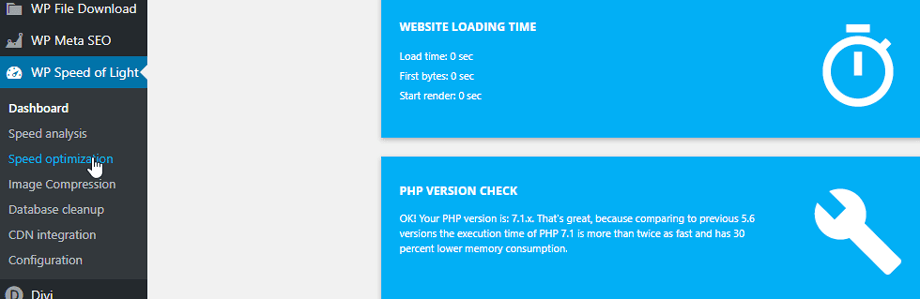
بمجرد الوصول إلى صفحة تحسين السرعة، قم بتمكين الخيارات التالية:
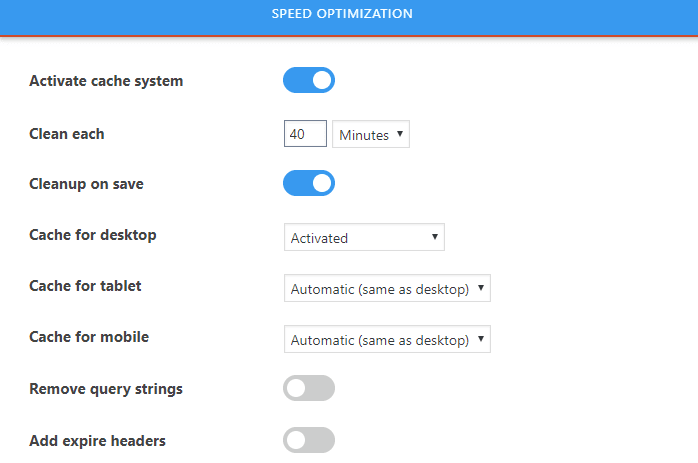
تفعيل نظام ذاكرة التخزين المؤقت: سيؤدي هذا إلى تنشيط نظام ذاكرة التخزين المؤقت الرئيسي. بمجرد تمكين هذا الخيار ، سيقوم البرنامج المساعد بتخزين استعلامات قاعدة البيانات وعناصر الصفحة الشائعة.
تنظيف كل: يحدد هذا الخيار عدد المرات التي سيتم فيها مسح ذاكرة التخزين المؤقت. من المهم مسح ذاكرة التخزين المؤقت من وقت لآخر. إذا لم تقم بمسح ذاكرة التخزين المؤقت للخادم ، فلن تنعكس التغييرات الجديدة على موقع الويب الخاص بك على المستخدمين. نوصي بالاحتفاظ بهذا الخيار لمدة 40 دقيقة.
التنظيف عند الحفظ: هذا خيار تريد تمكينه. يقوم بمسح ذاكرة التخزين المؤقت بمجرد إضافة أو إجراء تغييرات على مشاركة أو صفحة. إذا لم تقم بمسح ذاكرة التخزين المؤقت للخادم بعد نشر صفحة جديدة أو إجراء تغيير ، لن يتمكن المستخدمون من رؤية التغييرات الجديدة والصفحات المنشورة حديثًا.
ذاكرة التخزين المؤقت لسطح المكتب: يحدد هذا الخيار ما إذا كان البرنامج المساعد يخدم مستخدمي سطح المكتب صفحة مخزنة مؤقتًا أم لا. سترغب في تمكين هذا الخيار.
ذاكرة التخزين المؤقت للكمبيوتر اللوحي: أبقه مضبوطًا على تلقائي ما لم تكن تواجه إصدار ذاكرة التخزين المؤقت الخاطئ الذي يتم تقديمه لمستخدمي الكمبيوتر اللوحي. يمكن أن يحدث هذا فقط عندما يقدم موقعك محتوى مختلفًا (HTML) لمستخدمي الأجهزة المختلفة.
ذاكرة التخزين المؤقت للجوال: هذا الخيار هو نفس الخيار الأخير. نوصي بأن تحتفظ به مضبوطًا على تلقائي.
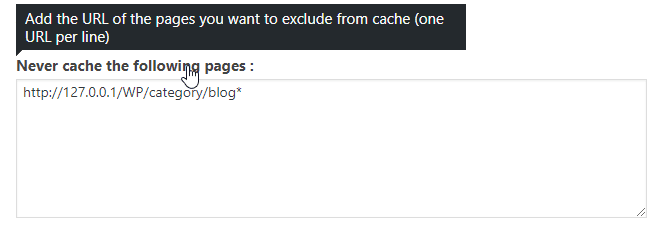
لا تقم أبدًا بتخزين الصفحات التالية مؤقتًا (اختياري): يتيح لك هذا الخيار استبعاد صفحات معينة تكون ديناميكية ولا تحتاج إلى تخزين مؤقت. بالنسبة لهذا الخيار، أدخل عنوان URL واحدًا في كل سطر لا تريد تخزينه مؤقتًا. معظم المستخدمين لا يحتاجون إلى هذه الميزة.
بمجرد تمكين جميع هذه الخيارات، انقر فوق حفظ التغييرات. هذا كل شيء. لقد قمت بتمكين التخزين المؤقت على موقعك على الويب. من الآن فصاعدًا، سيتم تقديم نسخة مخزنة مؤقتًا من صفحات موقعك ومنشوراتك للمستخدمين.
اختصر وقت تحميل موقعك على الويب بأكثر من النصف باستخدام GZIP
الصور وملفات جافا سكريبت و CSS التي تتطلبها صفحات الويب الخاصة بك لها تأثير كبير على سرعة موقع الويب الخاص بك. تنزيل الملفات من الخادم يستغرق وقتا. والملفات مثل الصور يمكن أن تكون كبيرة مثل الميجابايت في الحجم. هذا لا يزيد فقط من الوقت الذي يستغرقه عرض موقع الويب الخاص بك ولكن أيضا يزيد من تكاليف النطاق الترددي.
الحل الأفضل؟ قم بتمكين GZIP على الخادم الخاص بك.
GZIP هو خوارزمية ضغط يتم تمكينها مرة واحدة و التي ستقلل من حجم ملفاتك بأكثر من النصف. بمجرد تمكين GZIP ، سيبدأ خادم موقعك في تقديم ملفات مضغوطة للمتصفحات التي تدعمه. لذلك ، سيتم ضغط صورك التي قد تزيد عن 5 ميغا بايت إلى أقل من 2 عند تقديمها. لن يؤدي هذا إلى تقليل تكاليف النطاق الترددي الخاص بك وتحمل الخادم فحسب ، بل سيقلل من وقت تحميل موقعك بأكثر من النصف.
كيفية تمكين GZIP مع WP Speed of Light
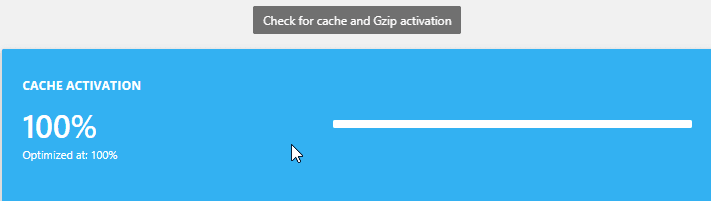
أولاً ، يتحقق البرنامج المساعد الخاص بنا مما إذا كان GZIP ممكّنًا بالفعل على الخادم الخاص بك ، وهو الآن الحال مع معظم موفري استضافة الويب الرئيسيين. إذا كان ممكّنًا بالفعل على الخادم ، فلن يحتاج الإضافة إلى فعل أي شيء. ولكن إذا لم يكن الخادم الخاص بك يحتوي على GZIP ممكّنًا ، فسيؤدي الإضافة إلى تمكينه باستخدام وحدة apache (mod_deflate) أو وحدة Nginx (ngx_http_gzip_module) بإضافة الكود المطلوب إلى ملف htaccess لخادم WordPress الخاص بك.
إذا لم يكن الخادم الخاص بك يحتوي على GZIP ممكّنًا بشكل افتراضي ولم يتمكن الإضافة من القيام بذلك باستخدام htaccess ، فسيظهر إشعار تحذير في لوحة تحكم الإضافة.
استفد من ذاكرة التخزين المؤقت للمتصفح لتحسين سرعة موقع الويب الخاص بك
عندما يزور شخصًا ما موقع الويب الخاص بك، يقوم متصفحه بتنزيل جميع الملفات المطلوبة لعرض الصفحة. معظم هذه الملفات مشتركة عبر صفحات أخرى على موقع الويب الخاص بك مثل الشعار، CSS، و JavaScript. عندما يتنقل الزائر إلى صفحات أخرى على موقع الويب الخاص بك، سيقوم متصفحه بتنزيل جميع الملفات مرة أخرى حتى لو كان المتصفح قد قام بتنزيلها بالفعل عند عرض الصفحة التي تمت زيارتها الأخيرة. يحدث هذا لأن المتصفح لا يعرف ما إذا كانت الملفات قد تم تحديثها على الخادم أم لا. ولأنه لا يعرف ذلك، يجب عليه تنزيل الملفات مرارًا وتكرارًا في كل زيارة.
هذا لا يزيد فقط من تكاليف النطاق الترددي وتحمل الخادم، ولكن سيزيد أيضًا من وقت تحميل موقع الويب الخاص بك.
هذا هو المكان الذي يأتي فيه تخزين المتصفح مؤقتًا لإنقاذ الموقف. من خلال تحديد وقت انتهاء صلاحية للملفات الثابتة مثل الصور و css على الخادم الخاص بك ، فإنك توجه المتصفح إلى عدم الحاجة إلى إعادة تنزيلها في كل زيارة للموقع.
بمجرد تمكين التخزين المؤقت للمتصفح على الخادم الخاص بك ، سيتم تحميل موقع الويب الخاص بك بشكل أسرع من الزيارة الثانية فصاعدًا لأن متصفح المستخدم لن يحتاج إلى إعادة تنزيل جميع الملفات في كل مرة يزور فيها المستخدم صفحة مختلفة على موقع الويب الخاص بك. بدلاً من ذلك ، سيكون متصفح المستخدم قادرًا على إنشائها باستخدام الملفات التي تم تنزيلها وتخزينها مؤقتًا بالفعل.
كيفية تمكين التخزين المؤقت للمتصفح على الخادم الخاص بك باستخدام WP Speed of Light
لاستفادة من ذاكرة التخزين المؤقت للمتصفح باستخدام البرنامج الإضافي الخاص بنا، سجّل الدخول إلى لوحة تحكم ووردبريس وانتقل إلى WP Speed of Light -> تحسين السرعة:
الآن، في صفحة تحسين السرعة، قم بتمكين خيار "إضافة رؤوس انتهاء الصلاحية":
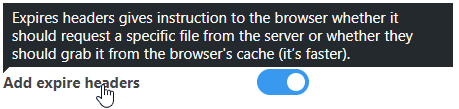
بمجرد تمكين هذا الخيار، سيقوم البرنامج الإضافي الخاص بنا بإعلام متصفح المستخدم بتخزين الموارد الثابتة واستخدامها بدلاً من طلبها مرة أخرى في كل زيارة.
إزالة سلاسل الاستعلام من الموارد الثابتة
حتى بعد تمكين ذاكرة التخزين المؤقت للمتصفح، تعامل المتصفحات الملفات بشكل مختلف عندما يكون لديها سلسلة استعلام مرفقة في نهاية عنوان URL الخاص بها.
إليك ما تبدو عليه سلسلة الاستعلام: http://your-site.com/style.css?query-string=123
يضيف ووردبريس افتراضيًا سلسلة استعلام في نهاية جميع ملفات CSS و JavaScript. إذا كنت ترغب في الحصول على درجة أعلى في أدوات اختبار السرعة مثل GTMetrix ، فستحتاج إلى إزالة سلاسل الاستعلام هذه.
لإزالة سلسلة الاستعلام من عناوين URL لمواردك الثابتة ، اتبع هذه الخطوات:
كيفية إزالة سلاسل الاستعلام تلقائيًا باستخدام WP Speed of Light
لإزالة سلاسل الاستعلام من عناوين URL الثابتة ، سجّل الدخول إلى لوحة تحكم ووردبريس وانتقل إلى WP Speed of Light -> تحسين السرعة:
الآن ، في صفحة تحسين السرعة ، قم بتمكين خيار "إزالة سلاسل الاستعلام":
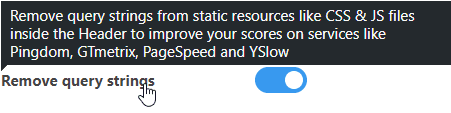
بمجرد تفعيل هذا الخيار ، سيقوم الإضافة الخاص بنا تلقائيًا بإزالة سلاسل الاستعلام من جميع عناوين URL الخاصة بك. سيضمن ذلك استخدام متصفح المستخدمين للتخزين المؤقت من جانب العميل بدلاً من إعادة تنزيل نسخة جديدة من الملفات الثابتة في كل زيارة. سيؤدي ذلك أيضًا إلى نتيجة أعلى في أدوات اختبار السرعة مثل GTMetrix و Google Page Speed Test.
الاستنتاج
ووردبريس هو نظام إدارة المحتوى الأكثر شعبية على الإنترنت. إنه مرن ويأتي بحرفيا الآلاف من الميزات. ولكن هذه المرونة تأتي بتكلفة. التكلفة هي سرعة تحميل موقعك على الويب بشكل بطيء. ووردبريس، كونه قابل للتخصيص بدرجة عالية ومرن، لديه قاعدة بيانات كبيرة، وهذه القاعدة الكبيرة تستغرق وقتا لتشغيلها. وعندما تقوم بتثبيت إضافة جديدة، فإنه يضيف المزيد من الأسطر البرمجية إلى قاعدة البيانات الكبيرة مما يجعلها أكبر.
كلما قمت بتثبيت المزيد من الإضافات واستخدامها على موقعك، كلما أصبح أبطأ. لحسن الحظ، إذا استخدمت إضافة مثل WP Speed of Light وقمت بتمكين التخزين المؤقت، سيعمل موقعك بسلاسة وسيتم تحميله بسرعة. ليس ذلك فحسب، بل سترى أيضًا زيادة في معدل التحويل، وتصنيفات محرك البحث الأعلى، ومعدل الارتداد المنخفض.
وستتمكن أيضًا من تشغيل اختبارات الأداء لمعرفة ما يجب التحقق منه مباشرة من WP Sped of Light!
هل لديك أسئلة أو اقتراحات؟ لا تتردد في إخبارنا في التعليقات أدناه.
عندما تشترك في المدونة، سنرسل لك رسالة بريد إلكتروني عند وجود تحديثات جديدة على الموقع حتى لا تفوتك.



التعليقات