 منتجات WordPress
 منتجات Joomla
 Support
 أخبار
أخبار Login
Loginتطبيق العلامات المائية على صور ووردبريس

في عصرنا الحالي، لم تعد حماية الملكية الإبداعية على ووردبريس مهمة سهلة. إذا كنت مصورًا أو فنانًا، فقد يجعلك مشاركة فنك تشعر بأنك تفقد بعض السيطرة عليه. وإذا كنت تمتلك متجرًا على ووكومرس، فمن المحتمل أنك تريد تجنب ظهور تقليد لمنتجاتك في أي مكان آخر. ومع ذلك، فإن إخفاء إبداعاتك أو عدم مشاركتها ليس هو الحل: حمايتها هي الحل. مع WP Media Folder، يمكنك مشاركة إبداعاتك على ووردبريس وحمايتها في نفس الوقت. كيف؟ العلامات المائية.
تضمن العلامات المائية لـ WP Media Folderأنه حتى إذا أخذ شخص ما صورك من مدونتك على ووردبريس وأعاد استخدامها في مكان آخر، فإن علامتك المائية ستظل موجودة دائمًا. والأكثر من ذلك، إذا كان لديك بالفعل عدد كبير من ملفات الوسائط المرفوعة إلى ووردبريس، فستسرّ عندما تعلم أن WP Media Folder يمكنه أيضًا تطبيق العلامات المائية بأثر رجعي على الصور الموجودة.
قل وداعاً لمكتبة الوسائط الفوضوية.
WP Media Folder يتيح لك تصنيف الملفات، ومزامنة المجلدات مع التخزين السحابي، وإنشاء معارض رائعة، وحتى استبدال الصور دون كسر الروابط.
حسّن سير عمل الوسائط لديك اليوم
تفعيل وتطبيق العلامات المائية على صور ووردبريس
هناك مكونان في العلامات المائية لـ WP Media Folder: ملفات الوسائط التي تريد وضع علامة مائية عليها والعلامة المائية الفعلية. قبل أن يعمل أي من ذلك، ستحتاج إلى تفعيل العلامات المائية لمحتوى ووردبريس الخاص بك.
لتفعيل العلامات المائية، توجه إلى WP Media Folder في لوحة تحكم ووردبريس الخاصة بك. تحت قائمة إعادة التسمية والعلامة المائية ، ستجد تبويب العلامة المائية . يحتوي هذا التبويب على جميع الإعدادات المتعلقة بالعلامة المائية. لتمكين العلامات المائية على ملفات الوسائط في ووردبريس، قم بتبديل مفتاح العلامة المائية للصور في أعلى الصفحة واحفظ التغييرات.
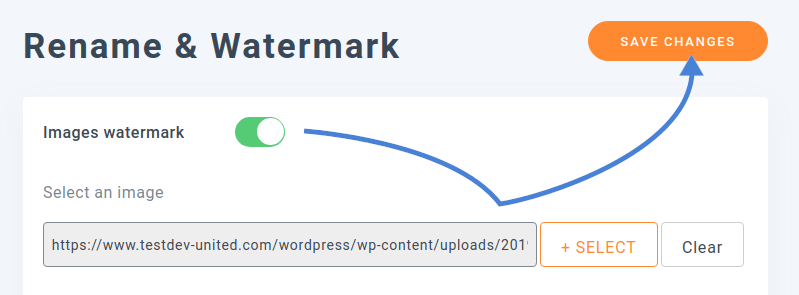
بعد تفعيل العلامات المائية، ستحتاج إلى اختيار صورة لاستخدامها كعلامة مائية. ستُغطي هذه الصورة وسائط ووردبريس الخاصة بك. لاختيار صورة العلامة المائية، استخدم منتقي الملفات أسفل المفتاح. يمكنك اختيار أي ملف صورة تم رفعه إلى مكتبة وسائط ووردبريس الخاصة بك كعلامة مائية.
تتيح لك بقية الخيارات تحديد كيفية ومكان عرض العلامة المائية على الصور. يمكنك تلاشي العلامة المائية باستخدام الشفافية، أو تقليل حجمها حتى لا تكون بارزة جدًا. يمكنك أيضًا وضع العلامة المائية في منتصف الصورة أو في زواياها. في أي حال، يمكنك إضافة هامش حولها. كل هذه اعتبارات مهمة تعتمد على نوع الصور التي ترفعها. تأكد من وضع العلامة المائية في الموضع الصحيح حتى لا تعيق وسائطك.
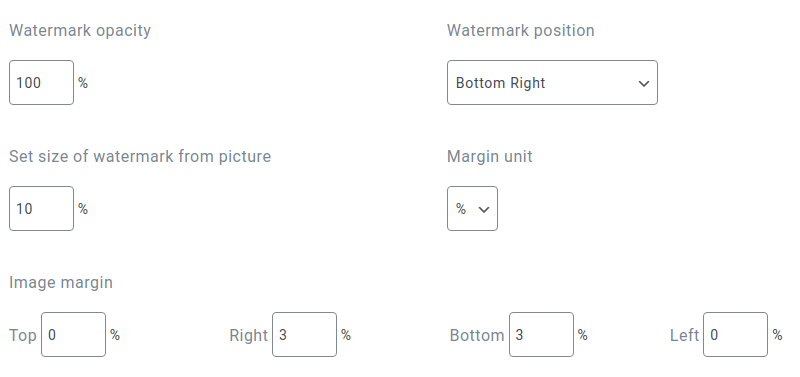
الأهم من ذلك، يمكنك تحديد متى يجب تطبيق العلامة المائية على صور ووردبريس الخاصة بك. قد تجد أن العلامة المائية تظهر كبيرة جدًا في الصور المصغرة أو متوسطة الحجم. لذلك يتيح لك WP Media Folder تطبيق العلامات المائية فقط على صور ووردبريس الأكبر حجمًا.
قد لا يكون من المرغوب فيه حتى تطبيق علامة مائية على كل صورة. إذا كنت تستخدم صورًا متاحة مجانًا ليست ملكك، فمن المحتمل ألا يجب عليك تطبيق علامات مائية عليها على الإطلاق. من ناحية أخرى، قد ترغب في حماية الصور التي التقطتها بنفسك ورفعتها إلى ووردبريس.
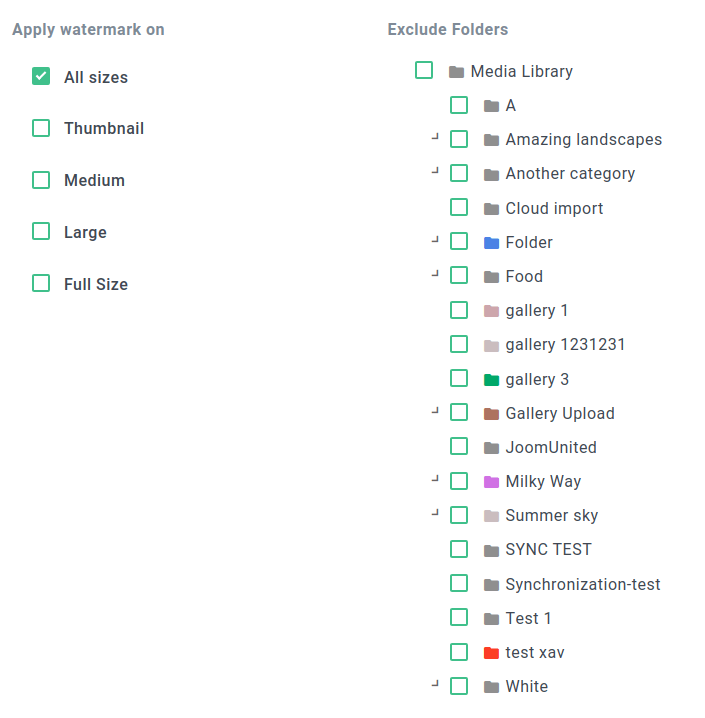
يسمح لك القسم الأخير من الإعدادات بتحديد مجلدات ووردبريس التي لا ينبغي أن تخضع صورها لمعالجة العلامة المائية. يمكنك استخدام شجرة الملفات على اليمين لاختيار المجلدات التي يجب أن تحتوي على علامات مائية. بمجرد الانتهاء، احفظ التغييرات. سيقوم WP Media Folder تلقائيًا بتطبيق العلامات المائية على الصور الجديدة عند تحميلها، إلا إذا قمت بتحميلها إلى مجلد مستبعد.
تطبيق العلامات المائية على صور ووردبريس الموجودة
إذا قمت بالحفظ وانتقلت إلى مكتبة وسائط ووردبريس الخاصة بك، فقد تصاب بصدمة: جميع صورك موجودة، لكن العلامات المائية غير موجودة. إذا قمت بتحميل صورة جديدة إلى مجلد ممكّن للعلامة المائية، فسيقوم WP Media Folder بتطبيق العلامة المائية عليها. ومع ذلك، من المرجح أنك تريد أيضًا تطبيق العلامة المائية على الصور الأخرى التي قمت بتحميلها مسبقًا إلى ووردبريس. هذا ممكن أيضًا مع WP Media Folder.

لإضافة أو تحديث العلامات المائية على صور ووردبريس الموجودة، لا تحتاج إلى إعادة تحميلها واحدة تلو الأخرى. كل ما عليك فعله هو العودة إلى علامة تبويب إعدادات العلامة المائية والتمرير إلى الأسفل، حيث ستجد زر إعادة إنشاء الصور المصغرة . انقر عليه وانتظر حتى تنتهي العملية. بدلاً من ذلك، يمكنك تنفيذ نفس الإجراء من قائمة إعادة إنشاء الصور المصغرة في إعدادات WP Media Folder.
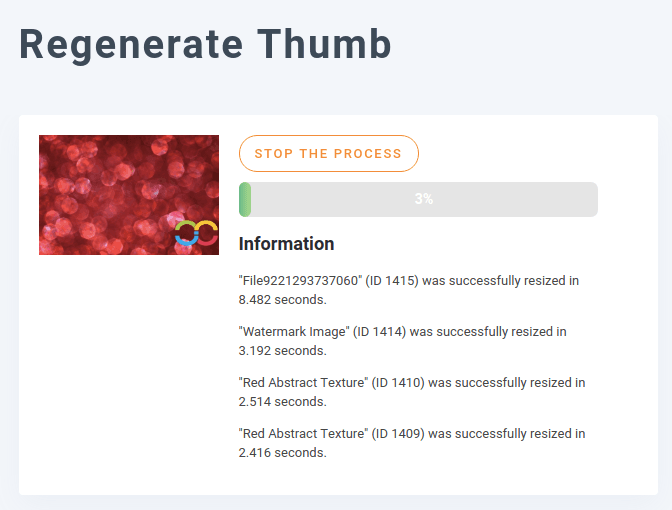
تعيد عملية إعادة إنشاء الصور المصغرة تطبيق العلامات المائية على جميع صور ووردبريس الموجودة التي تتطابق مع المعايير المذكورة أعلاه فورًا وفي الوقت الفعلي. وهذا يعني أنه حتى إذا كانت الصورة تحتوي بالفعل على علامة مائية، فسيقوم WP Media Folder بإعادة تطبيق العلامة المائية باستخدام إعدادات الموضع والهوامش والحجم الحالية.
تطبيق العلامات المائية على منتجات ووكومرس
ماذا لو لم تكن رسامًا أو مصورًا فوتوغرافيًا، ولكن لديك متجر؟ يمكن لعلامة WP Media Folderالمائية أيضًا حماية منتجاتك، أياً كانت. في هذا المثال، نلقي نظرة على كيفية تطبيق علامة مائية على متجر WooCommerce الخاص بك على WordPress.
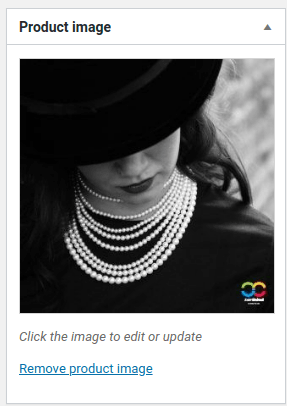
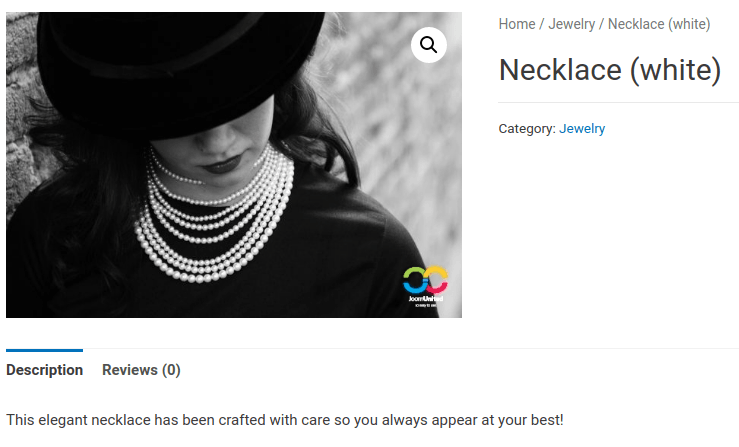
لتطبيق علامة مائية على صور منتجات WooCommerce الخاصة بك، قم أولاً برفعها إلى مكتبة وسائط ووردبريس. إذا كانت الصورة كبيرة بما يكفي لتحمل علامة مائية ولم تكن في مجلد مستبعد، فيجب أن يطبق WP Media Folder علامة مائية تلقائيًا. تأكد من إعداد WP Media Folder لتطبيق العلامة المائية على جميع أحجام الصور، بما في ذلك الصور المصغرة والمتوسطة والكبيرة وبالحجم الكامل، بحيث تظهر العلامة المائية دائمًا.
يمكنك إنشاء منتج WooCommerce بشكل طبيعي وإضافة الصورة ذات العلامة المائية إليه، سواء كصورة المنتج أو في معرض المنتج. عند عرض المنتج في متجر WooCommerce الخاص بك، ستظهر الصورة مع علامة مائية عليها.
نداء لجميع مسؤولي المواقع!
وفّر الوقت وعزّز الإنتاجية مع WP Media Folder. نظّم ملفات وسائط العملاء بسهولة، وأنشئ معارض مخصصة، وقدّم تجربة مستخدم سلسة.
طوّر مشاريع موقعك الإلكتروني الآن!
حماية إبداعاتك أمر غير مريح، لكنه ضروري. سواء كنت فنانًا أو مصورًا أو بائعًا على WooCommerce في ووردبريس، من المهم أيضًا ملاحظة أن WP Media Folder سيتيح لنا إنشاء معارض المنتجات، مع WP Media Folder أصبح من الأسهل من أي وقت مضى ترك بصمتك على إبداعاتك. ما عليك سوى تفعيل العلامات المائية للصور، واختيار علامة مائية وترك WP Media Folder يقوم بالباقي نيابة عنك.
احصل على WP Media Folder هنا: https://www.joomunited.com/wordpress-products/wp-media-folder
عند الاشتراك في المدونة، سنرسل لك بريدًا إلكترونيًا عند وجود تحديثات جديدة على الموقع حتى لا تفوتك.



