 منتجات ووردبريس
 منتجات جوملا
 الدعم
الدعم الأخبار
 تسجيل الدخول
بيع منتجات WooCommerce القابلة للتنزيل من رابط خارجي (تنزيل عن بعد)

مع WP File Download لديك الآن خيار إنشاء منتجات WooCommerce قابلة للتنزيل مباشرة من رابط خارجي! هذا يعني أن الخيارات الآن غير محدودة عند توفير مساحة تخزين الخادم حيث سنتمكن من تقديم منتج من أي رابط عام.
واحدة من المشاكل الرئيسية التي قد نواجهها عند امتلاك متجر إلكتروني هي كمية التخزين المطلوبة لجميع الصور، وأكثر من ذلك إذا كنا نبيع منتجات رقمية ولكن لن يكون ذلك مشكلة بعد الآن مع WP File Download وجميع الخيارات التي يقدمها لخدمة منتجاتنا.
في هذه المشاركة، سوف نتعلم كيفية تقديم المنتجات من أي مكان تقريبًا!
جدول المحتويات
تبحث عن حل قوي لإدارة الملفات لمواقع عملائك؟
WP File Download هو الجواب. مع ميزات متقدمة مثل فئات الملفات، وقيود الوصول، وواجهة المستخدم البديهية.
أبهر عملاءك بتنظيم الملفات على أعلى مستوى!
تمكين وإنشاء ملفات ارتباط خارجية في ووردبريس باستخدام WP File Download
لنبدأ بتمكين الروابط الخارجية للتنزيل عن بعد في WP File Download، وللقيام بذلك، انتقل إلى WP File Download > التكوين > الإعدادات الرئيسية > الإدارة.
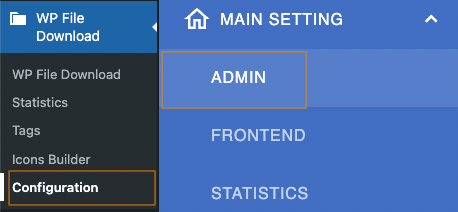
في هذه الصفحة، في القسم الأيسر، يجب أن نتمكن من رؤية "إضافة ملف عن بعد"، لذا دعونا نقوم بتمكينه!

وهذا كل شيء! تم تفعيلها، والآن يجب أن نكون قادرين على إضافة ملفات من روابط خارجية إلى فئتنا، لذا دعونا نحاول التأكد من ذلك، انتقل إلى WP File Download > WP File Download في أسفل الفئة، وستجد زر إضافة ملف عن بُعد.
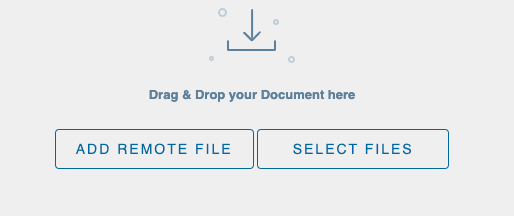
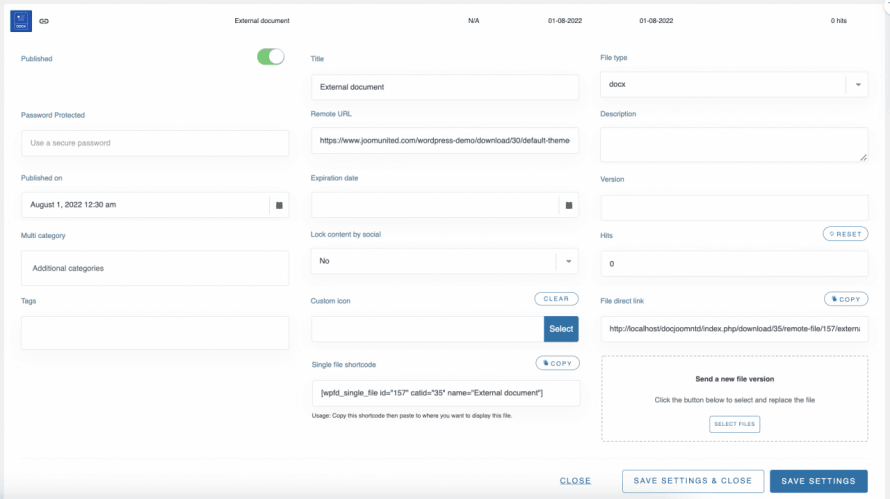
كل ما نحتاج إلى القيام به هو النقر على إضافة ملف عن بعد ، و سنتمكن من إضافة أي ملف قابل للتنزيل من رابط عام ، على سبيل المثال ، إذا كان لدينا خادم خارجي حيث يتم استضافة جميع ملفاتنا ، كل ما عليك فعله هو إضافة الرابط الخارجي ، واسم ، ونوع الملف.
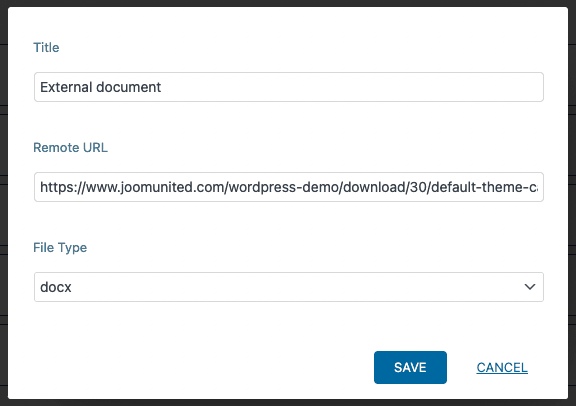
انقر فوق حفظ ، ثم سيظهر ملف الارتباط الخارجي مثل أي ملف عادي بنفس الخيارات تمامًا.
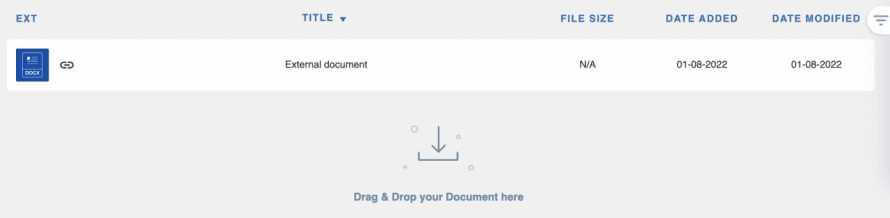
سنكون قادرين على إضافة العديد من الملفات من العديد من الخوادم المختلفة كما نريد! ومنحنا أيضًا إمكانية تخصيص ملفاتنا مثل جميع ملفاتنا العادية الأخرى.
تقديم منتجات ووكومرس الرقمية من روابط خارجية
الآن بعد أن عرفنا كيفية تمكين وإنشاء ملفات من الروابط الخارجية ، قد نريد أيضًا تقديم تلك الملفات كمنتجات ، لذلك دعونا نرى كيف!
لننتقل إلى WP File Download بالانتقال إلى WP File Download > WP File Download، ثم حدد الفئة التي تحتوي على الملفات الخارجية، وستتمكن من تمييزها بفضل أيقونة الرابط.
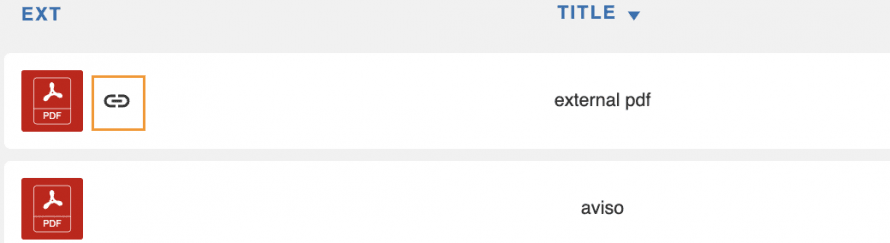
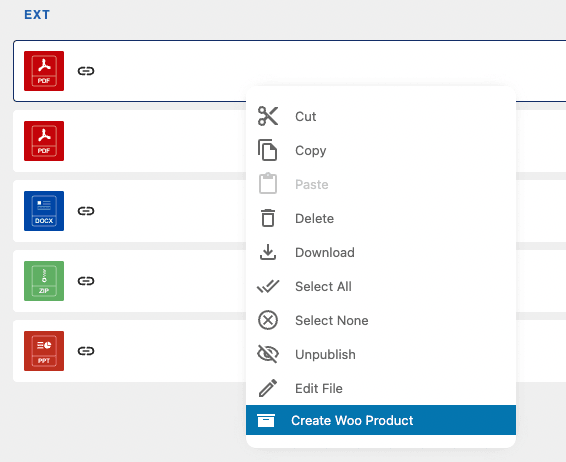
لنفترض أنني أريد إنشاء منتج بأسرع طريقة ممكنة مباشرة من WP File Download، في هذه الحالة، ما عليك سوى النقر بزر الماوس الأيمن على الملف ثم النقر على إنشاء منتج ووكومرس.
سيظهر نافذة منبثقة حيث يمكنك إضافة العنوان، رمز المنتج، السعر، وإذا كنت ترغب في إضافته إلى فئة.
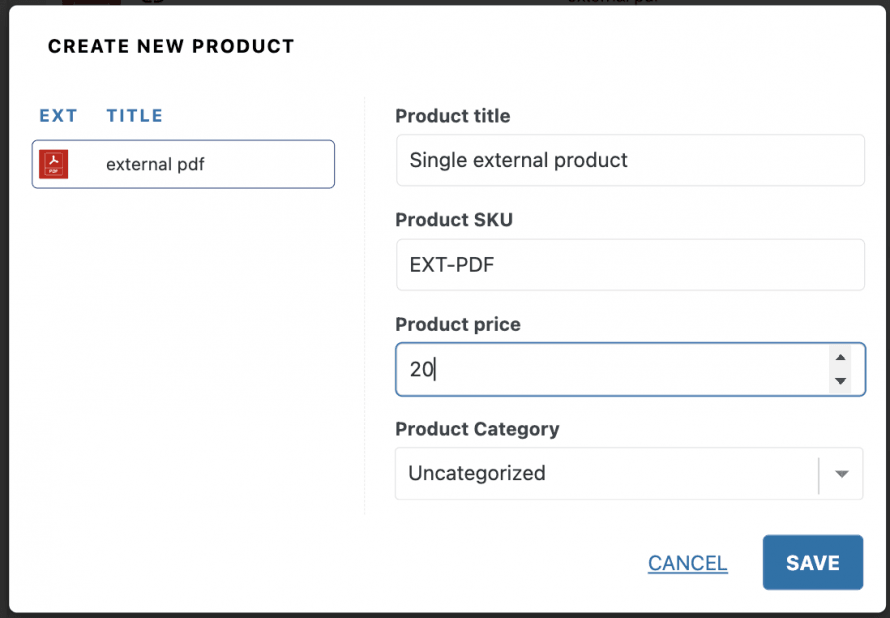
بعد كتابة جميع البيانات المطلوبة، انقر على حفظ، وأخيراً، عند إنشاء المنتج، ستظهر نافذة منبثقة جديدة مع خيار تحرير المنتج في ووكومرس.
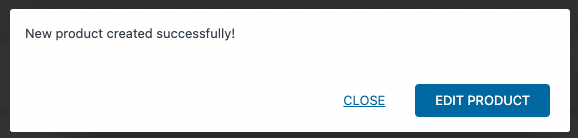
بالطبع، لا حاجة لذلك على الإطلاق ما لم نرغب في تحرير المزيد من المعلومات من المنتج، وإلا يجب أن يكون منتجنا وظيفيًا بالفعل، سحر! أليس كذلك؟ :)
ولكن ماذا يحدث إذا أردنا إنشاء منتج يتضمن العديد من الملفات؟ مثل حزمة.
سهل بما فيه الكفاية! كل ما نحتاج إلى القيام به هو تحديد جميع المنتجات التي نريد تضمينها ، والنقر بزر الماوس الأيمن ثم ، إنشاء منتج وو
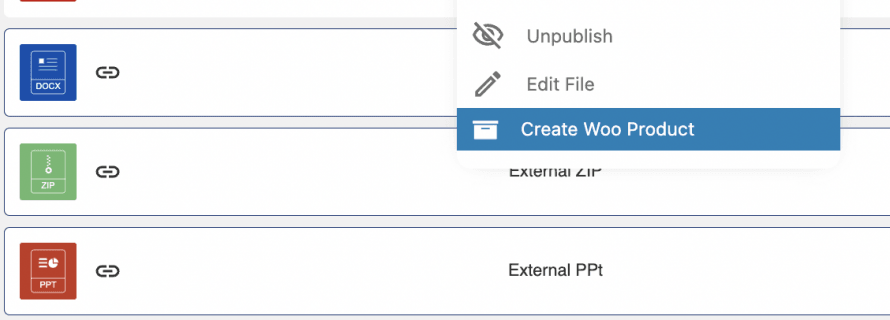
سيظهر نفس النافذة المنبثقة حتى كل ما نحتاج إلى القيام به هو ملء البيانات المطلوبة ، والنقر على حفظ
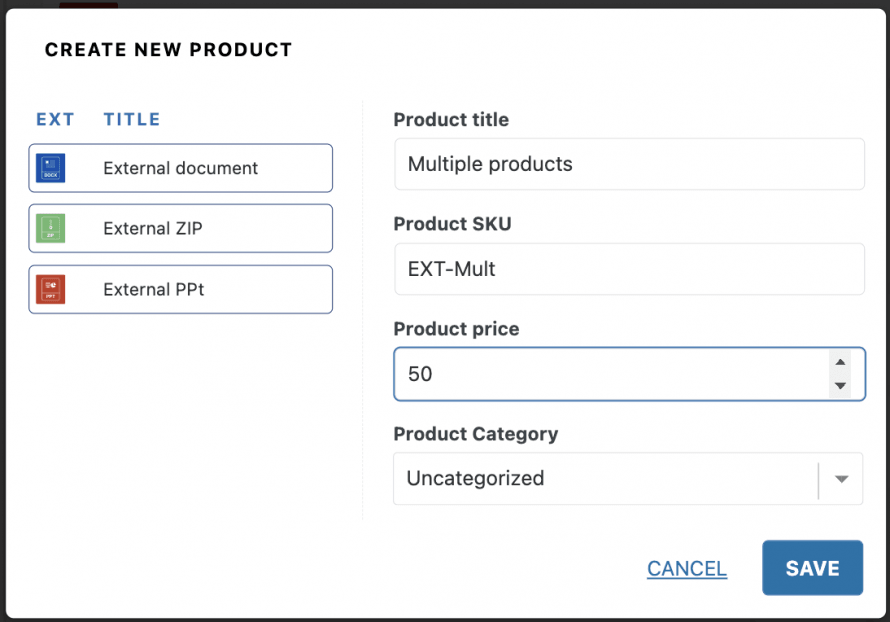
الآن سيتم تقديم جميع المنتجات كمنتج واحد ، وأفضل جزء هو أنه إذا قمنا بالنقر فوق إغلاق ، سنتمكن من رؤية زر "تحرير المنتج" بشكل غير مباشر في لوحة تحكم الفئة.
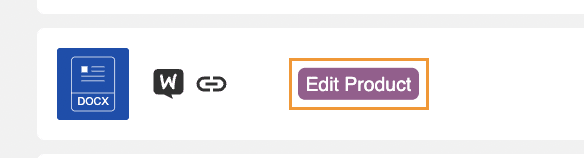
كما نرى ، فإن إنشاء كل من منتجات الملف الواحد و bundle عملية إنشاء تستند إلى روابط خارجية سهلة حقًا من لوحة تحكم WP File Download .
إنشاء منتجات الارتباط الخارجي مباشرة من ووكومرس
دعونا نرى كيفية إنشاء منتج ارتباط خارجي مباشرة من WooCommerce.
أولاً وقبل كل شيء ، انتقل إلى المنتجات وقم بتحرير المنتج حيث تريد إضافة الملف (الملفات) أو إنشاء ملف جديد.
في قسم إنشاء المنتج عندما يكون لدينا جميع المعلومات المطلوبة المضافة وهي العنوان والسعر والرمز ، سنحتاج إلى تمكين خيار قابل للتنزيل في الشريط العلوي من بيانات المنتج الصندوق.
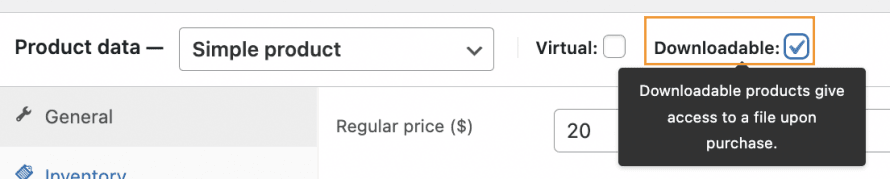
سيظهر خيار WP File Download في اللوحة اليسرى من مربع بيانات المنتج
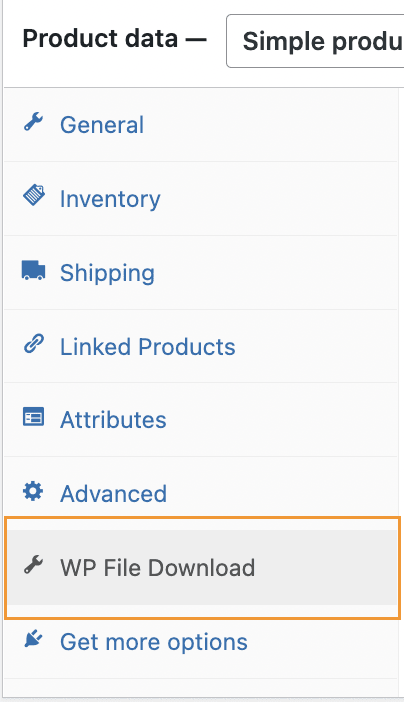
الآن بعد أن أصبحنا في WP File Download القسم ، سنتمكن من رؤية جميع الخيارات المتاحة وهي:
علامة التبويب إضافة ملف: حيث يمكننا تحميل جميع الملفات التي نريدها.
حدود التنزيل: حدد عدد المرات التي يمكن فيها تنزيل الملف.
انتهاء صلاحية التنزيل: عدد الأيام قبل انتهاء صلاحية تنزيل الملف بعد شرائه.
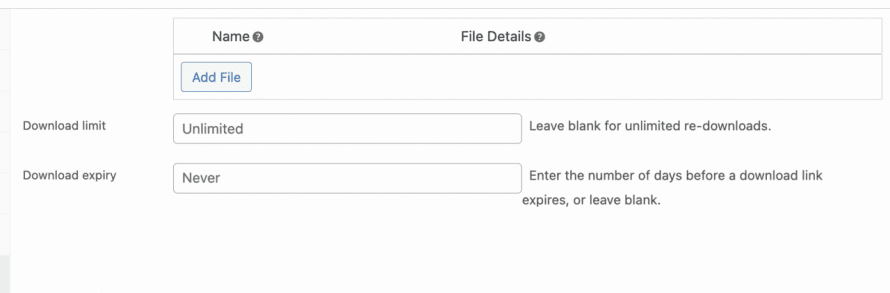
كل ما نحتاج إلى القيام به الآن هو النقر على إضافة ملف, سيؤدي هذا إلى فتح نافذة منبثقة مع لوحة التحكم WP File Download مضمنة.
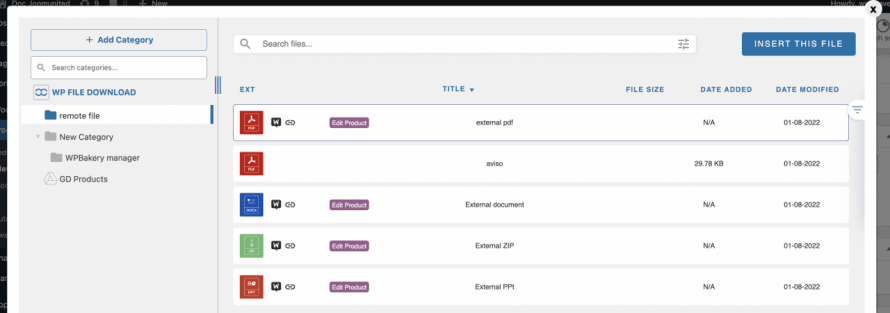
في هذه النافذة المنبثقة، حدد الملف الذي تريد إدراجه ثم انقر على إدراج هذا الملف, سيتم تحويل الملف إلى منتج WooCommerce (إذا لم يكن كذلك بعد) وإضافته إلى منتجك.
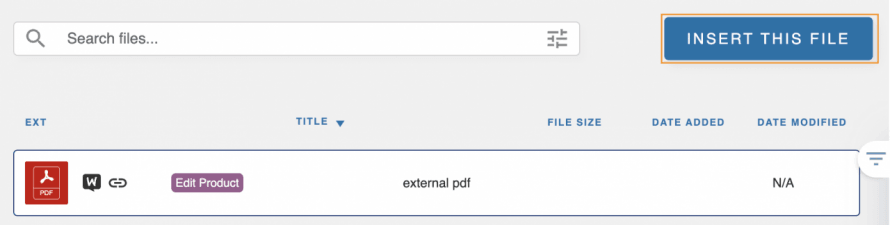
سيتم إضافة الملف وسيكون خيار إضافة ملف جديد موجودًا أيضًا بحيث يمكن تكرار هذه العملية عدة مرات كما نريد! be there as well so this process can be repeated as many times as we want!
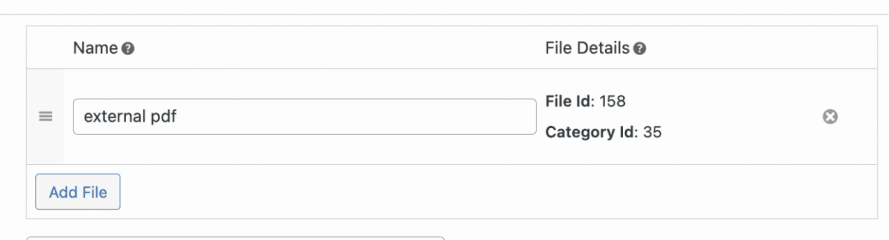
ستكون الخطوة الأخيرة هي تكرار هذه العملية أكبر عدد ممكن من المرات ، وأخيراً ، نشر المنتج.
سيتم إنشاء منتج وسيتم ربط جميع الملفات التي أضفناها هناك بحيث تكون المنتجات ذات الروابط الخارجية التي تم إنشاؤها باستخدام WP File Download سهلة كما هو الحال مع شراء أي منتج آخر باستخدام WooCommerce!
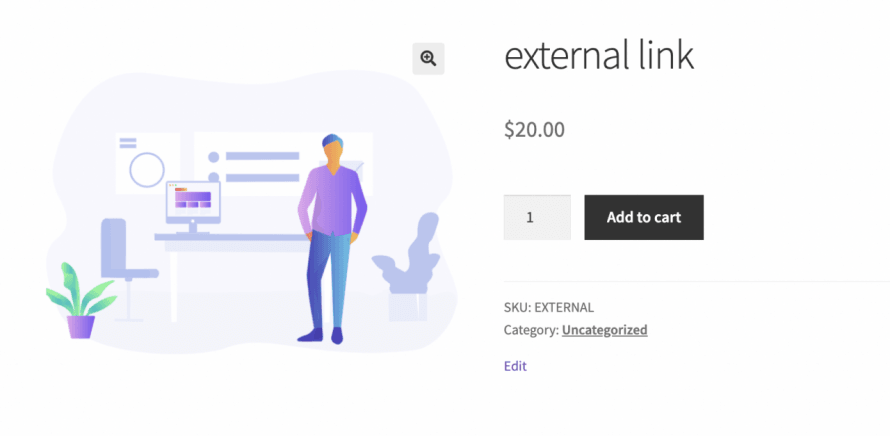
إنشاء منتج قابل للتنزيل برابط خارجي لم يكن أبداً بهذه السهولة ببضع نقرات!
نداء لجميع مشرفي المواقع!
عزز مواقع عملائك باستخدام WP File Download. أنشئ مستودعات ملفات آمنة وقابلة للتخصيص، مما يسمح للعملاء بالوصول إلى ملفاتهم وإدارتها بسهولة.
ارفع مستوى خدمات تصميم الويب الخاصة بك اليوم!
استمتع بفيديو تعليمي كامل يتعلق بـ WooCommerce والتنزيلات الرقمية
إنشاء جميع أنواع منتجات الارتباط الخارجي الآن!
كما ترون، WP File Download روابط التحميل الخارجية هي أداة قوية حقًا يمكن دمجها مع WooCommerce بالإضافة إلى العديد من الميزات الأخرى، سنتمكن من الحصول على التحميلات من أي مكان نريده إذا كان الرابط عامًا، وهذا ليس كل شيء! هناك العديد من الأدوات الرائعة الأخرى مثل إضافة علامات مائية إلى منتجات WooCommerce، وخيار الاتصال بـ WP File Download بخدمات السحابة مثل Google Drive، Dropbox، و OneDrive، وكل شيء مع إمكانية استخدام المواضيع المحددة مسبقًا الرائعة المضمنة في البرنامج الإضافي، فما الذي تنتظره؟ اذهب هنا وتعلم المزيد عن هذا التكامل الرائع.
عندما تشترك في المدونة، سنرسل لك رسالة بريد إلكتروني عند وجود تحديثات جديدة على الموقع حتى لا تفوتك.




